非小米品牌电脑安装小米电脑管家,小米管家安装教程
原创
非小米品牌电脑安装小米电脑管家,小米管家安装教程
原创
搜罗万相
发布于 2026-04-28 08:36:52
发布于 2026-04-28 08:36:52
写在前面(链接在文章末尾)
小米电脑管家(含补丁)可实现第三方品牌非小米电脑,可绕过设备验证,安装小米电脑管家后,小米手机用户可使用妙享桌面、互传、 剪贴板 等功能!
一、下载最新版小米电脑管家
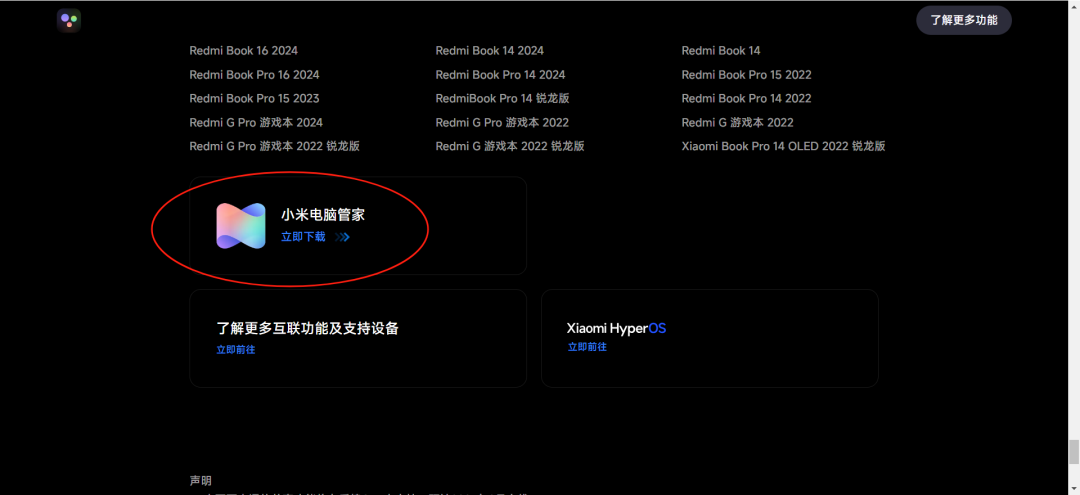
首先,我们需要从小米官网下载最新版的小米电脑管家。目前最新版本是 4.2.1982。
添加图片注释,不超过 140 字(可选)
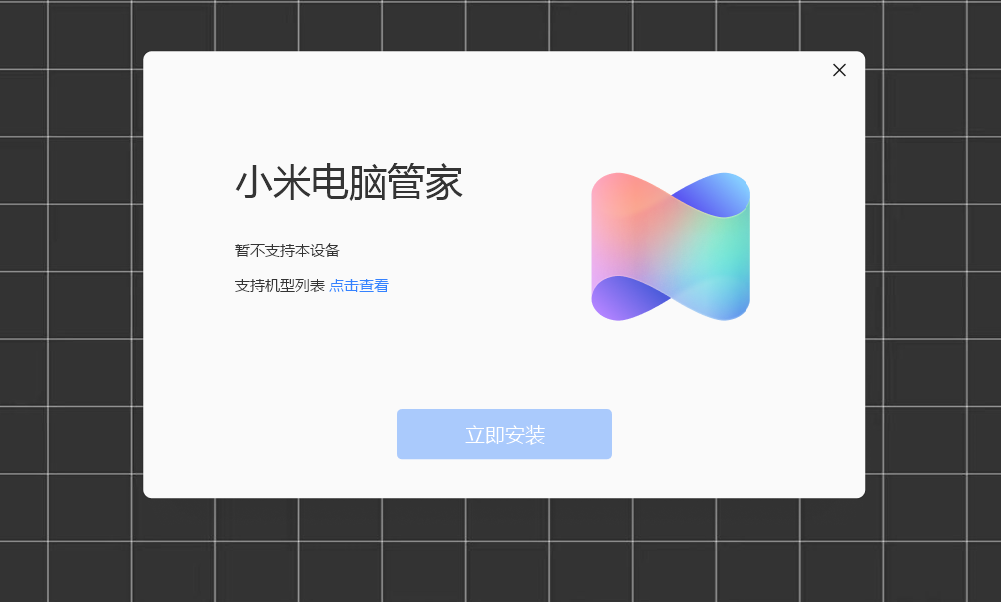
下载完成后,你可能会发现一个问题——软件无法安装,提示有机型限制。这是因为小米电脑管家默认只允许在小米品牌电脑上安装。
添加图片注释,不超过 140 字(可选)
不过别担心,解决办法很简单!
二、解决安装限制问题
方法一:安装包同目录放置补丁
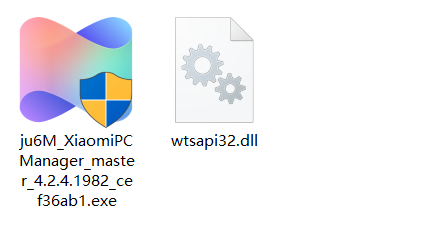
最简单的方法就是使用环境补丁。只需要把环境补丁和安装包放在同一个文件夹下,软件就可以正常安装了。
添加图片注释,不超过 140 字(可选)
方法二:补丁放入安装目录
如果安装后还是打不开软件,可以尝试把补丁放到小米电脑管家的安装文件夹下:
- 选中小米电脑管家图标
- 鼠标右键 → 打开文件所在位置
- 把补丁文件复制到这个文件夹中
添加图片注释,不超过 140 字(可选)
完成安装后,你的电脑右下角会出现小米电脑管家的快捷方式,点击即可打开。
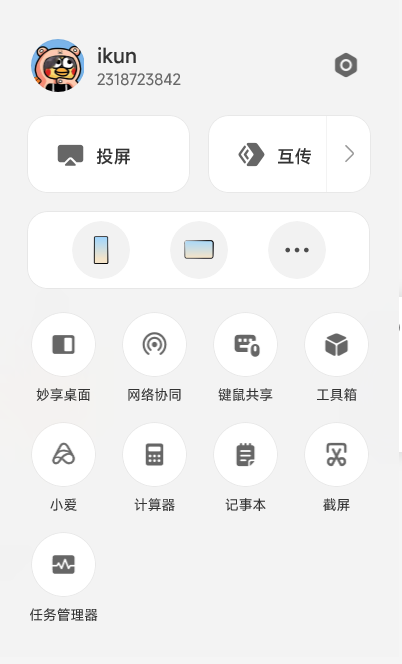
添加图片注释,不超过 140 字(可选)
三、核心功能详解
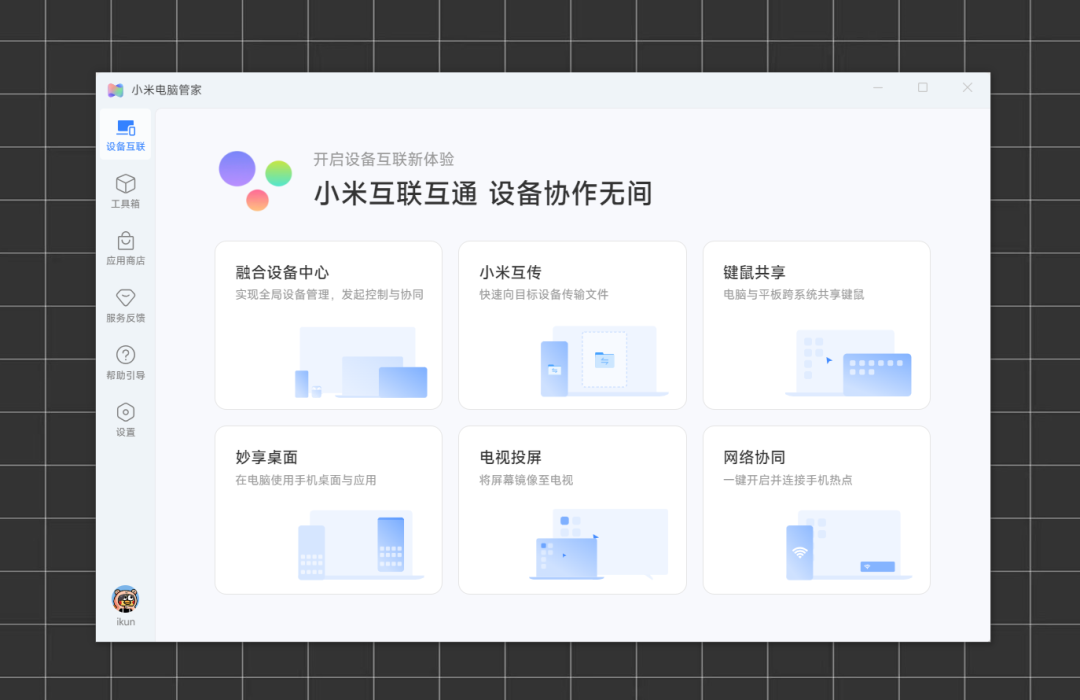
安装完成后,让我们来看看小米电脑管家都有哪些实用功能。
1. 融合设备中心——手机秒变电脑屏幕
这是最核心的功能之一。你可以直接连接小米手机和平板,将手机投屏到电脑上,用电脑的键盘鼠标操作手机,而且还支持多开窗口!
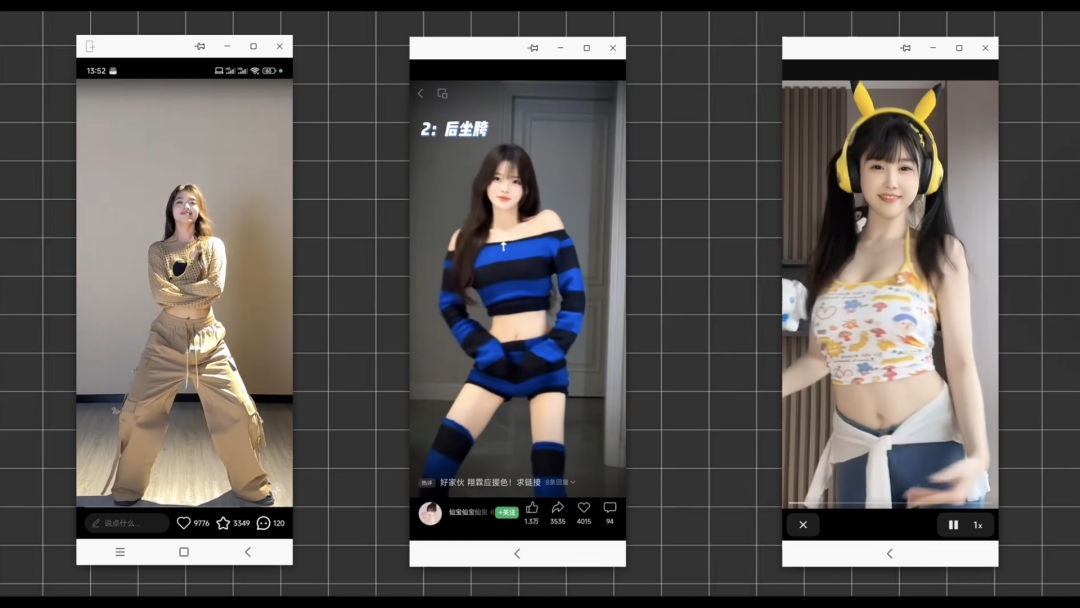
添加图片注释,不超过 140 字(可选)
延迟有多低? 实测延迟大概在 0.05-0.10 秒之间,操作体验相当丝滑,打字回消息、刷短视频都完全没问题。
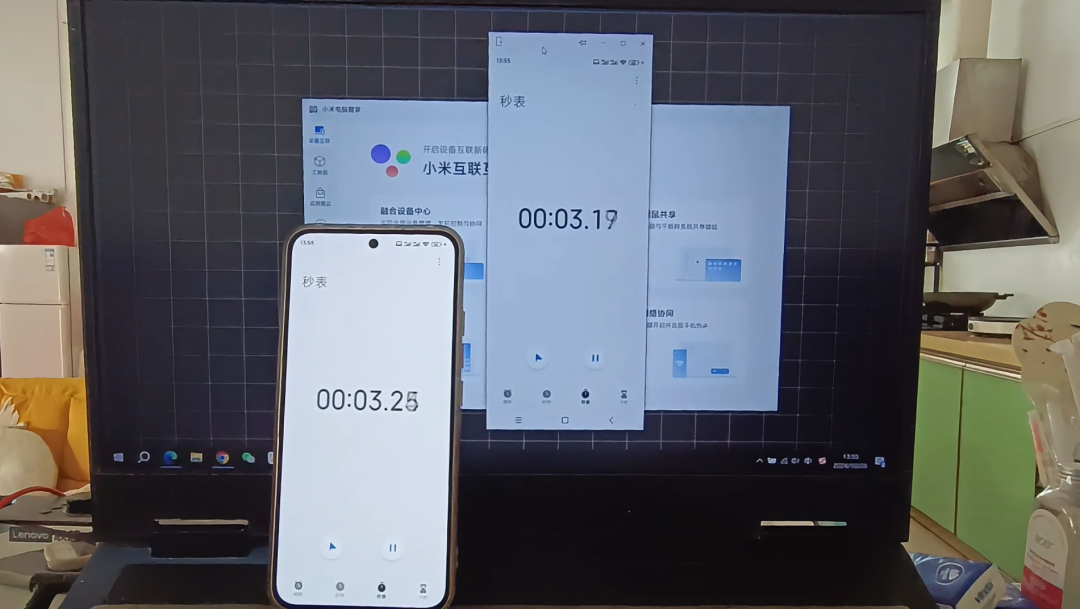
添加图片注释,不超过 140 字(可选)
2. 屏幕镜像——在平板上操控电脑
这个功能可以把电脑屏幕投到平板上,直接在平板上操控电脑。体验就像是平板的原生功能一样流畅。
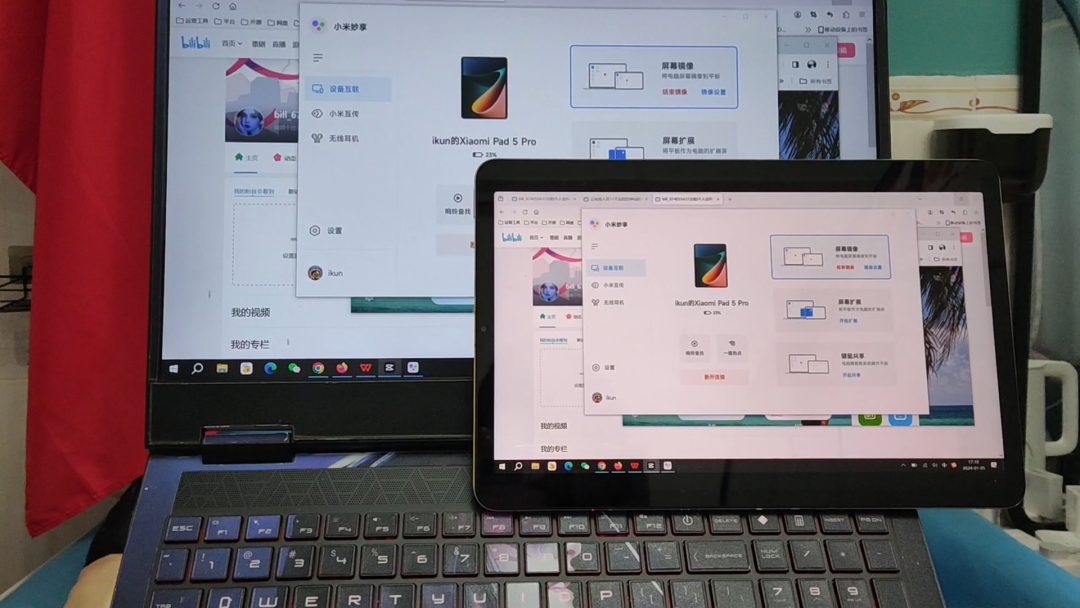
添加图片注释,不超过 140 字(可选)
试想一下,冬天躺在被窝里,拿着平板就能玩电脑游戏,是不是很爽?
3. 屏幕扩展——让平板变成扩展显示器
如果你有闲置的平板,完全可以利用这个功能把它变成电脑的扩展屏。多一块屏幕,工作效率直接翻倍!
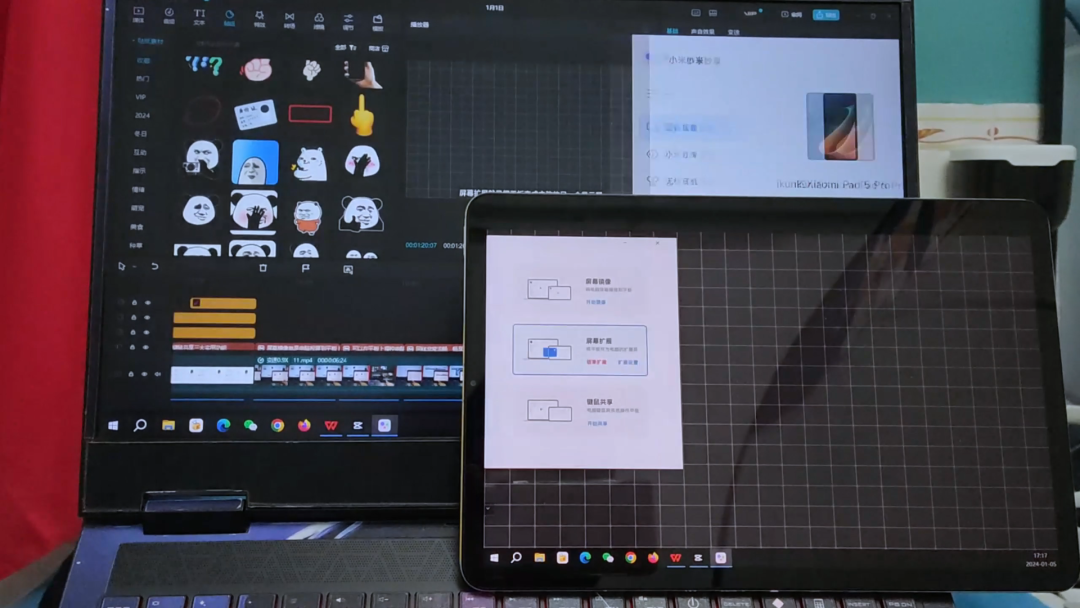
添加图片注释,不超过 140 字(可选)
4. 键鼠共享——一套键鼠控制所有设备
手机和平板都可以共享电脑的鼠标和键盘。尤其是平板有了鼠标之后,操作体验瞬间提升,就像是一台小电脑。
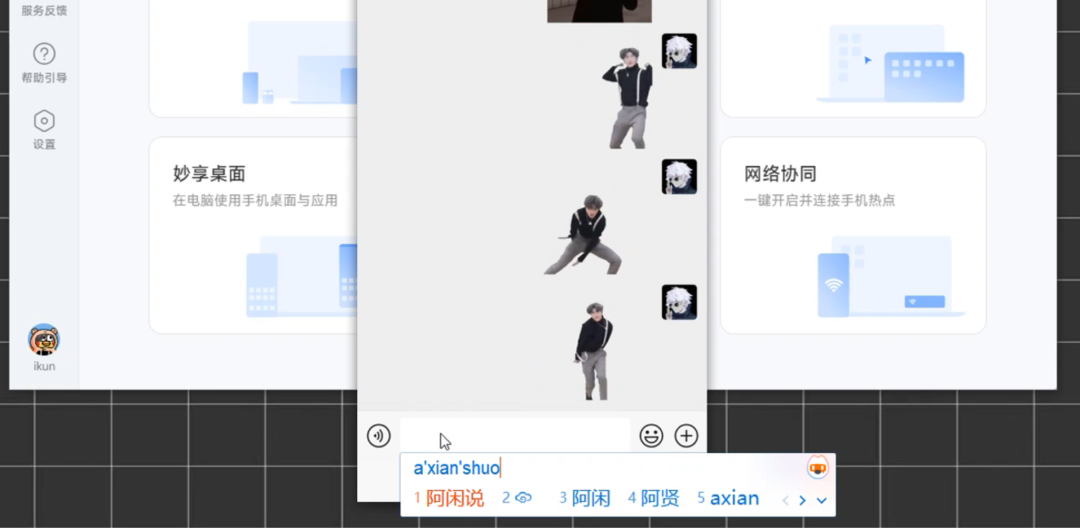
添加图片注释,不超过 140 字(可选)
温馨提示:有时候软件会自动连接平板共享,如果发现鼠标突然"消失"了,别慌,它可能跑到平板上去了。
5. 小米互传——大文件传输神器
这个功能简直是大文件传输的救星。实测传输一个 2.4G 的文件只需要十几秒!比微信、QQ快太多了。
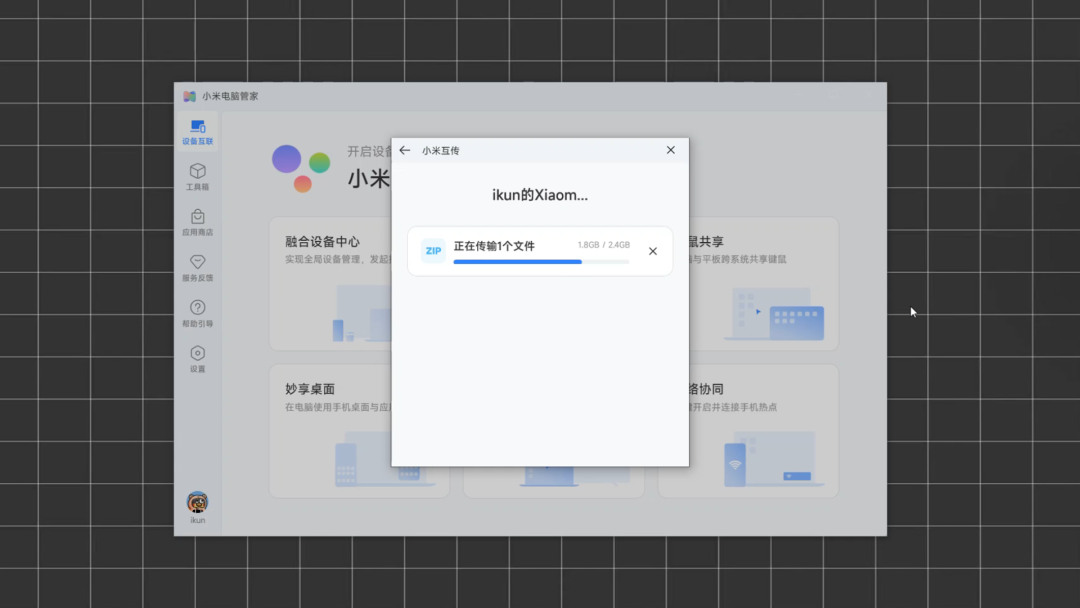
添加图片注释,不超过 140 字(可选)
无论是工作文档还是视频素材,再也不用担心传输速度慢的问题了。
6. 网络协同——多设备共享网络
外出办公时,可以让手机、电脑、平板共用同一个网络,非常方便。
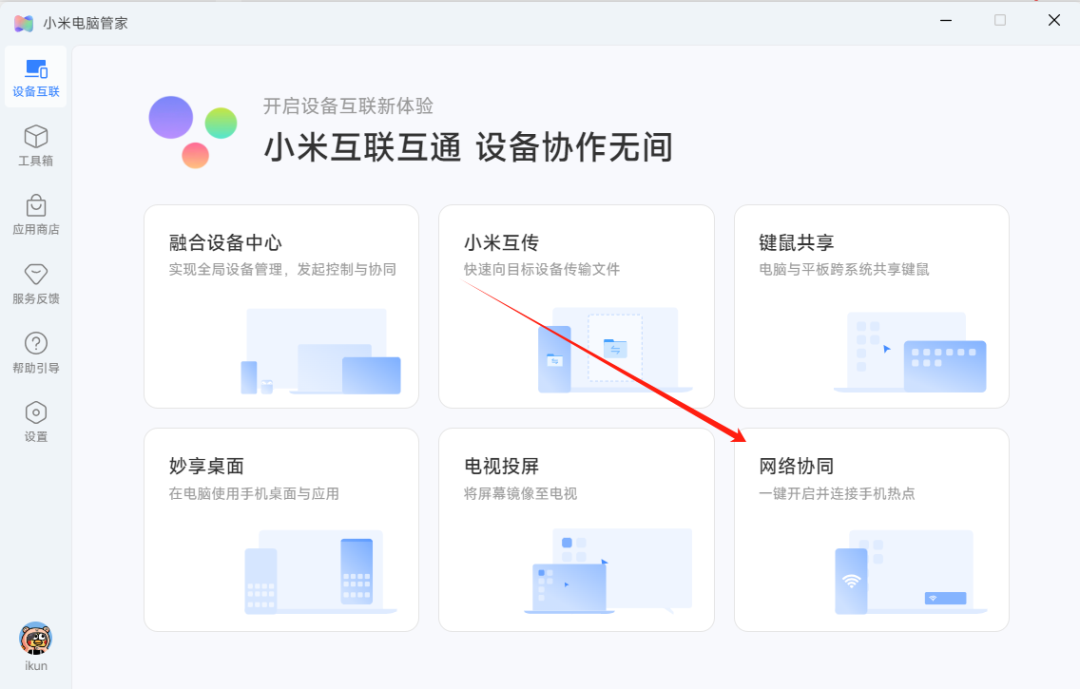
添加图片注释,不超过 140 字(可选)
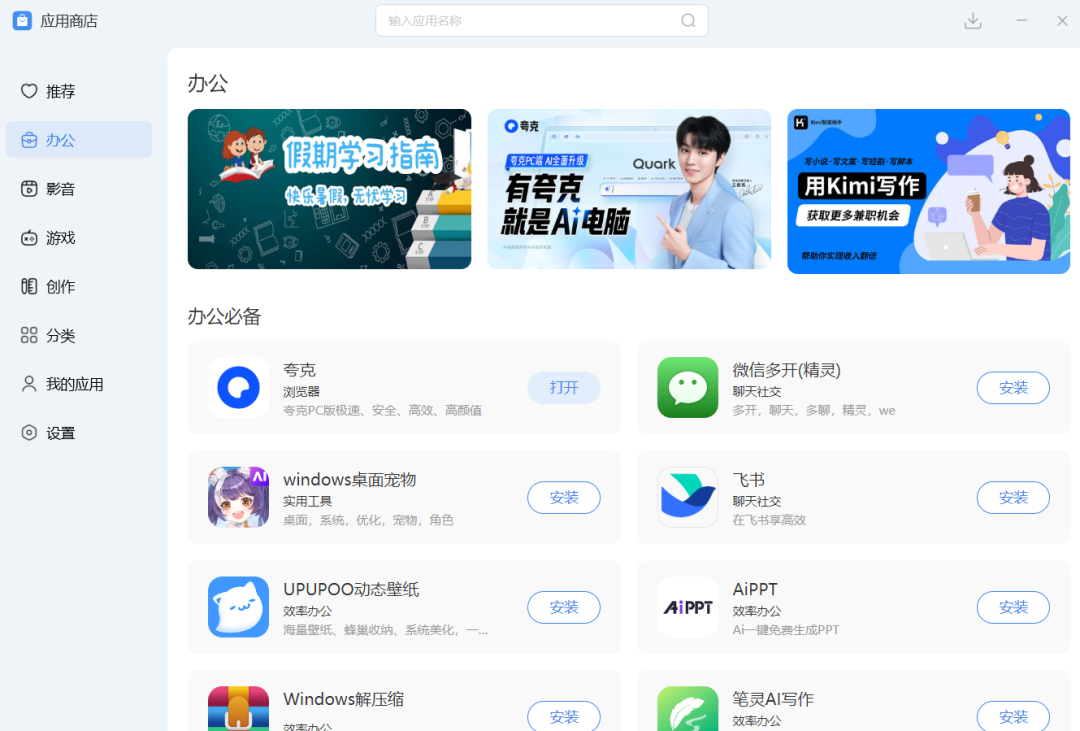
7. 小米应用商店——统一管理电脑软件
最新版已经支持打开小米应用商店了,以后可以直接在应用商店下载、安装和管理电脑软件,省去到处找软件的麻烦。
添加图片注释,不超过 140 字(可选)
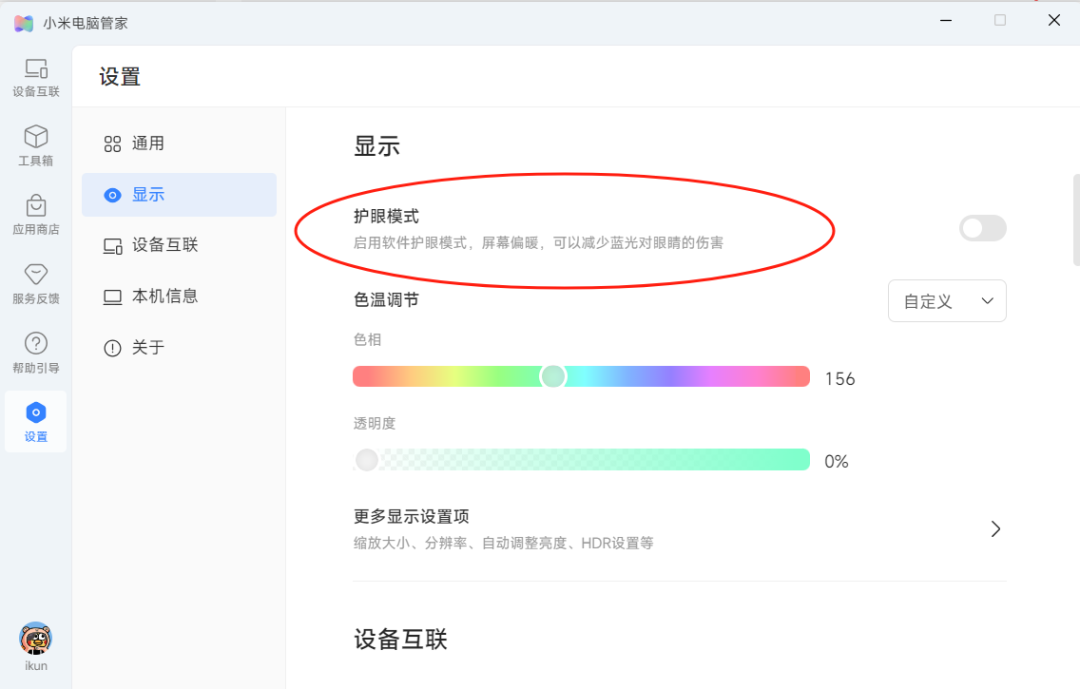
8. 护眼模式——长时间办公必备
如果你需要长时间对着电脑工作,可以开启护眼模式,减少蓝光对眼睛的伤害。软件还提供了色调调节功能,可以根据个人喜好调整。
添加图片注释,不超过 140 字(可选)
五、下载地址
为了方便大家下载,这里提供了打包好的安装包(包含补丁和小米电脑管家):
原创声明:本文系作者授权腾讯云开发者社区发表,未经许可,不得转载。
如有侵权,请联系 cloudcommunity@tencent.com 删除。
原创声明:本文系作者授权腾讯云开发者社区发表,未经许可,不得转载。
如有侵权,请联系 cloudcommunity@tencent.com 删除。
评论
登录后参与评论
推荐阅读
目录
腾讯云开发者

Copyright © 2013 - 2026 Tencent Cloud. All Rights Reserved. 腾讯云 版权所有
深圳市腾讯计算机系统有限公司 ICP备案/许可证号:粤B2-20090059  粤公网安备44030502008569号
腾讯云计算(北京)有限责任公司 京ICP证150476号 | 京ICP备11018762号