流氓软件删除不了?或者办公软件office、游戏等一些残留文件删除不干净
原创
流氓软件删除不了?或者办公软件office、游戏等一些残留文件删除不干净
原创
搜罗万相
发布于 2026-04-27 12:23:49
发布于 2026-04-27 12:23:49
流氓软件删除不了?或者办公软件office、游戏等一些残留文件删除不干净,没办法彻底删除,那是因为还有一些注册信息没有删除,下面解决一款软件,彻底解决残留信息问题。
HiBit Uninstaller是一个Windows软件工具,这个小工具可以帮助我们把电脑中不需要的软件完全删除,其功能非常全面,系统垃圾清理、注册表清理、引导键管理、右键菜单管理、定时任务管理等清理功能。
HiBit Uninstaller 是目前唯一一款原生单文件、便携、小体积、功能最全的软件卸载和系统优化工具!
软件地址:
免安装,双击运行
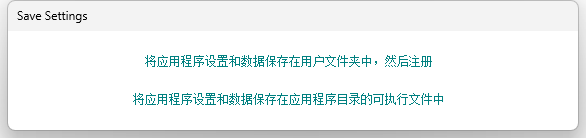
双击打开后,会提示选择 1、将应用程序设置和数据保存在用户交件夹中,然后注册; 2、将应用程序设置和数据保存在应用程序目录的可执行交件中;
添加图片注释,不超过 140 字(可选)
见意选择2
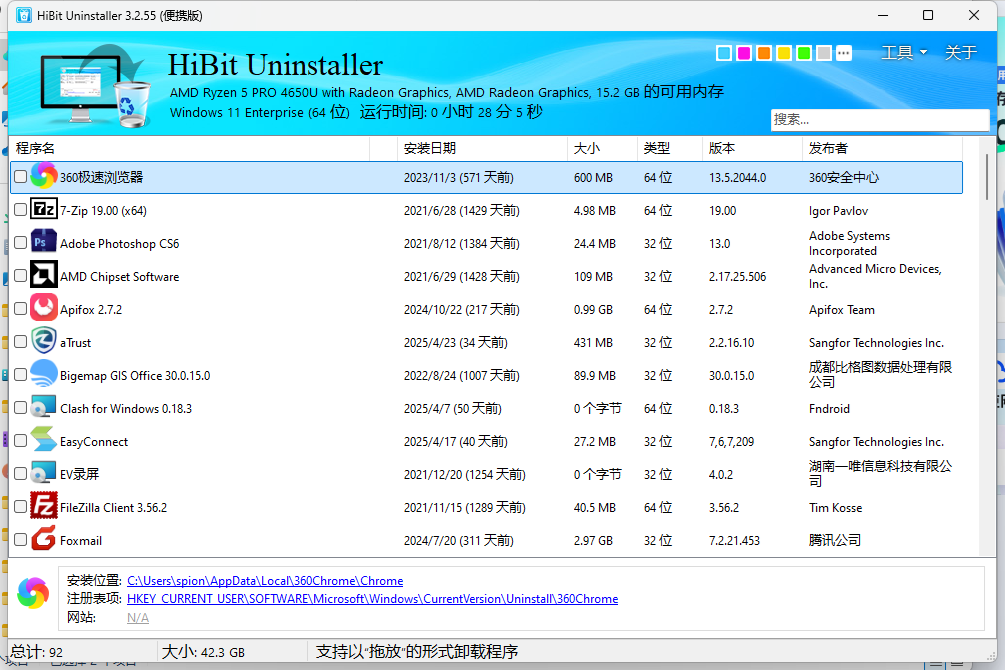
选择好后,软件会快速扫描系统中的所有软件,并展示出来。
所有软件列表都可展示出来
选中某一个软件,在底部可以看到该软件的相关信息:
1、安装位置
2、注册表项
3、网站
添加图片注释,不超过 140 字(可选)
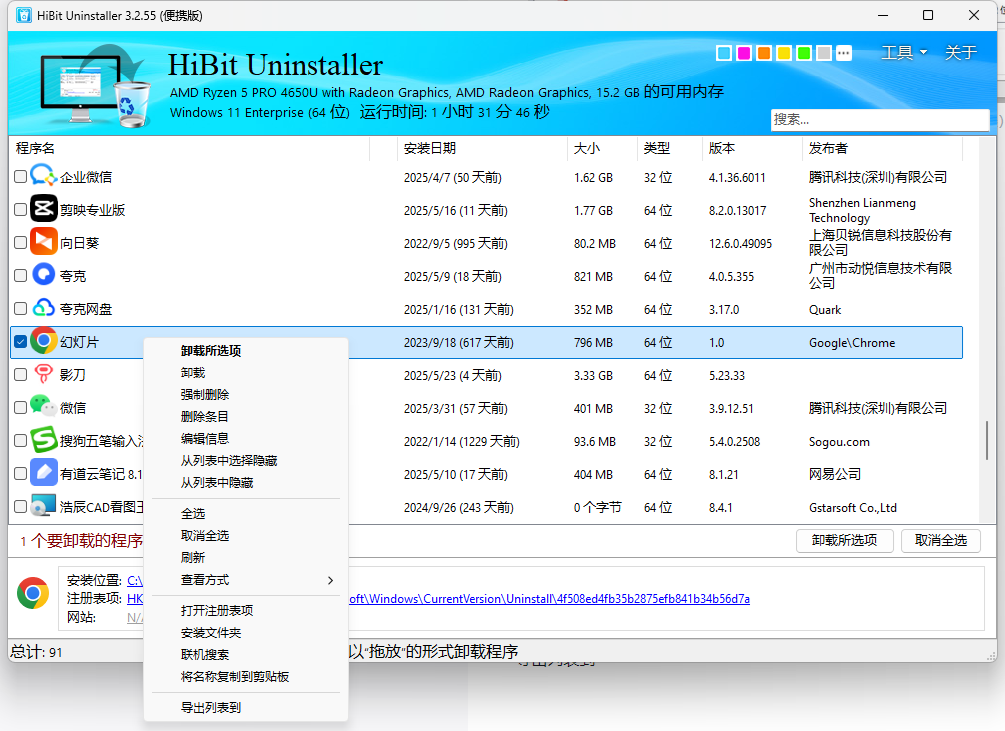
点右建可操作更多选项
点击右健后,有更多选项供选择,以下是选项列表:
- - 卸载所选项
- - 卸载
- - 强制删除
- - 删除条目
- - 编辑信息
- - 从列表中选择隐藏
- - 从列表中隐藏
- - 全选
- - 取消全选
- - 刷新
- - 查看方式
- - 打开注册表项
- - 安装文件夹
- - 联机搜索
- - 将名称复制到剪贴板
- - 导出列表到
添加图片注释,不超过 140 字(可选)
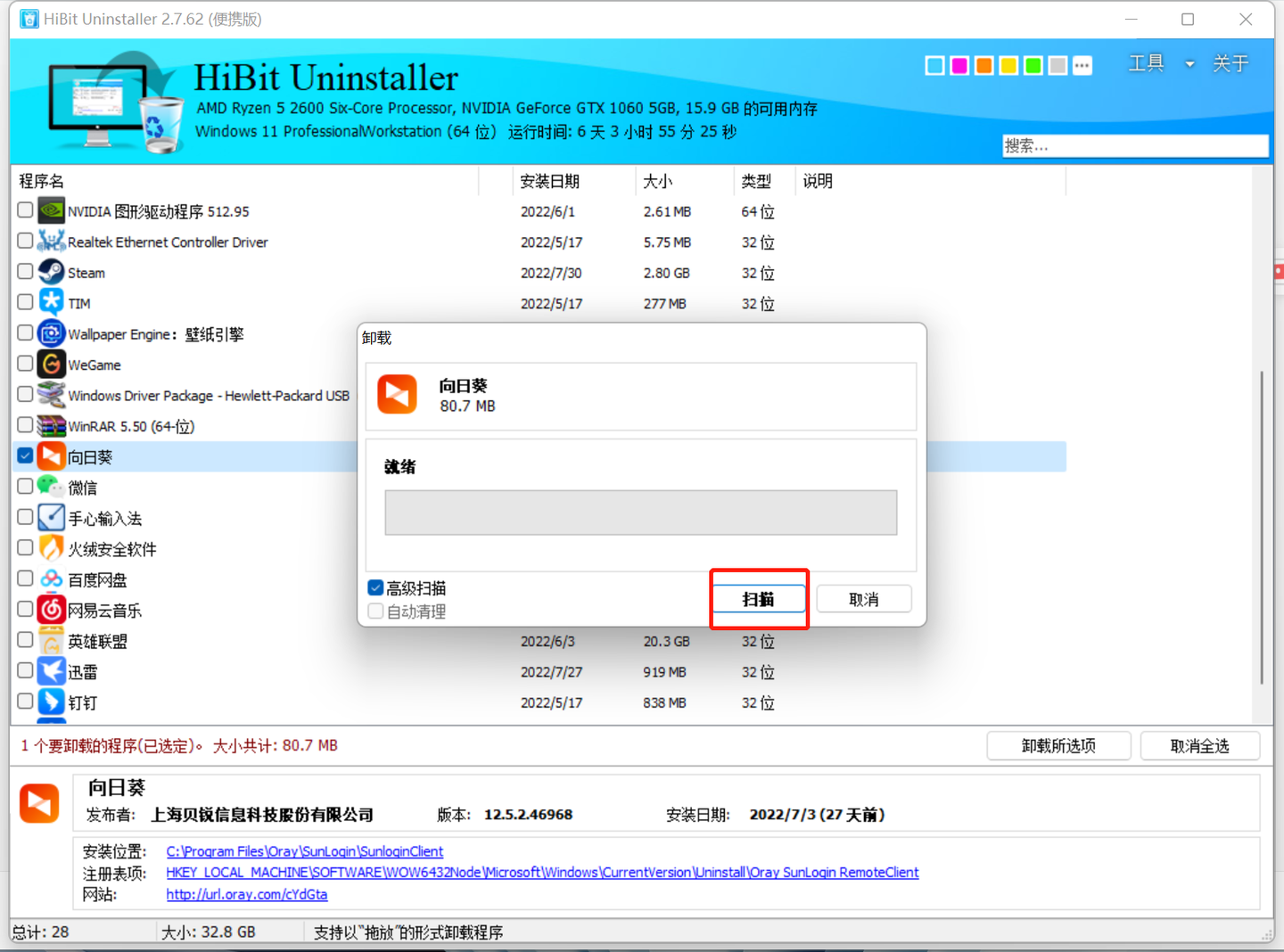
操作
选择一个软件以后,右键点击卸载,就可以进入卸载窗口 卸载完成后会有扫描注册表和残留文件的选项
添加图片注释,不超过 140 字(可选)
点击‘清理后打开报告文件’
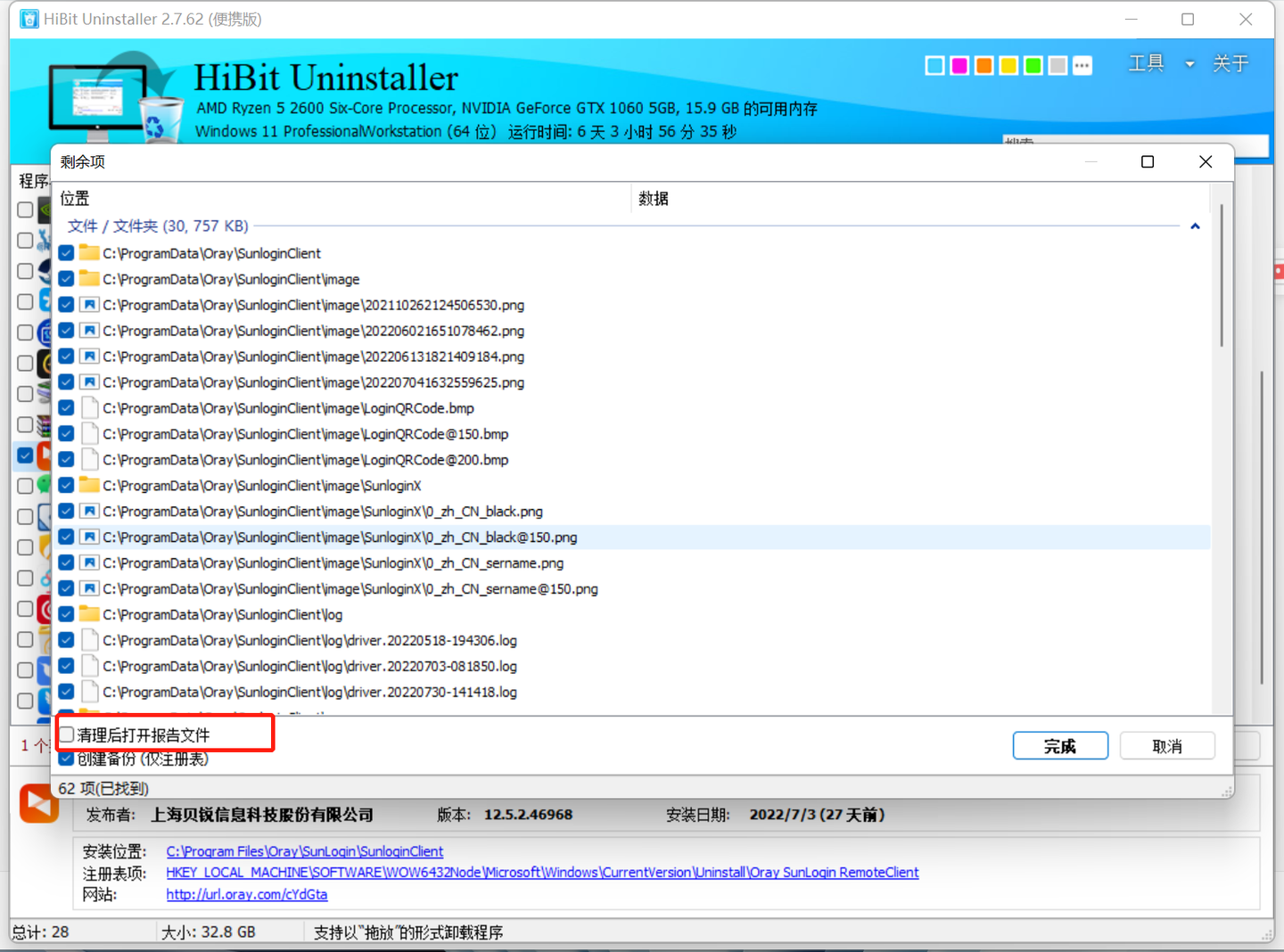
添加图片注释,不超过 140 字(可选)
弹出的卸载软件清理报告
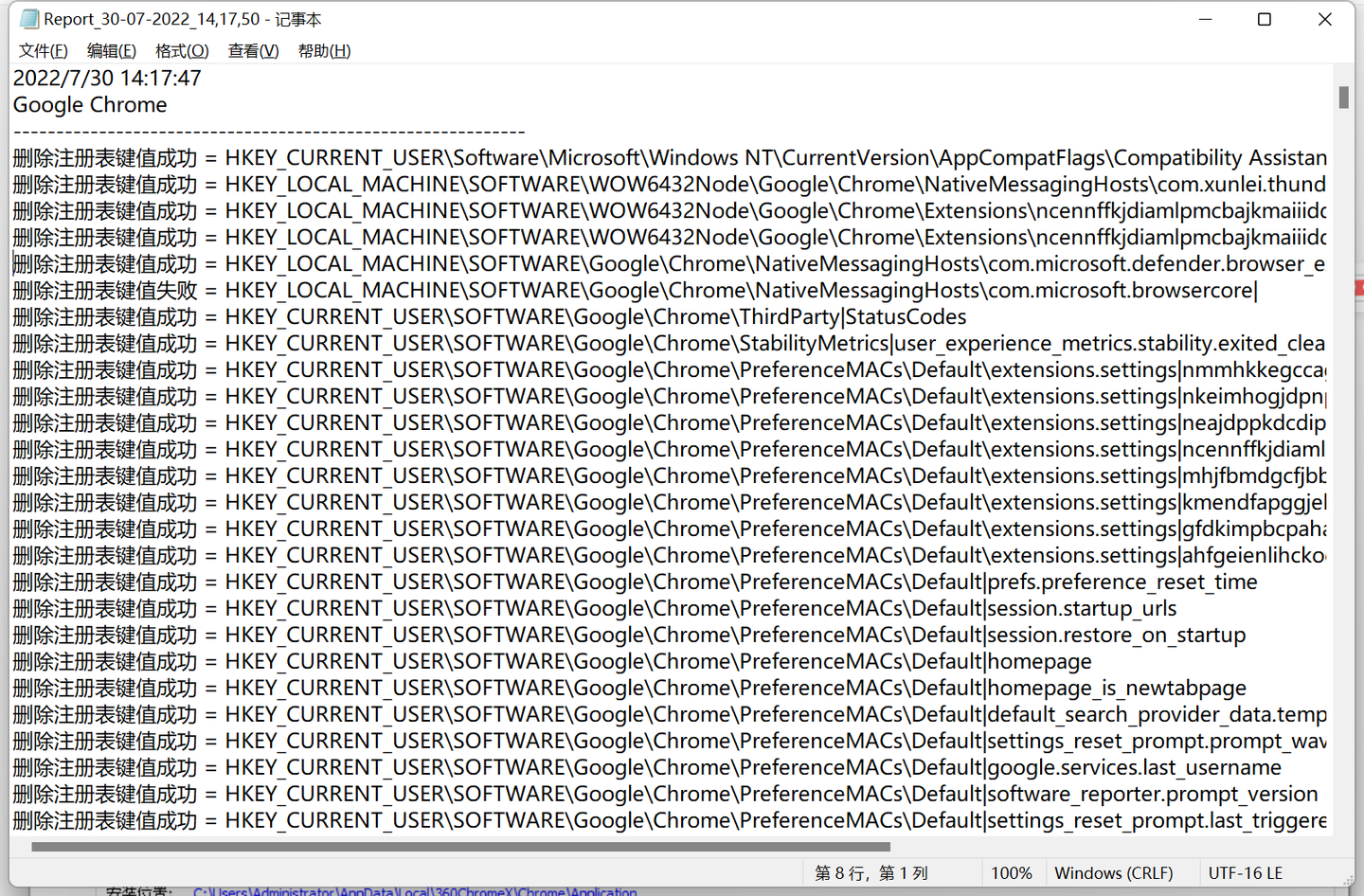
添加图片注释,不超过 140 字(可选)
软件就卸载干净不留痕迹 右上角工具里面还有很多电脑优化工具可以使用
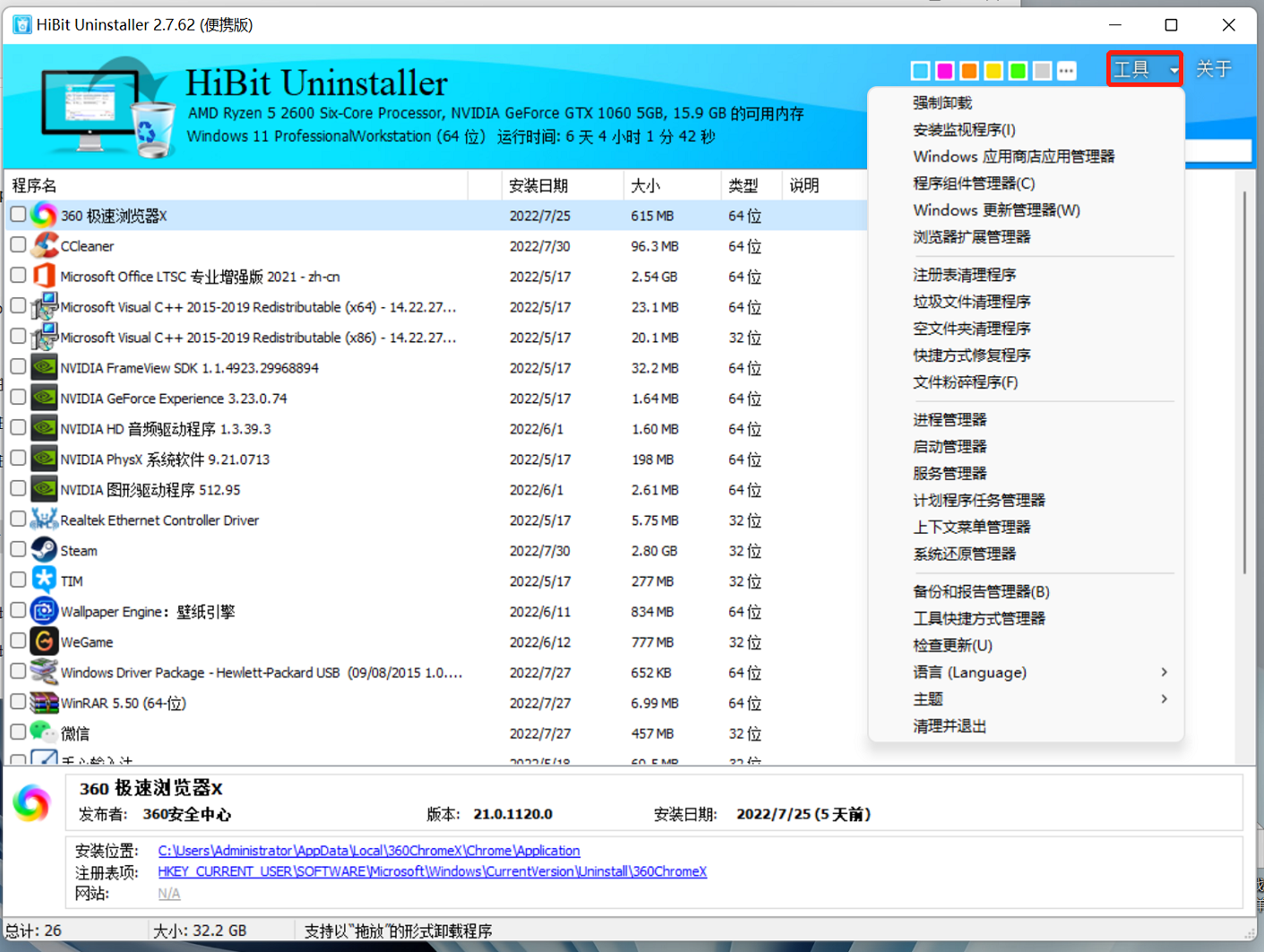
添加图片注释,不超过 140 字(可选)
最终效果:
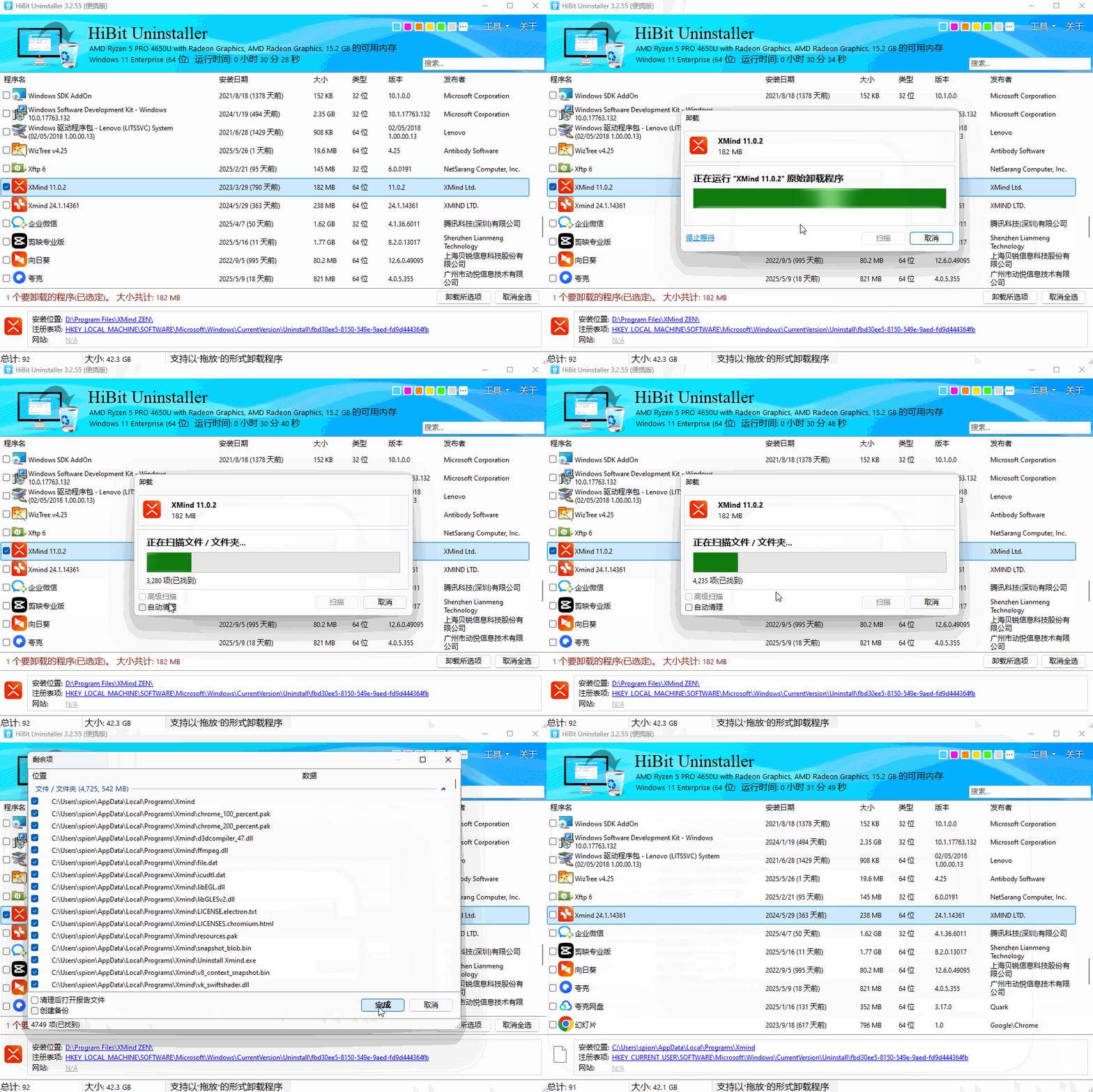
添加图片注释,不超过 140 字(可选)
功能介绍:
强力卸载 + 残留清理
普通卸载只是运行软件自带的卸载程序,而 HiBit 会在卸载完成后,自动扫描并清除残留的:
- 注册表项
- 残余文件夹和文件
- 快捷方式
一键搞定,干净彻底。
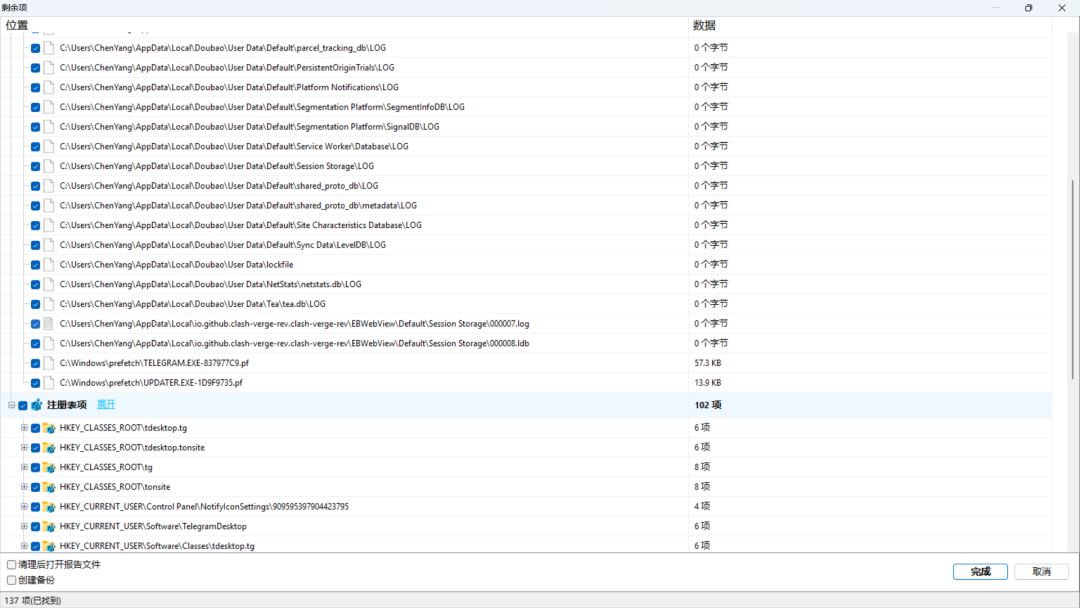
图片
安装监视器(Install Monitor)
这是 HiBit Uninstaller 区别于大多数同类工具的独门绝技。
工作原理很简单但非常聪明:
- 安装软件前,先在 HiBit 里点击开始监视
- 正常安装你要装的软件
- 安装完成后,打开软件运行一遍,然后彻底关闭软件,回到 HiBit 点击安装完成
HiBit 会记录下这次安装过程中,软件在系统里动了哪些地方——写入了哪些文件、创建了哪些注册表项、添加了哪些启动项……全部建档存档。
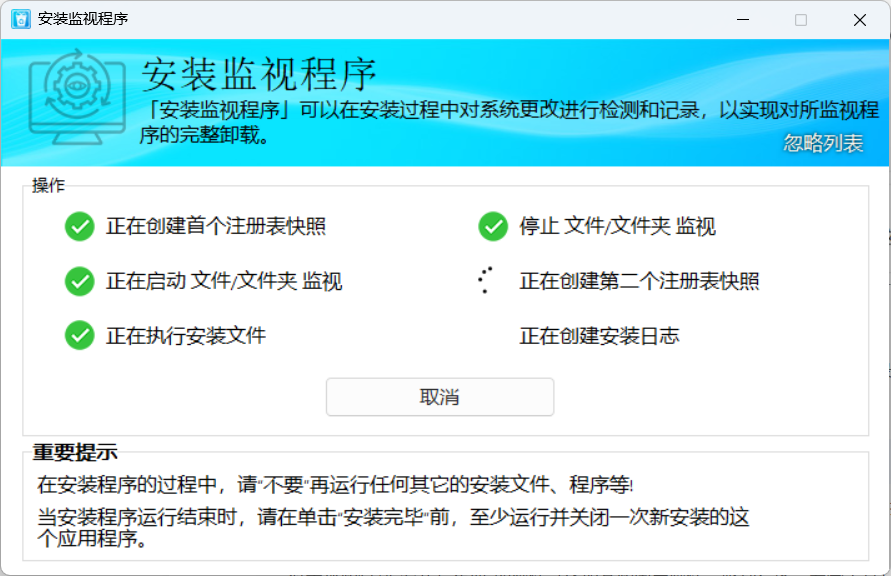
图片
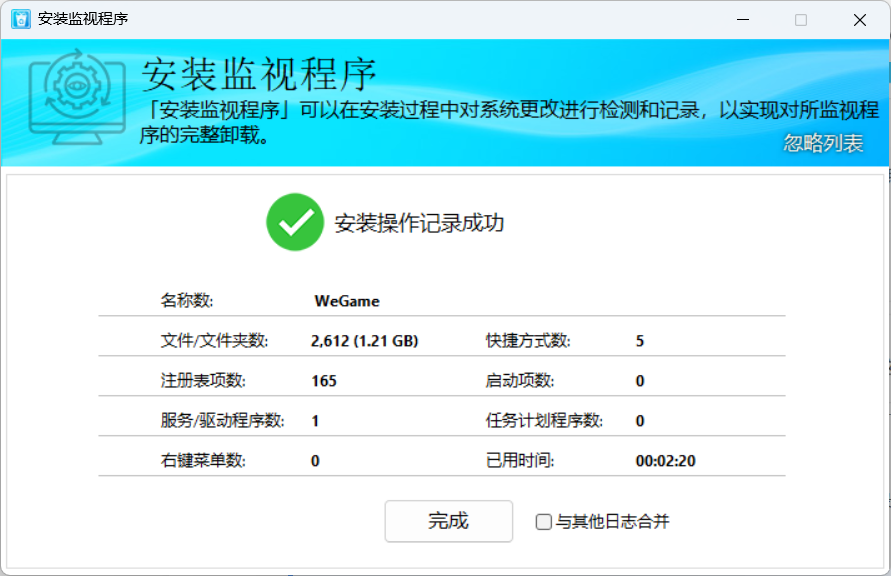
图片
这有什么用?
普通卸载是"事后追查",安装监视是"提前埋线"。
有了监视记录,将来卸载这个软件时,HiBit 可以精准还原——不是靠猜、靠扫描,而是直接按记录逐条删除,做到真正意义上的 100% 无残留卸载。
对于那些特别"爱乱写东西"的软件(比如某些国产软件、驱动程序、安全工具),这个功能尤其有价值。
强制卸载(对付"顽固软件")
有些软件卸载程序损坏,或者根本没有卸载入口,在系统卸载列表里根本找不到。HiBit 提供强制卸载功能,可以直接指定安装目录强行清除,再顽固的软件也无处遁形。
批量卸载
想一次性清理多个不用的软件?勾选多个程序,一键批量卸载,省时省力。
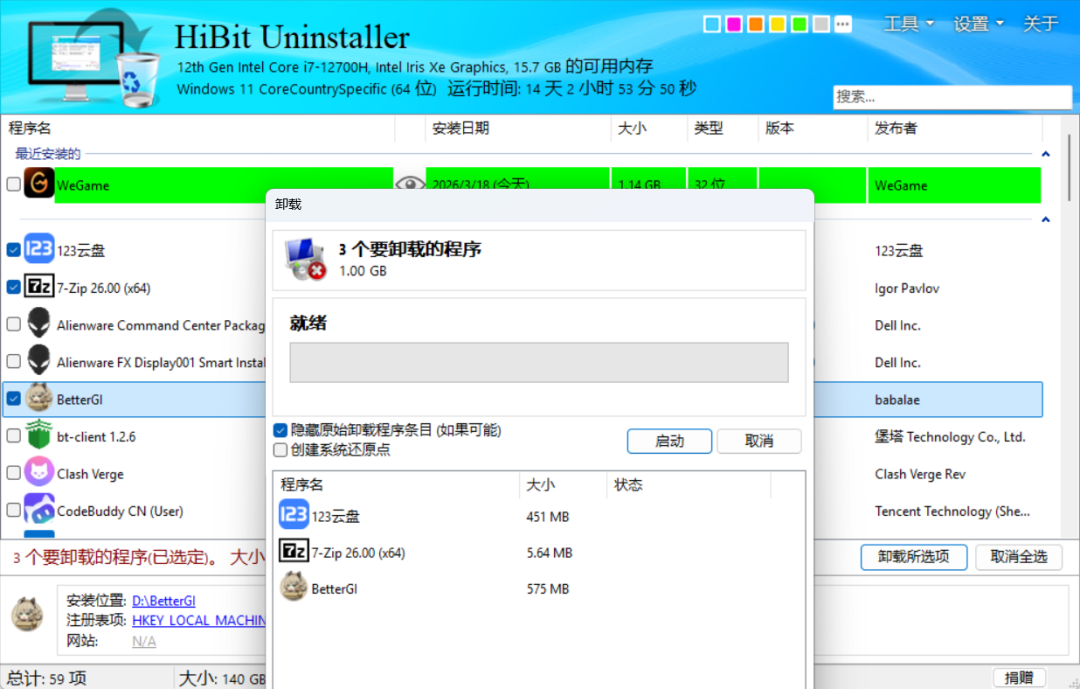
图片
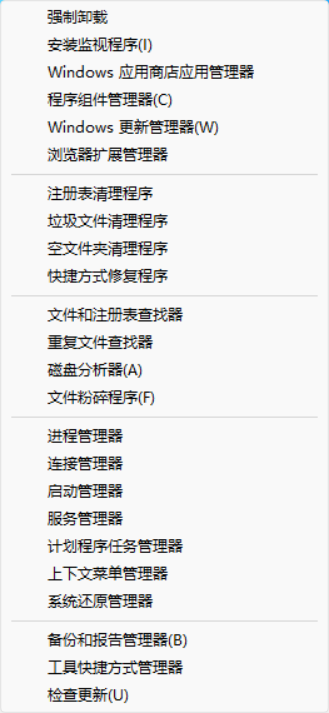
内置系统清理工具箱
除了卸载,HiBit 还内置了一套实用的系统清理工具:
工具 | 功能 |
|---|---|
注册表清理 | 扫描并修复无效注册表项 |
垃圾文件清理 | 清除临时文件、缓存 |
快捷方式修复 | 删除失效的桌面/开始菜单快捷方式 |
启动项管理 | 管理开机自启程序,加速开机 |
进程管理器 | 查看并结束后台进程 |
浏览器扩展管理 | 管理 Chrome/Edge/Firefox 插件 |
图片
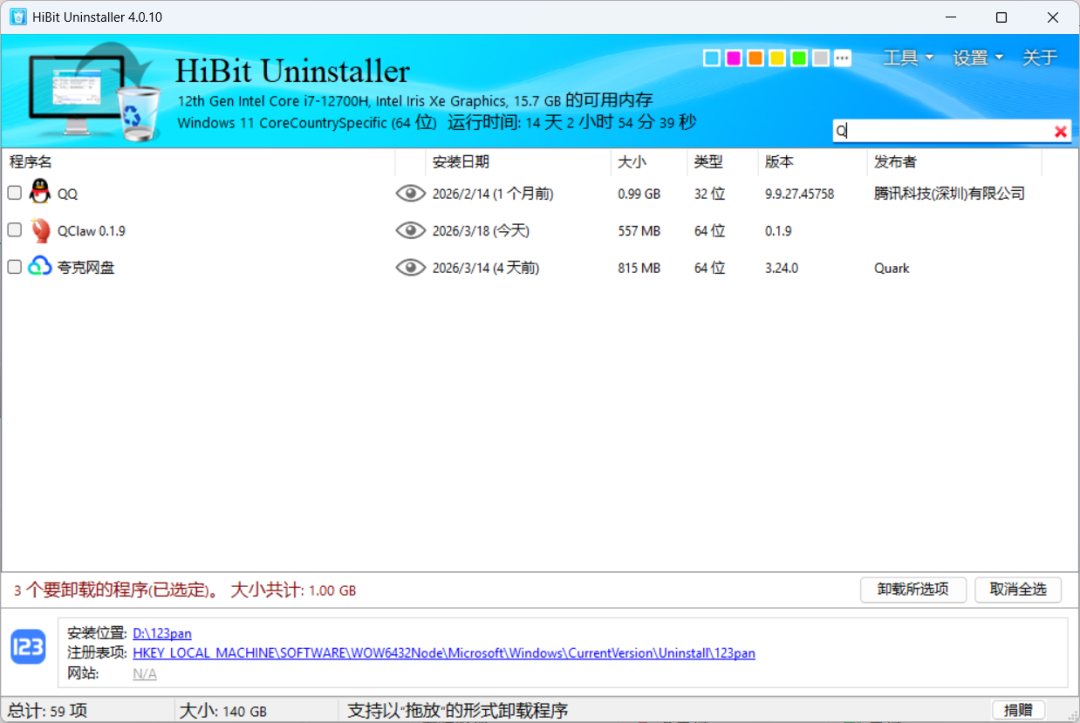
软件搜索与排序
软件列表支持按名称、大小、安装日期排序,还可以快速搜索定位,管理几十上百个软件也不乱。
图片
原创声明:本文系作者授权腾讯云开发者社区发表,未经许可,不得转载。
如有侵权,请联系 cloudcommunity@tencent.com 删除。
原创声明:本文系作者授权腾讯云开发者社区发表,未经许可,不得转载。
如有侵权,请联系 cloudcommunity@tencent.com 删除。
评论
登录后参与评论
推荐阅读
目录
腾讯云开发者

Copyright © 2013 - 2026 Tencent Cloud. All Rights Reserved. 腾讯云 版权所有
深圳市腾讯计算机系统有限公司 ICP备案/许可证号:粤B2-20090059  粤公网安备44030502008569号
腾讯云计算(北京)有限责任公司 京ICP证150476号 | 京ICP备11018762号