搜索工具Everything,毫秒级定位,输入文字秒出结果
原创
搜索工具Everything,毫秒级定位,输入文字秒出结果
原创
用户12275559
修改于 2026-04-28 15:52:04
修改于 2026-04-28 15:52:04
软件介绍(文末获取)
Everything是一款免费的文件搜索工具,它的主要功能是在Windows系统上快速搜索文件和文件夹。
与Windows自带的搜索功能相比,Everything的搜索速度极快,几乎是实时显示结果。如果你经常需要在电脑上查找文件,或者管理大量文档,Everything能大大提高你的工作效率。
Everything的工作原理是通过监控NTFS文件系统的变更来建立索引,而不是每次搜索时都扫描整个硬盘。这种设计让它能在输入搜索关键词的同时就显示结果,搜索速度比Windows自带搜索快上百倍。无论是查找文档、图片、视频还是程序文件,Everything都能瞬间完成。
截至发文,Everything 的最新版本是 v1.4.1.1032。官方提供三种版本供用户选择:
版本类型 | 适合人群 | 特点说明 |
|---|---|---|
安装版(Installer,exe安装包) | 普通用户首选 | 传统安装方式,支持右键菜单集成 |
便携版(Portable,zip安装包) | 经常换电脑的用户 | 免安装,解压即用,可放 U 盘随身携带 |
精简版(Lite) | 极简主义者 | 移除 IPC 支持和 HTTP/FTP 服务器功能,更轻量 |
安装步骤
1) 安装版使用步骤(以 64 位安装版为例)
步骤 1:双击下载好的exe 文件,如果系统弹出"是否允许此应用更改您的设备",请点击"是"。
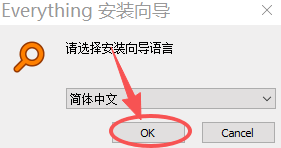
步骤 2:在安装向导的第一步,选择 "简体中文",然后点击 "OK"。
步骤 3:阅读软件许可协议(简要版:完全免费,可随意使用),点击 "我接受"。
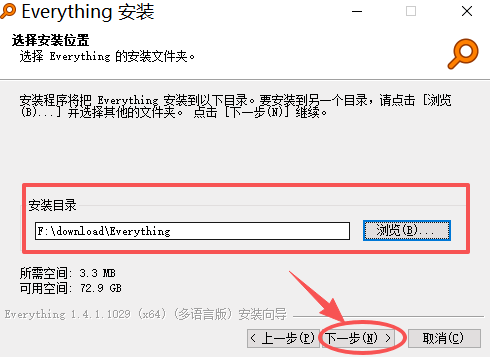
步骤 4:选择安装位置。默认路径是 C:\Program Files\Everything,建议修改将 C 盘改为 F 盘或其他非系统盘,避免重装系统后需要重新索引。点击 "浏览" 选择文件夹,或直接修改路径首字母,然后点击 "下一步":
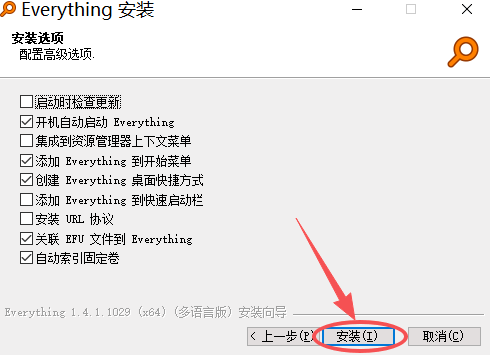
步骤 5:配置安装选项,保持默认即可,直接点击下一步。
步骤 6:点击 "安装" 按钮,等待约 3-5 秒,安装即可完成。点击 "完成" 退出安装向导。
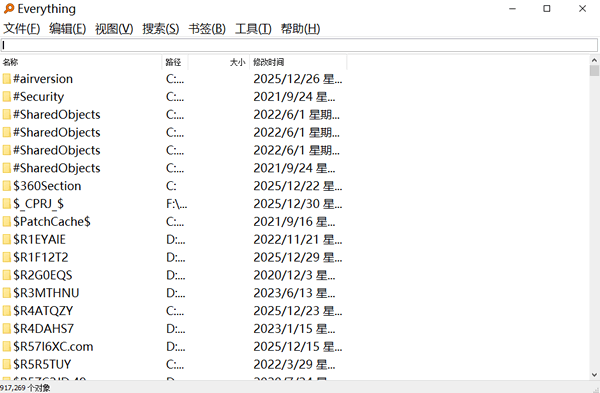
步骤 7:首次运行初始化。第一次打开 Everything,软件会弹出提示:"正在建立数据库,请稍候..."。这个过程会扫描你的所有硬盘:
- 20,000 个文件:约需 1-5 秒
- 100,000 个文件:约需 10-30 秒
- 1,000,000 个文件:约需 1-3 分钟
请耐心等待,这是唯一一次需要等待的时刻! 建立完索引后,以后的使用就都是秒速响应了。
2) 便携版(免安装)使用方法
如果你下载的是便携版(.zip 文件):
- 解压文件:右键点击 zip 文件,选择"解压到当前文件夹"
- 选择对应版本:进入解压后的文件夹,会看到 Everything.exe(32位)和 Everything-x64.exe(64位)
- 直接运行:双击对应版本的 exe 文件即可直接使用,无需安装
- 创建快捷方式(可选):右键 exe 文件 → 发送到 → 桌面快捷方式
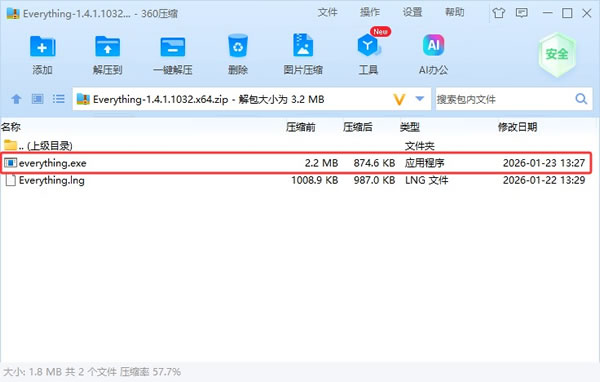
便携版优势:可以放在 U 盘里,到任何电脑上都能直接使用自己的搜索配置。
基础使用(新手必看)
1) 基本搜索:输入即所得
打开 Everything 后,你会看到一个极简的界面:只有一个搜索框和下方的大片空白区域。
直接在搜索框输入你要找的文件名的任意部分。示例:
- 想找"2024年度工作总结.docx",输入 "总结" 或 "2024" 或 "工作" 都能搜到
- 想找电影"阿凡达.1080p.mkv",输入 "阿凡达" 或 "1080p" 都能匹配
特点:不需要输入完整文件名,也不需要通配符,输入的同时结果就已经显示出来了。
2) 高级搜索语法(让搜索更精准)
Everything 支持多种搜索语法,帮你快速缩小范围:
搜索语法 | 作用 | 示例 |
|---|---|---|
*.扩展名 | 搜索特定类型文件 | *.pdf 找出所有 PDF 文档 |
文件夹名\ | 只在特定文件夹内搜索 | 工作\ 报告 在工作文件夹下找报告 |
size:大小 | 按文件大小筛选 | size:>100mb 找出大于 100MB 的文件 |
dm:日期 | 按修改日期筛选 | dm:2025-01-01 找出 2025 年 1 月 1 日后修改的文件 |
regex: | 使用正则表达式 | regex:^\d{4} 找出以4位数字开头的文件 |
实用技巧示例:
- 找电脑上所有视频:*.mp4|*.mkv|*.avi|*.mov
- 找今天修改过的文档:dm:today *.docx
- 找大于 1GB 的文件(清理磁盘):size:>1gb
3) 右键快捷操作
在搜索结果中右键点击文件,可以快速:
- 打开路径:直接打开文件所在的文件夹并选中该文件
- 复制完整路径:复制文件的完整路径到剪贴板(适合发给同事)
- 复制文件名:只复制文件名,不含路径
- 打开方式:用特定程序打开文件
4) 工具栏常用按钮
- 书签:保存常用搜索条件(如"最近一周修改的文档")
- 筛选器:快速筛选音频、视频、图片、文档等类型
- 排序:按名称、路径、大小、修改时间排序
- 视图:切换详细列表/大图标/缩略图模式
软件获取方式
原创声明:本文系作者授权腾讯云开发者社区发表,未经许可,不得转载。
如有侵权,请联系 cloudcommunity@tencent.com 删除。
原创声明:本文系作者授权腾讯云开发者社区发表,未经许可,不得转载。
如有侵权,请联系 cloudcommunity@tencent.com 删除。
评论
登录后参与评论
推荐阅读
目录
腾讯云开发者

Copyright © 2013 - 2026 Tencent Cloud. All Rights Reserved. 腾讯云 版权所有
深圳市腾讯计算机系统有限公司 ICP备案/许可证号:粤B2-20090059  粤公网安备44030502008569号
腾讯云计算(北京)有限责任公司 京ICP证150476号 | 京ICP备11018762号