如何要把旧电脑里的数据转移到新电脑?
原创
如何要把旧电脑里的数据转移到新电脑?
原创
搜罗万相
发布于 2026-04-25 15:07:07
发布于 2026-04-25 15:07:07
通过局域网共享数据:
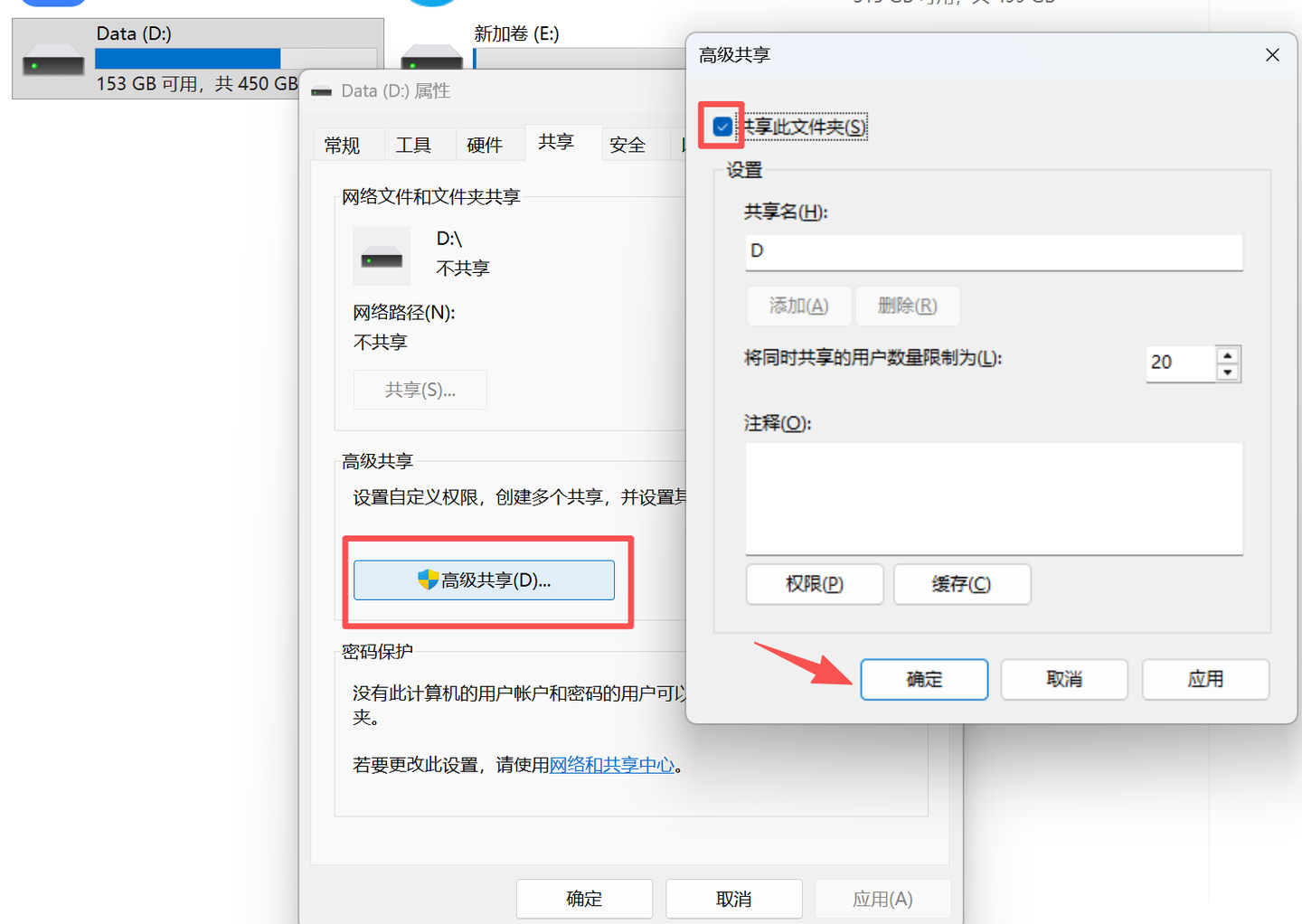
新旧电脑都连接到同一个Wi-Fi网络或通过网线连接到同一个路由器。在旧电脑上找到要传输的文件夹,右键点击选择“属性”,进入“共享”选项卡,点击“共享”按钮,并选择需要共享的用户或组,然后点击“应用”并“确定”。在新电脑上,打开文件资源管理器,点击左侧的“网络”,找到旧电脑的名称,点击进入后找到共享的文件夹,将其中的数据复制到新电脑相应位置。
添加描述
添加图片注释,不超过 140 字(可选)
使用网络云盘服务:
选择一个云盘服务,如百度云盘、坚果云、夸克网盘等,在旧电脑上登录云盘账号,将需要传输的文件和文件夹上传到云端。上传完成后,在新电脑上登录同一个云盘账号,将文件下载到新电脑的相应位置。这种方法适合两台电脑不在同一地方、需要远程传输的情况,但需要注意云盘的存储空间和上传下载速度。
Windows备份应用(仅限特定条件):
如果旧电脑运行Windows 10或Windows 11,新电脑运行Windows 11版本2024或更高版本,且都连接到同一网络,可使用Windows备份应用。在旧电脑上打开Windows备份应用,选择“将信息传输到新电脑”,按照提示与新电脑配对,选择要传输的内容后开始传输。
使用第三方工具
这种是需要2个硬盘在同一个电脑的情况。
系统迁移是指将当前系统所在分区及其启动相关的所有数据完整复制到另一个磁盘,使新硬盘也具备引导并运行系统的能力。迁移后,只需调整启动顺序,就可以从新硬盘启动电脑,原系统中的应用程序、设置和数据全部保留,不需要重新配置。
同一台电脑,一搬情况下,只需要把另一台电脑的硬盘通过USB插入到新电脑上,就可以时行迁移。
下载地址获取
第一步
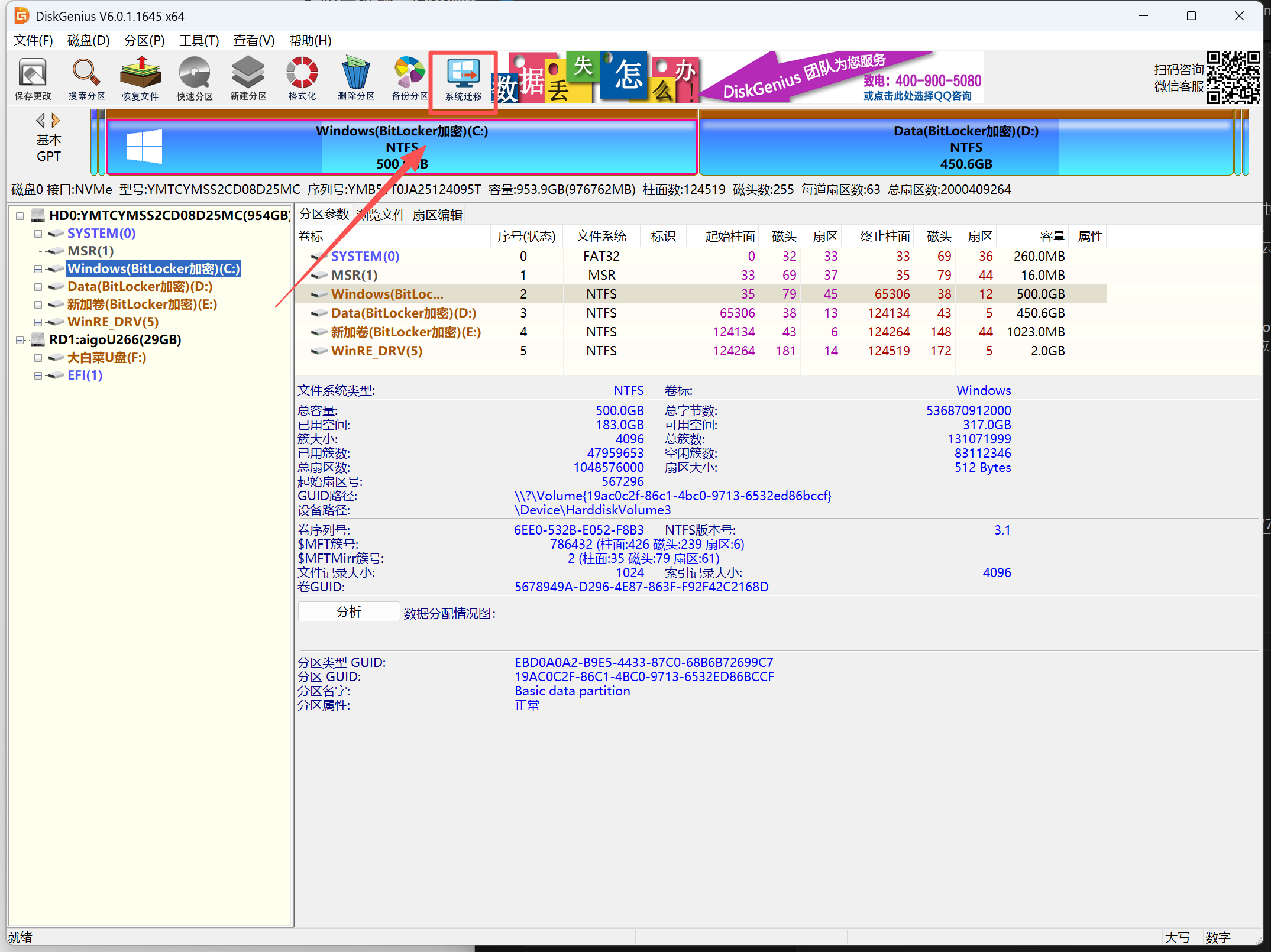
打开软件,并点击右上角的系统迁移, 如下图:
添加描述
第二步
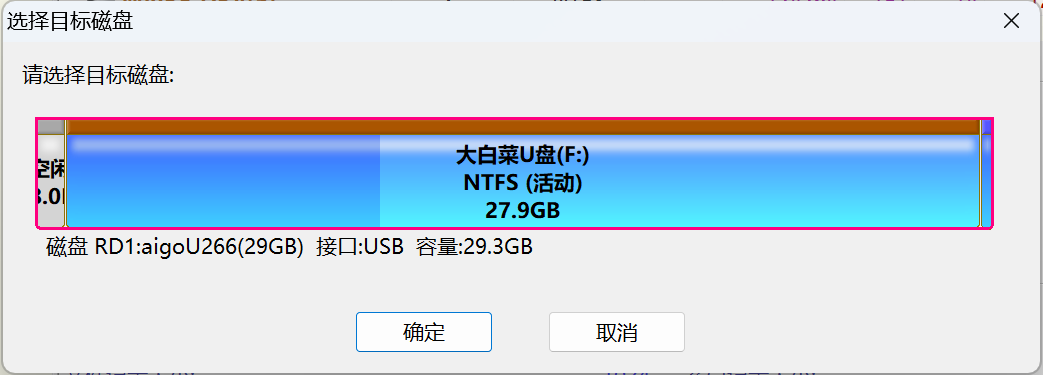
此时应该会费出一个目标盘,就是我们要迁移的盘做选择;如果没有请忽略,如下图:
添加描述
添加图片注释,不超过 140 字(可选)
第三步
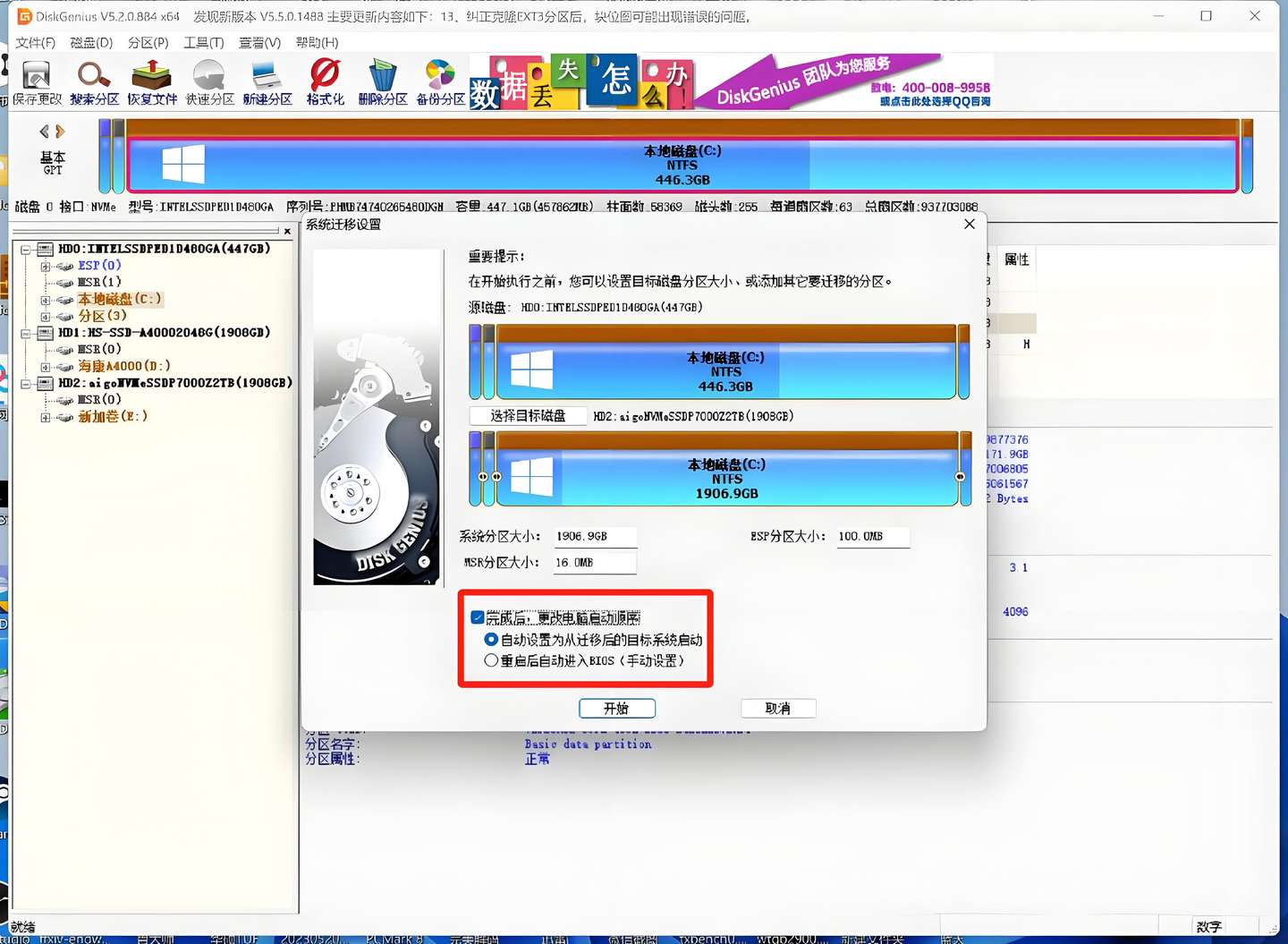
更改电脑启动顺序,设置当前盘为启动盘,这样就不用我们手动去BIOS里设置启动首选硬盘了。
添加描述
添加图片注释,不超过 140 字(可选)
第四步
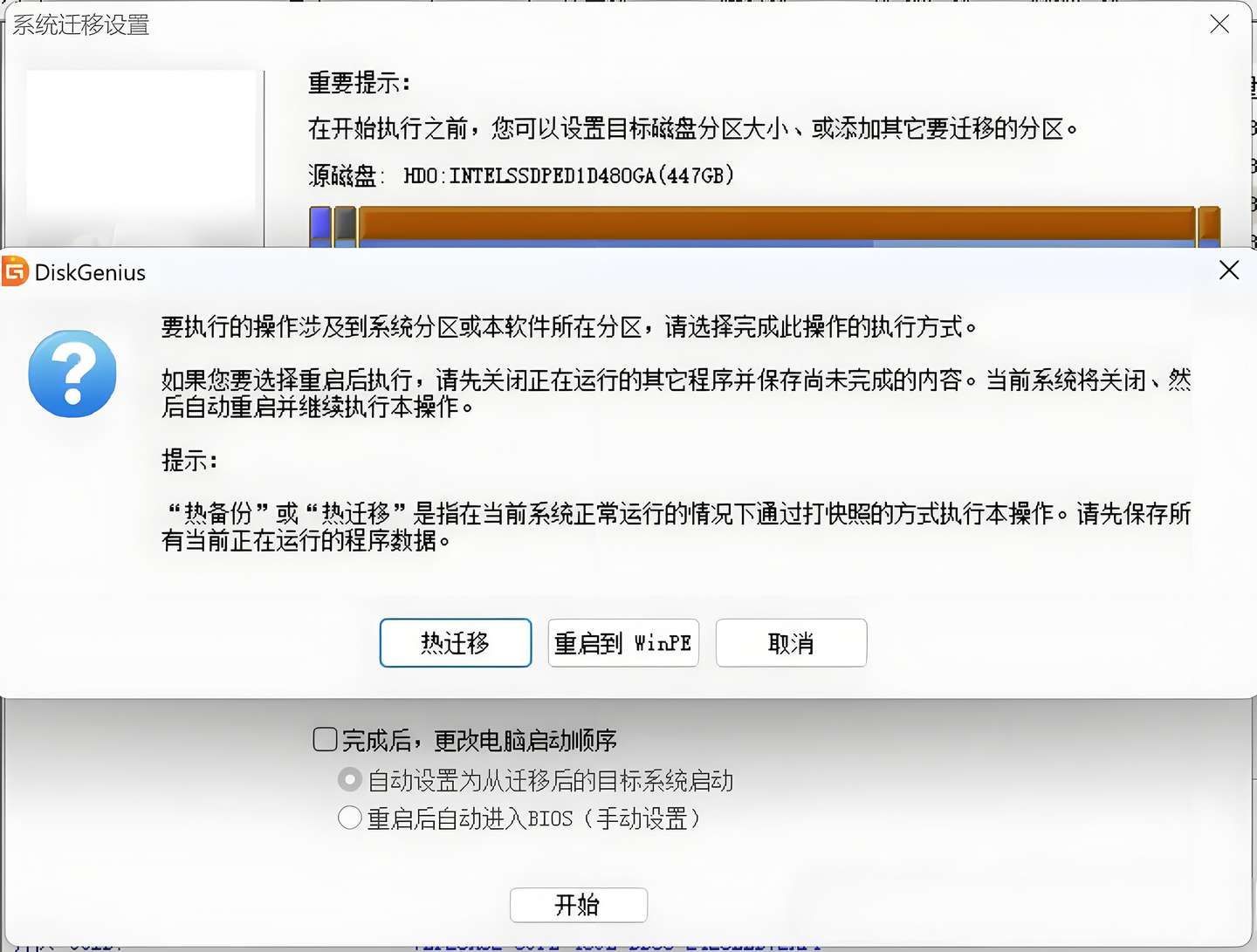
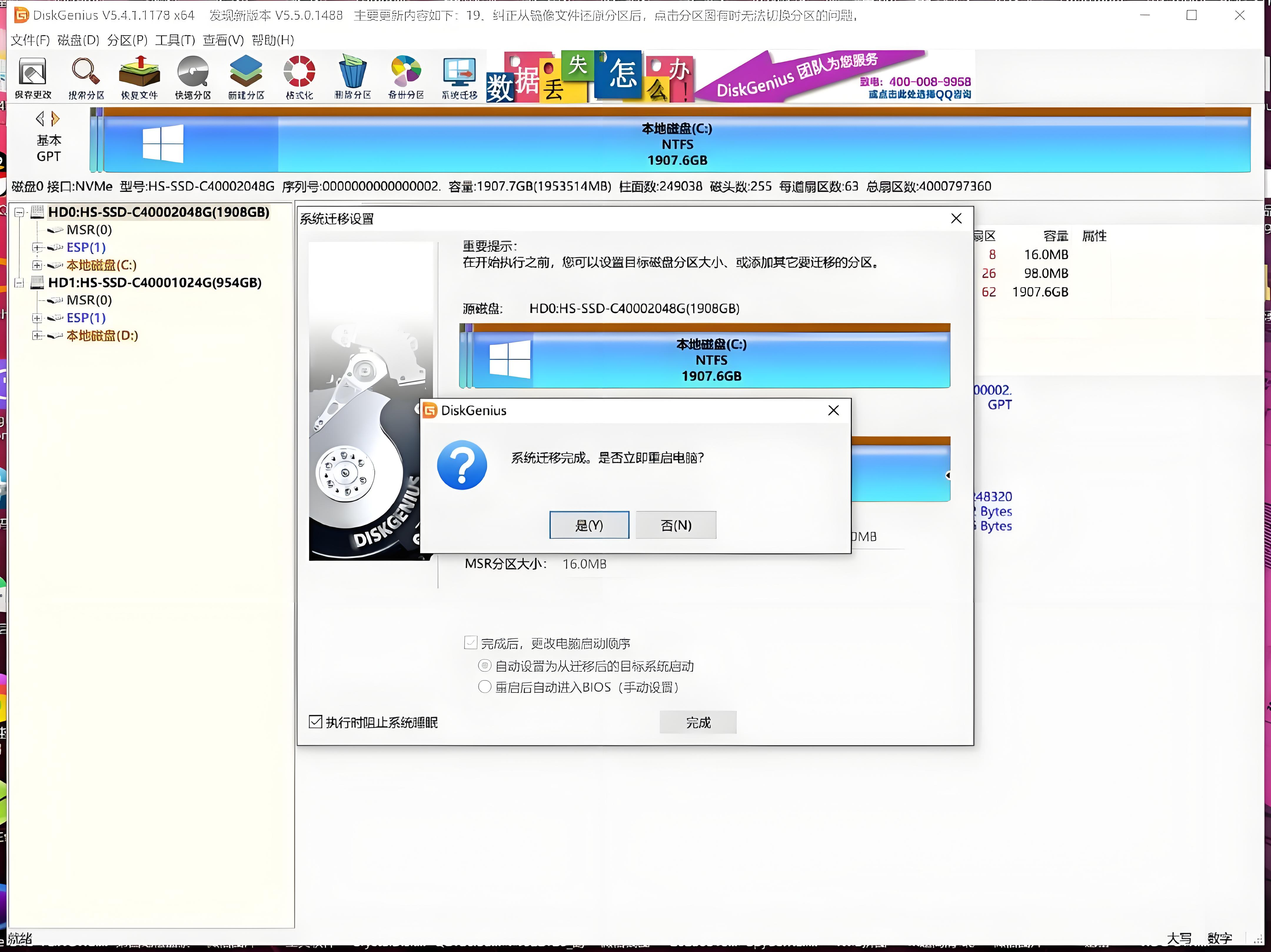
选择“重启到 WinPE”的方式,点击之后系统会自动重启,接下来会自动进行迁移过程,等到提示系统迁移完成就可以了。
添加描述
添加图片注释,不超过 140 字(可选)
直接选择确定,重启。
添加描述
最后
重新启动电脑后,可以看到系统所在的C盘容量就跟你在DiskGenius设置的一样了,说明系统迁移成功!如果旧硬盘没有被拔掉的话,会自动变成D盘,这个时候我们可以对D盘进行格式化操作,将其变为一个普通的数据存储分区来使用。
原创声明:本文系作者授权腾讯云开发者社区发表,未经许可,不得转载。
如有侵权,请联系 cloudcommunity@tencent.com 删除。
原创声明:本文系作者授权腾讯云开发者社区发表,未经许可,不得转载。
如有侵权,请联系 cloudcommunity@tencent.com 删除。
评论
登录后参与评论
推荐阅读
目录
腾讯云开发者

Copyright © 2013 - 2026 Tencent Cloud. All Rights Reserved. 腾讯云 版权所有
深圳市腾讯计算机系统有限公司 ICP备案/许可证号:粤B2-20090059  粤公网安备44030502008569号
腾讯云计算(北京)有限责任公司 京ICP证150476号 | 京ICP备11018762号