轻量级远程管理神器:MobaXterm用起来真顺手


如果你平时在 Windows 上连 Linux 服务器,应该很熟悉这种场景:
连服务器要开终端工具, 传文件要切到 SFTP 软件, 调试设备还得再开串口工具。
操作本身不复杂, 麻烦的是工具太散,来回切换很费劲。
今天想推荐一个我自己觉得很省事的软件:MobaXterm。
它不只是一个 SSH 客户端, 而是把 远程连接、文件传输、串口调试、多会话管理 这些常用功能,尽量整合进了同一个界面里。
如果你现在还是 PuTTY + WinSCP + 串口工具 这样分开用, 那这篇文章值得看完。
一、MobaXterm 为什么值得装
先说最实际的三个点:
第一,会话能自动保存。 服务器信息填一次,后面直接点开就能连,不用反复输入 IP、端口、用户名。
第二,SSH 连上就能直接传文件。 它会自动打开 SFTP 面板,本地和远程文件可以直接拖拽上传下载,不用再单独开 WinSCP。
第三,不止支持 SSH。 串口、RDP、VNC、X11、FTP 这些也都能用,一个软件能覆盖不少远程场景。
它比较适合下面这些情况:
- 经常登录远程 Linux 主机
- 需要频繁上传配置、下载日志
- 会同时打开多台服务器排查问题
- 偶尔还要串口调试设备
- 不想在一堆工具之间来回切换
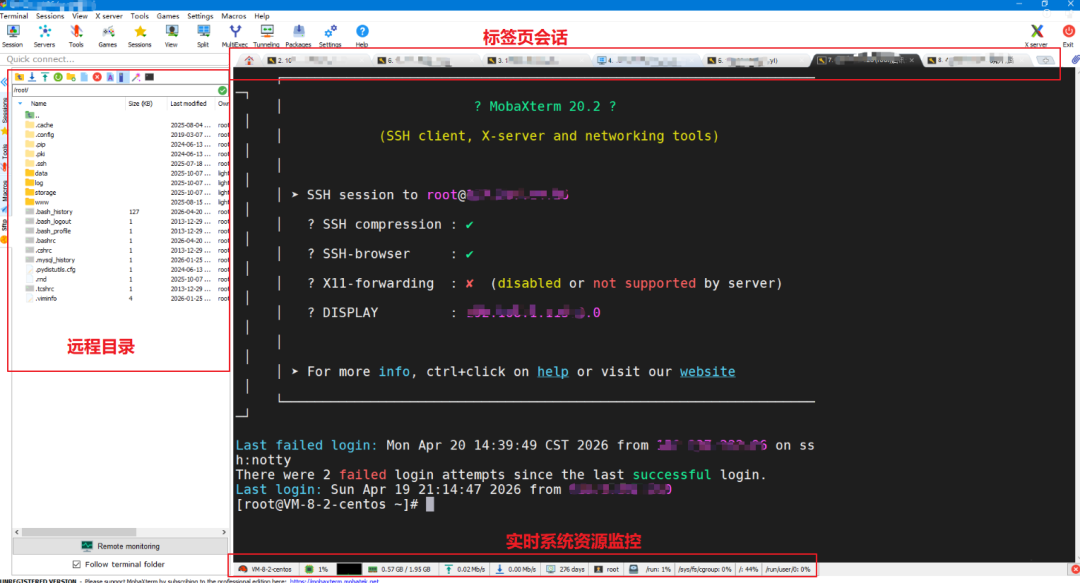
工具界面
工具界面
二、先说最基本的:怎么连第一台服务器
很多文章一上来先讲一堆功能, 但对大多数人来说,最关心的其实就两件事:
怎么连上服务器 怎么传文件
所以先把最基本的讲清楚。
1. 新建一个 SSH 会话
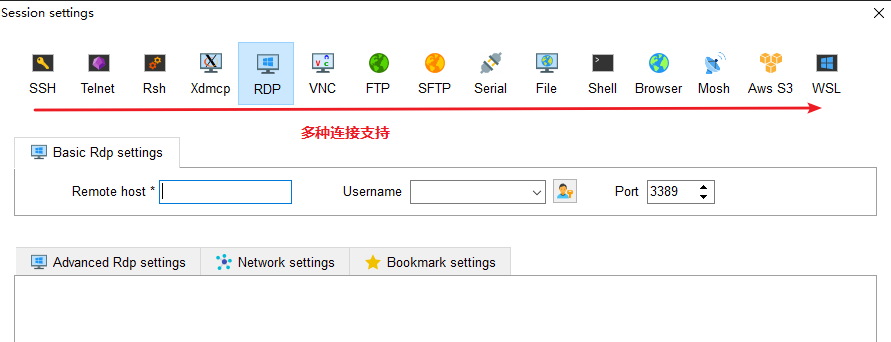
打开 MobaXterm,点击左上角 Session 弹出的窗口里会看到多种连接方式,比如:
- SSH
- RDP
- VNC
- FTP / SFTP
- Serial
如果你是连接 Linux 服务器,直接选 SSH 就行。
2. 填写连接信息
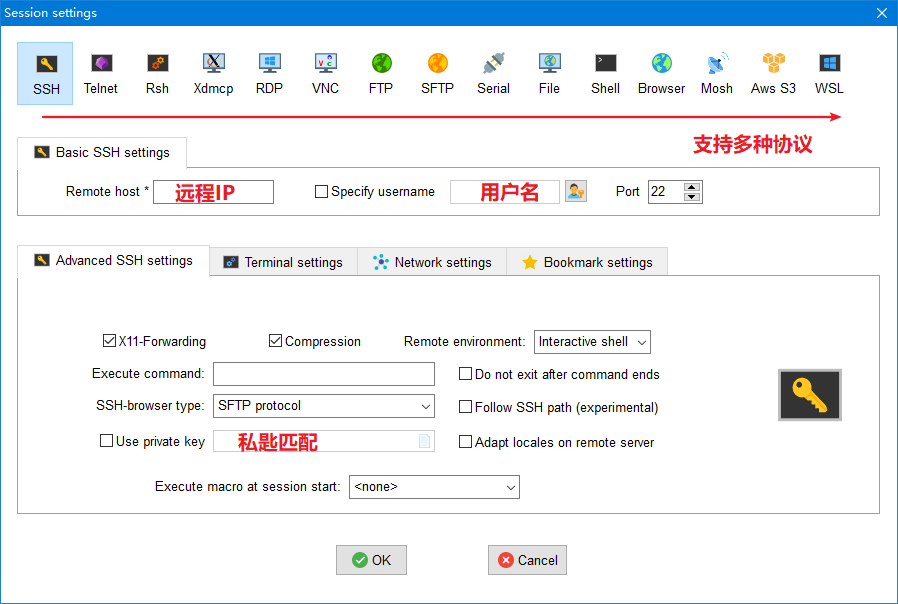
这个界面里,常用的就几个参数:
- Remote host:服务器 IP 或域名
- Port:默认 22,改过端口就填实际值
- Specify username:勾选后填写登录用户名
如果你用密码登录,后面输入密码即可。 如果你用密钥登录,可以在高级设置里指定私钥文件。
3. 第一次连接会提示确认主机指纹
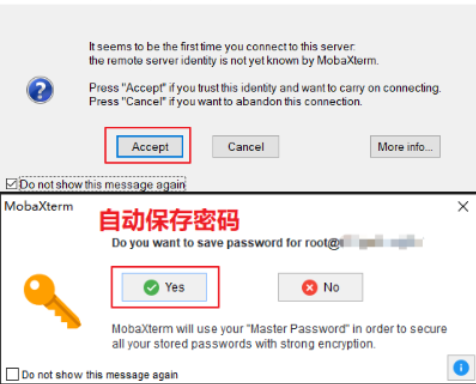
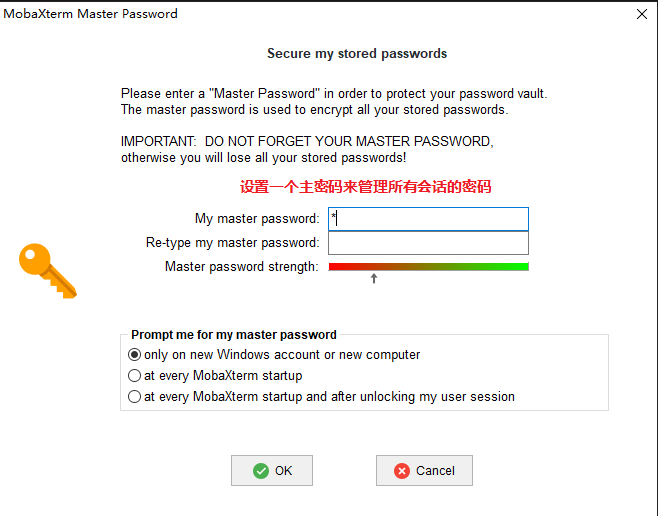
第一次连接新服务器时,通常会弹出一个确认窗口 只要确认 IP 没问题,直接点确认即可 后面再连,一般不会重复提示。
三、连上之后最实用的功能:文件可以直接拖拽
这也是 MobaXterm 很容易让人留下来的原因。
很多工具只负责 SSH, 但 MobaXterm 连上远程主机后,会自动打开 SFTP 文件面板。
简单理解就是:
终端连上了,文件传输也一起准备好了。
你不需要再切到另一个软件,
也不需要手打 scp 命令,
直接在窗口里拖拽文件即可。
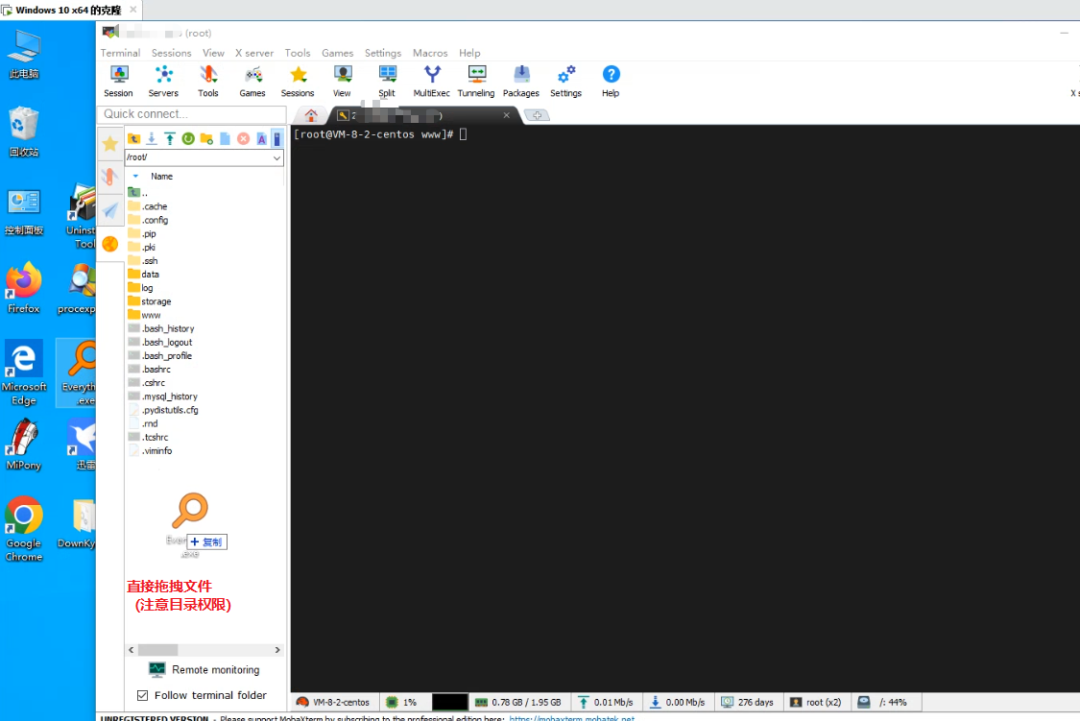
一些细节也很实用
勾选下面的 Follow terminal folder, 文件面板可以跟随终端目录切换。
也就是说,你在终端里切到哪个目录, 文件浏览器也会同步过去。
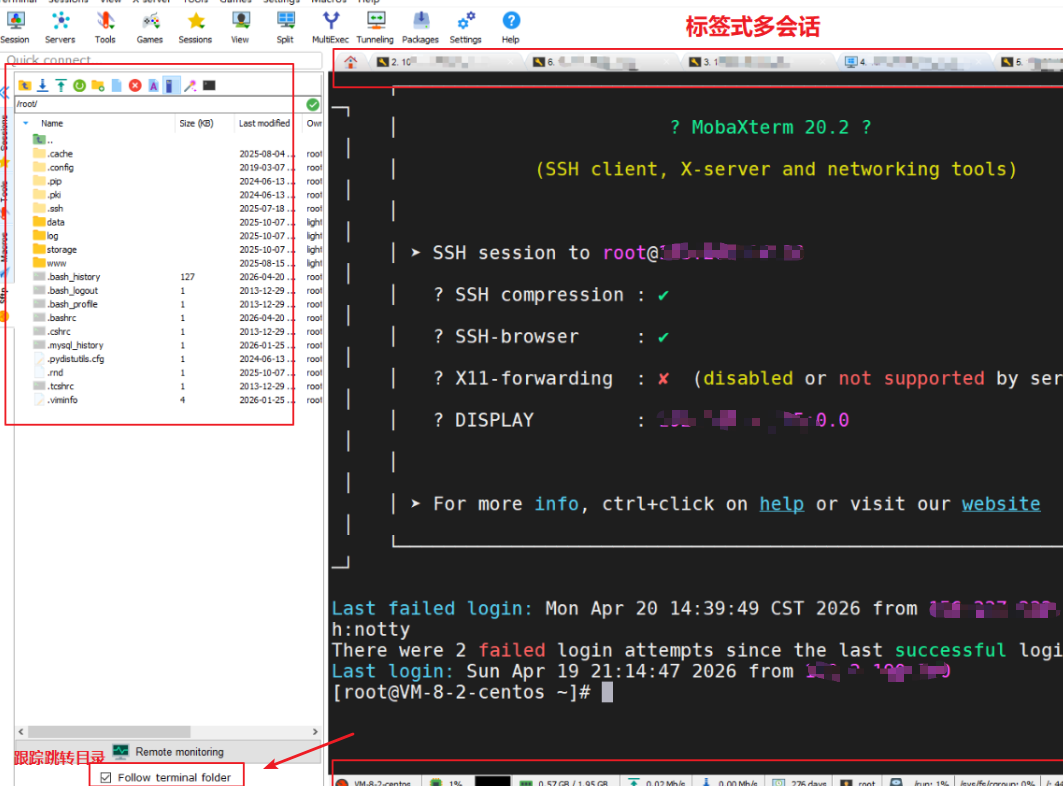
这类细节平时不显眼, 但在频繁上传日志、拉配置、改脚本时,会省不少时间。
另外,勾选 Remote monitoring 后, 还能实时查看系统资源。

四、多种设备连接,一个工具一起管
MobaXterm 不只是 SSH 客户端。
如果你有开发板、交换机、路由器、串口控制台这类设备, 它也能直接做串口连接。
操作也很简单:
点击 Session,选择 Serial, 然后设置串口号和波特率即可。
除了串口,它还支持:
- 远程 Windows 桌面
- 本地 WSL
- 内置 X11
- 远程 Linux 图形界面
也就是说,很多原本要分开完成的连接方式, 它都尽量放进了同一个入口里。
五、多会话管理:服务器一多,这个功能就很重要
前面那些功能,已经够多数人日常使用了。
但如果你手里不止一两台机器, 而是测试服、生产服、跳板机、数据库、NAS 一起上, 那 MobaXterm 的多会话管理就会越来越顺手。
会话自动归档
所有新建的会话,都会显示在左侧边栏。 你可以编辑、删除、移动,也可以按项目或环境分组。
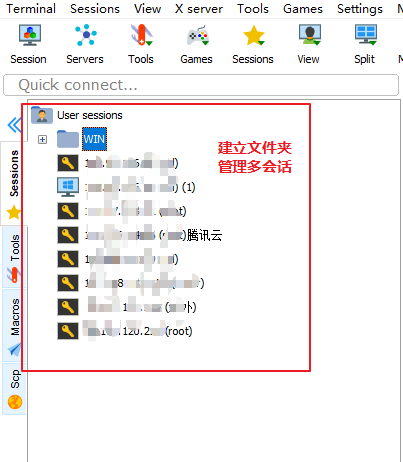
比如建几个文件夹:
- 开发环境
- 测试环境
- 生产环境
- 本地设备
这样连接再多,也不容易乱。
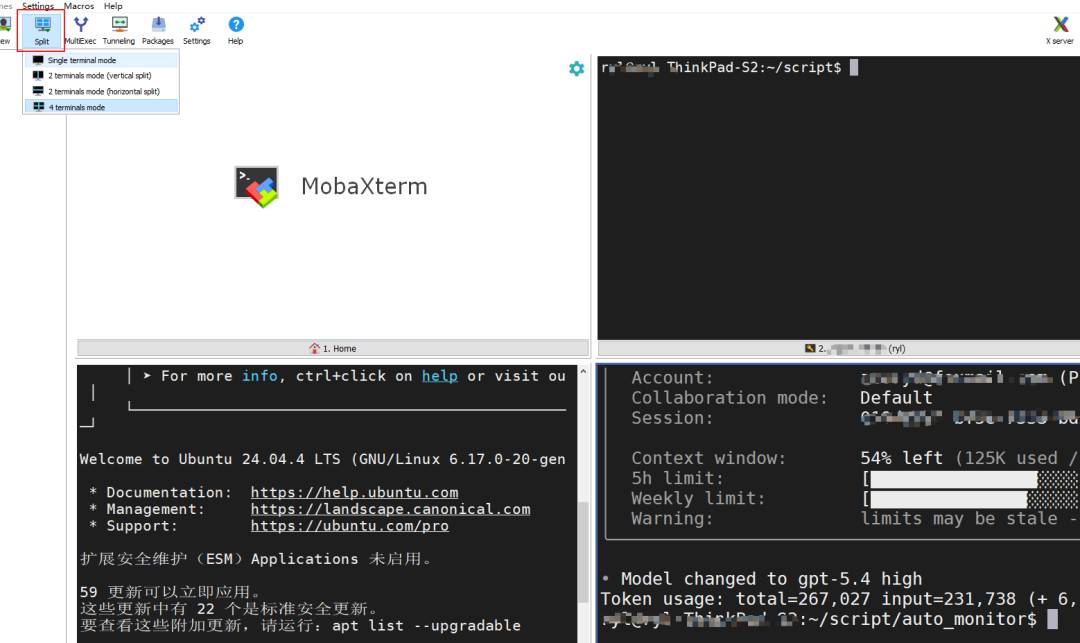
多标签与分屏
MobaXterm 支持多标签,也支持分屏显示。 一台机器一个标签页,管理方式有点像浏览器。
如果要同时盯几台服务器, 也可以上下或左右分屏。
这个场景很常见:
一边看日志, 一边改配置, 另一边跑命令。
过去要来回切窗口, 现在一个界面就能完成。
六、MultiExec:一条命令,同时发到多台服务器
这个功能很适合做批量重复操作。

MobaXterm 提供了 MultiExec 模式。 打开后,你输入的命令可以同步发送到多个终端里。
你可以把它理解成:
一次输入,多端同步执行。
例如这些场景就很适合:
- 多台测试机一起创建目录
- 多台机器同步查看某个路径
- 批量重启服务
- 统一执行基础检查命令
不过也要提醒一句:
先在测试环境用熟,再碰生产环境。
因为它既能帮你同时执行正确命令, 也能帮你同时把错误命令发出去。
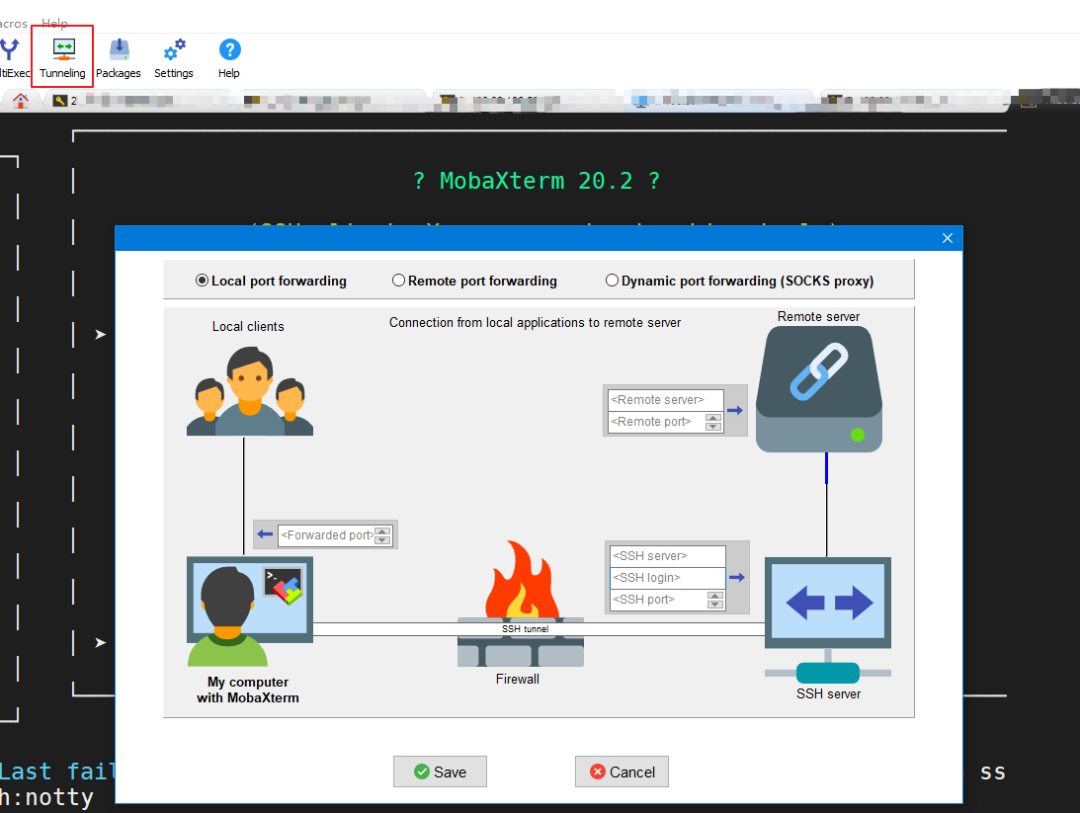
七、SSH 隧道:把内网服务拉到你眼前
再往上一步,就是 SSH 隧道。
很多服务并不会直接暴露在公网, 比如数据库、内部面板、只允许本机访问的端口。
这种情况下,就可以用 SSH 隧道做端口转发。
MobaXterm 的好处是: 它提供了图形化界面来管理这些隧道, 不用每次都去记一长串命令。
你可以简单理解为:
在本地先开一个入口, 再通过 SSH,把访问请求转到远程目标服务。
对于刚接触端口转发的人来说, 这种方式会友好很多。
八、免费版够不够用
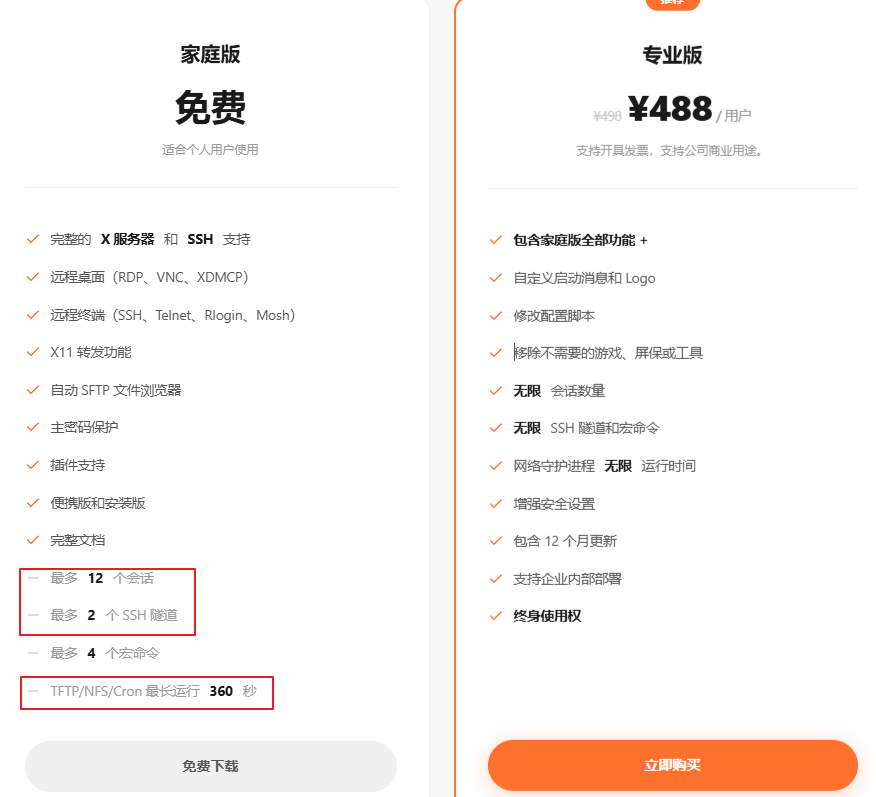
很多人担心免费版会不会阉割得太多。 其实对大多数个人用户来说,免费版已经够用。
但它确实有一些限制,比如:
- 会话数量限制 12 个
- SSH 隧道限制 2 个
- TFTP、NFS 和 Cron 最长只能使用 360 秒
这意味着:
- 超过 12 个连接配置后,不一定都能长期保存
- 管理大量服务器时,会比较吃紧
- 如果你要长期使用 TFTP、NFS 或 Cron 相关功能,免费版会有时间限制
不过如果你只是个人使用、学习使用, 这个限制通常问题不大。
另外,它还有便携版,解压就能用,不写注册表,临时处理问题也很方便。
结论就是:
普通个人用户,免费版基本够用; 只有连接数量很多,或者需要长时间使用部分高级功能时,才需要考虑专业版。
网上也有人分享过解除 sessions 限制的项目,例如:
https://github.com/zarfadev/MobaXterm-Keygen
这一类内容自行判断风险, 如果是企业或正式环境,还是更建议走正规授权。
九、个人推荐的使用设置
如果你准备第一次用 MobaXterm, 有几件事我建议你顺手做掉。
1. 把常用会话分组
服务器多了以后,左侧列表很容易越来越乱。
你可以按环境来分:
- 生产
- 测试
- 开发
- 跳板机
- 客户现场
前期多花一分钟整理, 后面会省很多时间。
2. 给高风险机器做明显区分
生产环境一定要和测试环境区分开。
因为一旦开始多标签、多分屏, 切错窗口、敲错命令的概率会明显上升。
3. 别一上来就迷信 MultiExec
这个功能确实很强, 但不建议刚上手就拿它做写操作。
尤其是批量执行涉及删除、覆盖、重启时, 一定先确认目标和命令都没问题。
4. 便携版最好备一份
哪怕你平时用安装版, 也建议留个便携版备用。
遇到临时排查、借电脑处理问题时,会很有价值。
下载提醒
官网地址: https://mobaxterm.mobatek.net/
注意一点: 尽量从官网下载,避免第三方捆绑软件。
尤其是这类需要连接服务器、输入账号密码、加载私钥的工具, 软件来源本身就值得谨慎。
十、最后说一句
如果你现在还是:
- PuTTY 连服务器
- WinSCP 传文件
- 串口另找工具
- 多台机器靠多个窗口硬撑
那 MobaXterm 确实值得花5分钟试一下。
会话保存、拖拽传文件、多标签管理、MultiExec、串口支持、SSH 隧道……
这些功能单看都不算新鲜。 但集中在一起之后,效率会明显高很多。
更重要的是,界面统一美观,长时间用下来也更顺手。
觉得有用?转给你那个还在手动scp传文件的朋友吧。
本文参与 腾讯云自媒体同步曝光计划,分享自微信公众号。
原始发表:2026-04-21,如有侵权请联系 cloudcommunity@tencent.com 删除
评论
登录后参与评论
推荐阅读
目录
腾讯云开发者

Copyright © 2013 - 2026 Tencent Cloud. All Rights Reserved. 腾讯云 版权所有
深圳市腾讯计算机系统有限公司 ICP备案/许可证号:粤B2-20090059  粤公网安备44030502008569号
腾讯云计算(北京)有限责任公司 京ICP证150476号 | 京ICP备11018762号