季节在不停更迭 欧~| 如何将deepseek3.2接入claude code

季节在不停更迭 欧~| 如何将deepseek3.2接入claude code

用户11172986
发布于 2026-04-24 19:13:01
发布于 2026-04-24 19:13:01
季节在不停更迭 欧~| 如何将deepseek3.2接入claude code
前言
之前听学计算机的人非常推崇使用claude code,比较好奇,今天在自个的WSL安装并接入国产模式试试。
前置处理
curl -o- https://raw.githubusercontent.com/nvm-sh/nvm/v0.40.3/install.sh | bash
WSL 排错 如果你在 WSL-2 里遇到这条错误:
curl -o- https://raw.githubusercontent.com/nvm-sh/nvm/v0.40.3/install.sh | bash
  % Total    % Received % Xferd  Average Speed   Time    Time     Time  Current
                                 Dload  Upload   Total   Spent    Left  Speed
  0     0    0     0    0     0      0      0 --:--:--  0:00:09 --:--:--     0
curl: (6) Could not resolve host: raw.githubusercontent.com
原因可能是杀毒软件、V**或其他网络设置。 表现为:可以 ping 通 8.8.8.8,却 ping 不通 google.com。
最简单的解决办法:在 WSL 根目录执行下面几条命令即可。
sudo rm /etc/resolv.conf
sudo bash -c 'echo "nameserver 8.8.8.8" > /etc/resolv.conf'
sudo bash -c 'echo "[network]" > /etc/wsl.conf'
sudo bash -c 'echo "generateResolvConf = false" >> /etc/wsl.conf'
sudo chattr +i /etc/resolv.conf
说明:
- 删除 WSL 启动时自动生成的 resolv.conf。
- 新建一个只含
nameserver 8.8.8.8的 resolv.conf。 - 创建 /etc/wsl.conf,写入
[network]和generateResolvConf = false,防止以后再次自动生成该文件。 - 用
chattr +i把文件设为不可修改,避免被覆盖。
完成后可用下面命令验证内容:
cat /etc/resolv.conf
安装完成nvm下一步是安装npm
nvm install 18
注意npm版本不要低于18
下面就可以调用硅基流动平台提供的便捷脚本进行claude code的安装与配置
正式安装与配置
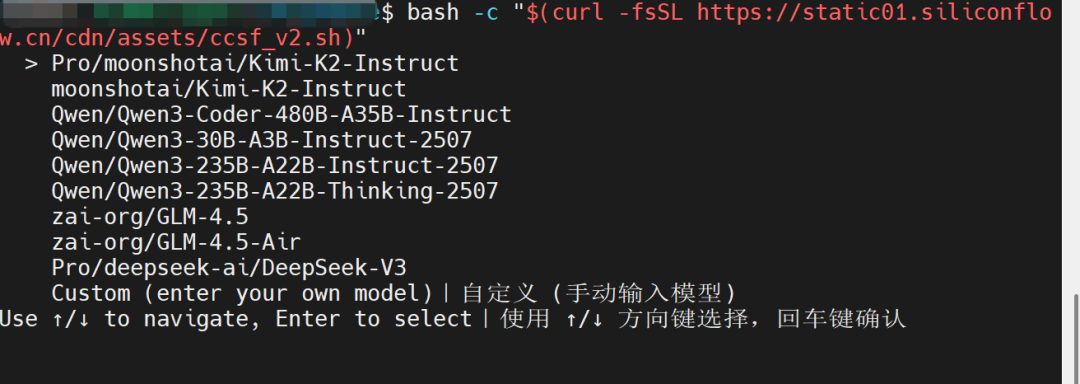
bash -c "$(curl -fsSL https://static01.siliconflow.cn/cdn/assets/ccsf_v2.sh)"
- 提示输入 API Key 时,需要一个硅基流动 API Key。
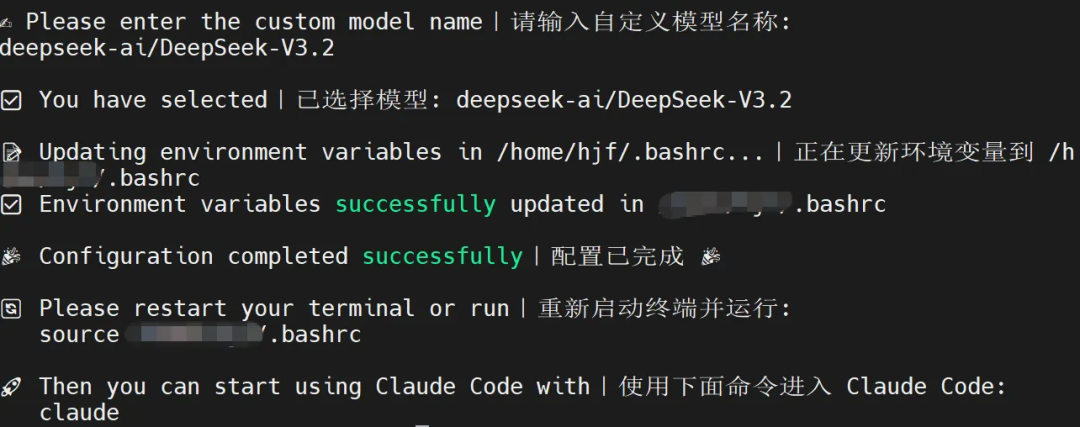
- 提示选择模型时,自行填写要在 Claude Code 中使用的 Kimi K2 / DeepSeek-V3.2 / Qwen3-Coder / GLM-4.6 等模型。你问我选什么,当然是便宜大碗的deepseek-ai/DeepSeek-V3.2
image
image
简单测试使用
完成安装配置后,还需要做一步:还原之前修改的dns
将之前 5 行命令“逆向”操作即可,全程 30 秒:
- 先解锁文件 sudo chattr -i /etc/resolv.conf
- 删掉“手写”配置 sudo rm /etc/resolv.conf /etc/wsl.conf
- 让 WSL2 重新接管 wsl --shutdown # Windows 终端里执行 重新打开 WSL,系统会自动生成新的 /etc/resolv.conf,内容跟 Windows 的 DNS 保持一致。
- 验证 cat /etc/resolv.conf # 出现“generated by …”字样就说明恢复成功。
一句话记忆: “解锁 → 删文件 → 重启”,WSL2 就回到出厂网络设置。
这一步不能忘记,不然会连不上网络。
image
image
最后重开一个窗口,进入项目文件夹(任意文件夹),键入claude即可使用最潮最in的编程工具。
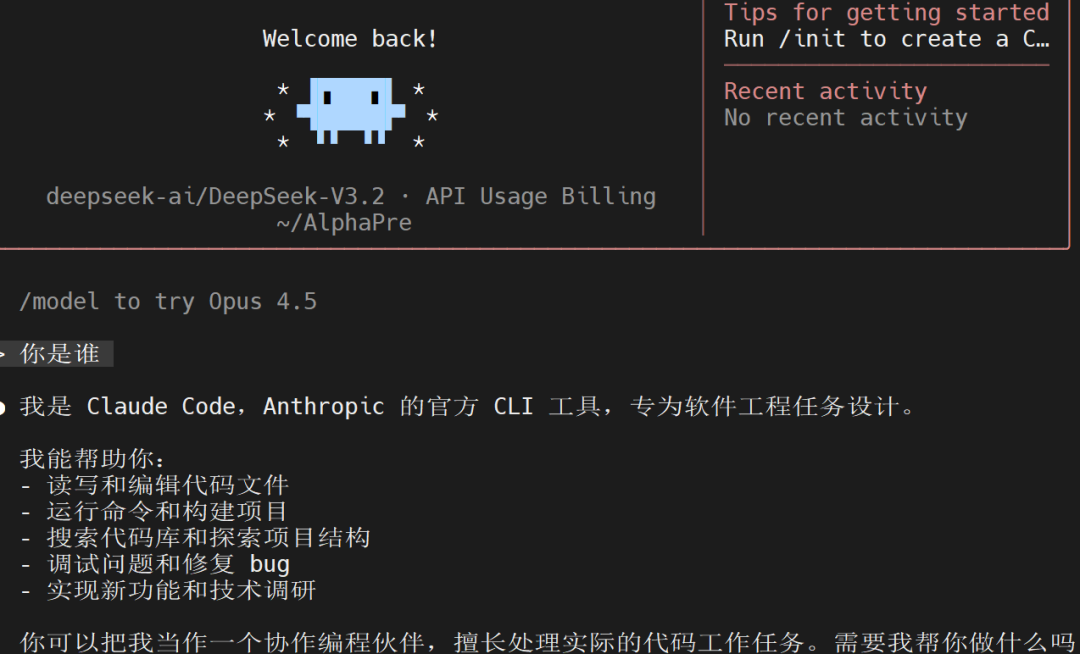
使用画面
使用画面
好的,祝读者姥爷们使用愉快。
下面是我的硅基流动的邀请注册链接
https://cloud.siliconflow.cn/i/yFmi1s0V
注册之后你我都有送十四块的api额度可以调用,对于DeepSeek3.2来说可以玩挺久了。
其他配置方法
当然也可以手动配置api,并且可以不局限于一家模型供应商 比如说你想使用kimi或者deepseek本家的api将下面的网站和模型名字改改也能调用。
export ANTHROPIC_BASE_URL="https://api.siliconflow.cn/"

export ANTHROPIC_MODEL="Pro/moonshotai/Kimi-K2-Instruct-0905"

export ANTHROPIC_API_KEY="YOUR_SILICONCLOUD_API_KEY"
小结
本文详细介绍了如何将 DeepSeek-V3.2 模型接入 Claude Code 编程工具的过程,主要包含以下几个关键步骤:
主要流程总结
- 环境准备:在 WSL 中安装 nvm 和 Node.js(版本不低于 18),解决了 WSL-2 中可能遇到的 DNS 解析问题。
- 安装配置:使用硅基流动平台提供的便捷脚本一键安装 Claude Code,配置时选择 DeepSeek-V3.2 作为后端模型。
- 网络恢复:安装完成后需要恢复 WSL 的 DNS 设置,确保网络连接正常。
- 使用体验:配置完成后,在任意项目文件夹中键入
claude即可使用该编程助手。
总的来说博主还是花了不少时间去测试,网上的教程也不大能匹配每个人的情况,踩了不少坑。希望这篇文章对你有帮助。
本文参与 腾讯云自媒体同步曝光计划,分享自微信公众号。
原始发表:2025-12-20,如有侵权请联系 cloudcommunity@tencent.com 删除
评论
登录后参与评论
推荐阅读
目录
腾讯云开发者

Copyright © 2013 - 2026 Tencent Cloud. All Rights Reserved. 腾讯云 版权所有
深圳市腾讯计算机系统有限公司 ICP备案/许可证号:粤B2-20090059  粤公网安备44030502008569号
腾讯云计算(北京)有限责任公司 京ICP证150476号 | 京ICP备11018762号