最新微软Office 2003-2025全系版本下载安装激活教程
原创
最新微软Office 2003-2025全系版本下载安装激活教程
原创
搜罗万相
发布于 2026-04-24 17:45:56
发布于 2026-04-24 17:45:56
Microsoft Office(简称Office)是微软公司研发的全球领先的办公生产力套件,核心定位是“全场景协同办公赋能平台”,集文档编辑、数据处理、演示汇报、邮件管理、笔记记录、数据库管理于一体,被誉为“办公领域的行业标准”“全球数十亿用户的办公必备工具”。其核心理念是“简化办公流程、提升协作效率、规范文档格式,实现从个人办公到团队协同、从桌面办公到云端办公的全场景覆盖”,凭借强大的功能体系、跨平台适配性、与微软生态的深度融合,覆盖企业办公、教育教学、科研创新、政府行政、个人事务处理等所有办公场景。
1.把下载好的压缩包解压出来,没有解压软件安装一个再操作。
注意!!!开始解压安装前一定要退出杀毒软件 (不然会误删激活工具)
(包括第三方杀毒软件和电脑自带、防火墙、Windows Defender和实时保护等会拦截删除激活文件,安装完再打开!)
安装前请先卸载旧版本,否则容易安装报错
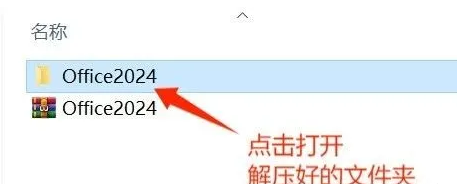
2.依次双击打开【Office2024】-【Setup】文件夹。
图片
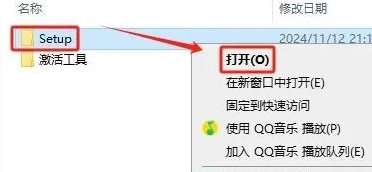
3.选中【Setup.exe】鼠标右键选择【以管理员身份运行】。
图片
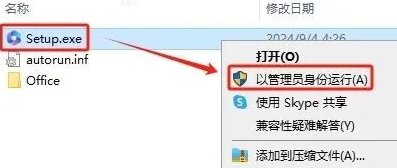
4.正在加载安装,稍等。
图片
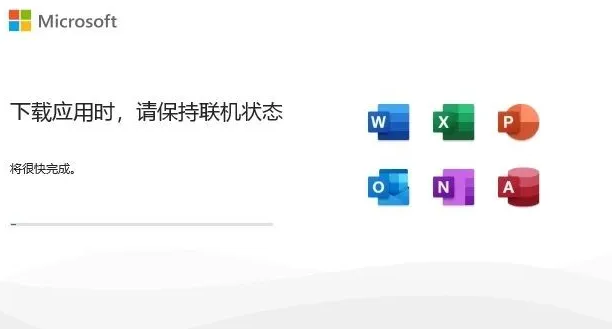
5.等待安装。(已下载好相关组件,界面显示下载应用实际是正在安装Office,安装比较久,耐心等待一会!)

图片
6.安装完成,点击【关闭】。
图片
下面开始激活教程:
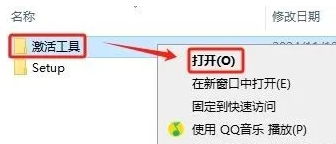
1.返回刚才解压好的文件夹,找到【激活工具】文件夹打开。(这一步必须关闭“所有杀毒软件、防火墙、Windows Defender”。若激活工具文件夹为空文件夹,需关闭杀毒软件后重新解压安装包。)
图片
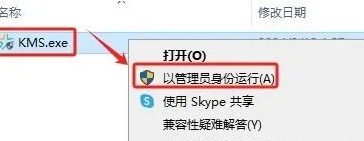
2.选中【KMS.exe】鼠标右键点击【以管理员身份运行】。
图片
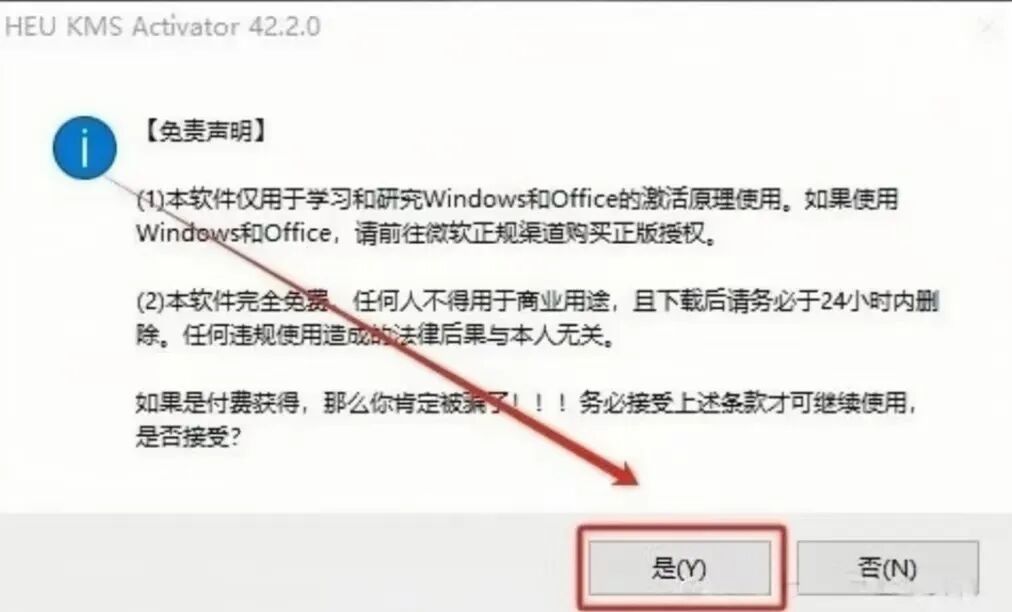
3.点击【是】。
图片
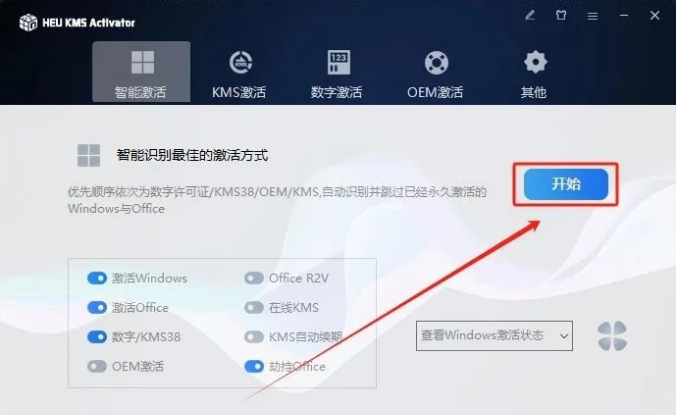
4.点击【开始】。
图片
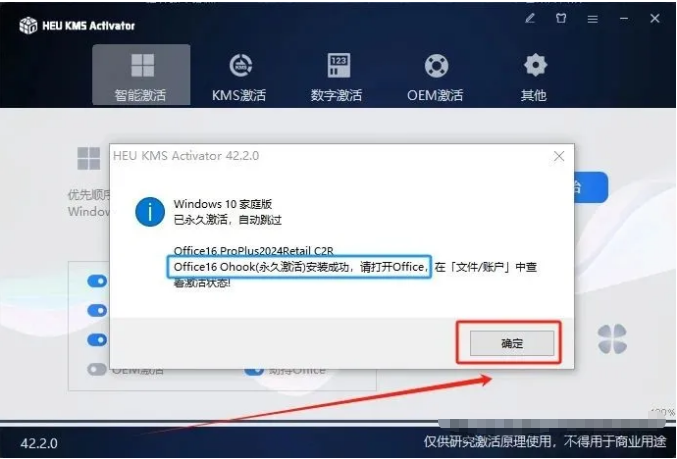
5.程序弹窗激活成功后点击【确定】。已经激活完成,就可以关闭激活工具。
图片
下面教程是怎么添加【桌面快捷方式】与查看激活状态:
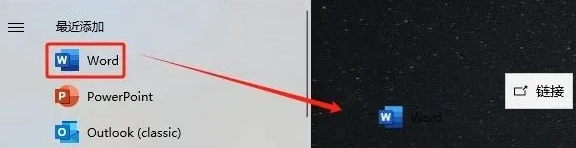
1.点击电脑桌面的【开始】菜单,点击【所有应用】看到需要的工具图标如【word】等直接拖动到电脑桌面即可。
图片
2.双击桌面【word】图标打开程序。

图片
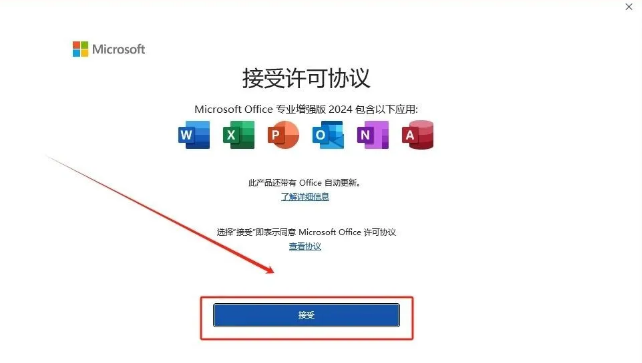
3.点击【接受】。
图片
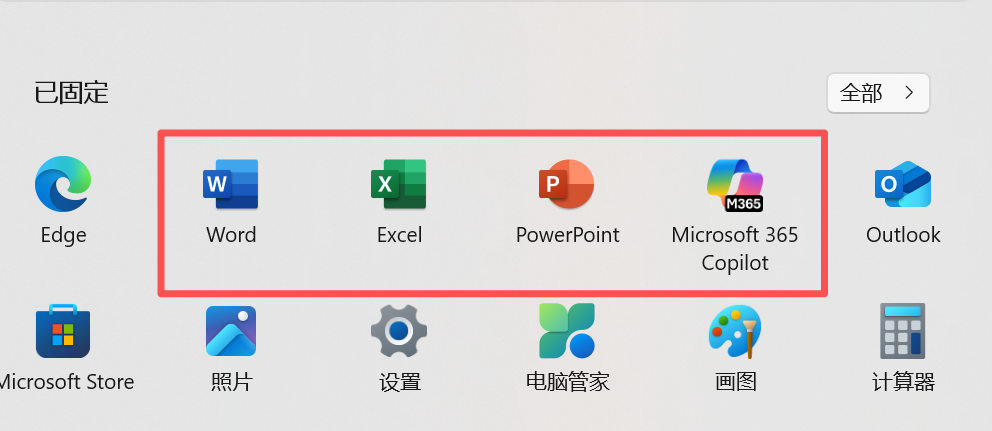
4、可以去看看是否成功,打开相关软件
添加描述
原创声明:本文系作者授权腾讯云开发者社区发表,未经许可,不得转载。
如有侵权,请联系 cloudcommunity@tencent.com 删除。
原创声明:本文系作者授权腾讯云开发者社区发表,未经许可,不得转载。
如有侵权,请联系 cloudcommunity@tencent.com 删除。
评论
登录后参与评论
推荐阅读
腾讯云开发者

Copyright © 2013 - 2026 Tencent Cloud. All Rights Reserved. 腾讯云 版权所有
深圳市腾讯计算机系统有限公司 ICP备案/许可证号:粤B2-20090059  粤公网安备44030502008569号
腾讯云计算(北京)有限责任公司 京ICP证150476号 | 京ICP备11018762号