腾讯云代理商:腾讯云部署Hermes Agent接入企业微信 四步实现办公场景无缝集成
原创
腾讯云代理商:腾讯云部署Hermes Agent接入企业微信 四步实现办公场景无缝集成
原创
云渠道商yunshuguoji
发布于 2026-04-24 15:18:31
发布于 2026-04-24 15:18:31
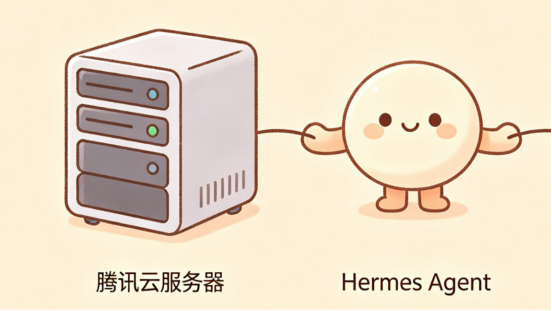
本文由云枢国际yunshuguoji撰写;如果您在阅读后觉得这篇分享很有帮助,烦请您多多点赞。 当 Hermes Agent 在腾讯云 Lighthouse 服务器上完成安装部署、完成大模型 "核心引擎" 配置后,仅仅在命令行界面进行交互显然无法满足日常使用需求。作为国内主流的企业级协同工具,企业微信无疑是 Hermes Agent 融入办公环境的最佳切入点 —— 无需复杂的技术开发、不需要进行公网域名备案流程,通过腾讯云服务器直接对接,扫码即可投入使用,让 AI 智能体深度融入日常工作流程,实现信息响应、事务处理、数据查询的全链路协作。本文将带领大家通过 5 个简单步骤完成对接,即使是技术新手也能轻松上手。
一、对接前准备:2 项基础条件,1 次环境检查
连接企业微信无需支付额外费用,只需要满足 2 个基本要求,提前检查避免出现问题:
· ✅ 已在腾讯云 Lighthouse 服务器上完成 Hermes Agent 的安装部署,服务正常运行,且模型参数配置成功(可通过 hermes 指令测试对话功能);
· ✅ 具备企业微信管理后台的操作权限(需要登录企业微信管理控制台创建应用,普通员工账号没有操作权限);
· ✅ 服务器安全策略已开放 3000 端口(Hermes 网关服务默认使用端口,腾讯云控制台→轻量应用服务器→防火墙配置,手动添加允许规则)。
二、第一步:企业微信管理后台创建应用,获取 3 项关键凭证
这一步骤是对接的核心环节,需要在企业微信管理后台创建自建应用,获取对接必需的企业标识、应用编号、密钥信息,全程网页界面操作,大约 5 分钟即可完成。
登录企业微信管理后台,使用管理员账号进行登录;
进入应用管理→自建应用→创建应用,填写应用名称(例如 "我的 AI 办公助手")、上传应用图标,点击 "确认创建";
应用创建成功后,进入详情页面,记录 3 个关键信息(后续配置需要准确填写,避免多余空格或换行):
· CorpID:企业唯一身份标识(企业信息页面可以查看);
· AgentID:当前应用的专属编号;
· Secret:应用访问密钥(点击 "获取 Secret",复制并妥善保存);
权限配置:在 "权限管理" 中勾选消息收发相关权限,确保应用能够正常接收和回复信息,保存设置。
三、第二步:腾讯云服务器配置凭证信息,一键绑定企业微信
回到腾讯云 Lighthouse 服务器终端界面,通过简单命令或文件编辑方式,将企业微信凭证信息写入 Hermes 配置系统,实现双向关联,两种方法任选其一,新手用户推荐使用向导模式。
方法一:交互式配置向导
登录服务器 Web 终端(OrcaTerm),输入指令启动网关配置流程:
hermes gateway setup
1. 选择对接平台:输入 wecom(企业微信),按回车确认;
2. 填写凭证信息:依次输入第一步获取的 CorpID、AgentID、Secret,每完成一项按回车;
3. 确认配置内容:核对信息无误后,输入 "Y" 保存,系统自动生成配置文件。
方法二:手动编辑配置文件
直接编辑 Hermes 环境配置文件,准确填入凭证信息:
nano ~/.hermes/.env
在文件末尾添加以下内容(替换为您的真实凭证信息):
WECOM_CORP_ID=您的企业CorpID
WECOM_AGENT_ID=您的应用AgentID
WECOM_SECRET=您的应用Secret
保存并退出(Ctrl+X→Y→回车),配置立即生效。
四、第三步:启动网关服务,企业微信 AI 助手正式启用
凭证配置完成后,启动 Hermes 消息网关服务,将服务设置为后台持续运行,确保全天候在线,一条命令即可完成。
启动网关并设置开机自动启动:
hermes gateway install
验证网关运行状态:
hermes gateway status
显示 "running" 即代表网关正常运行,企业微信与服务器的连接通道已建立。
问题排查:如果启动失败,运行诊断命令自动检测问题:
hermes doctor
系统会检测端口占用、凭证错误等问题,提供针对性的解决方案。
五、第四步:企业微信端测试对话功能,开启 AI 办公协作体验
对接完成后,无需额外操作,直接在企业微信中找到应用,即可开始对话,体验 AI 数字助手的便捷功能。
1. 打开企业微信客户端,进入 "工作台",找到刚创建的 "AI 办公助手" 应用,点击进入对话窗口;
2. 发送测试消息(例如 "您好"" 请帮我整理会议纪要 "),即可接收到 Hermes Agent 的智能回复;
3. 高级功能:支持单人对话、群聊 @触发,可配置自动回复、功能调用(如文档处理、网络查询),适应日常办公各种场景。
总结:腾讯云 Lighthouse 与企业微信的组合,为 Hermes Agent 提供了 "低成本投入、高稳定性、强兼容性" 的办公落地方案。从创建企业微信应用、配置凭证信息到启动网关服务,全程 5 个步骤、无需复杂编程,新手用户 10 分钟左右就能完成对接,让 AI 智能体从 "云端命令行" 走向 "办公前台",助力日常沟通交流、事务处理、信息检索效率全面提升。
原创声明:本文系作者授权腾讯云开发者社区发表,未经许可,不得转载。
如有侵权,请联系 cloudcommunity@tencent.com 删除。
原创声明:本文系作者授权腾讯云开发者社区发表,未经许可,不得转载。
如有侵权,请联系 cloudcommunity@tencent.com 删除。
评论
登录后参与评论
推荐阅读
目录
腾讯云开发者

Copyright © 2013 - 2026 Tencent Cloud. All Rights Reserved. 腾讯云 版权所有
深圳市腾讯计算机系统有限公司 ICP备案/许可证号:粤B2-20090059  粤公网安备44030502008569号
腾讯云计算(北京)有限责任公司 京ICP证150476号 | 京ICP备11018762号