腾讯云一键部署Hermes Agent 两大方案指南
原创
腾讯云一键部署Hermes Agent 两大方案指南
原创
云渠道商yunshuguoji
修改于 2026-04-23 15:14:47
修改于 2026-04-23 15:14:47
本文由云枢国际yunshuguoji撰写;如果您在阅读后觉得这篇分享很有帮助,烦请您多多点赞。
2026年,AI Agent成为技术圈的热门赛道,而Hermes Agent凭借“自主学习、技能沉淀”的核心优势,成为众多开发者的首选智能体框架——它能自动从交互中提炼技能,越用越聪明,还能无缝对接多平台,实现7×24小时在线响应。但对新手而言,部署过程往往让人望而却步:源码拉取、环境配置、依赖调试,每一步都可能踩坑。
好在腾讯云Lighthouse率先上线Hermes Agent专属应用镜像,彻底解决了部署难题,推出两大部署方案,无论是零基础新手,还是已有服务器的老用户,都能快速上手,全程零代码或极简操作,轻松拥有专属AI智能体。今天,就把这份超详细的部署指南分享给大家,手把手教你搞定Hermes Agent部署,解锁AI高效办公新方式。
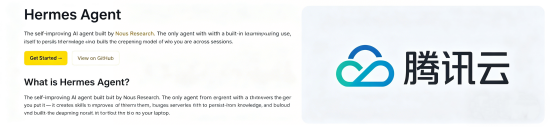
方案一:Lighthouse一键部署(新手首选,零代码直达)
这是最适合新手的部署方式,无需敲一行代码,全程鼠标点击操作,10分钟内就能完成从服务器购买到Hermes Agent启动的全流程,腾讯云专属镜像还能自动预装所有运行环境,省去手动配置的繁琐步骤,真正实现“开箱即用”。作为行业首家上线Hermes Agent专属应用模板的云平台,腾讯云Lighthouse的这份专属福利,新手一定要抓住。
Step1:登录/注册腾讯云控制台
打开浏览器,访问腾讯云官网,点击右上角「登录」按钮,使用已注册的账号登录即可。如果还没有腾讯云账号,点击「注册」,按照页面提示完成账号注册和实名认证,全程仅需2分钟,操作无门槛,无需任何技术基础。
Step2:进入Lighthouse购买页面
登录成功后,在顶部搜索框输入「轻量应用服务器」,或者在产品列表中找到「轻量应用服务器」并点击进入。进入页面后,点击「新建」或「立即购买」,即可进入服务器创建页面,后续所有配置都将在此完成。
Step3:选择Hermes Agent应用镜像(关键一步)
这是部署成功的核心步骤,直接决定后续是否需要手动配置环境。在服务器创建页面,按以下操作选择:
1. 应用创建方式:选择「应用镜像」(重点!不要选系统镜像,否则需要手动配置依赖);
2. 镜像选择:在镜像列表中找到「AI智能体」分类,直接选择「Hermes Agent」镜像。
为什么优先选这个镜像?因为选择它后,服务器会自动预装Hermes Agent运行所需的所有环境,无需手动拉取源码、配置依赖,省去大量繁琐操作,新手也能轻松上手,这也是腾讯云Lighthouse部署Hermes Agent的核心优势之一。
Step4:配置服务器规格
根据自身需求配置服务器,新手直接按推荐选择即可,无需纠结,具体配置建议如下表,清晰易懂:
配置项 | 推荐选择 | 说明 |
|---|---|---|
地域 | 离你最近的区域 | 中国内地用户优先选上海/广州/北京,访问速度更快 |
套餐规格 | 2核4GB或以上 | Hermes Agent官方推荐最低配置,保证运行稳定 |
系统盘 | 默认配置 | 一般60GB SSD足够,无需额外扩容 |
时长 | 1个月起 | 首次购买建议选1个月试用,确认好用再长期付费 |
服务器名称 | 自定义(如「my-hermes」) | 方便后续识别,避免与其他服务器混淆 |
登录凭证 | 自动生成密码 | 后续可在控制台修改,无需手动设置 |
⚠️ 提醒:千万不要选2核2GB的入门套餐!内存不足会导致Hermes Agent运行不稳定,频繁卡顿或崩溃。
Step5:完成购买,等待服务器创建
核对所有配置信息无误后,点击「立即购买」→「提交订单」,完成支付即可。服务器会在1-2分钟内自动创建完成,无需手动操作,耐心等待即可。
Step6:登录服务器,准备后续配置
服务器创建完成后,按以下步骤登录:
1. 进入轻量应用服务器控制台;
2. 在服务器列表中找到刚创建的Hermes Agent实例;
3. 点击实例右侧的「登录」按钮,通过OrcaTerm Web终端免密登录,无需输入密码,直接进入终端界面。
补充说明:如果后续想使用SSH客户端(如Xshell、Termius)远程连接,需要先在控制台「重置密码」设置登录密码,或在「管理密钥」中绑定SSH密钥,操作也很简单,新手可后续按需设置。
方案二:已有Lighthouse服务器?重装系统快速切换
如果已经有一台腾讯云Lighthouse服务器(比如之前用来跑WordPress、测试环境等),不想重新购买,也能轻松切换到Hermes Agent,无需复杂操作,几步就能完成,还能实现平滑过渡,尤其适合之前使用OpenClaw的用户。
具体操作步骤(极简版)
1. 登录轻量应用服务器控制台,找到你已有的服务器实例;
2. 点击实例卡片右上角的「更多」,在下拉菜单中选择「重装系统」;
3. 在重装系统页面,选择「应用镜像」→「AI智能体」→「Hermes Agent」;
4. 确认重装信息,点击「确认」,等待1-2分钟即可完成重装。
⚠️ 特别注意:重装系统会清空服务器上的所有数据,包括之前的应用、文件、配置等,一定要提前备份重要内容,避免数据丢失!
后续配置:给Hermes Agent装上“大脑”+ 接入消息平台
无论是哪种部署方案,完成服务器部署后,还需要简单两步,让Hermes Agent真正“活”起来——配置大模型(装上“大脑”)、接入消息平台(实现随时互动),操作同样简单,新手可轻松搞定。
第一步:配置大模型,赋予Hermes Agent思考能力
服务器部署完成后,Hermes Agent的运行环境已经就绪,但还缺少大模型支持,无法响应指令,按以下步骤配置即可:
1. 进入服务器终端:通过前面的方法登录服务器,进入命令行界面;
2. 启动配置向导:输入命令「hermes setup」,启动交互式配置向导,新手推荐选择「Quick setup」(快速配置),一路按提示操作,无需手动修改复杂参数;
3. 选择模型提供商:Hermes Agent兼容MiniMax、DeepSeek、OpenAI等主流大模型API,新手推荐两种方案,按需选择:
✅ 方案A:选择OpenRouter → 注册免费账号 → 获取API Key → 配置时选择免费模型(如nvidia/nemotron-3-super-120b-a12b:free),零成本体验;
✅ 方案B(国内稳定):选择DeepSeek → 注册DeepSeek com → 获取API Key → 按提示完成配置,国内访问更稳定,无需担心网络问题;
4. 填入API Key:将获取到的API Key粘贴到终端,按回车确认;
5. 选择默认模型:API Key验证通过后,选择一款自己想使用的模型,按回车确认;
⚠️ 重要提醒:Hermes Agent建议选择上下文窗口至少64K的模型,才能保证足够的工作记忆,目前主流大模型都能满足这个要求,新手直接按推荐选择即可;
6. 验证连通性:配置完成后,系统会自动测试模型是否正常工作,也可手动输入命令「hermes」,进入对话界面发送指令,测试是否能收到AI回复。
第二步:接入消息平台,随时互动更便捷
配置好模型后,Hermes Agent已经可以工作,但只能在终端对话,不够便捷。好在它支持15+消息平台,2026年4月Nous Research更是官宣Hermes原生支持微信,公网服务器无需webhook,扫码就能用,非常方便。
这里以企业微信为例(适配国内主流办公场景),教大家快速接入:
1. 注册企业微信组织:如果没有,先前往企业微信官网完成注册;
2. 创建企业微信机器人:在企业微信管理后台创建机器人,获取Bot ID和Secret等关键凭证;
3. 写入配置:回到服务器终端,输入命令「nano ~/.hermes/.env」,编辑配置文件,将Bot ID和Secret填入对应字段,按「Ctrl+X → Y → 回车」保存退出;
4. 启动网关服务:输入命令「hermes gateway install」,将网关注册为后台常驻服务,启动后,Hermes Agent就正式上线了,可在企业微信中给机器人发消息测试。
补充说明:Telegram、QQ、飞书等其他平台的配置流程类似,在「hermes setup」配置向导中选择对应平台,按提示操作即可,全程无需复杂代码。
常用命令+快速上手,新手也能轻松玩转
部署和配置完成后,记住以下常用命令,能大幅提升使用效率,无需死记硬背,收藏起来按需查询即可:
命令 | 功能说明 |
|---|---|
hermes | 启动交互式对话,直接向Agent发送指令 |
hermes model | 切换模型提供商和具体模型 |
hermes tools | 配置启用或关闭Hermes的各类工具 |
hermes gateway | 启动或管理消息网关服务 |
hermes claw migrate | 从OpenClaw一键迁移配置和数据 |
hermes update | 将Hermes Agent更新到最新版本 |
快速上手小技巧
1. 第一次对话:终端输入「hermes」,进入欢迎界面后,发送指令即可,比如「帮我写一段Python脚本」「总结一篇文档」「搜索AI Agent最新资讯」,Hermes会自动调用工具完成需求;
2. 查看专属技能:随着互动增多,Hermes会自动从成功完成的任务中提炼可复用技能,输入命令「hermes skills list」,就能查看所有沉淀的技能,后续同类任务可直接复用,越用越聪明,这也是Hermes Agent区别于其他智能体的核心优势之一。
写在最后:
以前,部署Hermes Agent需要掌握源码拉取、环境配置等技术,让很多新手望而却步;现在,借助腾讯云Lighthouse的两大部署方案,无论是零基础新手,还是已有服务器的老用户,都能轻松搞定,全程零代码或极简操作,快速启动专属AI智能体。
跟着这份指南,选择适合自己的方案,一键启动Hermes Agent,解锁AI智能体的强大能力,让技术为自己赋能,轻松跟上2026年AI Agent的发展浪潮。
原创声明:本文系作者授权腾讯云开发者社区发表,未经许可,不得转载。
如有侵权,请联系 cloudcommunity@tencent.com 删除。
原创声明:本文系作者授权腾讯云开发者社区发表,未经许可,不得转载。
如有侵权,请联系 cloudcommunity@tencent.com 删除。
评论
登录后参与评论
推荐阅读
目录
腾讯云开发者

Copyright © 2013 - 2026 Tencent Cloud. All Rights Reserved. 腾讯云 版权所有
深圳市腾讯计算机系统有限公司 ICP备案/许可证号:粤B2-20090059  粤公网安备44030502008569号
腾讯云计算(北京)有限责任公司 京ICP证150476号 | 京ICP备11018762号