2026最新Adobe Acrobat Pro DC破解版安装教程
原创
2026最新Adobe Acrobat Pro DC破解版安装教程
原创
搜罗资料
发布于 2026-04-22 20:20:37
发布于 2026-04-22 20:20:37
Adobe Acrobat DC是美dobe公司开发的PDF文档全流程处理工具,支持创建、编辑、转换和保护PDF文件。该软件整合了跨平台协同功能,用户可在Windows、Mac及移动设备上实现文档的创建、注释、签署和共享,并通过OCR技术实现纸质文档电子化处理。2025年发布的v2.0.0.790版本强化了触控界面设计与批量处理效率,提供与Photoshop联动的图像编辑能力及符合国际标准的电子签名方案。
支持从Office文档、网页和扫描件创建PDF文件,通过内置OCR技术将纸质文档转换为可检索的电子档案。提供文本修改、图像替换及页面重组等直接编辑功能,支持Word/Excel/PPT等格式的互转操作。文档安全功能包括密码加密、敏感信息擦除及自定义水印添加,符合GDPR等数据保护规范 。
image
安装要求:
1.Windows11/10_64位
2.处理器:英特尔或 AMD 处理器;1.5GHz 或更快的处理器
3.内存:不低于8GB内存
下载地址获取
链接经常失效,所以换了几次,真心不好发
软件下载
安装教程
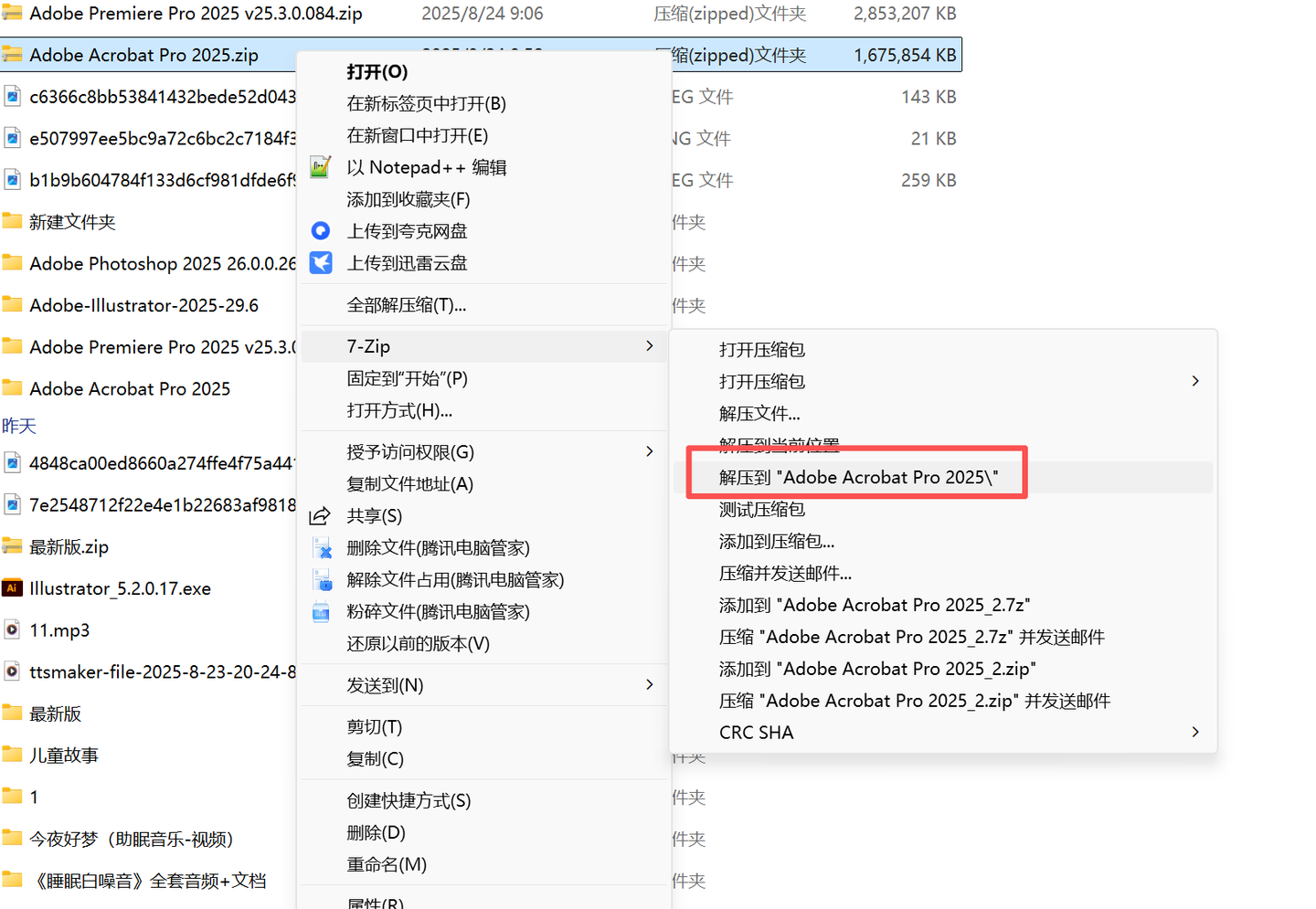
1、下载安装包,然后解压文件;
image
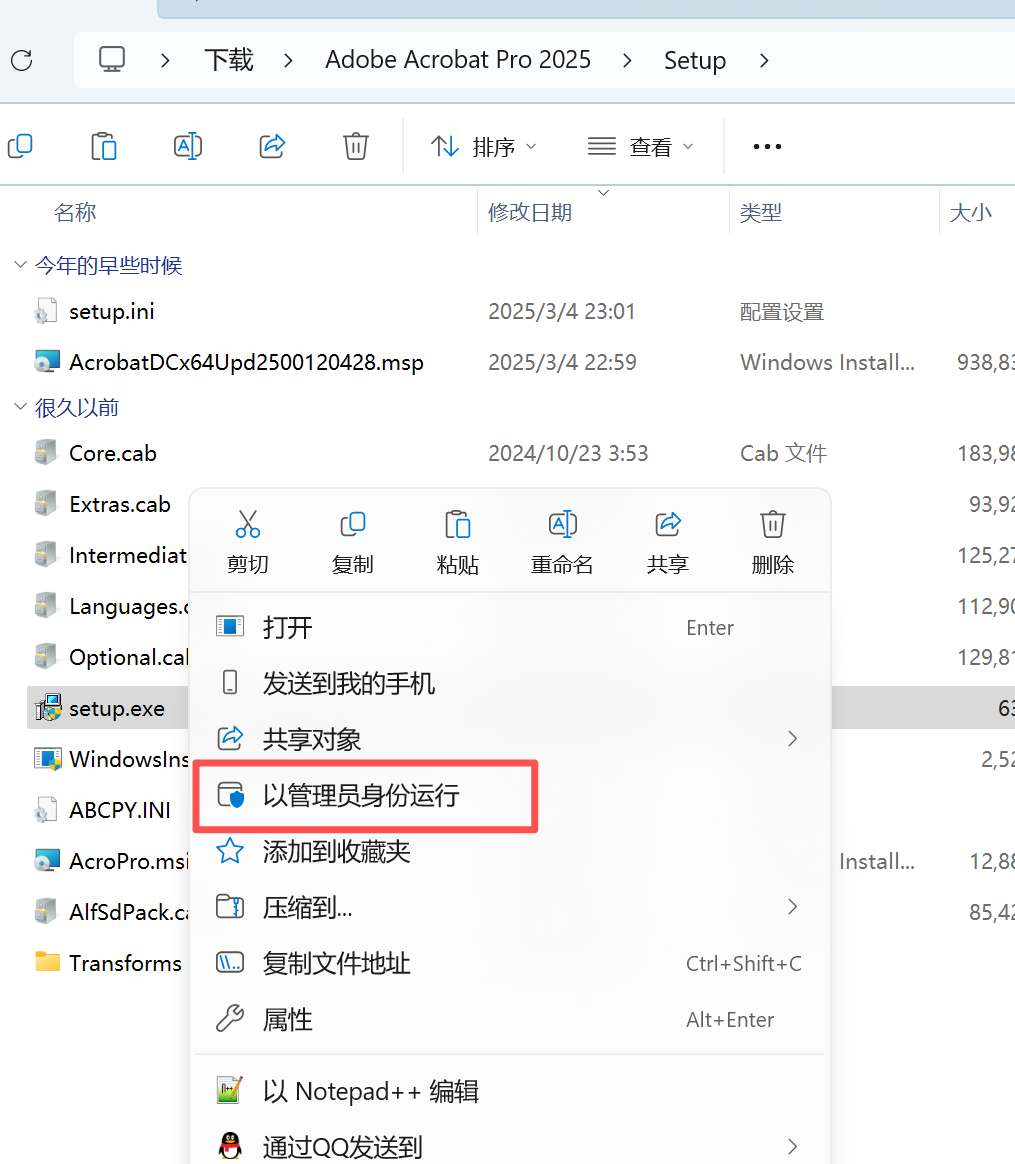
2、进行文件夹,选择setup,右键以管理员身份运行
image
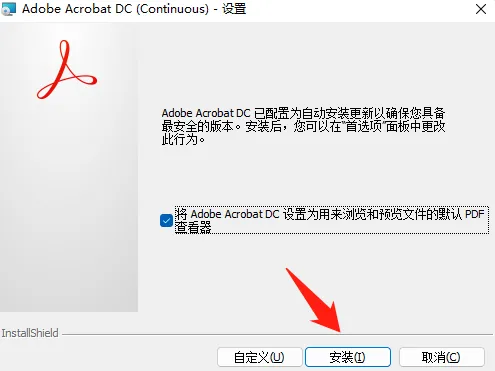
3、安装时可以直接点击下一步,也可以选择自定义,主要是软件安装目录的位置
image
见意只修改安装位置,其它位置动,后继激活等方便。
4、如果是修改安装地址,则修改好地后继续下一步操作。
等待安装

image
5、点击完成
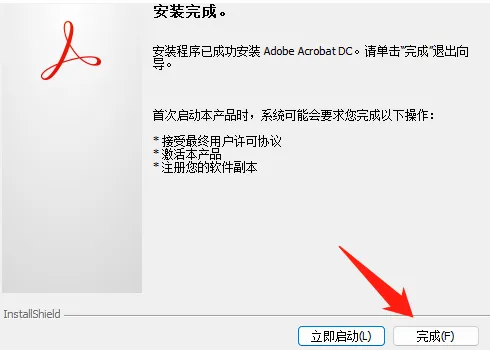
image
6、找到刚刚安装包文件目录,并选择 Crack 目录
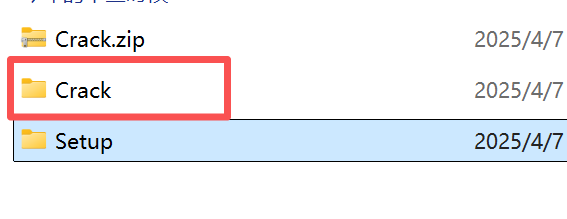
image
7、复制里面的补丁文件用于激活

image
注意:这个文件容易被杀毒软件杀,所以如果没有,最好把杀毒软件关闭再试。
8、复制好文件后,找到安装文件所在目录。
鼠标右键点击打开文件所在位置
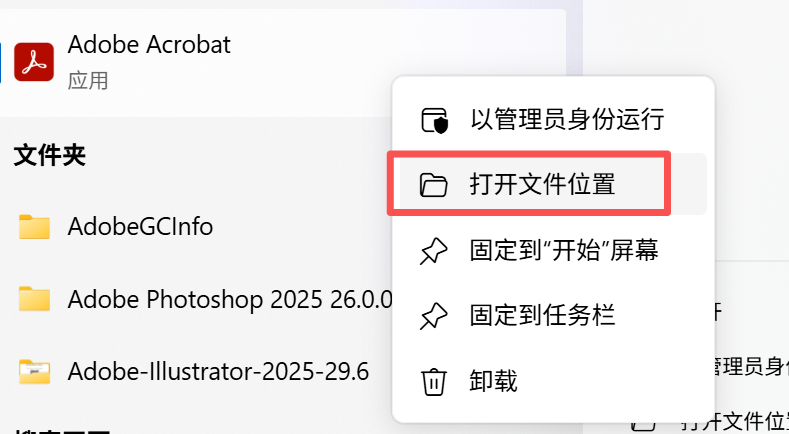
image
9、将上面复制的补丁文件粘贴在里面,需要权限的就点击继续,不需要就直接成功了。
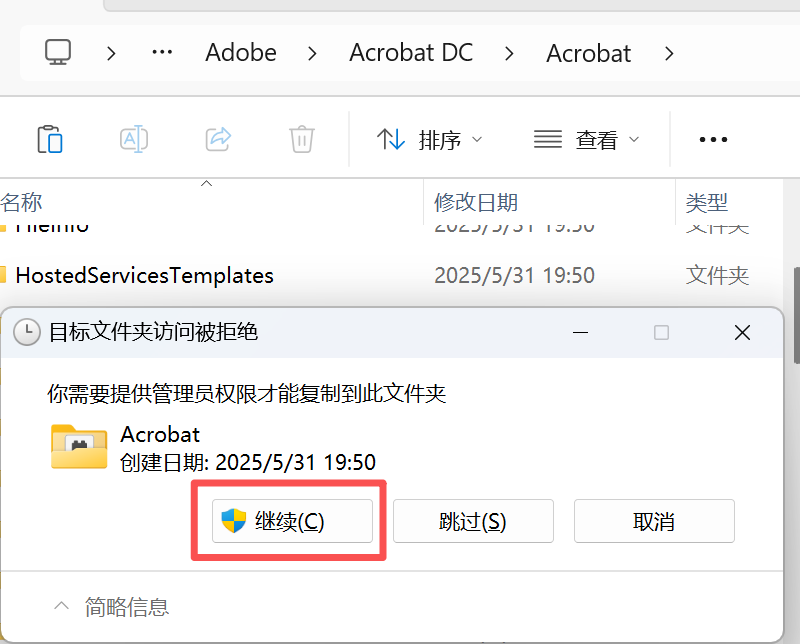
image
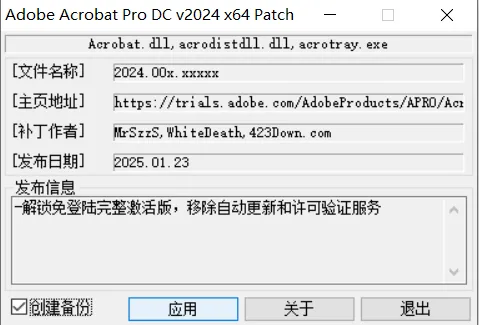
10,还是以管理员运行这个文件,开始激活
11、点击应用
image
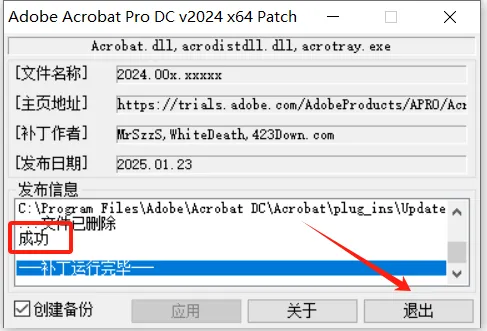
12、如果看到成功,就可以退出了
image
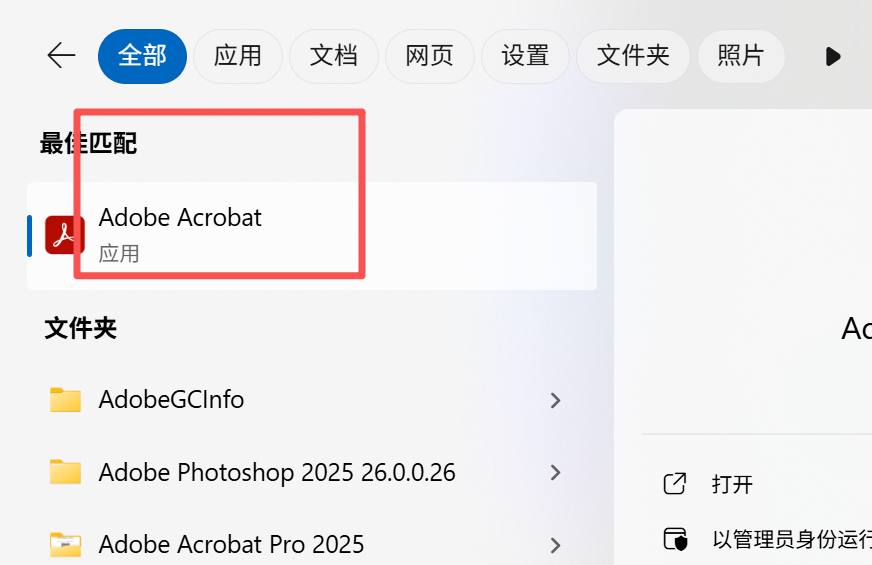
13、直接点击运行再看看,一搬桌面有图标,我一搬搜索一下直接点击。
image
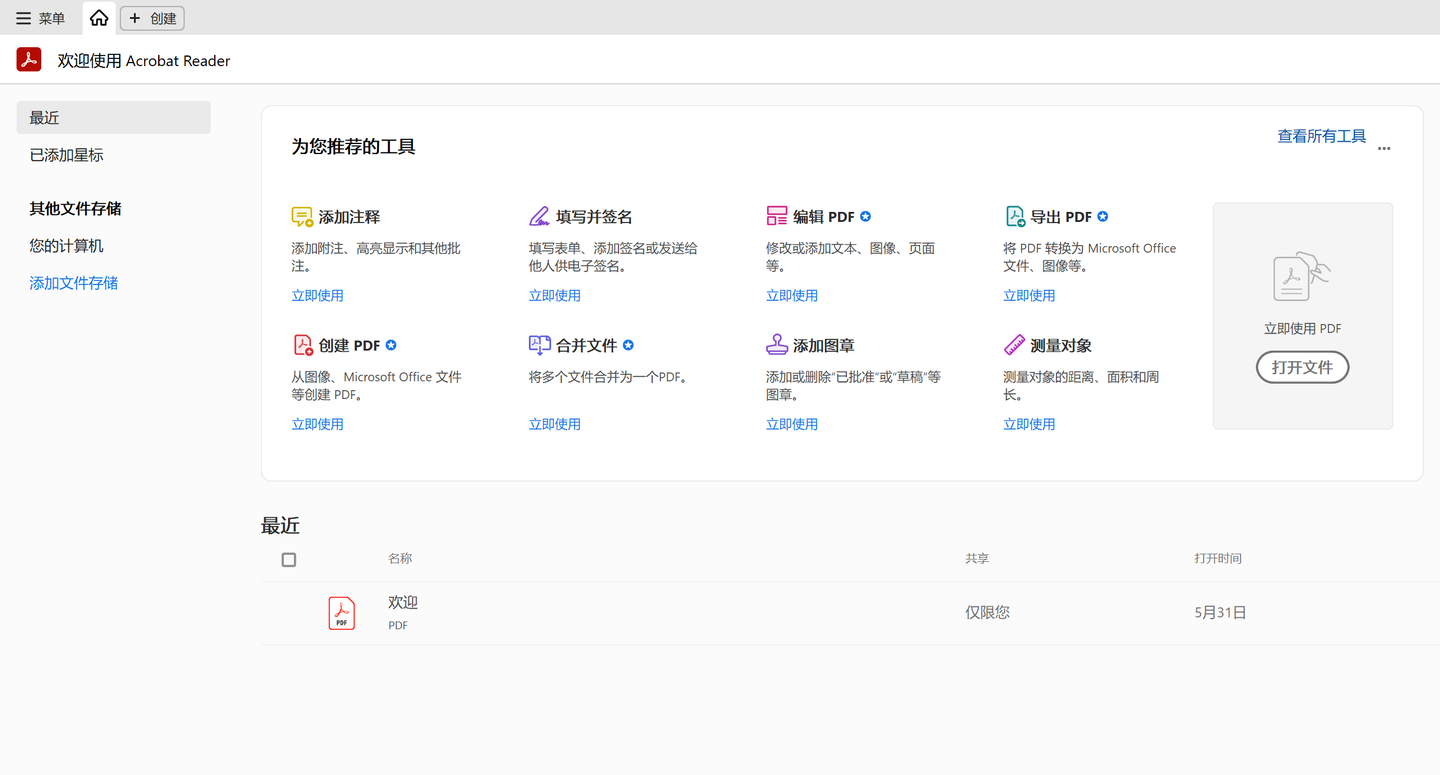
功能还是很多的。
image
确实比较简单啊,照着做基本就能完成安装了。
以上分享,有问题评论区留言。
原创声明:本文系作者授权腾讯云开发者社区发表,未经许可,不得转载。
如有侵权,请联系 cloudcommunity@tencent.com 删除。
原创声明:本文系作者授权腾讯云开发者社区发表,未经许可,不得转载。
如有侵权,请联系 cloudcommunity@tencent.com 删除。
评论
登录后参与评论
推荐阅读
目录
腾讯云开发者

Copyright © 2013 - 2026 Tencent Cloud. All Rights Reserved. 腾讯云 版权所有
深圳市腾讯计算机系统有限公司 ICP备案/许可证号:粤B2-20090059  粤公网安备44030502008569号
腾讯云计算(北京)有限责任公司 京ICP证150476号 | 京ICP备11018762号