推荐几个给图片批量减肥的好方法

推荐几个给图片批量减肥的好方法

用户11193371
发布于 2026-04-21 19:29:46
发布于 2026-04-21 19:29:46
背景
科技爆发的年代,也是图片爆发的年代。现在的相机、手机等设备拍的照片那叫一个清晰,但清晰的背后代价也来了,图片太大了,所以给图片减肥也出现了一定需求。
很多人会说:“图片减肥简单啊,windows画图都能分分钟搞定,这有什么好说的?”。没错,用Windows画图操作一张图片问题不大,但是如果有100张或者上千张,真会脱一层皮。因此,今天给大家介绍几种方法,批量解决这个问题
方法1-批量压缩图片
这种方式主要针对jpg格式,通过牺牲一定的清晰度达到压缩的目标。使用DESK操作起来非常简单。点击如下图的“图像压缩”菜单。
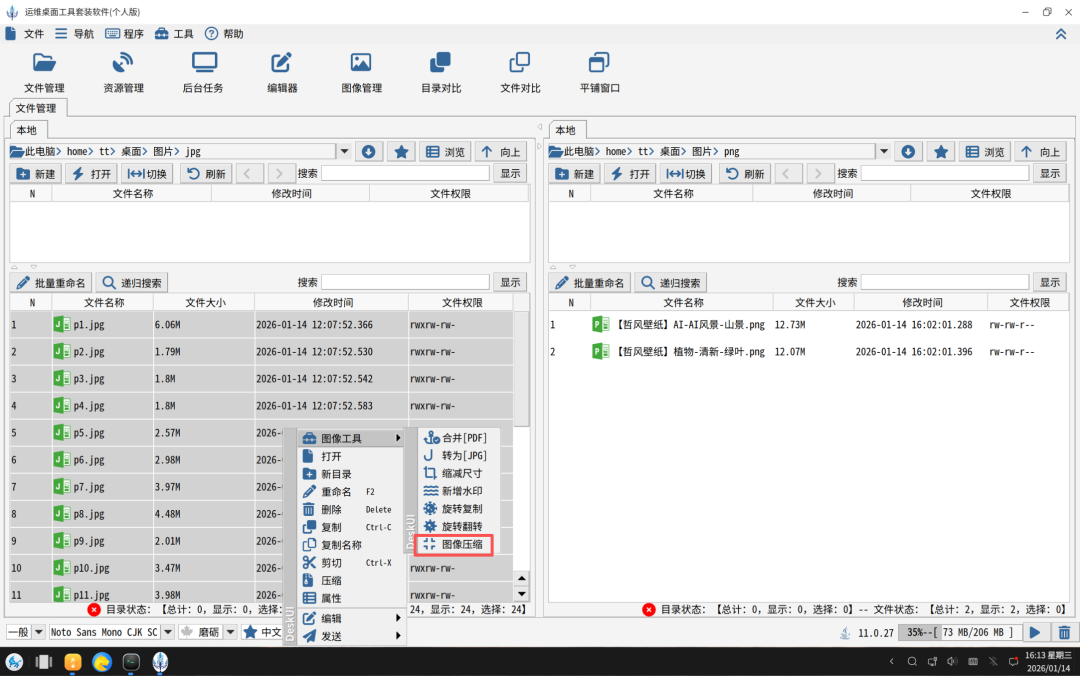
然后调整一下压缩比,点击启动即可。
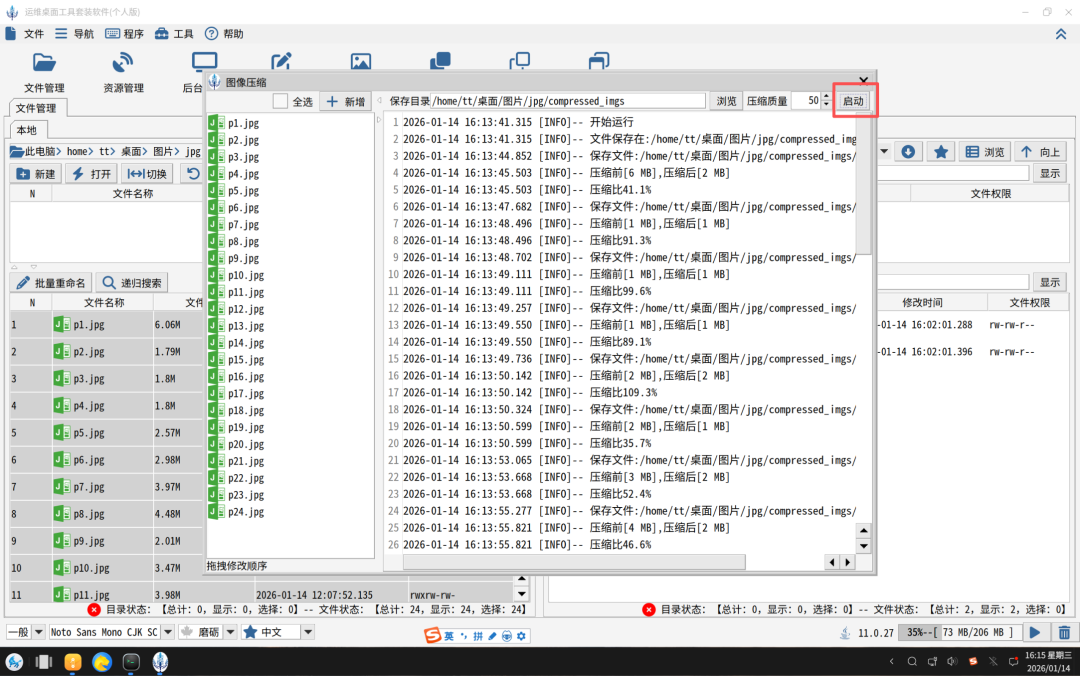
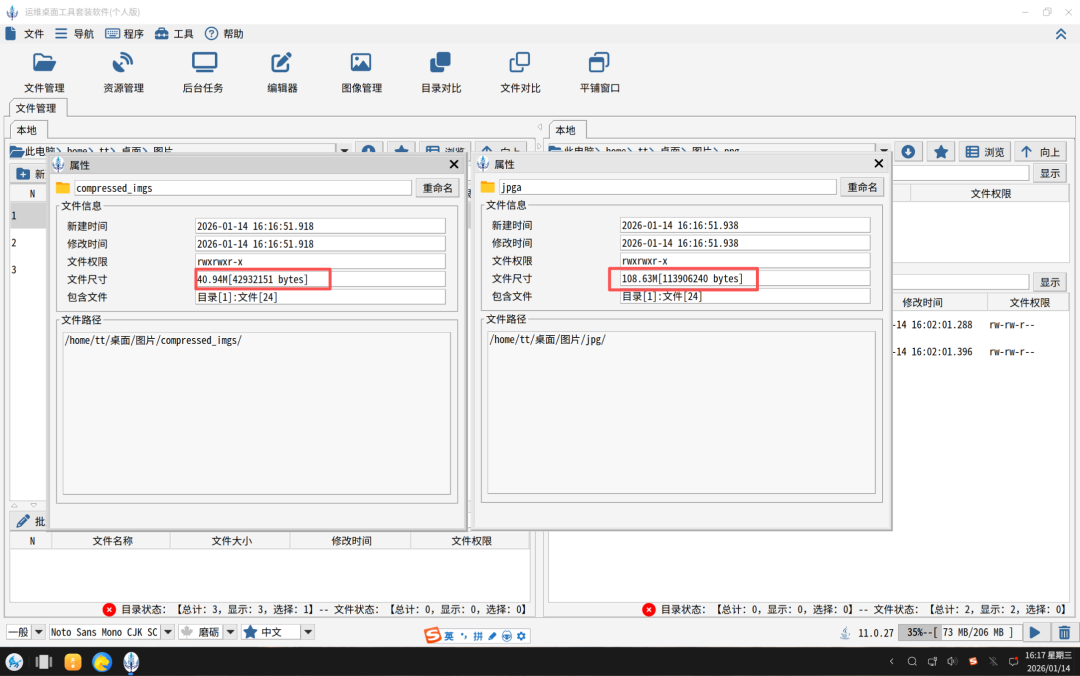
原始108M,压缩后41M,几秒钟就完成了。
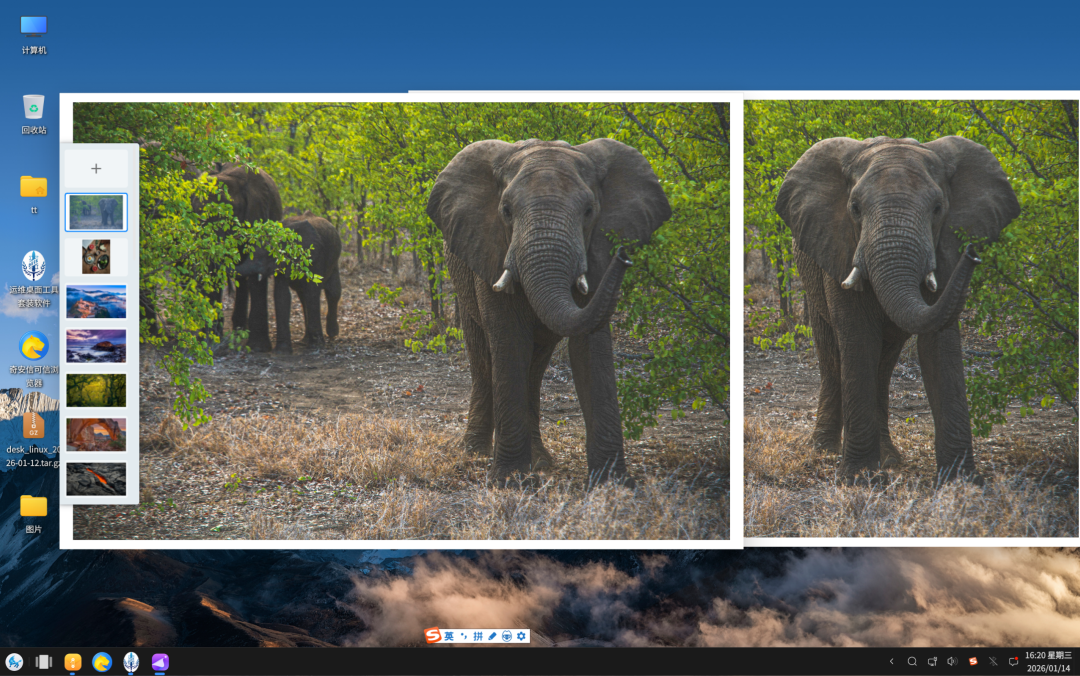
由于这些图像都比较大,压缩后基本看不出来什么差别。
方法2-批量缩小尺寸
如果你的图片宽度和高度特别大,用这种方式会极大地减少占用空间。操作方式和刚才类似,只不过右键菜单选择“修改尺寸”。
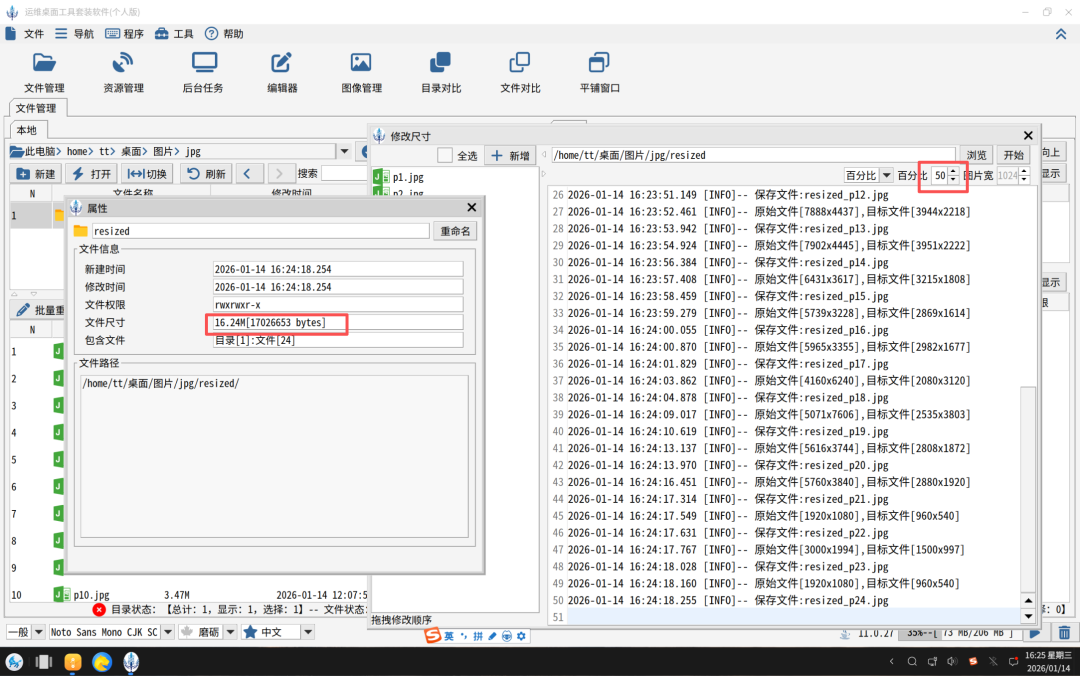
通过把图片的宽度和高度等比例减少一半,整个图片目录从原来的108M降低到16M。
方法3-批量转成JPG
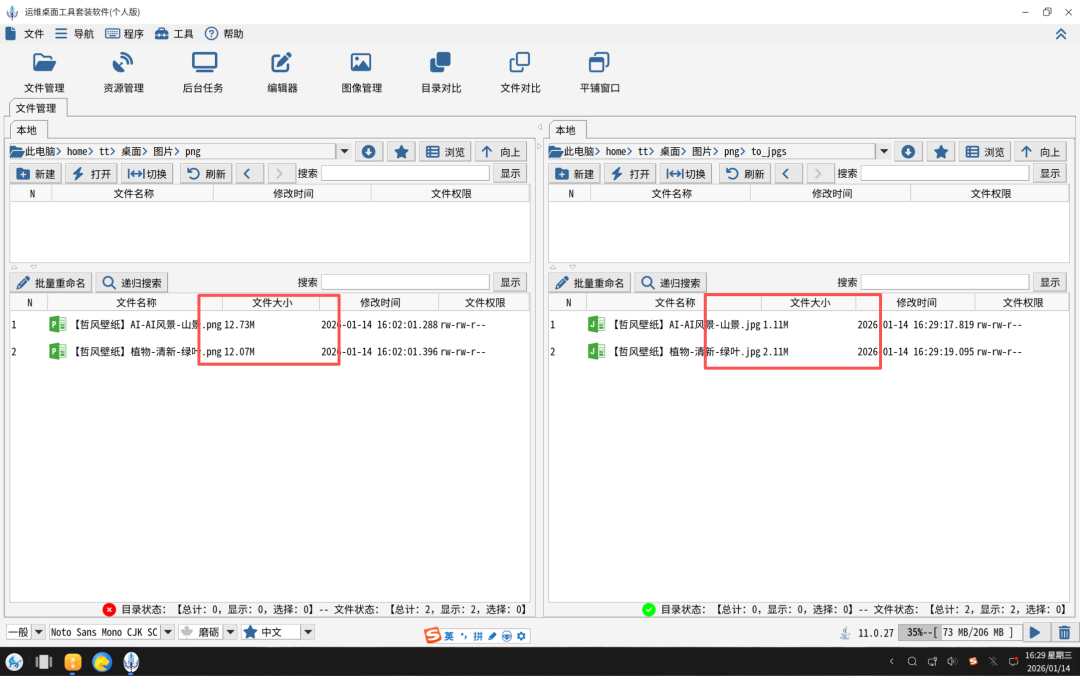
如果你有很多大的PNG图片,而且你不需要PNG的透明特性,这时候你可以用这个功能转成JPG,压缩效果超出了你的想象。
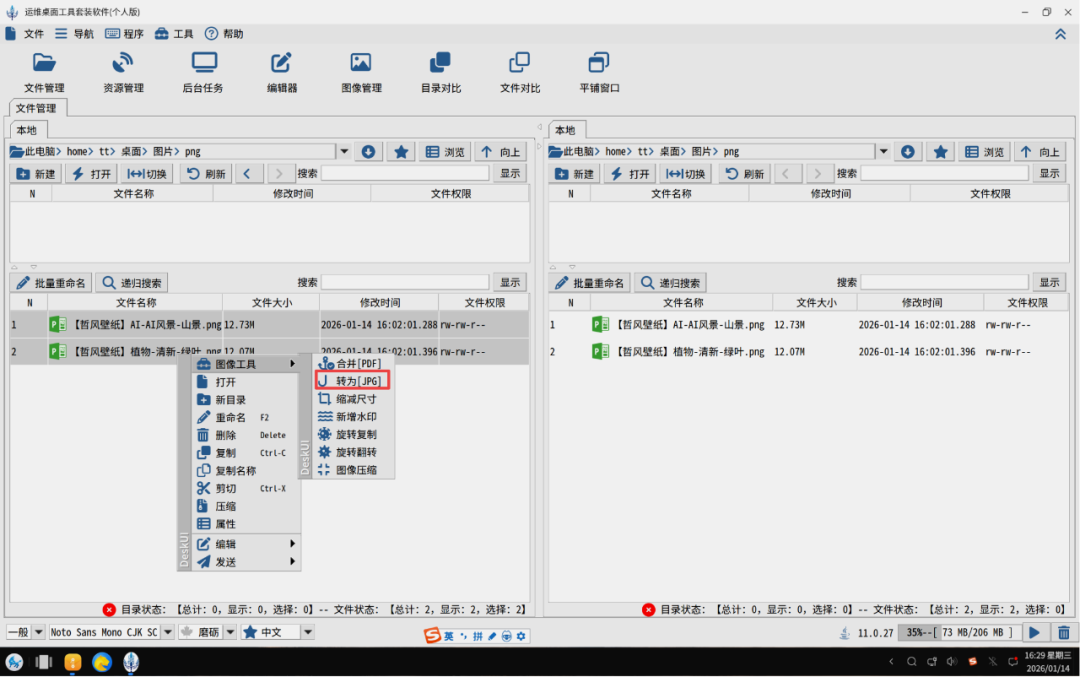
转换之前的PNG为12M左右,转换之后也就是之前的零头。
写到最后
DESK的图片操作技术含量并不高,远远没有操作系统的画图工具强大,但是他有个最大就是批量处理。简单的操作一旦多了真的会让人抓狂,DESK这种对于常用简单操作的批量处理正好弥补了这块需求。所以,无论大家使用Windows还是Linux,无论是办公还是休闲,只要有一堆图片,都可以用DESK来帮你做常规批量处理。除了上述的压缩,DESK还支持批量添加水印,批量旋转反转图片等等。今天先介绍到这里,找机会再给大家做其他的功能介绍。
本文参与 腾讯云自媒体同步曝光计划,分享自微信公众号。
原始发表:2026-01-15,如有侵权请联系 cloudcommunity@tencent.com 删除
评论
登录后参与评论
推荐阅读
腾讯云开发者

Copyright © 2013 - 2026 Tencent Cloud. All Rights Reserved. 腾讯云 版权所有
深圳市腾讯计算机系统有限公司 ICP备案/许可证号:粤B2-20090059  粤公网安备44030502008569号
腾讯云计算(北京)有限责任公司 京ICP证150476号 | 京ICP备11018762号