用倚天剑帮你英雄救美

用倚天剑帮你英雄救美

用户11193371
发布于 2026-04-21 19:26:26
发布于 2026-04-21 19:26:26
背景
“小美,公司交给你一个重要任务,把这个1000多页的方案打印,盖章,然后扫描成PDF文件发给我。千万不能直接转成PDF哈,转换的PDF中的文字、图片、表格都可以被复制。咱们10个同事写了一个月的方案被全部抄袭就亏到姥姥家去了。今天务必完成。”下午5点多,单位总经理的一席话让你的女朋友战战兢兢。1000多页的打印、盖章、扫描这点事,非常枯燥,而且没有3小时搞不完.......
这时候你英雄般的出现了,嘴角一瞥,温柔的说到:“别怕,有我呢。”随后,拿出笔记本电脑,一番神操作,一个1000多页的PDF扫描盖章版竟然用10分钟搞完了。文字、图片极为清晰,还有标准的骑缝章。今天,你太幸运了,平时在楼下开车等1小时接送的女友,今天反过来要请你吃饭了,哈哈。所以,千万要把如下神操作看懂,关键时刻真有可能帮你力挽狂澜。洞房花烛夜之时,别忘记打赏哥们几块糖吃就行。
DESK的电子章功能
DESK电子印章使用极为简单,而且具备如下特点:
1.批量盖章,支持一个章一下盖好多个文件中的好多页面
2.既能够在页面上盖章,也可能盖骑缝章
3.自动转换PDF文档为扫描图片,防止PDF内容被二次复制
4.支持调节PDF的页面大小
5.支持调节清晰度和盖章位置
总之,盖的快,而且真,关键是用起来简单,整个过程就三步。
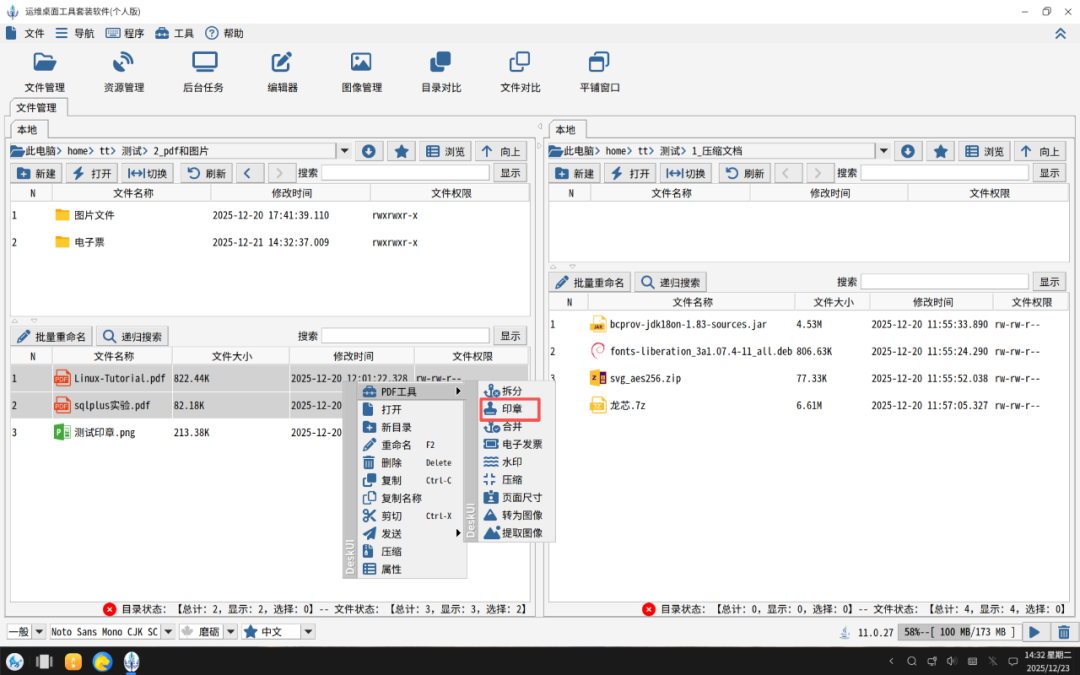
第一步:多选PDF文件后,右键点击“印章”菜单。如下图所示
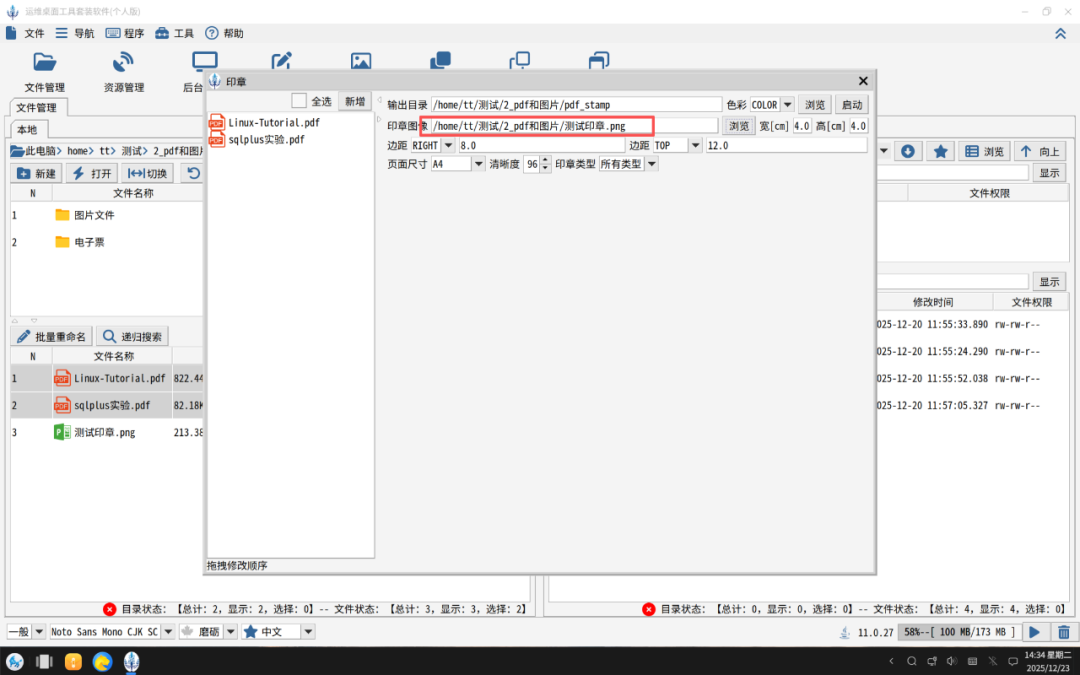
第二步:选择印章图片,并且根据自己的要求进行简单配置。
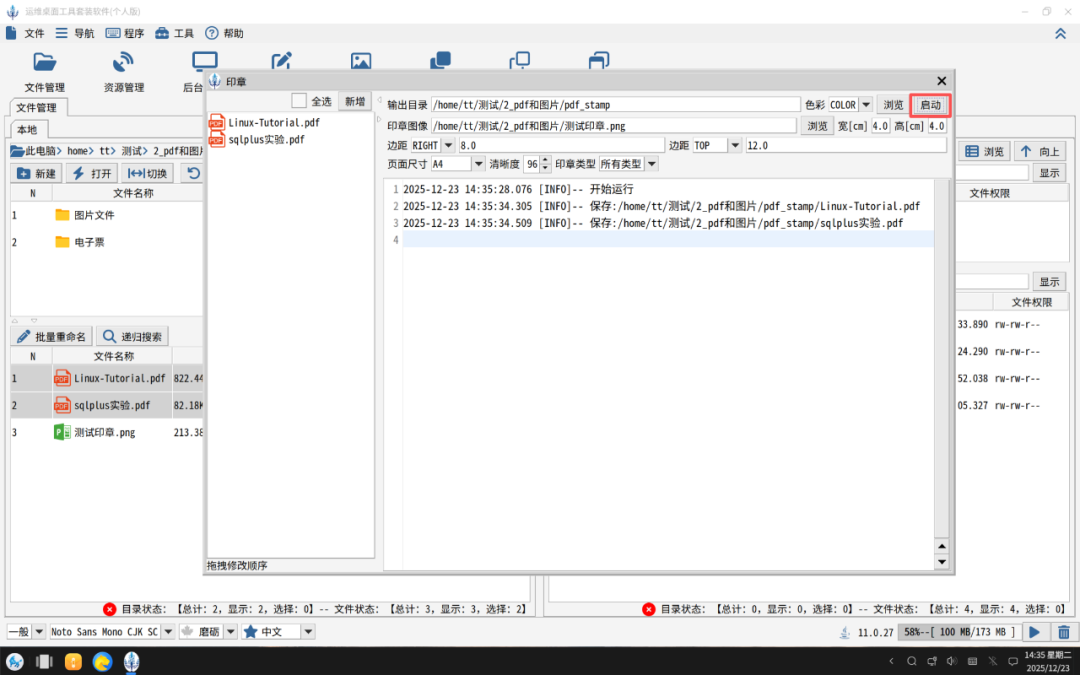
第三步:点击启动按钮,盖好章的PDF文件就自动保存在对应目录了。
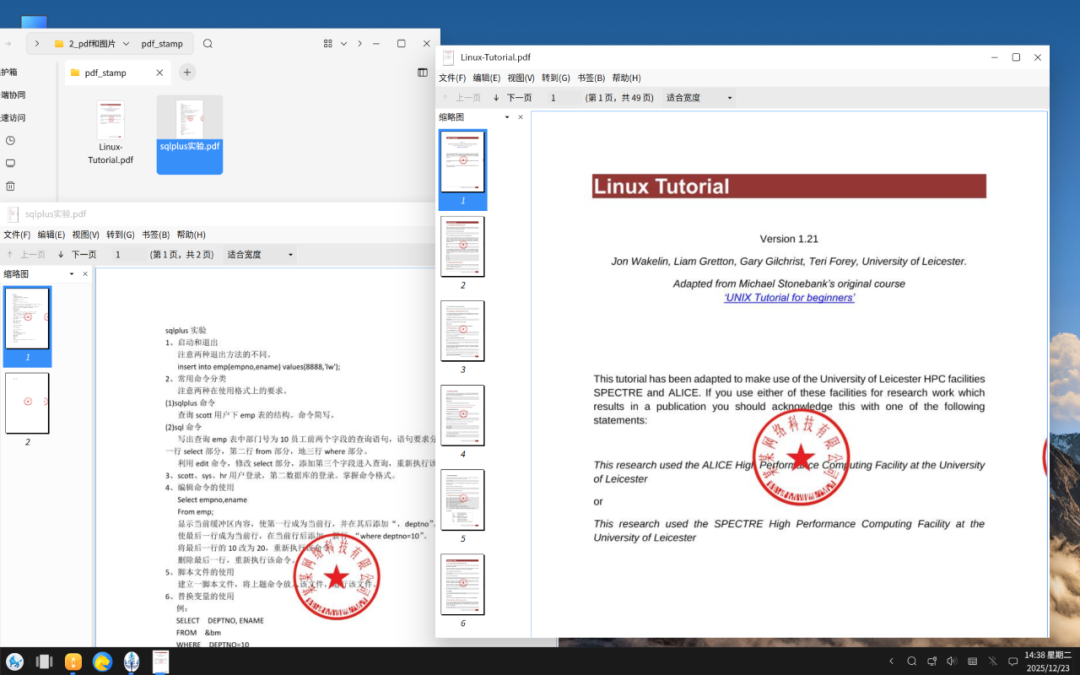
最后,打开盖好章的PDF文件,看看效果吧。
写到最后
大家可能会说:“张老师,你真能吹牛,就这么个功能就能搞定女友了?”其实,我这是举个例子,一个技巧不可能让你成为电脑高手,但是掌握技巧多了就会发生质变飞跃。熟练掌握各种场景下的常用电脑技巧,无论对于工作还是生活都很有帮助。反而,看这个技巧不行,看那个技巧简单,整天听夸夸其谈的理论,就是不愿意踏踏实实的动手实干,结果发现操作起来什么搞不定才是最可怕的。最后祝大家多学实操,多掌握技巧,工作生活双丰收!
本文参与 腾讯云自媒体同步曝光计划,分享自微信公众号。
原始发表:2025-12-25,如有侵权请联系 cloudcommunity@tencent.com 删除
评论
登录后参与评论
推荐阅读
腾讯云开发者

Copyright © 2013 - 2026 Tencent Cloud. All Rights Reserved. 腾讯云 版权所有
深圳市腾讯计算机系统有限公司 ICP备案/许可证号:粤B2-20090059  粤公网安备44030502008569号
腾讯云计算(北京)有限责任公司 京ICP证150476号 | 京ICP备11018762号