QClaw 脑洞大赛——会议真的开完了!
原创

一、会后的噩梦
众所周知,开会这件事,散会那一刻才是真正的开始。
散会之后,摆在你面前的是一套完整的"善后全家桶":
整理会议记录 → 沉淀会议纪要 → 归档会议资料 → 发送纪要结论 → 预定下次会议及议题
这冗长的待办清单,让每一位负责会议记录的打工人深有体会:
大家都去吃饭了、下班了、聚餐了——只有我一个人默默坐在工位上疯狂敲键盘。毕竟趁现在记忆还新鲜,再过两天,谁说了啥全忘了……
二、救星登场
怎么办呢?有没有一个任劳任怨的小助理,能帮我把这些琐事全干了?
于是,我设计了一个 QClaw 的 Skill —— 会议开完了(meeting-done)!
没错,它就是专门干"散会之后的脏活累活"的。这个 Skill 打通了多个办公软件 —— QQ、微信、腾讯会议、腾讯文档、QQ邮箱、企业邮箱,一条龙完成所有会后善后工作。
有了它,负责会议文秘的打工人终于可以和同事们一起去喝杯咖啡、吃个饭,只需要偶尔瞄一眼 QClaw 的阶段性汇报,点个确认就行了。
会后自由,从此刻开始。
三、Skill 架构一览
meeting-done 的业务流包含两个分支,覆盖从"会开完了"到"下次会什么时候开"的完整闭环:
📍 双分支设计
触发语 | 分支 | 自动化程度 |
|---|---|---|
「开完会了」 | 会后整理 | 自动拉取 → 展示预览 → 确认后写入 → 问2个问题 |
「帮我预定会议」 | 会前预约 | 收集主题/时间 → 预约 → 设置提醒 → 完成 |
🔷 分支 A:会后整理(说「开完会了」)
1. 自动拉取最近会议(主题、时间、参会人)
 ↓
2. 获取智能纪要 + 转录原文
 ↓
3. 【展示纪要预览给你确认】
 ↓
4. 确认通过 → 创建会议纪要文档
 ↓
5. 写入 Excel 索引表
 ↓
6. 【问:要发邮件给参会人吗?】
 ↓
7. 发邮件(含纪要 + 文档链接)
 ↓
8. 输出执行报告
 ↓
9. 【问:要预定下次会议吗?】
最多问3个问题:
- 纪要预览确认
- 发邮件确认
- 预定下次会议
🔷 分支 B:会前预约(说「帮我预定一个会议」)
1. 问:什么主题?
2. 问:几点开始?多久?
 ↓
3. 预约腾讯会议(自动开启转录)
 ↓
4. 创建纪要文档占位
 ↓
5. 设置会前提醒(提前5分钟)
 ↓
 【提醒内容包含:本次会议 + 上次纪要 + 待对齐事项】
 ↓
6. 告知会议号/链接
🔄 完整闭环
预约会议 → 开启转录 → 会前提醒(含上次纪要)
 ↓
 开会中...
 ↓
用户说「开完会了」
 ↓
展示纪要 → 确认 → 写入文档/Excel → 发邮件 → 问预定下次
 ↓
 回到「预约会议」...
📎 依赖资源
资源 | 用途 |
|---|---|
腾讯会议 MCP | 获取会议信息、智能纪要、转录 |
腾讯文档(文档) | 会议纪要沉淀 |
腾讯文档(Excel) | 会议索引表 |
QQ邮箱 SMTP | 发邮件给参会人 |
Cron | 会前提醒 |
四、实战演示:一场完整的会后流水线
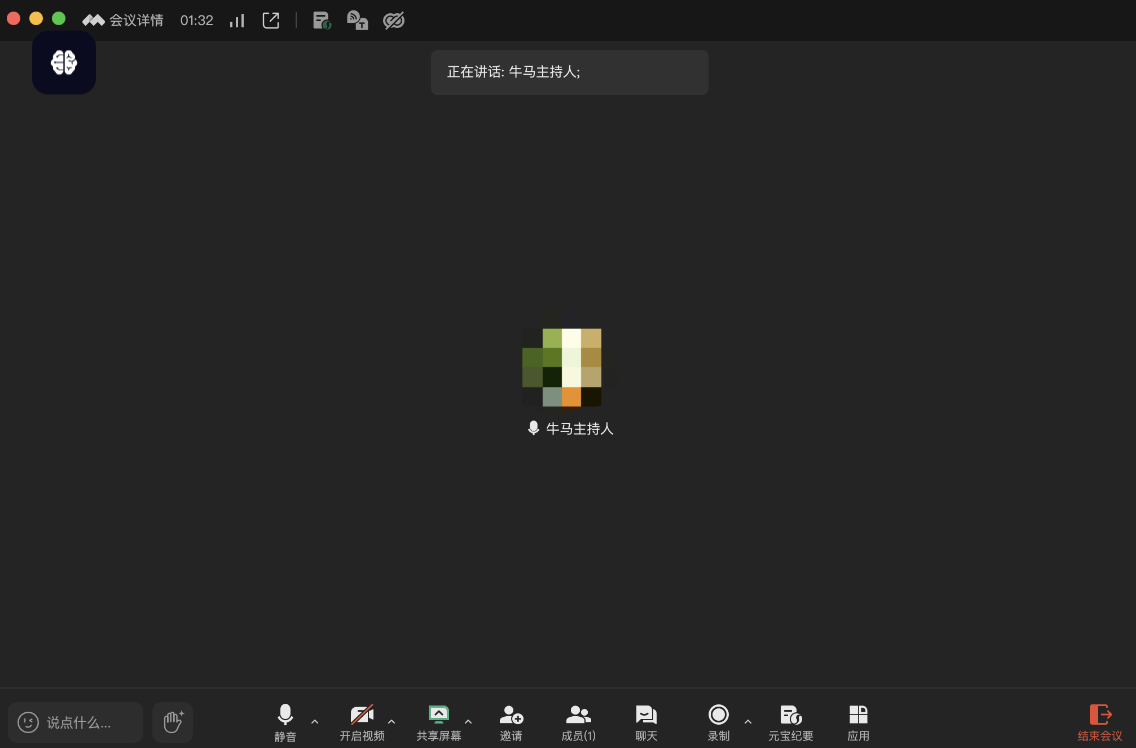
Step 1:开一场腾讯会议
我们先用腾讯会议发起一次会议(当然你也可以让 QClaw 帮你预定):
Clipboard_Screenshot_1776430875.png
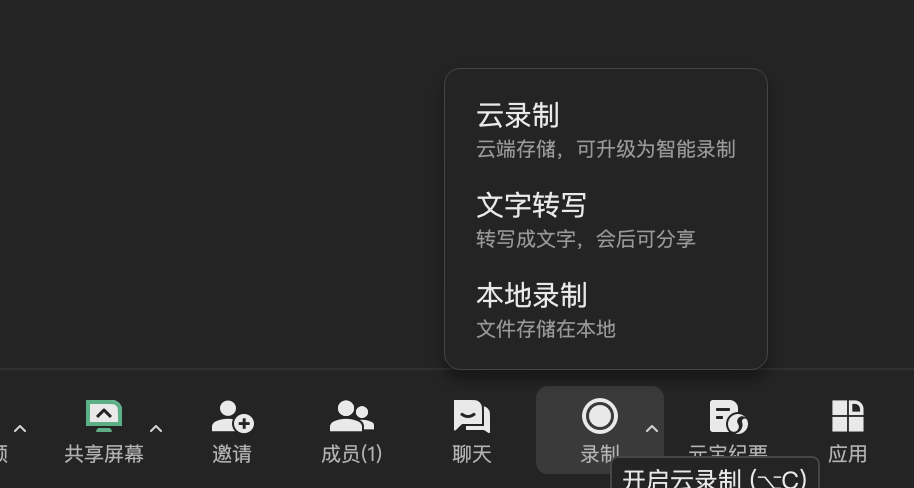
Step 2:开启文字转写
记得打开录制里的文字转写功能,这是 Skill 获取会议内容的基础:
image
Clipboard_Screenshot_1776430841.png
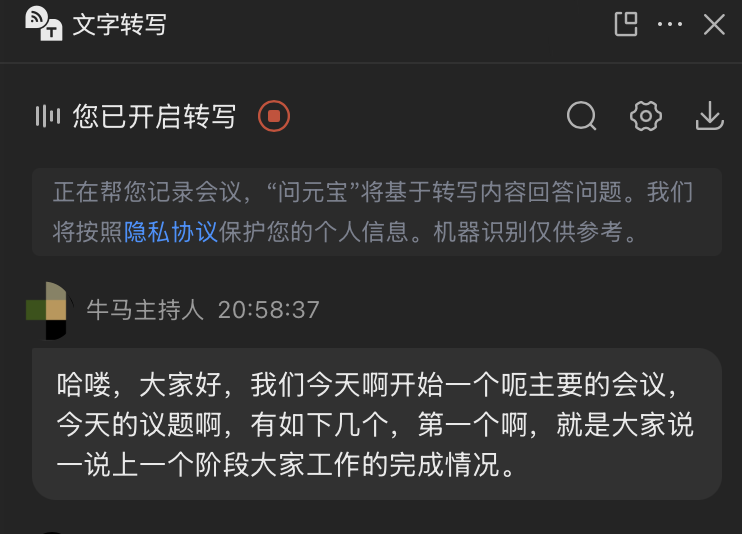
这样,会议中的语音信息就能实时转为文字记录了:
Clipboard_Screenshot_1776430934.png
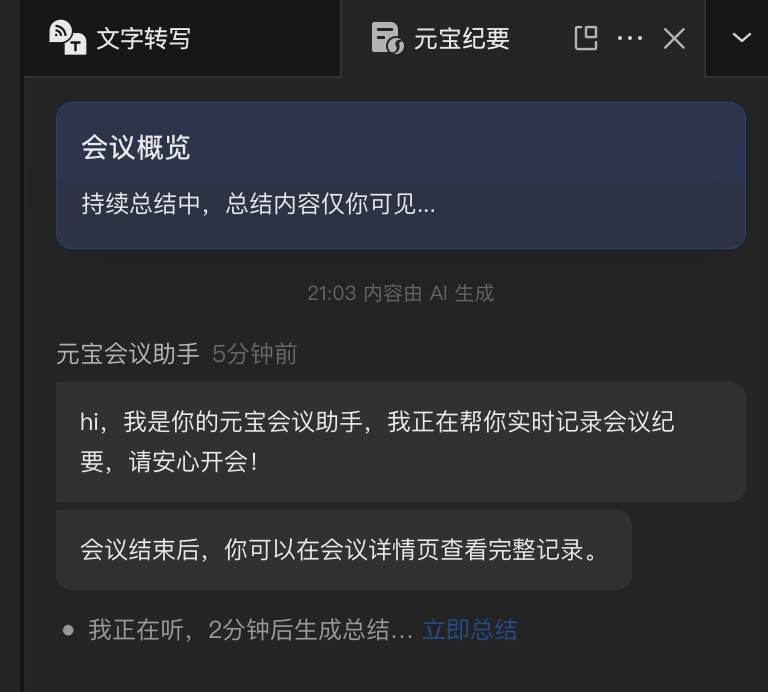
如果你还想同步生成智能会议纪要,可以开启元宝会议纪要功能:
Clipboard_Screenshot_1776431008.png
至此,会议的所有原始素材就齐活了。
Step 3:开会ing
接下来就是大家在会议上谈笑风生(也可能是互相 Battle)的环节了。
最终,会议在"亲切友好"的氛围下,达成了以下几点共识:
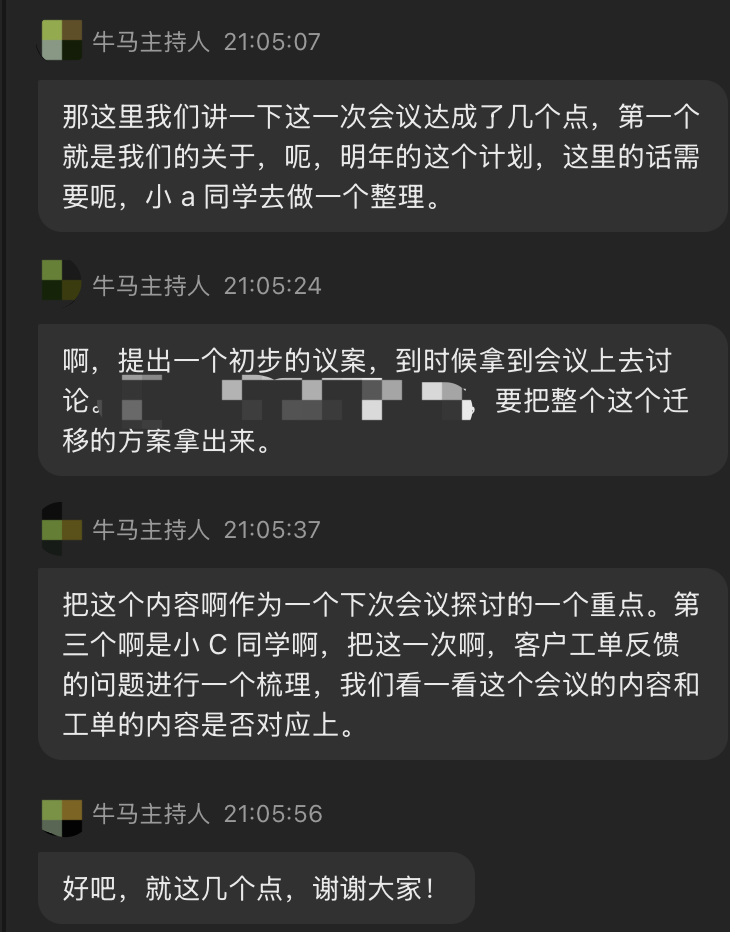
Clipboard_Screenshot_1776431193.png
好了,散会。大家各奔东西。
Step 4:Skill 启动!只需一句话
现在轮到我们的 Skill 登场了。操作极其简单 —— 你只需要说一句:
「开完会了!」
Clipboard_Screenshot_1776434331.png
Skill 开始运转!它自动拉取了会议信息并生成了结构化的纪要:
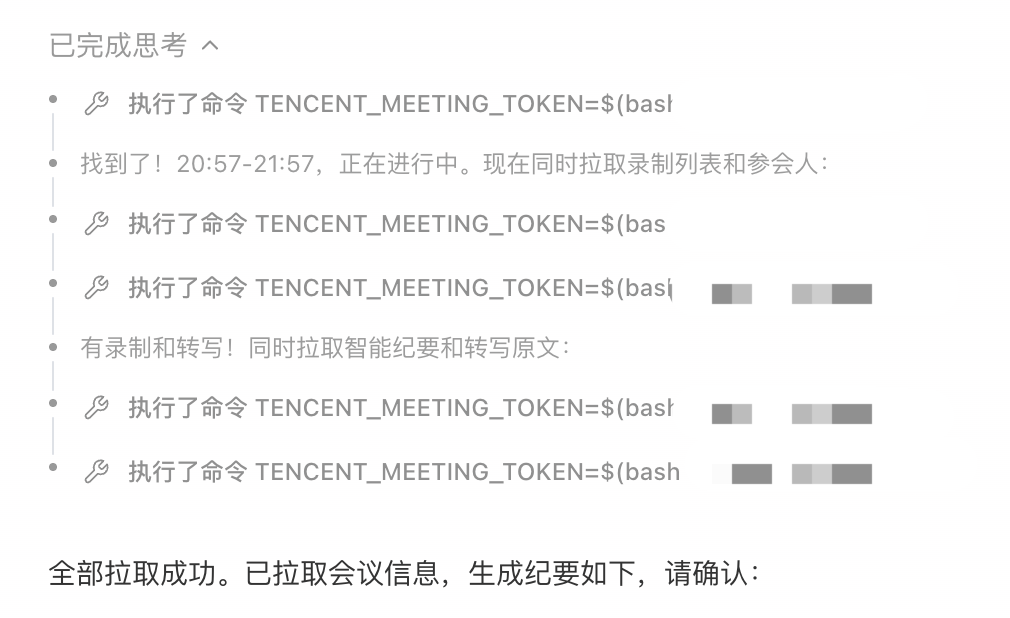
Clipboard_Screenshot_1776434283.png
来看看自动生成的纪要效果:
━━━━━━━━━━━━━━━━━━━━━━━━
📋 工作复盘与下阶段规划周会
━━━━━━━━━━━━━━━━━━━━━━━━
• 日期:2026-04-17(周五)
• 时间:20:57:29 - 21:36:56
• 会议号:862-334-705
• 参会人:牛马主持人
• 录制类型:文字转写
📝 本次会议目标:
复盘上一阶段工作成果,明确下一阶段工作计划,
制定关于明年规划、迁移方案及客户工单梳理的具体执行任务。
📋 议程 & 结论:
一、工作复盘与现状对齐
- 上一阶段工作复盘:每位成员汇报上一阶段工作完成情况
- 工作质量评估:针对已完成工作内容进行质量评估
二、下一阶段工作计划
- 明确工作重点:下一阶段核心工作方向与具体执行点
- 任务拆解与分工:关键项目任务拆解,指定负责人
三、关键任务执行与交付
- 明年计划初步议案 → 小a 同学负责整理,提出初步议案
- 迁移方案交付 → 小b 同学完成迁移方案,下次会议重点探讨
- 客户反馈闭环 → 小c 同学梳理客户工单反馈问题,核对会议内容
✅ 待办事项:
事项 | 负责人 | 截止时间 |
|---|---|---|
整理明年计划并提出初步议案 | 小a 同学 | - |
完成整个迁移方案 | 小b 同学 | 下次会议前 |
梳理客户工单反馈问题并核对会议内容 | 小c 同学 | - |
━━━━━━━━━━━━━━━━━━━━━━━━
效果相当不错:有总结、有待办、还精确到了责任人。这纪要,比大多数人手写的还规整(没有内涵谁的意思)。
Step 5:人工审核,一键确认
当然,AI 再聪明也需要人类把最后一道关。Skill 会把纪要展示给你预览,只有确认无误后才会进行下一步操作
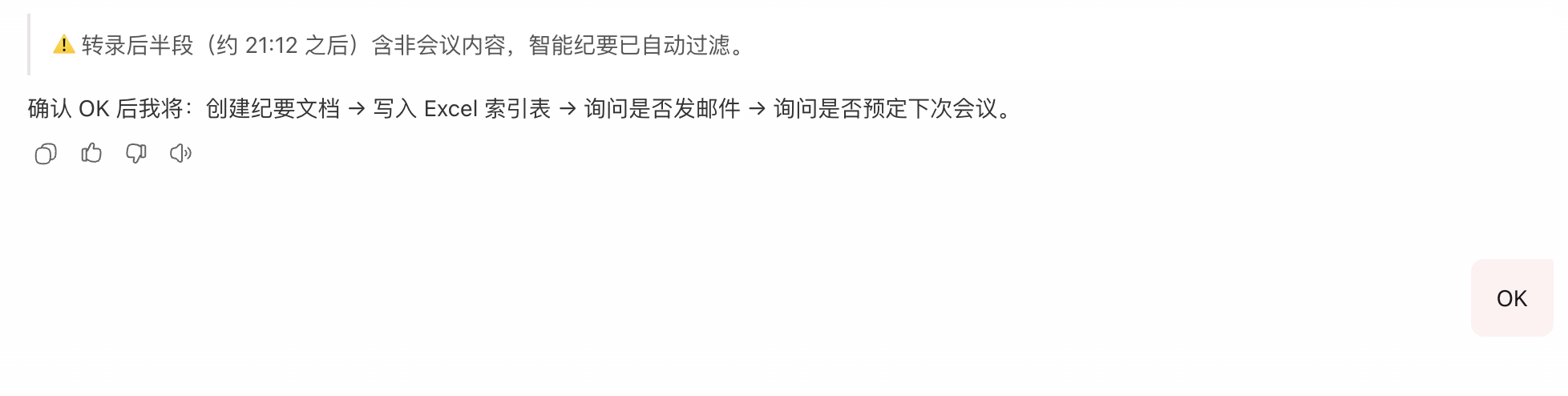
Clipboard_Screenshot_1776434415.png
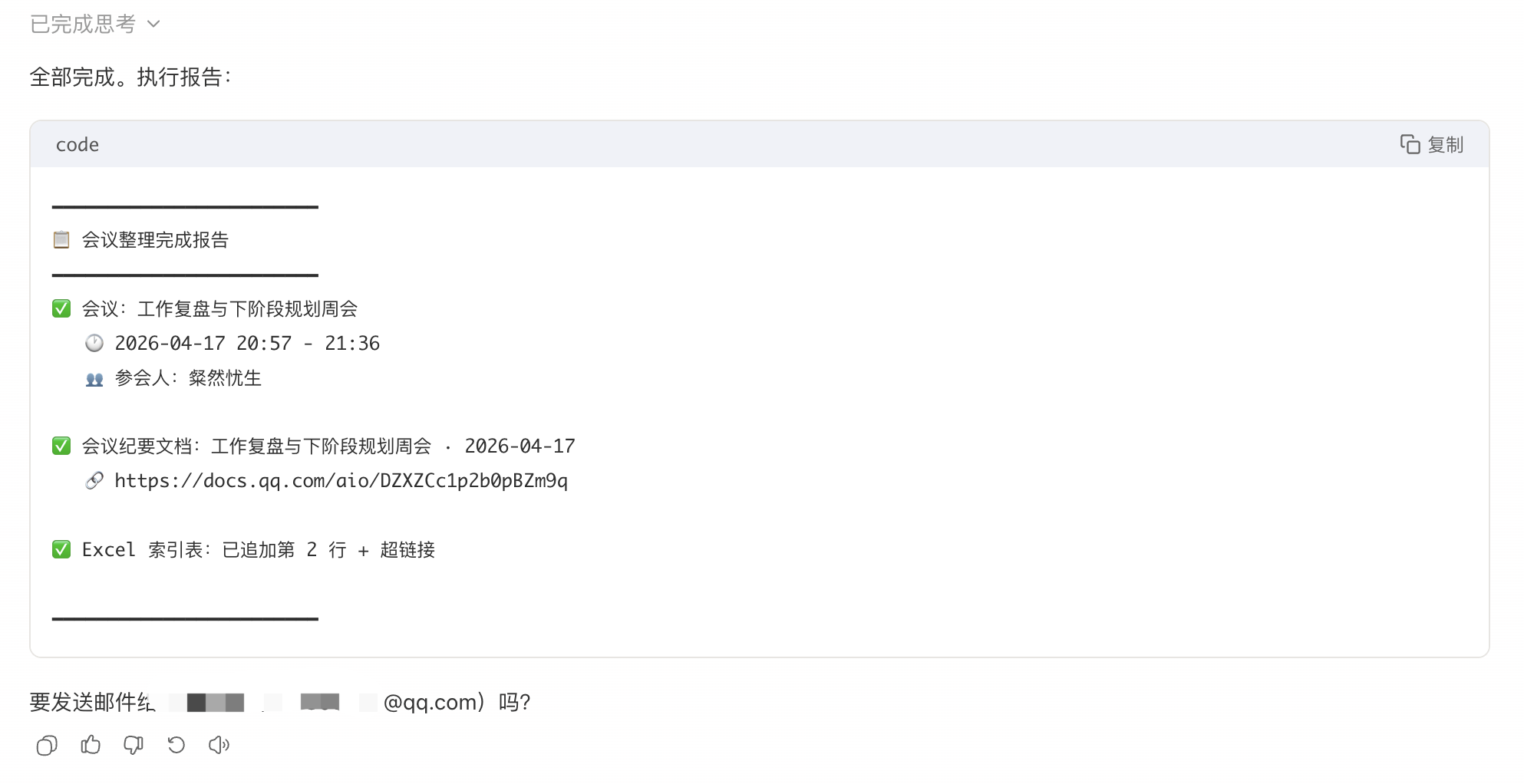
Step 6:自动归档,写入腾讯文档
确认之后,Skill 会同时完成两件事:
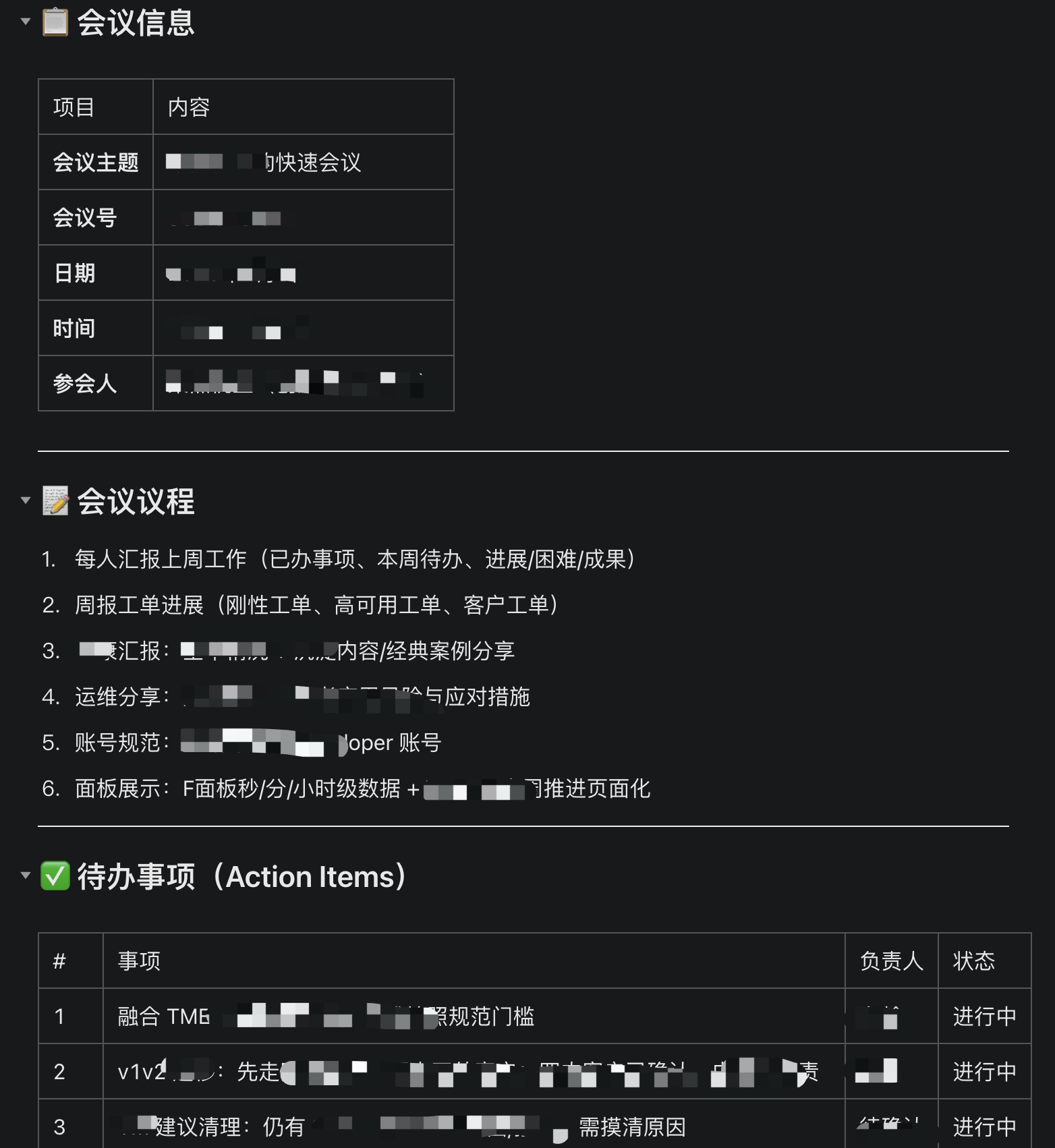
- 创建一份独立的会议纪要文档(带格式,不是纯文本糊上去的)
- 更新会议索引表(方便日后快速查找历次会议)
两者都是通过腾讯文档 MCP 自动完成的。
Clipboard_Screenshot_1776434500.png
来看看成果:
会议纪要文档(内容带格式,赏心悦目):
Clipboard_Screenshot_1776434818.png
会议索引表(带样式,一目了然):

Clipboard_Screenshot_1776434914.png
Step 7:发送会议纪要邮件
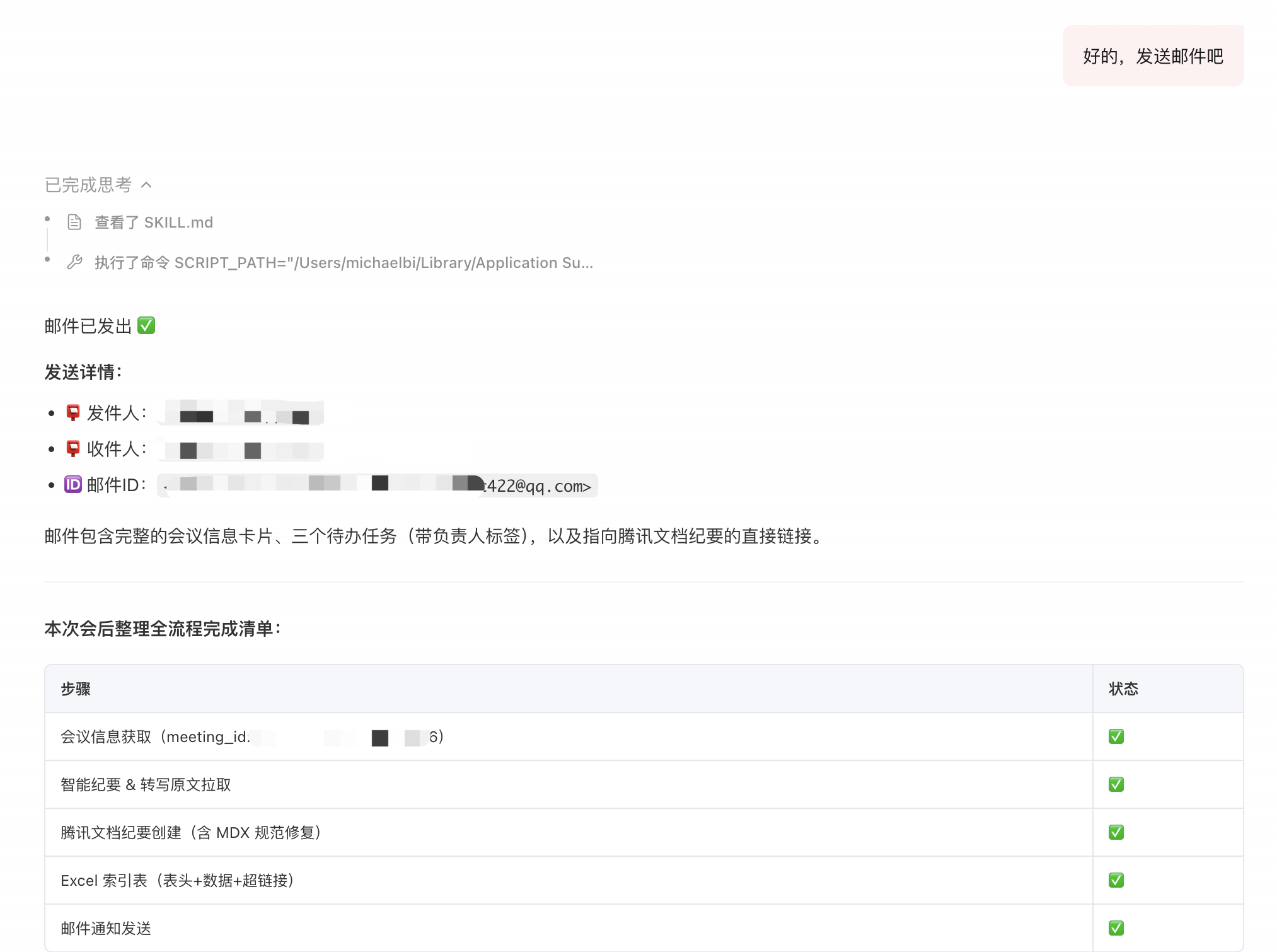
接着,Skill 会问你要不要发邮件。这里有个贴心的小细节:邮箱地址可以提前在配置中写好,也可以在对话里临时告诉它。告诉一次,它就记住了,下次不用再说。
Clipboard_Screenshot_1776436049.png
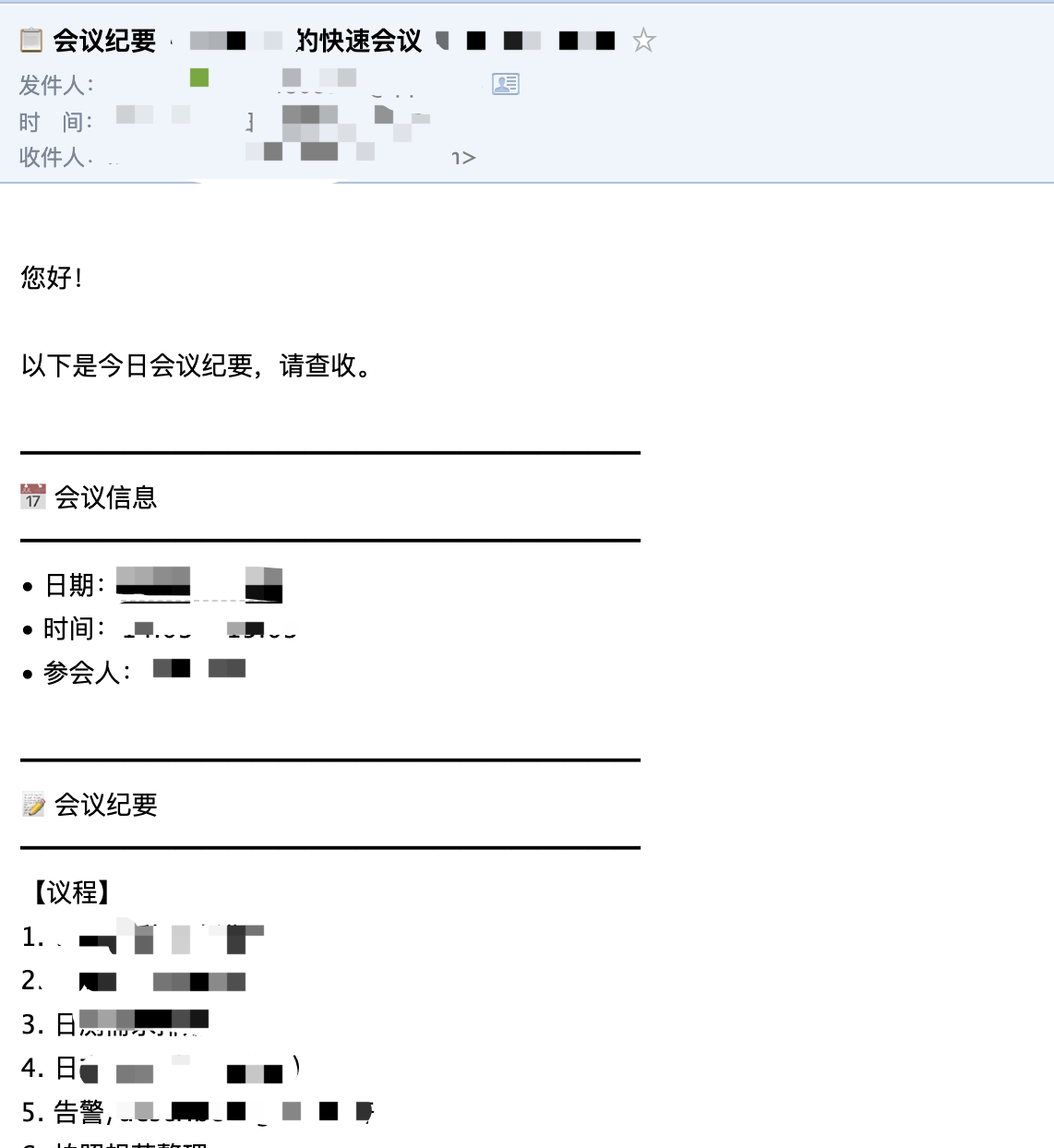
邮件发送成功!参会人收到的是一封包含纪要内容和文档链接的完整邮件:
Clipboard_Screenshot_1776435168.png
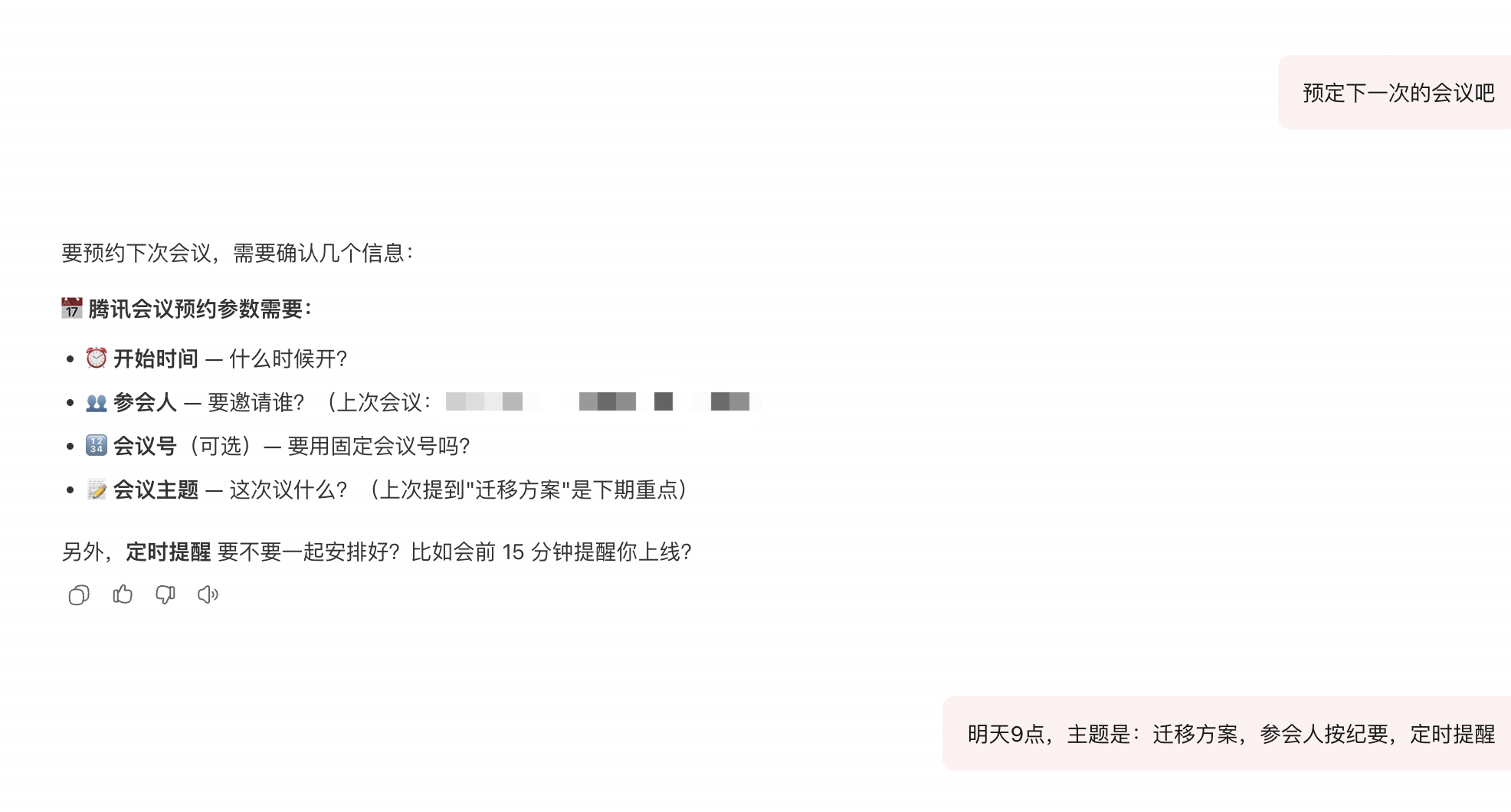
Step 8:预定下次会议
最后,Skill 还会贴心地问你:要不要顺手把下次会议也定了?
Clipboard_Screenshot_1776436205.png
确认细节之后,它不仅会成功预定会议,还会在开会前 5 分钟自动提醒你,提醒内容贴心地附上了上一次的会议纪要——让你提前温习一下,不至于被同事问"上次说的那个事儿推进得怎么样了"的时候一脸茫然。
五、人工介入极简化
纵观整个流程,需要你亲自动手的地方只有三个:
- 审核会议纪要 —— 确认 AI 没有胡说八道
- 审核发送邮箱列表 —— 确认别把纪要发给了不该看的人
- 给出下次会议的主题和时间 —— 毕竟这个只有你自己知道
其余全部自动化。
六、移动办公,边走边审
由于 QClaw 可以和 QQ / 微信联动,上面这三个轻量级的确认操作完全可以在手机上搞定:
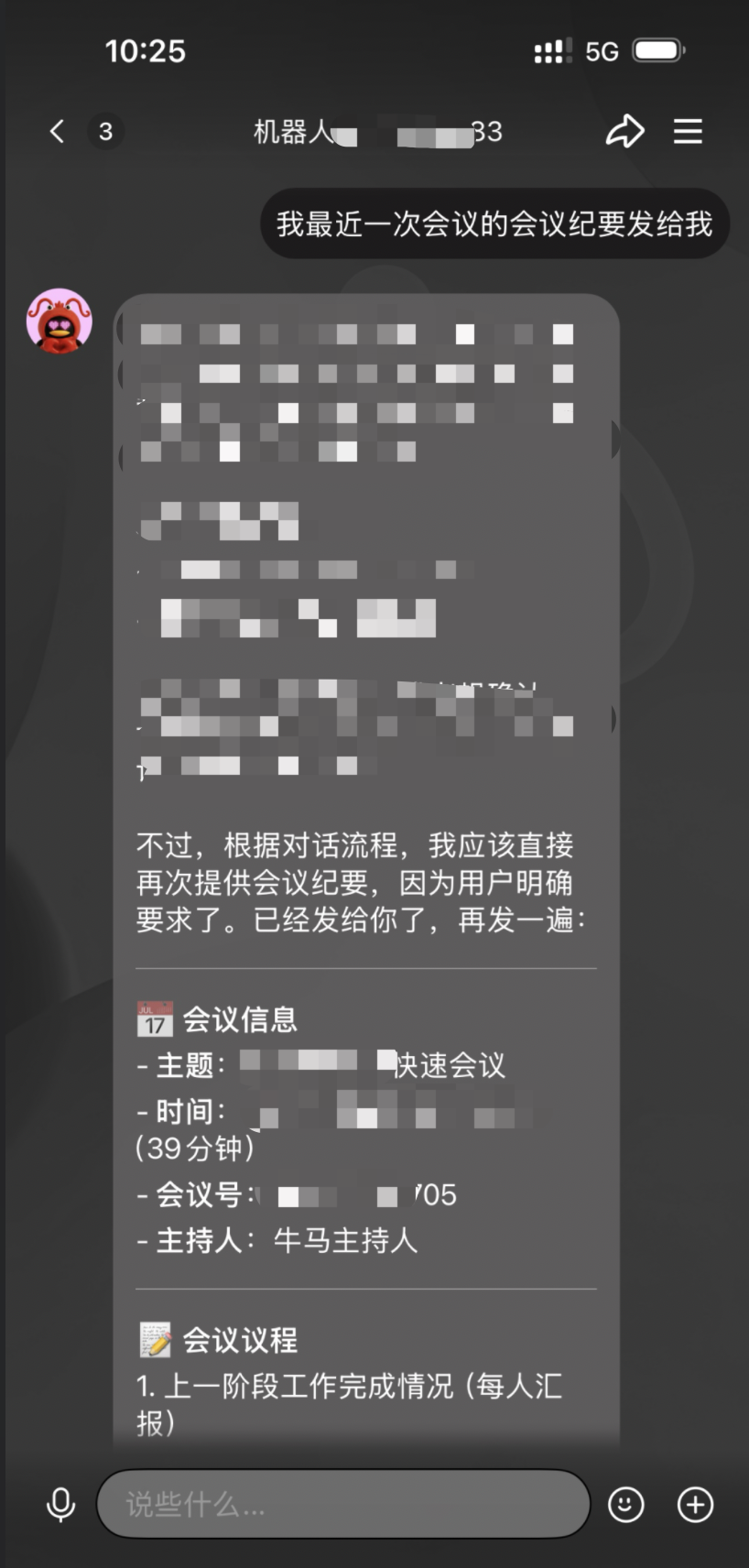
Clipboard_Screenshot_1776436131.png
这意味着什么?意味着打工人终于可以一边下班、一边聚餐、一边喝咖啡,只需掏出手机点几下确认,就能把会后的所有善后工作安排得明明白白。
会议开完了,但你的生活不必因此暂停。
让 QClaw 替你善后,你只管享受散会后的自由时光。
最后附上Skill的地址:https://github.com/canran/meeting-done.git
原创声明:本文系作者授权腾讯云开发者社区发表,未经许可,不得转载。
如有侵权,请联系 cloudcommunity@tencent.com 删除。
目录
腾讯云开发者

Copyright © 2013 - 2026 Tencent Cloud. All Rights Reserved. 腾讯云 版权所有
深圳市腾讯计算机系统有限公司 ICP备案/许可证号:粤B2-20090059  粤公网安备44030502008569号
腾讯云计算(北京)有限责任公司 京ICP证150476号 | 京ICP备11018762号