邪修去水印法|按个 F12,AI 生图秒变无水印

邪修去水印法|按个 F12,AI 生图秒变无水印

轻松玩K技
发布于 2026-04-17 18:33:03
发布于 2026-04-17 18:33:03
🧩 前言|AI 生图好看,但水印烦人
最近 AI 生图越来越火
- 即梦、豆包、通义千问……随手就能生成各种风格的图
- 但下载下来的图,要么带平台水印,要么要付费高清版
有朋友私信问我:
有没有好用的 图片去水印软件?
有的兄弟,有的。 但说实话——很多时候根本不用这么麻烦。
今天教大家一个 简单粗暴的邪修方法:
浏览器 F12 大法。
⚙️ 原理其实很简单
很多 AI 网站显示的图片,网页上其实加载的是原图,水印是后来盖上去的。
我们只要把 原始图片地址 找出来, 直接下载,就能绕过网页上的水印层。
完全免费,无需安装任何软件。
简单理解就是:
不是去水印,而是直接拿原图。
🚀 操作步骤
整个过程不到 10 秒。
① 打开生成图片的网页
用浏览器打开即梦、豆包等 AI 绘画网站,正常生成图片
生成好图片之后,先不要下载保存。
② 打开开发者工具
按下F12
或者:
右上角菜单 → 更多工具 打开浏览器的开发者工具
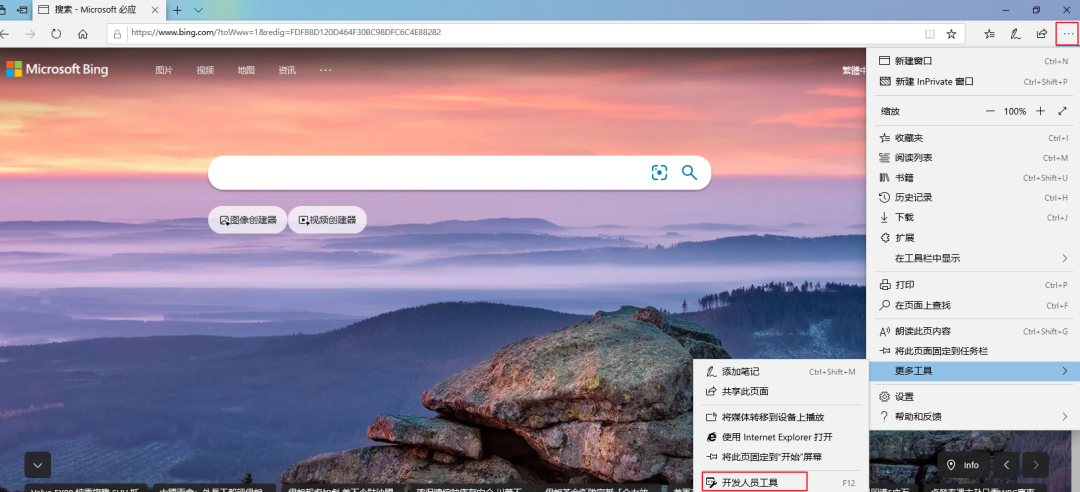
(Edge为例,其它浏览器同理)
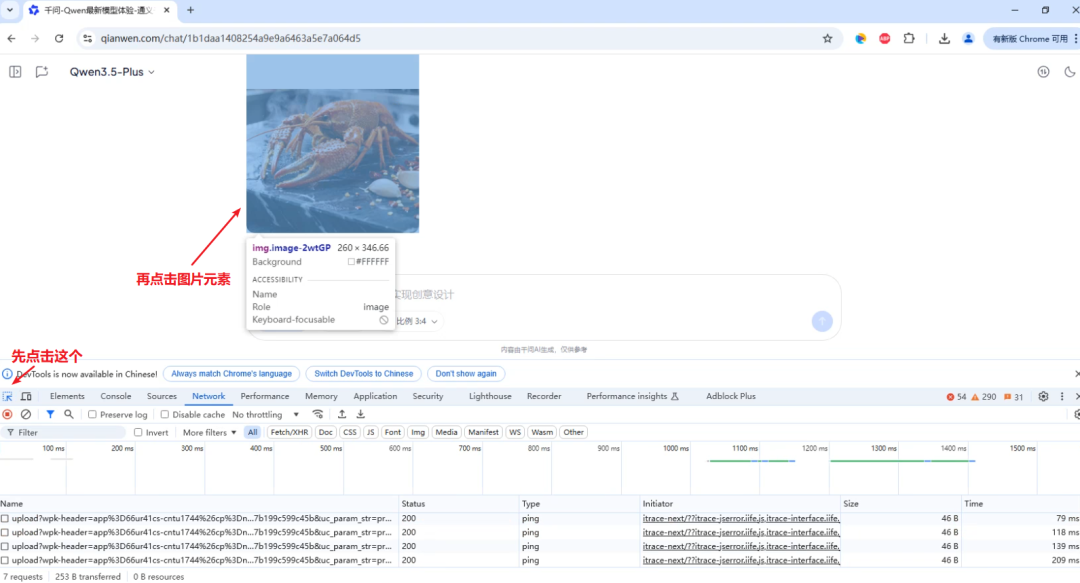
③ 点击「元素选择器」
在开发者工具左上角,会有一个 像鼠标箭头的小图标。
点击它。
然后 用鼠标点一下网页里的图片。
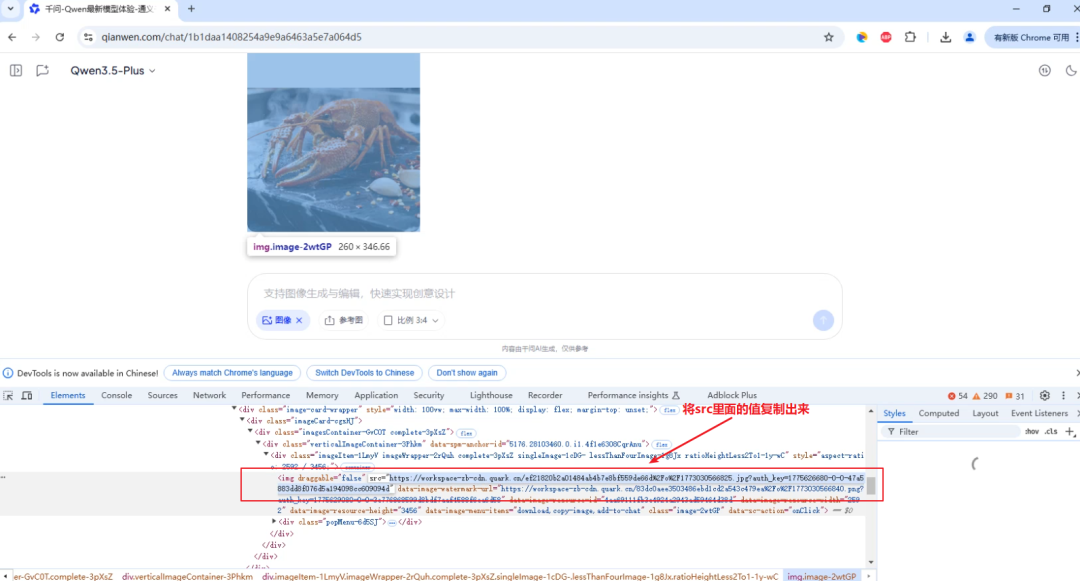
④ 找到图片地址
这时候下方代码区域会自动定位到对应的 <img> 标签。
里面会有一个:
src="图片地址"
复制这个 图片 URL。
⑤ 打开新标签页
把地址粘贴进去回车。
浏览器就会直接显示:
一张无水印的原图!
这时候:
右键 → 图片另存为,搞定🎉
⚠️ 优缺点说明
✅ 优点
- 零成本:不用买会员、不用装软件
- 速度快:几秒钟搞定
- 无水印:拿到的就是干净原图
❌ 缺点
- 分辨率略低:抓到的图比"下载高清版"小一点(但肉眼几乎看不出差别)
- 需要一点点动手能力:毕竟是"邪修"方法 😏
💡 补救方案:
如果你对画质要求比较高,也很简单:
把图片丢进 AI 图片高清放大工具里处理一下即可。
我之前推荐过的 AI 无损放大工具,或一些在线网站 一键就能拉到高清。
🎯 平台实测|哪些能用?
平台 | 效果 | 备注 |
|---|---|---|
即梦 | ✅ 可用 | 字节系,F12 抓图无水印 |
豆包 | ✅ 可用 | 同上 |
通义千问 | ✅ 可用 | 阿里系也可以 |
元宝 | ❌ 不行 | 生成时就已经带水印了,救不了 |
📝 总结|适合谁用?
这个方法其实算不上什么黑科技, 但确实是 最简单、最直接的取图方式。
这个方法最适合:
- 临时急需一张无水印图,懒得开 PS
- 不想充会员 下载高清原图
想白嫖高效获取 AI 生成素材
以后再有人问你:
“有没有图片去水印软件?”
你可以淡定地回一句:
不用去,直接拿原图就行。
当然,如果你是专业设计师、要印刷出图,还是建议走官方付费渠道,分辨率更有保障。
🌱 轻松玩科技 · 好用不私藏
这方法有点"野",但真的好用。 如果觉得有帮助,欢迎点赞、收藏 😄 你还知道哪些"邪修"技巧?评论区聊聊~
本文参与 腾讯云自媒体同步曝光计划,分享自微信公众号。
原始发表:2026-03-09,如有侵权请联系 cloudcommunity@tencent.com 删除
评论
登录后参与评论
推荐阅读
目录
腾讯云开发者

Copyright © 2013 - 2026 Tencent Cloud. All Rights Reserved. 腾讯云 版权所有
深圳市腾讯计算机系统有限公司 ICP备案/许可证号:粤B2-20090059  粤公网安备44030502008569号
腾讯云计算(北京)有限责任公司 京ICP证150476号 | 京ICP备11018762号