KeePassXC:一款让你告别"密码焦虑"的开源密码管理器

KeePassXC:一款让你告别"密码焦虑"的开源密码管理器

轻松玩K技
发布于 2026-04-17 18:32:38
发布于 2026-04-17 18:32:38
KeePassXC:把密码这件事,重新变简单
现在这个时代, 真正让人头疼的,很多时候不是技术。
是密码。
银行卡一个密码, 邮箱一个密码, 工作系统一个密码, 再加上各种验证码。
时间久了,人会产生一种熟悉的迷茫:
“这个网站当初到底设了什么密码?”
我后来用的一套方案很简单:
👉 KeePassXC + KeePass2Android
一套本地数据库, 把所有账号统一放进去。
不用订阅,不绑定账号,也不依赖官方云服务。 密码文件就在自己手里。
踏实😎
🔐 为什么选择 KeePassXC?
市面上的密码管理器很多。
像 1Password、LastPass、Bitwarden 这些产品都做得很好, 自动同步,体验流畅。
只是最近 1Password 的涨价通知(年付上涨 $12,涨幅 33%)提醒我们: 托管式的便利,往往伴随着定价权的缺失。 当你的密码库掌握在别人服务器上,连访问成本都要看厂商脸色。
我个人更偏向一种思路:
密码数据库自己保管。
KeePassXC 的核心特点很直接:
- 数据库存本地
- 使用 AES-256 加密
- 开源代码,任何人可以审查
- 不收集用户数据
它没有账户体系, 只有一个你自己保存的 .kdbx 文件。
优点很清楚: 数据完全掌握在自己手里。
需要注意的是: 备份要自己做好。
这是一种选择。
💻 跨平台支持
支持平台:
- Windows
- macOS
- Linux
- iOS
- Android(通过 KeePass2Android)
数据库格式统一,一个文件多端通用。
手机、电脑、平板都可以读取同一个 .kdbx 文件。
💡小提示: 可以通过网盘、U 盘、NAS 等方式手动同步数据库文件。
同步的是文件本身,逻辑很简单,也很可控。
⚙️ 简单,但功能够用
KeePassXC 的界面朴素,但功能很完整。
📂 分组管理
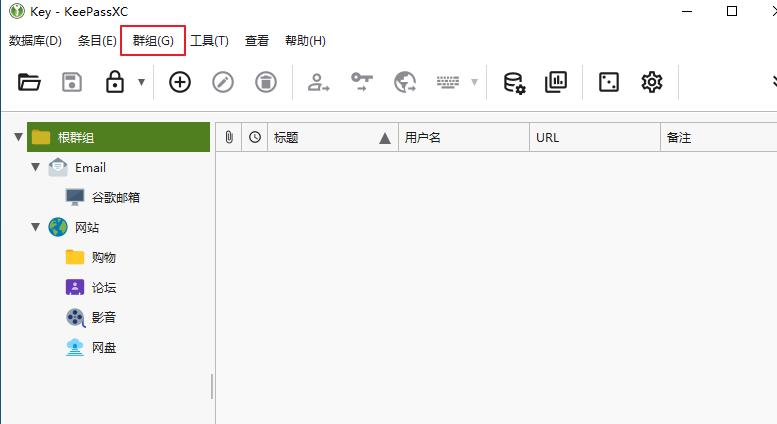
- 支持分组和子分组
- 银行、社交、工作账号分类清晰
- 每个条目支持备注、附件、自定义字段
🔑 密码生成器
- 自定义长度
- 选择字符类型
- 强度实时评估
以后注册新账号,不用再纠结密码怎么设。
🌐 浏览器集成
安装 KeePassXC-Browser 插件后:
- 自动填充用户名和密码
- 支持 Chrome、Firefox、Edge
快捷键 Alt + Shift + U,一秒登录。
⏱️ TOTP 支持
支持二次验证码(2FA)。
很多账号的验证码可以直接内置到条目里。 打开软件就能看到动态码。
手机翻来翻去找验证码的场景,可以省掉一半。
🔒 一些细节
- 密码历史记录
- 自动锁定
- 剪贴板自动清空
- 支持密钥文件双重验证
这些都属于“用的时候才会觉得很重要”的功能。
📥 安装与使用
第一步:下载安装
官网:https://keepassxc.org
下载对应系统版本,默认安装即可。
第二步:创建数据库
首次打开,点击“新建数据库”。
① 设置解密计算强度
简单理解: 打开数据库时,会花一点时间计算。
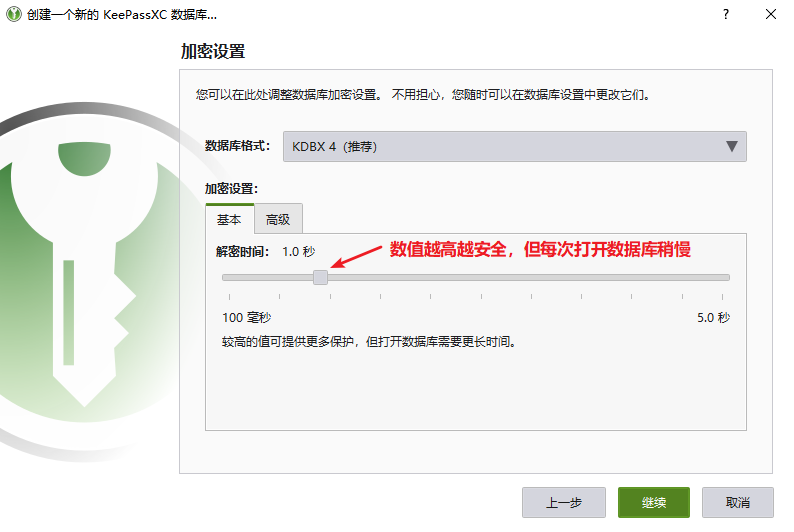
时间越长,暴力破解成本越高。 设置在几百毫秒到 1 秒左右就够用了。
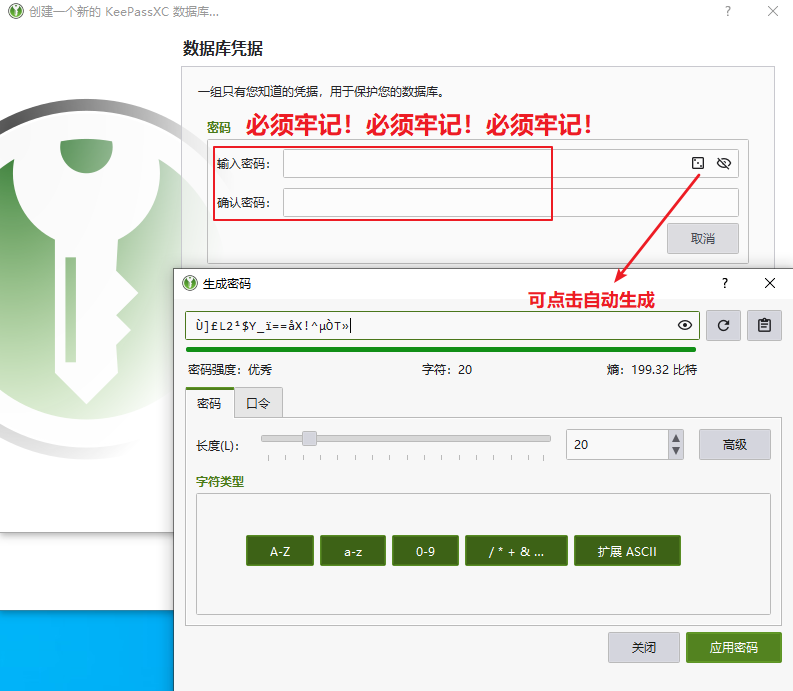
② 设置主密码
这是最重要的一步。
主密码相当于钥匙中的钥匙。
建议:
- 长度 16 位以上
- 包含大小写和符号
- 不要用生日或常见组合
可以写在纸上放在安全的地方。 因为一旦忘记,无法恢复。
③ 可选:添加密钥文件
启用后,即使主密码泄露,没有密钥文件也打不开数据库。
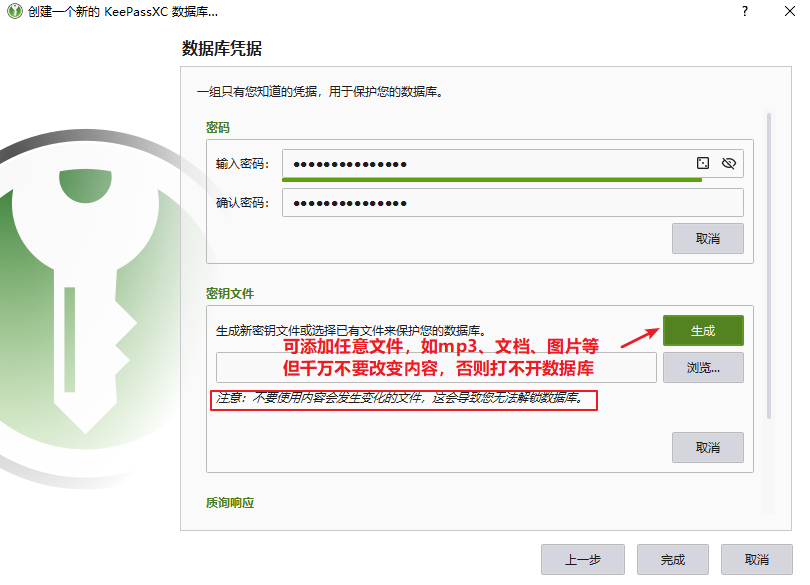
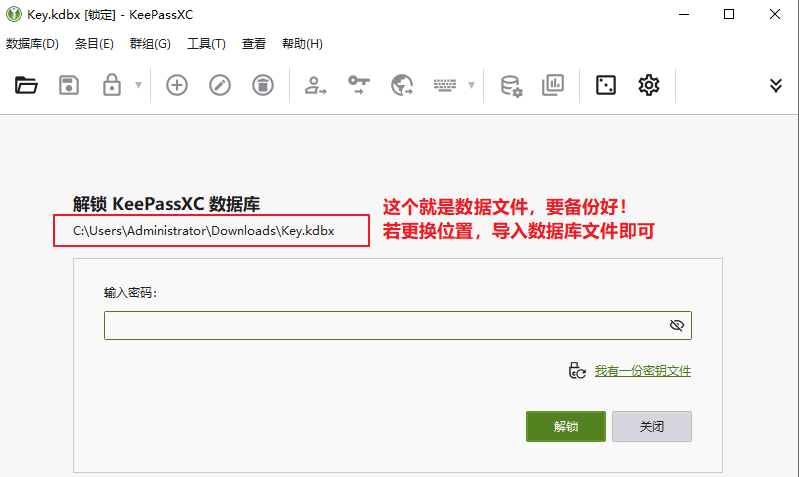
注意:密钥文件不要修改,也要单独备份。
添加条目
点击“添加新条目”:
- 标题:网站名称
- 用户名:账号
- 密码:自动生成或填写已有密码
- URL:用于浏览器匹配
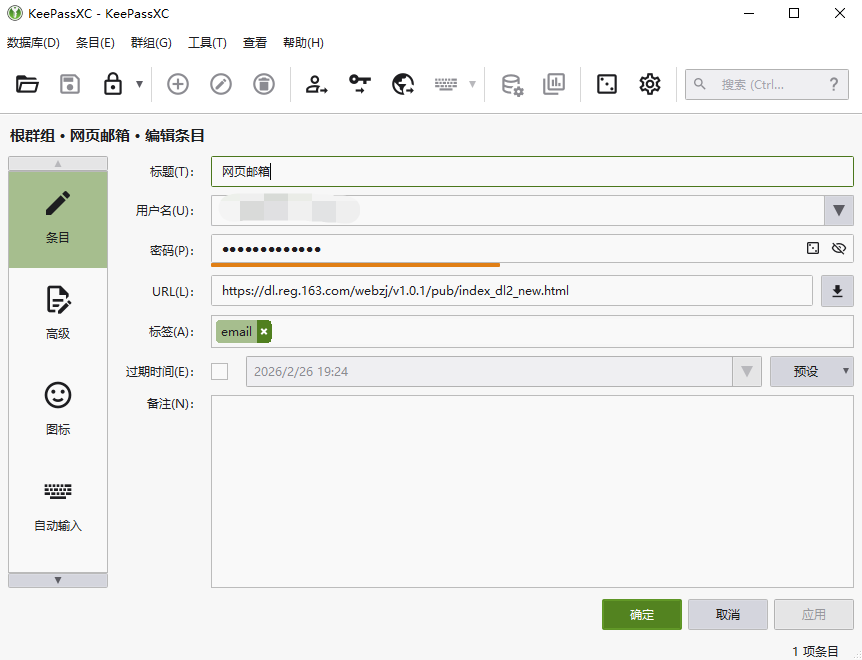
保存即可。
从此以后,账号的密码设置的再复杂也不怕, 你只需要记住一个主密码。
🌐 浏览器插件配置
1️⃣ 安装插件 KeePassXC-Browser
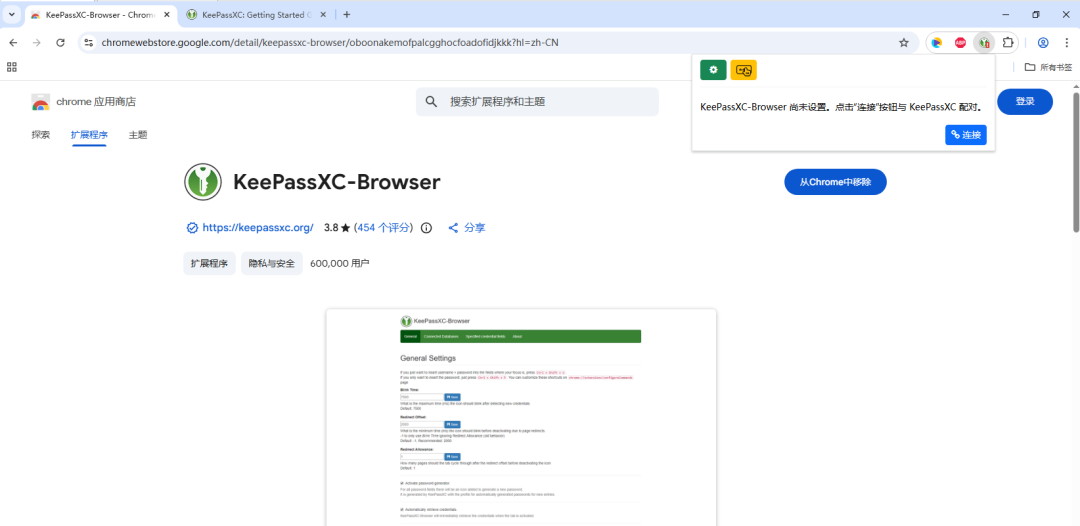
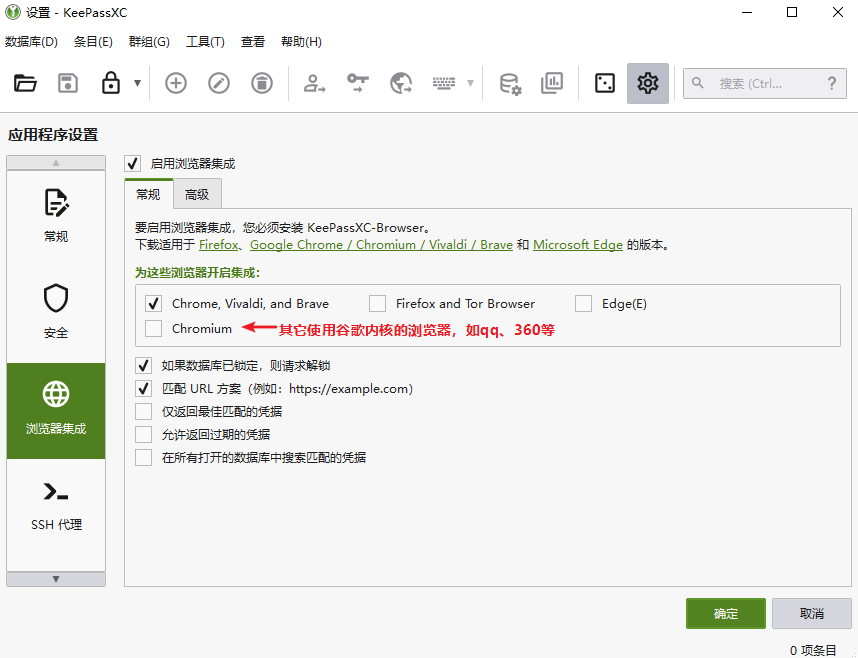
2️⃣ 设置 → 浏览器集成 → 勾选“启用浏览器集成”
143
3️⃣ 插件连接数据库
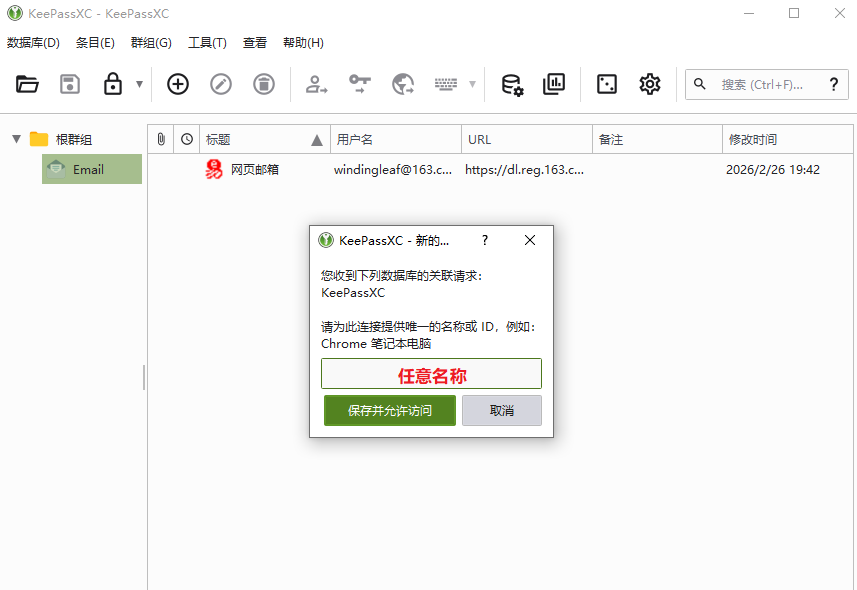
4️⃣ 开始自动填充
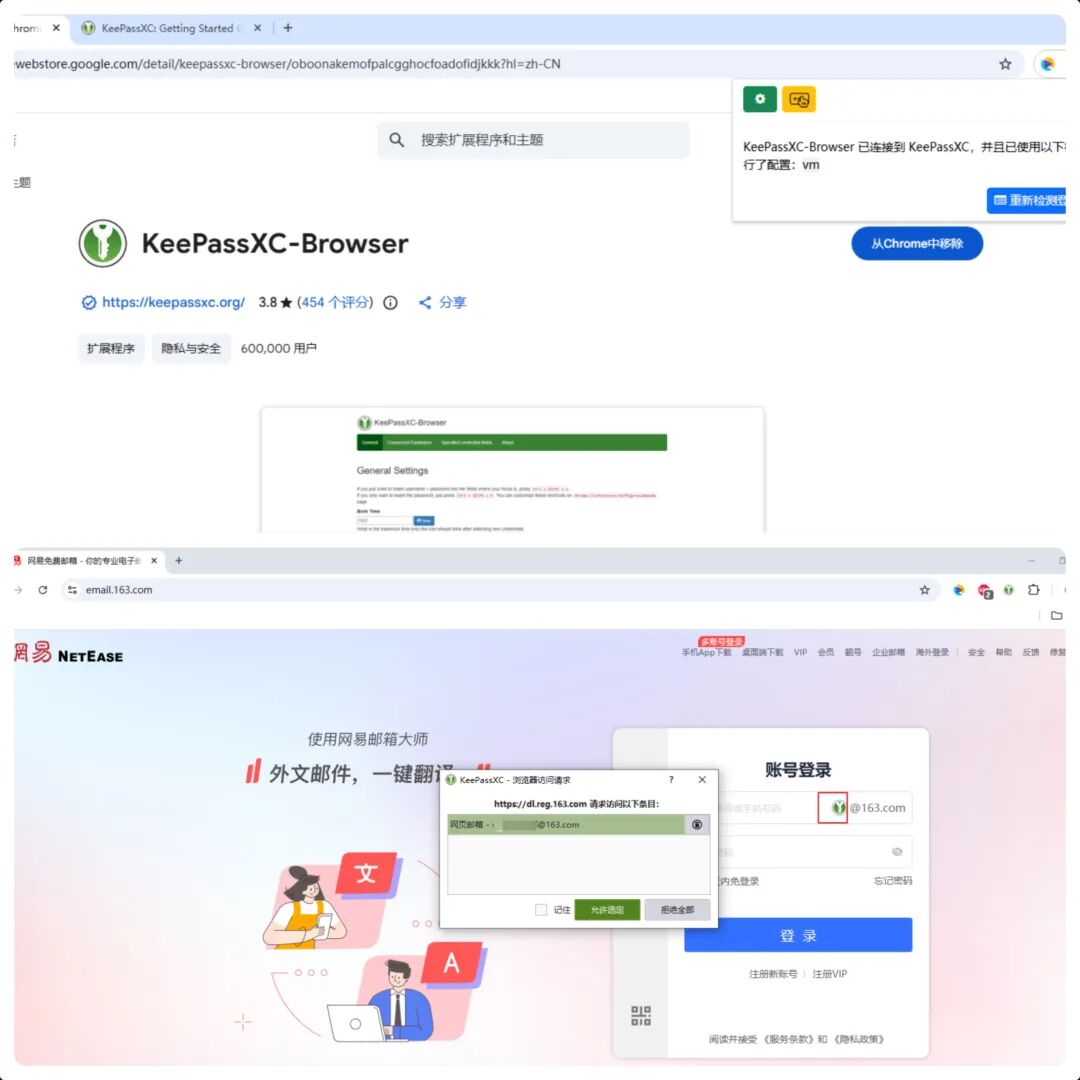
首次访问网站需要手动授权,这属于安全机制。
📌使用时保持 KeePassXC 在后台运行即可。
一些推荐设置
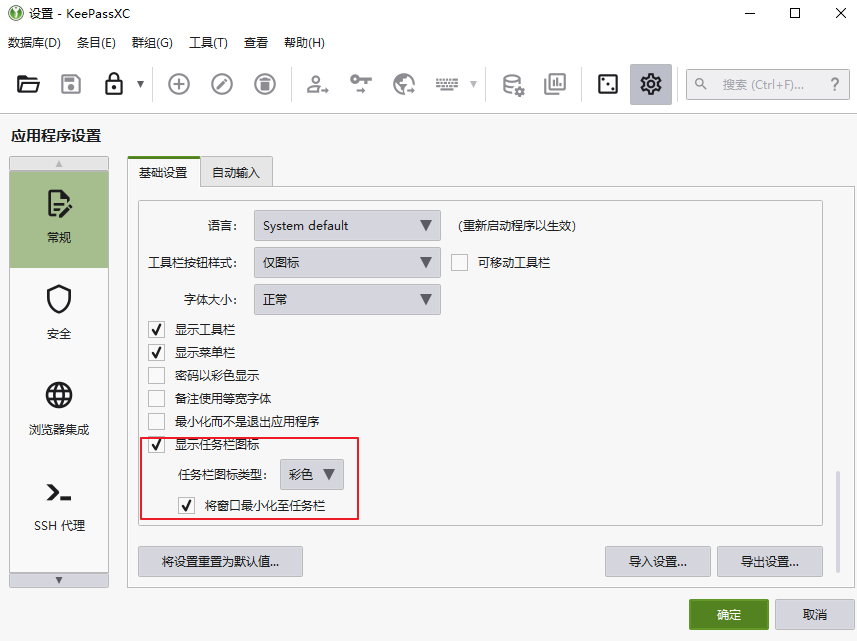
1️⃣ 最小化到托盘:设置 → 常规 → 将窗口最小化至任务栏
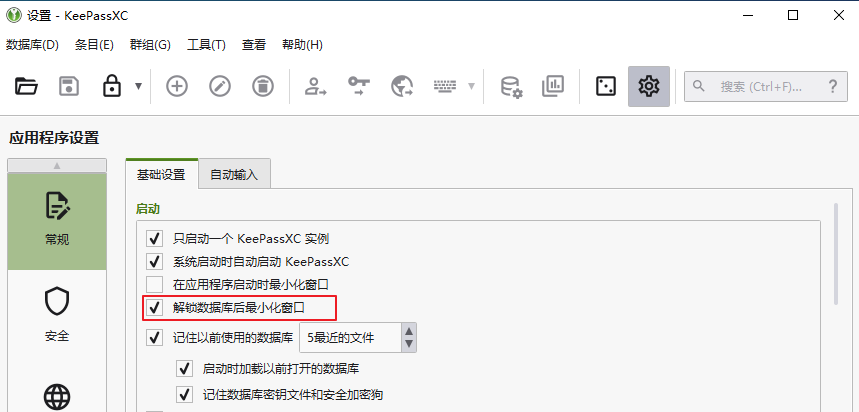
2️⃣ 解锁后最小化窗口
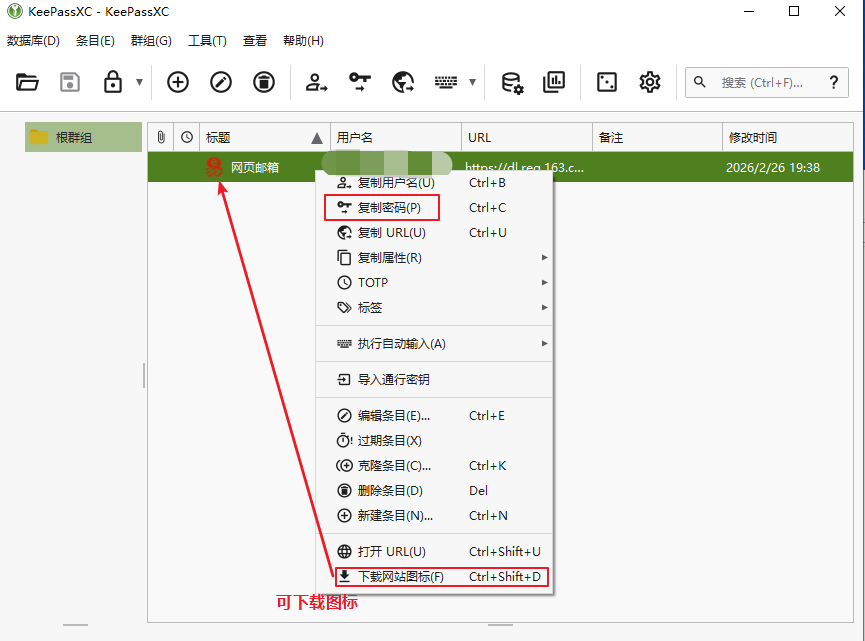
3️⃣ 下载图标:条目URL里点击下载或右键条目选择下载网站图标
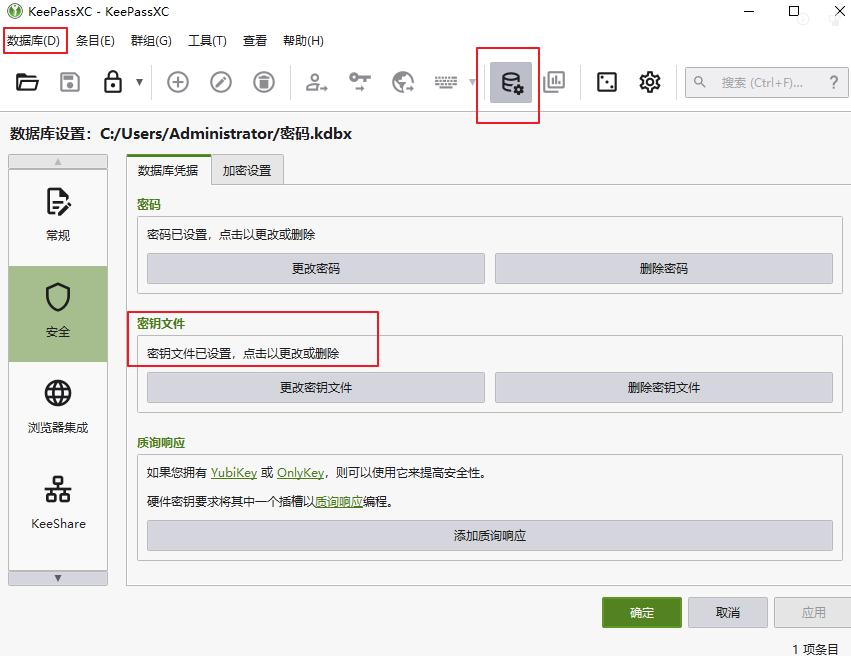
4️⃣ 更改密码或删除密钥文件:数据库 → 数据库安全
5️⃣ 创建群组进行分类
📱 安卓端:KeePass2Android
电脑端配置好后,手机也可以使用。
推荐客户端:KeePass2Android。
建议下载来源:
- Google Play
- 或官方 GitHub 页面
🚨避免不明来源版本,导致密码外泄!
打开数据库方式
📂 本地文件
将 .kdbx 文件拷贝到手机,直接打开。
☁️ 云存储
支持:
- OneDrive
- Google Drive
- Dropbox
- WebDAV
文件级同步,多设备共用一个数据库。
🔑 内置键盘填充
启用 KeePass2Android 键盘后:
- 任意 App 都可自动填充
- 无需 root
- 不限浏览器
体验非常稳定。
📝 日常使用逻辑
电脑端
注册新网站: 直接生成 20 位强密码保存。
日常登录: 快捷键自动填充。
开启 2FA(若需要): 验证码在软件内显示。
手机端
登录 App: 切换内置键盘自动填充。
临时查密码: 打开条目复制即可。
多设备同步: 电脑更新后,手机同步数据库文件。
⚠️ 重要提醒
1️⃣ 主密码
忘记等于永久无法打开。
请认真设置并妥善保存。
2️⃣ 备份
数据库文件就是全部密码。
建议:
- 本地保留一份
- 云端加密备份一份
3️⃣ 同步逻辑
同步的是数据库文件本身。 不同于实时账号系统。
逻辑简单,也更透明。
📝 总结
KeePassXC + KeePass2Android 的特点很明确:
✅ 免费 ✅ 开源 ✅ 本地存储 ✅ 跨平台 ✅ 功能完整 ✅ 无广告
它也有需要适应的地方:
- 同步要自己配置
- UI 比商业软件朴素
- 初次设置需要几分钟时间
如果你:
- 想把密码掌握在自己手里
- 不喜欢订阅制
- 愿意花一点时间换长期安心
它值得试试。
目前我已经用它管理 100+ 账号, 从没因为密码问题烦过。
这已经足够说明问题。
📎 下载方式
电脑端 KeePassXC:
GitHub: https://github.com/keepassxreboot/keepassxc/
官网: https://keepassxc.org/download
安卓端 KeePass2Android:
- Google Play:搜索 "KeePass2Android"
- GitHub: https://github.com/PhilippC/keepass2android/
苹果端(ios)
App Store 可下载 KeePassium。 同样支持 .kdbx 数据库文件。
🌱 轻松玩科技 · 好用不私藏
如果你觉得这篇文章对你有帮助, 欢迎点赞、关注、收藏😄。
本文参与 腾讯云自媒体同步曝光计划,分享自微信公众号。
原始发表:2026-02-27,如有侵权请联系 cloudcommunity@tencent.com 删除
评论
登录后参与评论
推荐阅读
目录
腾讯云开发者

Copyright © 2013 - 2026 Tencent Cloud. All Rights Reserved. 腾讯云 版权所有
深圳市腾讯计算机系统有限公司 ICP备案/许可证号:粤B2-20090059  粤公网安备44030502008569号
腾讯云计算(北京)有限责任公司 京ICP证150476号 | 京ICP备11018762号