还在用数据线传文件?你可能更需要 FileZilla


前言|当你第一次在设备之间传文件时
电脑上下载的文件,怎么传到手机? 或者手机里的文件,怎么传到电脑上?
你是不是还在用——
- 插一根长长的数据线,通过 USB 传
- 或者复制粘贴?
- 微信发过去?
- 甚至在电脑里直接输入 FTP 地址瞎试?
试过的人都知道: 👉 不是不能用,而是真的不够优雅好用。
尤其是遇到下面这些情况的时候:
- 文件一多,就卡
- 接口一松,就断
- 一断,全部重来
- 半夜传文件,进度条像在修仙
这时候,脑子里往往只剩一个问题:
我该怎么把文件“传上去”?
其实你不知道的是—— 有一类工具, 天生就是干这件事的。
而支持 Windows / macOS / Linux 全平台、免费、开源的 FileZilla, 正是其中的佼佼者。
FileZilla 是什么?它到底帮你做了啥
FileZilla = 一个专门用来和服务器“搬文件”的工具
准确点说,它是一个 FTP / SFTP 客户端。
你可以这样理解它的工作方式:
- 左边:你的电脑
- 右边:服务器 / 另一台设备
- 中间:一条稳定的“高速搬运通道”
而你要做的事情只有一个: 👉 拖文件。
它适合哪些人?
如果你遇到过下面这些场景,那它就非常适合你:
1️⃣ 手机 ↔ 电脑 之间传大量文件或大文件 2️⃣ 本地电脑 ↔ 虚拟机 之间互传文件 3️⃣ 本地电脑 ↔ 远程服务器(云平台) 传输数据 4️⃣ 不同系统平台互传文件比如 Windows → macOS/Linux
从 速度、稳定性、安全性 多个维度来看, FileZilla 都是一个非常稳妥的选择。
去哪下载?
📌 中文官方地址: https://www.filezilla.cn/download
进入后,下载 FileZilla Client(客户端) ⚠️ 不要下 Server 版,那是用来“当服务器”的。
安装过程中一路「下一步」即可, 如果提示安装附带组件: 👉 取消勾选,只安装本体。
选择客户端 or 服务端?(题外话)
很多新手第一次都会卡在这一步,这里一次讲清楚。
- 服务端(Server) 👉 放文件、管权限的那一方(东西在它那)
- 客户端(Client) 👉 传文件、拿文件的那一方(你用的工具)
通俗地说:
服务端是“被访问的地方”, 客户端是“来访问的工具”。
Server 会涉及到:
- 端口映射
- 访问权限
- 防火墙等操作。
所以结论只就是:
90% 的普通用户,只需要 FileZilla Client。
如果你不知道自己需不需要 Server, 那你大概率—— 不需要。
简单的用法(以 手机 ↔ 电脑 为例)
手机端
前提条件: 👉 手机和电脑在同一 Wi-Fi 下
以 HyperOS 为例(不同系统入口不同,但思路一致):
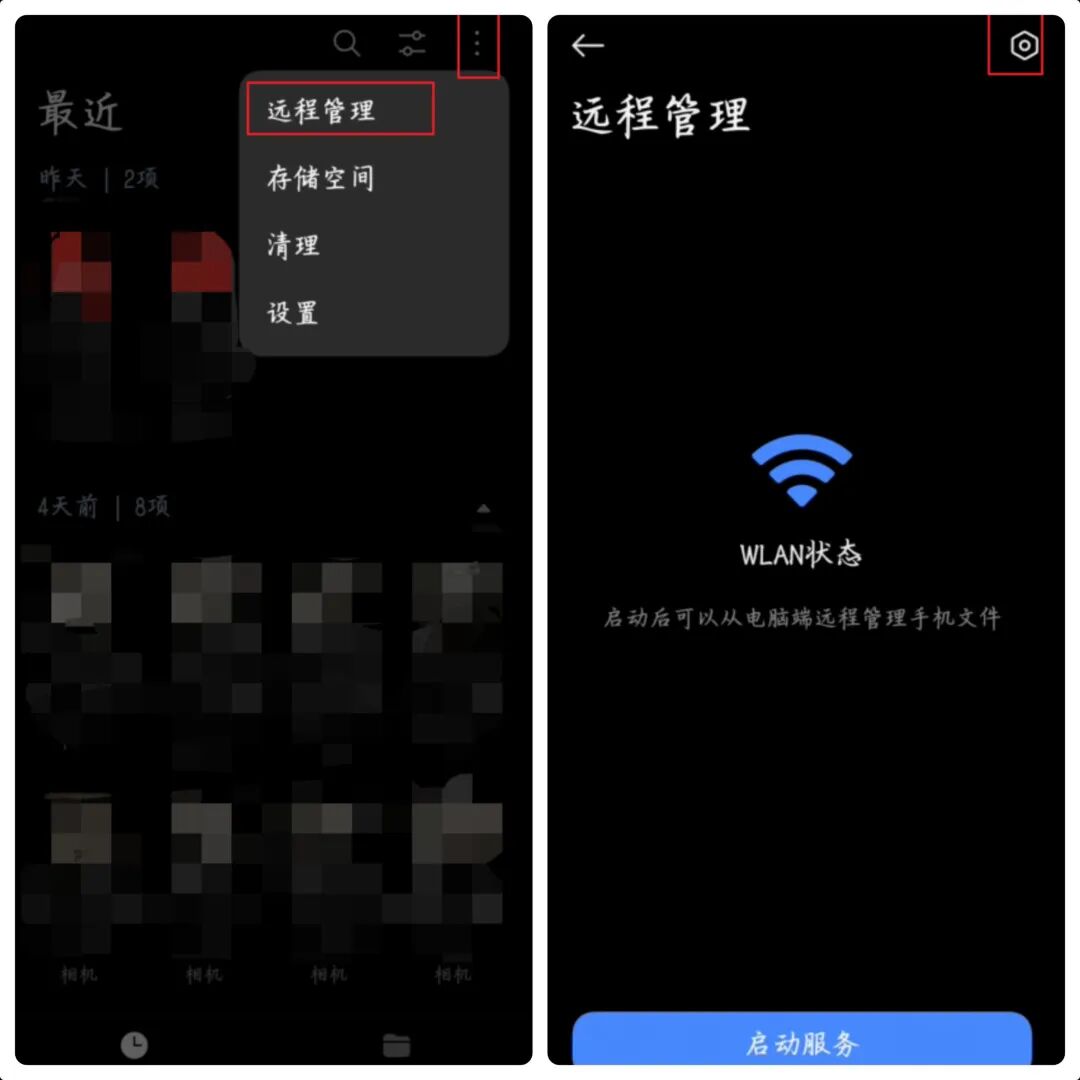
1️⃣ 打开【文件管理】 右上角菜单 →【远程管理】
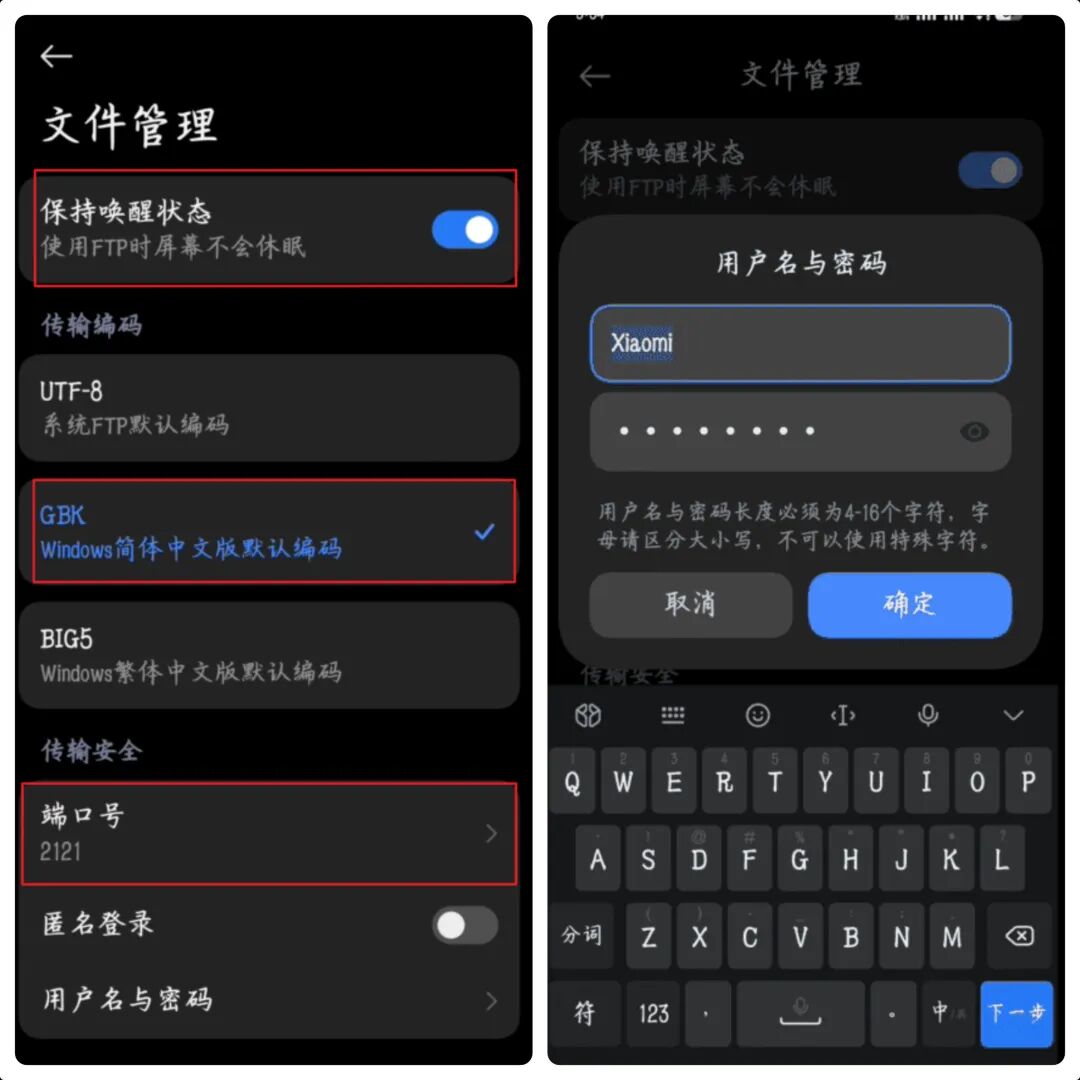
2️⃣ 点击设置, 默认配置一般无需修改,只需设置账号和密码
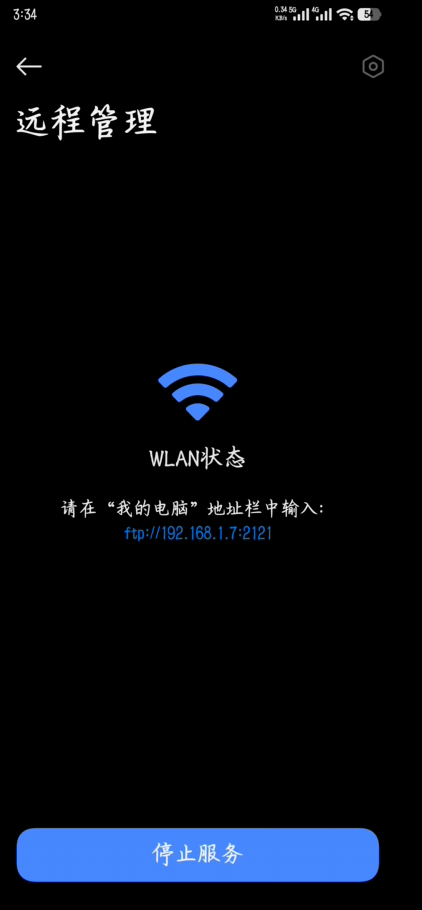
3️⃣ 启动服务 → 选择【内部存储设备】
电脑端
打开 FileZilla 客户端:
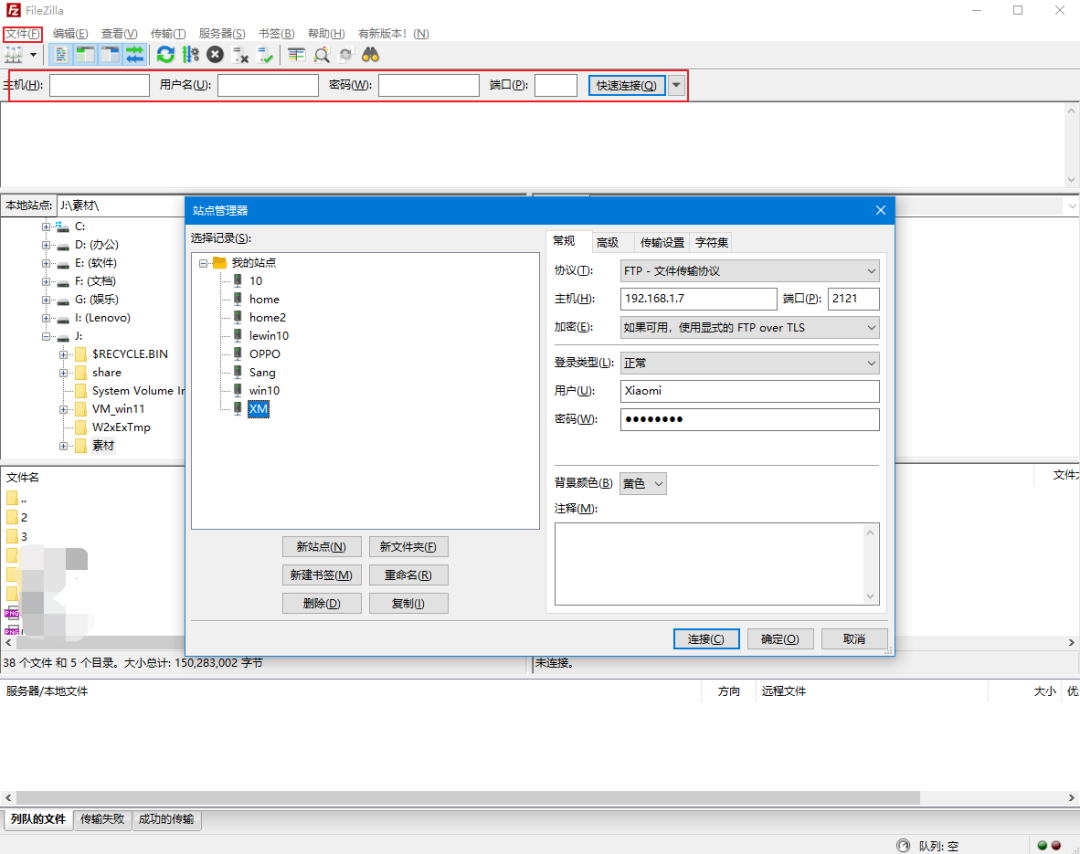
- 顶部点击【文件】→【站点管理器】
- 新建站点,填入手机显示的地址、账号和密码
- 或者直接在顶部【快速连接】栏填写
a
a
填好后,点击 「快速连接」。
如果没有报错, 右侧刷出了文件列表, 就说明你已经—— 👉 连上了。
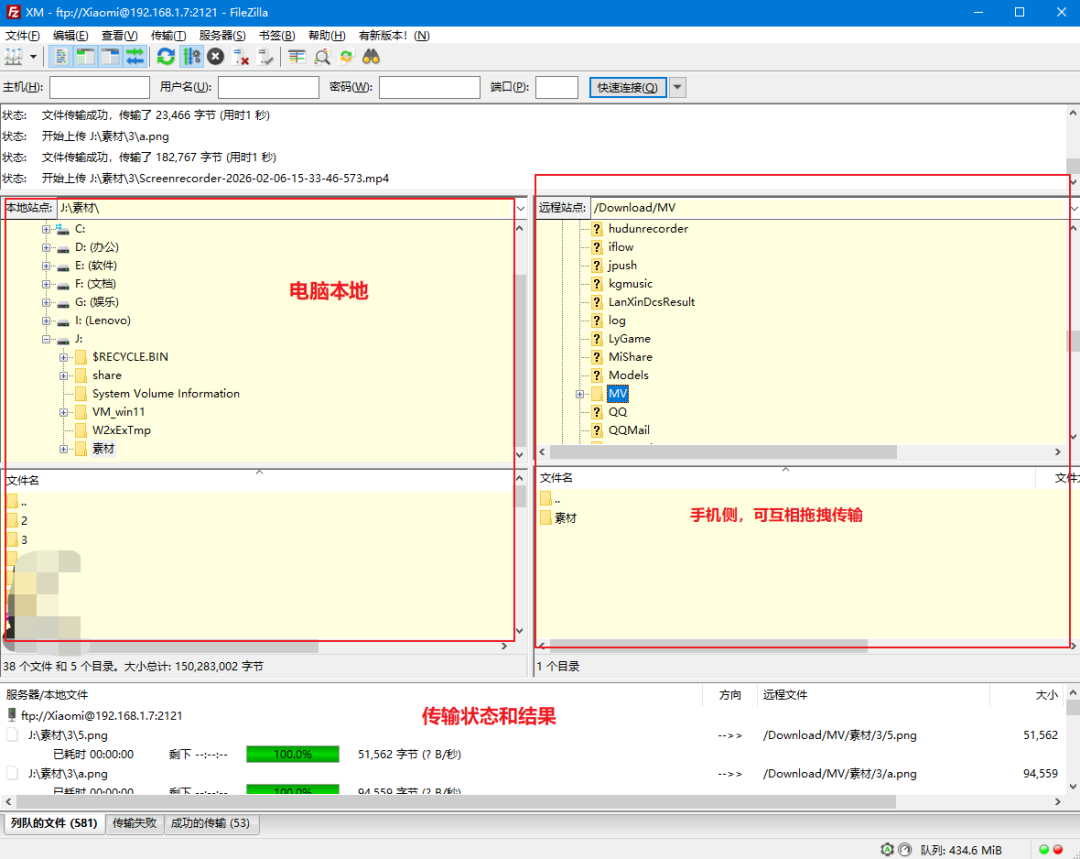
开始传文件(重点来了)
这个过程,简单到不像是在“运维”:
snipaste_20260206_161146
- 上传文件: 👉 从左边拖到右边
- 下载文件: 👉 从右边拖到左边
支持的能力包括:
- 多文件 / 多文件夹
- 队列传输
- 断点续传
哪怕你在传几 GB 的视频时突然断网, 重新连上后, 还能接着传,不用重来。
为什么我更推荐 FileZilla?
不是因为它“功能多”, 而是因为它在这些地方特别省心:
1️⃣ 传输过程看得见
- 传了多少
- 还剩多久
- 有没有失败 👉 一眼就能看到。
2️⃣ 失败不崩心态
- 失败会标红
- 可以单独重试
- 不会全盘重来
3️⃣ 不折腾权限
常见的权限问题, FileZilla 都能直接 右键修改, 不用去敲命令。
4️⃣ 支持多机管理
- 批量传输
- 多个设备分开管理
一点小技巧(用起来更舒服)
⚠️ 如果是外网传输, 一定记得使用 SFTP,更安全。
一些实用小习惯:
- 在「站点管理器」里用不同背景颜色区分不同设备
- 常用设备加入站点管理器,下次一点就连
- 重要操作前, 👉 先备份一份到本地
总结|这是我现在最不想换掉的工具之一
如果你只是偶尔和服务器或多设备打交道, 又不想为了传个文件去研究一堆命令,
那 FileZilla 是那种:
第一次用觉得一般, 用久了却离不开的工具。
它不会让你觉得自己“很厉害”, 但会让你发现:
哦,原来这事本来就该这么简单。
🌱 轻松玩科技 · 好用不私藏
如果你觉得这篇文章对你有帮助, 欢迎点赞、关注、收藏。 复杂的事,交给对的工具
本文参与 腾讯云自媒体同步曝光计划,分享自微信公众号。
原始发表:2026-02-06,如有侵权请联系 cloudcommunity@tencent.com 删除
评论
登录后参与评论
推荐阅读
目录
腾讯云开发者

Copyright © 2013 - 2026 Tencent Cloud. All Rights Reserved. 腾讯云 版权所有
深圳市腾讯计算机系统有限公司 ICP备案/许可证号:粤B2-20090059  粤公网安备44030502008569号
腾讯云计算(北京)有限责任公司 京ICP证150476号 | 京ICP备11018762号