Elasticsearch 数据同步方案实战:Logstash 之外的选择
原创
Elasticsearch 数据同步方案实战:Logstash 之外的选择
原创
ClouGence
发布于 2026-04-16 15:11:36
发布于 2026-04-16 15:11:36
在做 Elasticsearch 之间的数据同步时,很多团队第一反应是使用 Logstash。作为 Elastic 官方生态的一部分,它配置简单,能解决基本的数据搬运需求。但由于缺乏直观的监控、告警以及精细的任务管理,在跨集群或大规模同步场景中,Logstash 常常不是最佳方案。
针对这些问题,CloudCanal 提供了基于增量扫描的企业级数据同步解决方案,本文将介绍这种方案的实现机制和特性,并带你从零开始构建数据链路,帮你快速上手。
Logstash 的现实挑战
Logstash 是 Elastic 官方推出的开源数据处理管道工具,提供了丰富的 input / filter / output 插件,可以将数据从一个集群读取并写入另一个集群,因此在 Elasticsearch 数据同步场景中被广泛使用。
但在实际生产环境中,Logstash 也存在一些问题。例如,Logstash 没有内置的任务管理和监控,断点续传需要自己处理,配置文件一旦复杂起来,维护成本也不低。更关键的是,它本质上是一个数据管道工具,难以直观地监测同步状态、延迟、异常,出了问题往往很难快速定位。
这种“盲盒式”的运维体验,在大规模的数据迁移同步中往往会放大风险,给业务稳定性带来极大挑战。
CloudCanal 解决方案:增量扫描
最近,CloudCanal 提供了一种轻量、直观的 Elasticsearch 数据同步方式:增量扫描同步。相比于 CDC 方式(需安装插件,对版本要求极严,仅推荐给对秒级实时性有极致要求的场景),增量扫描是目前更普适、更稳定的选择。
实现机制
增量扫描的核心思路很直接:既然无法获取变更日志,那就定时扫描,每次只拉取最近一段时间内有变化的数据。
具体来说,CloudCanal 会创建一个定时扫描任务,按设定的周期拉取数据,结合用户指定的增量字段(时间类型字段),每次扫描只会拉取时间在“上次扫描之后”的新增或更新数据,从而实现增量同步效果。
整个过程不需要对源端做任何改造,也不需要安装插件,无需侵入 Elasticsearch 集群。
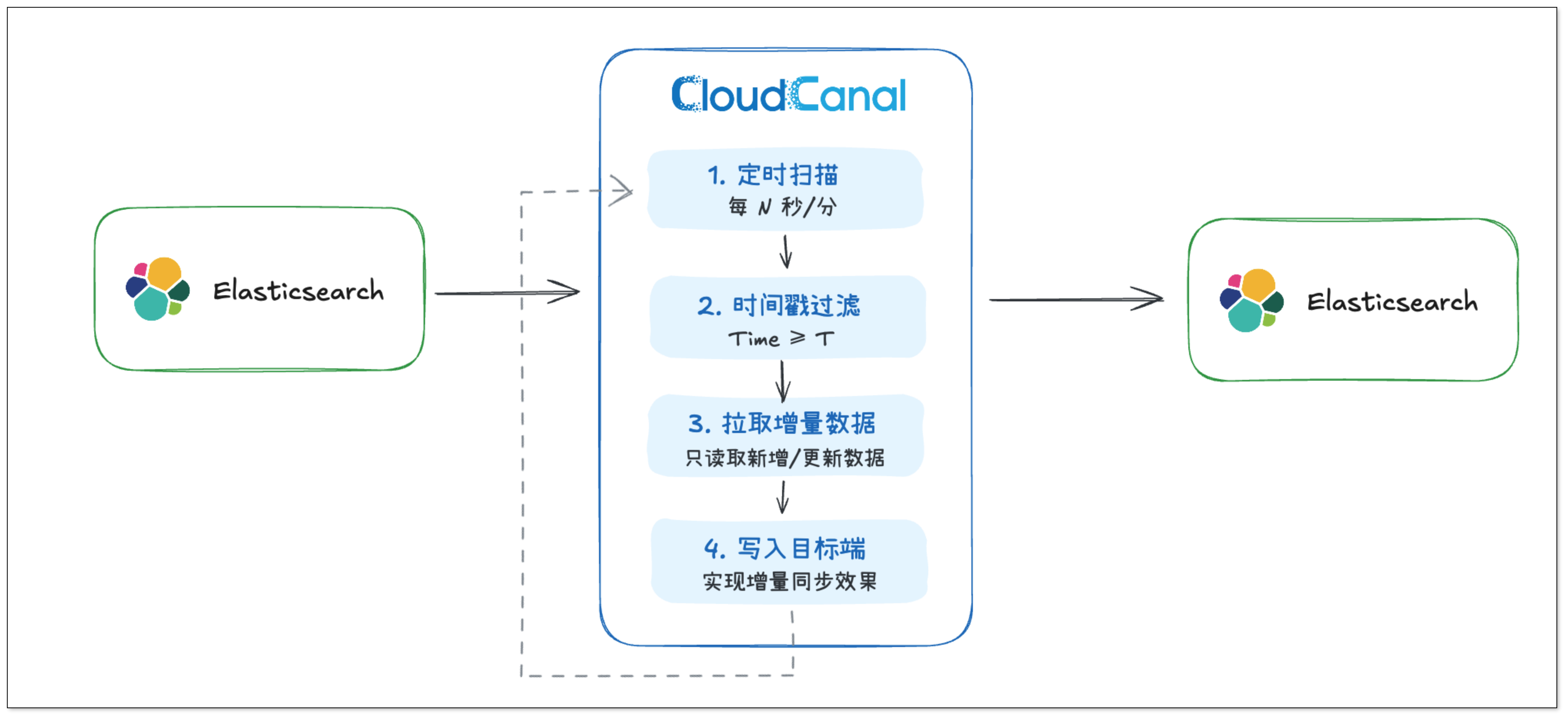
不过,这种方式的同步并非实时完成,通常会有一定延迟(具体取决于定时扫描的周期),同时,也无法直接感知和捕获 DELETE 操作。
链路管理和监控
相比 Logstash,CloudCanal 支持可视化创建任务,并内置了完整的任务管理和监控能力,原本不可见的链路状态都转化为直观的指标,便于使用和运维。
同步任务运行期间,你可以在控制台实时查看延迟、吞吐量、同步行数等核心指标,随时掌握链路的状态。一旦任务出现异常,可以在控制台及时发现,也可以进一步查看详细日志定位问题。
在告警方面,CloudCanal 支持通过 IM、电话、邮件等多种方式发送通知,可以根据团队的使用习惯灵活配置。出了问题不用盯着控制台,第一时间就能收到提醒。
此外,CloudCanal 具备断点续传能力。若任务意外中断,重启后会自动从上次记录的增量位点继续执行。
这些企业级同步能力让 Elasticsearch 之间的增量同步变得更可控、更稳健。
操作演示
下面将演示如何使用增量扫描方式,从零开始搭建 Elasticsearch 到 Elasticsearch 同步链路。
步骤 1:安装 CloudCanal
进入[CloudCanal 官网,点击 免费社区版。
参考 全新安装(Docker)文档,安装 CloudCanal 私有部署版本。
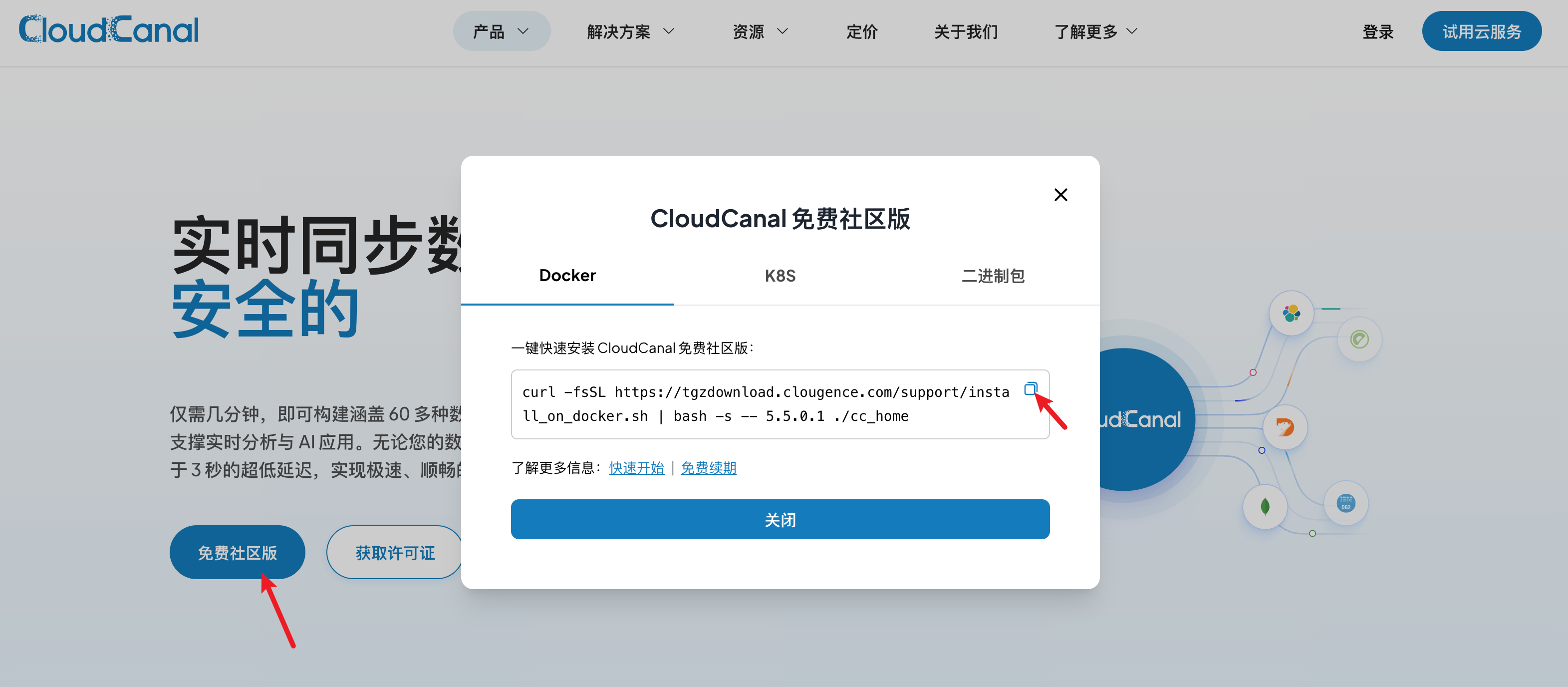
安装完成后,用默认账号(test@clougence.com / clougence2021)登录控制台。
步骤 2:添加数据源
点击数据源管理 > 新增数据源,分别添加源端和目标端的 Elasticsearch,并确保测试连接正常。
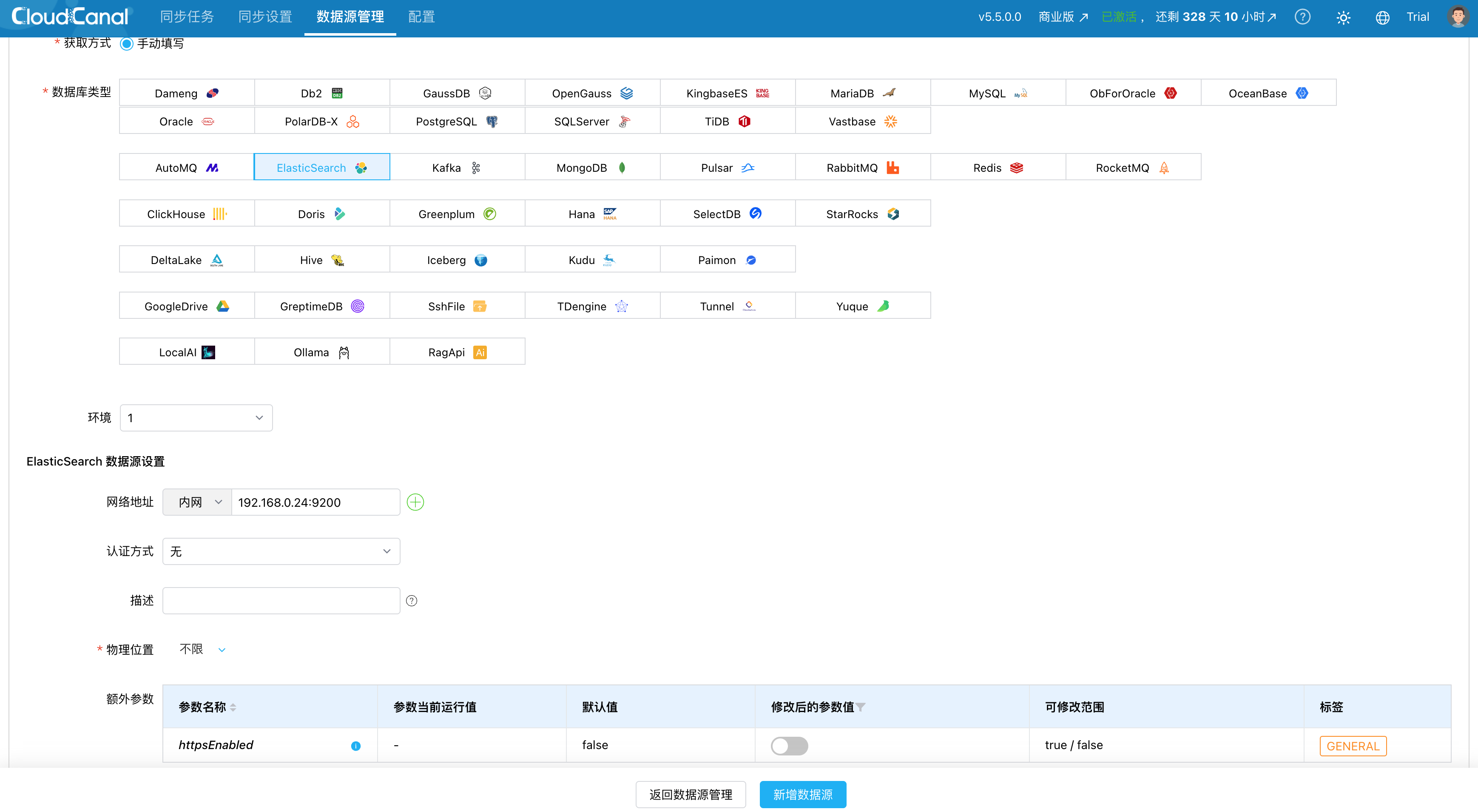
步骤 3:选择数据源
- 点击同步任务 > 创建任务,进入任务创建流程。
- 选择源端和目标端数据源,点击 测试连接。
- 选择需要同步的 schema 信息。
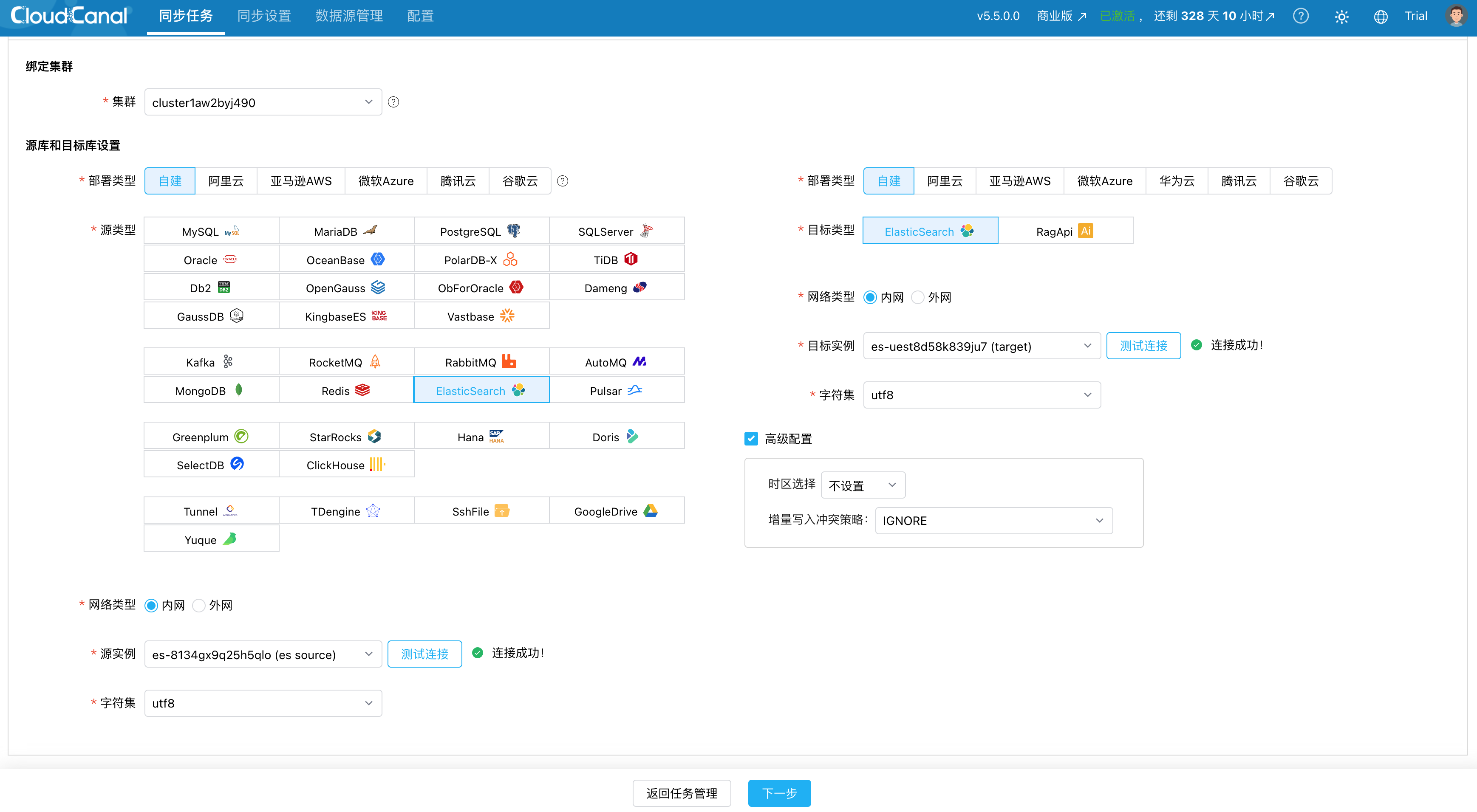
步骤 4:配置任务
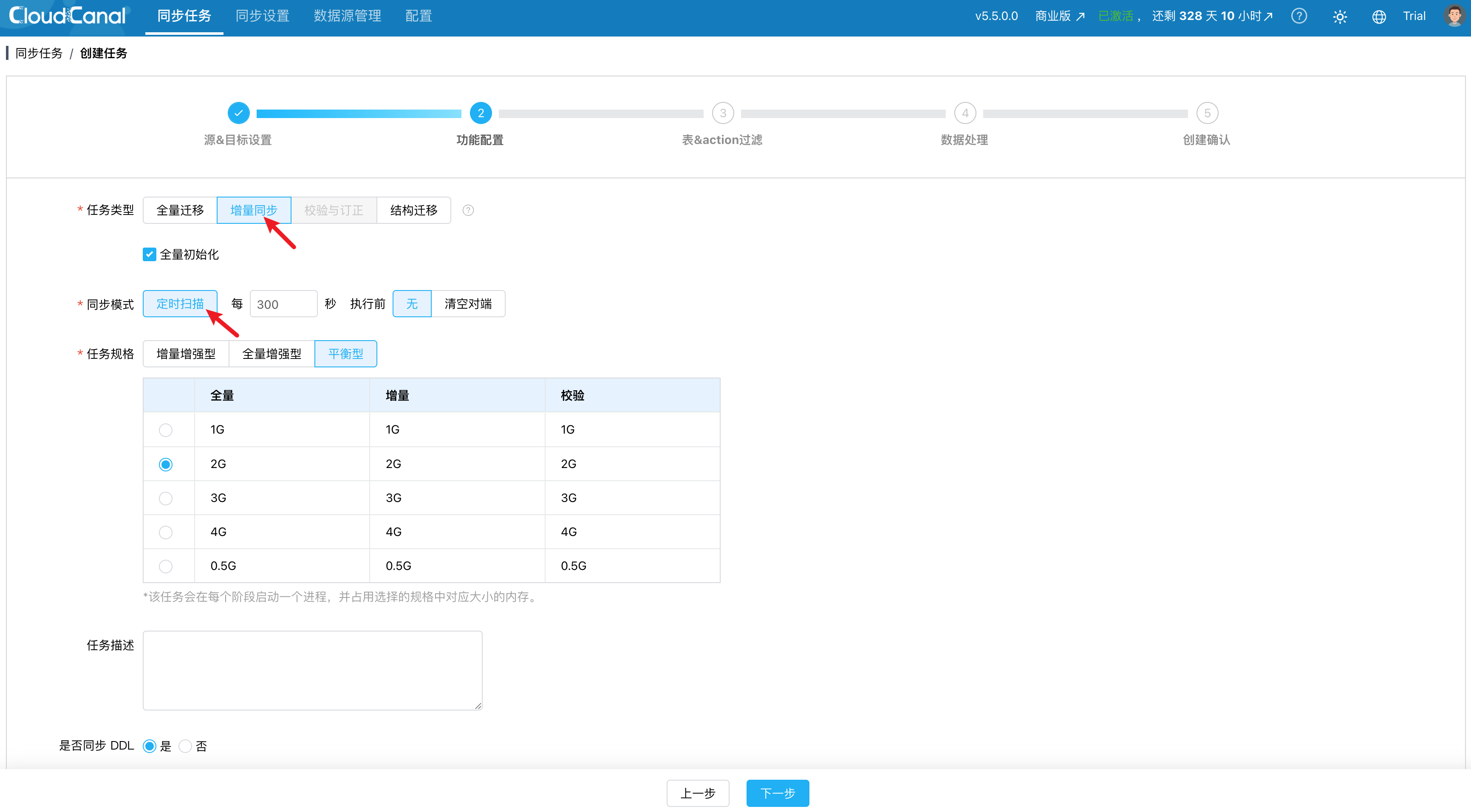
- 在功能配置页面,任务类型 选择 增量同步。
- 同步模式 选择 定时扫描,并 设置参数。
- 执行周期:即每次扫描的间隔,单位秒 (默认 300 秒)。建议先调大,稳定后再调小。
- 执行前动作:即开始扫描之前可以执行的动作。这里选择 无,以实现增量同步效果。
步骤 5:选择数据表
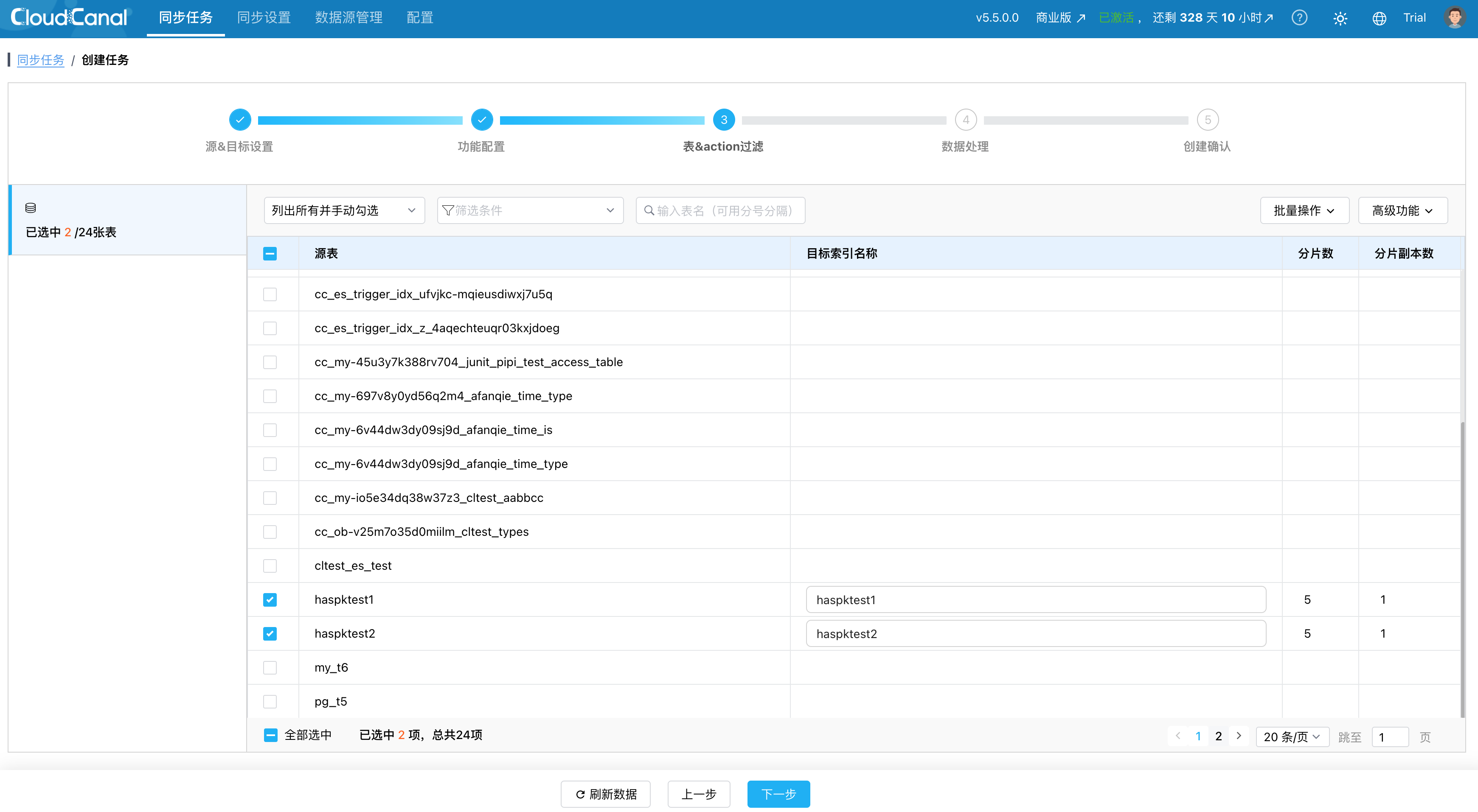
在表 & action 过滤页面,选择要迁移的表。
步骤 6:处理数据
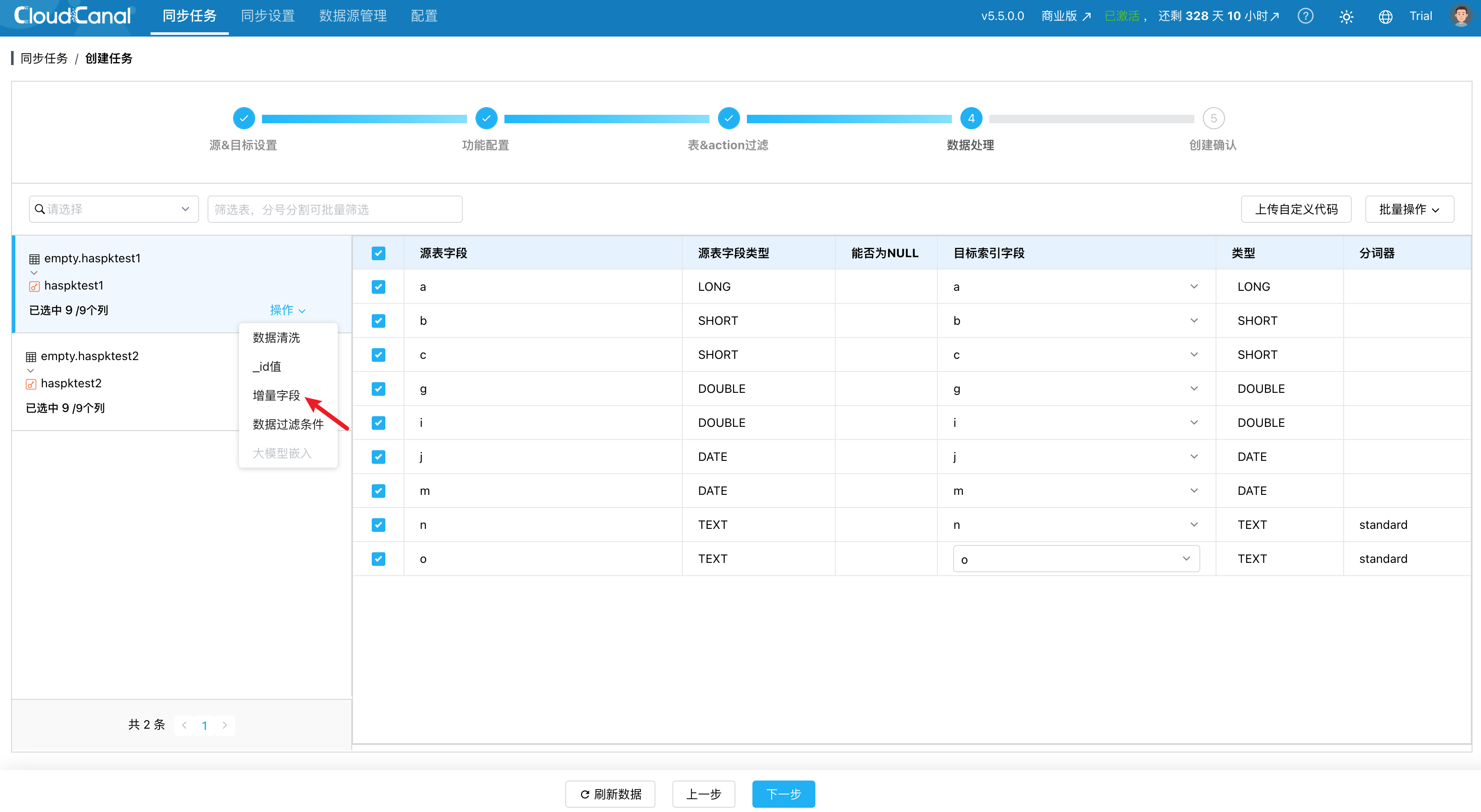
- 在数据处理页面的左侧选择表,并勾选要迁移的列。
- 按需设置 增量字段(不设置则每次进行全量扫描),优先选可排序、稳定递增或可比较的时间字段:
- 单独设置:在左侧点击 操作 > 增量字段,为这张表设置增量字段。
- 批量操作:在右上角点击 批量操作 > 增量字段,为多张表统一设置增量字段。
步骤 7:创建确认
- 在创建确认页面,确认任务信息。
- 确认无误后,点击 创建任务。任务将自动开始运行。

总结
相比 Logstash,增量扫描这种方式更方便、稳定,并且内置监控和管理能力,更适合生产环境。
如果你正在寻找 Elasticsearch 到 Elasticsearch 数据迁移同步的解决方案,不妨试一下 CloudCanal 免费社区版,几分钟内即可完成一条同步链路的搭建,让数据更高效地流动起来。
原创声明:本文系作者授权腾讯云开发者社区发表,未经许可,不得转载。
如有侵权,请联系 cloudcommunity@tencent.com 删除。
目录
腾讯云开发者

Copyright © 2013 - 2026 Tencent Cloud. All Rights Reserved. 腾讯云 版权所有
深圳市腾讯计算机系统有限公司 ICP备案/许可证号:粤B2-20090059  粤公网安备44030502008569号
腾讯云计算(北京)有限责任公司 京ICP证150476号 | 京ICP备11018762号