分享几个无损图片压缩工具,支持批量压缩


分享几个无损图片压缩工具,可以自定义将图片压缩成自己想要的大小,而且压缩后的图片画质基本不会有太大的改变,同时还支持批量压缩多个图片文件,不管是手机还是电脑都能让你找到对应的压缩工具
1、改图鸭
https://www.gaituya.com/
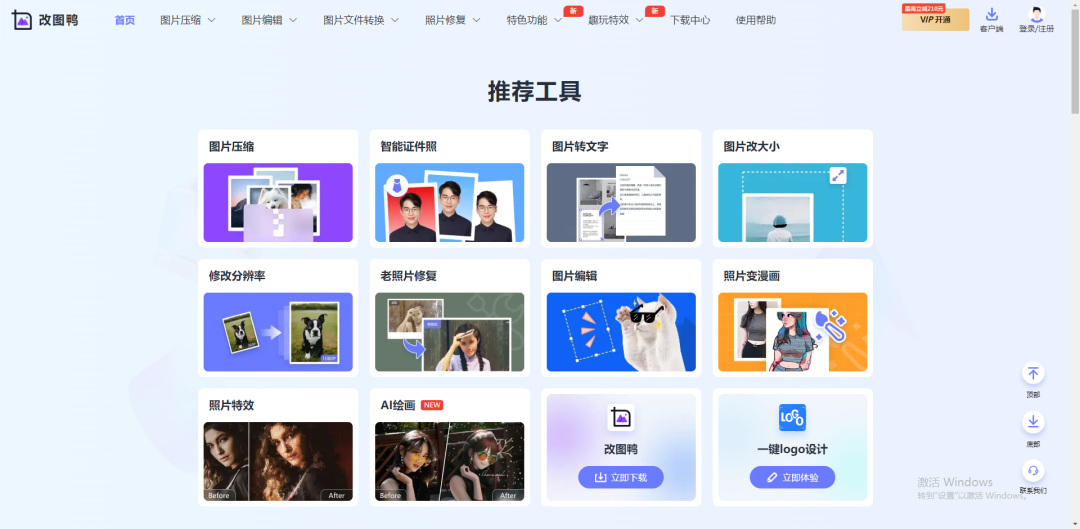
一个免费在线图片压缩网站,拥有几十种图片编辑功能,包括图片压缩、智能证件照、图片转文字、图片改大小、照片变漫画等功能都能找到,打开首页就能找到图片压缩功能
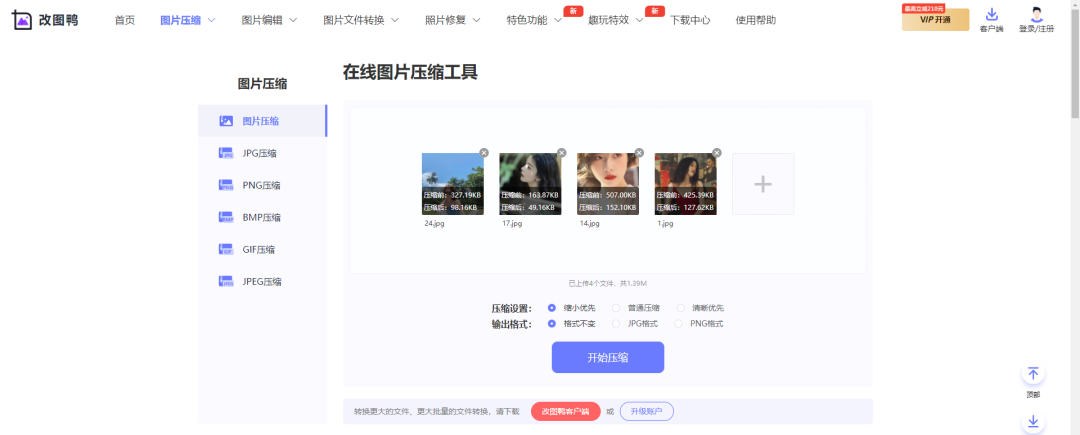
选择首页的图片压缩功能,上传需要压缩的图片,支持批量压缩,可以一次上传多张图片同时压缩,网站提供了多种压缩模式,包括缩小优先、清晰优先、普通压缩等,根据自己的需要选择对应的功能
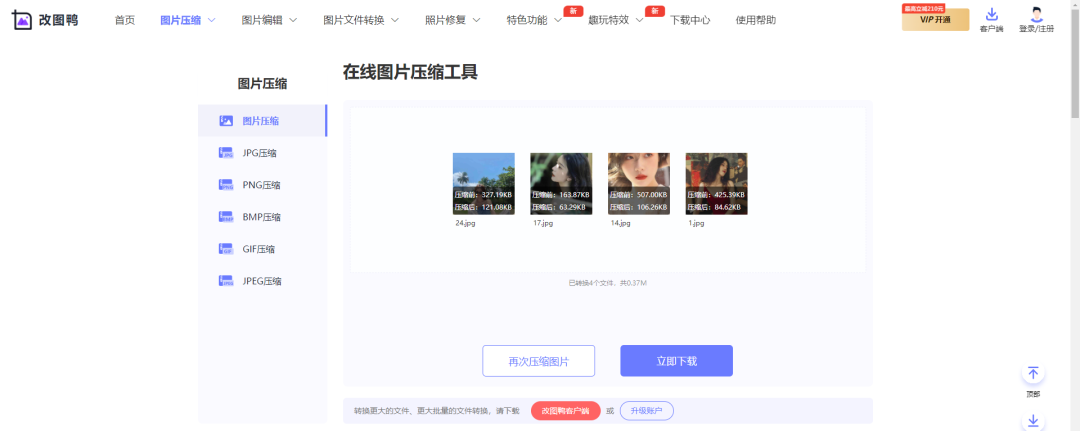
选择好压缩模式后点击开始压缩,网站就会自动压缩图片,稍过一会儿,就能得到压缩后的图片了,可以直接在页面上看图片压缩前后的体积大小对比,最后点击立即下载就能免费下载压缩后的图片了
2、图片编辑助手
https://www.xunjiepdf.com/tupian
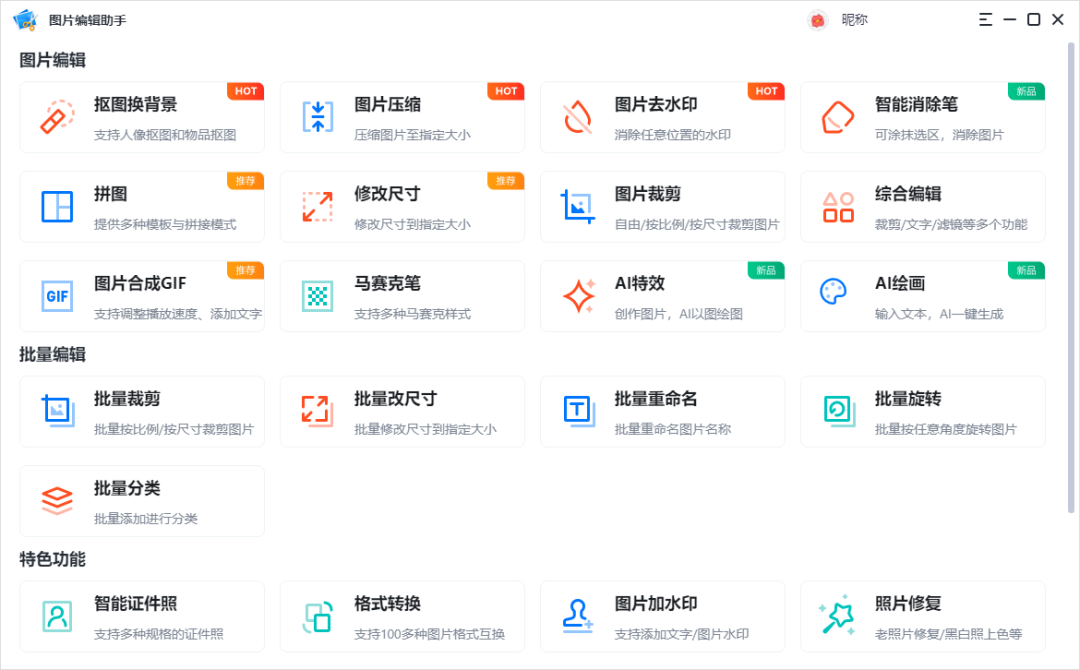
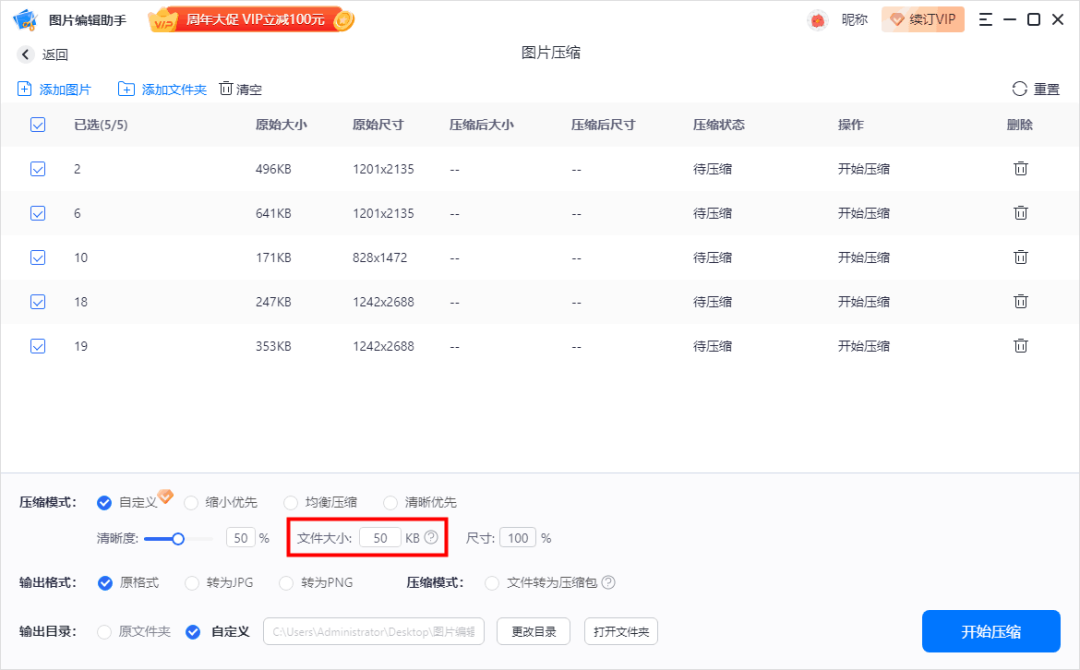
一个专业的图片编辑软件,包括图片压缩、图片裁剪、拼图、批量重命名、智能消除笔等多种功能,同时支持批量压缩图片,能够将图片压缩到自己想要的大小,也能将图片压缩到50kb之内
打开软件,点击首页的图片压缩功能,上传需要压缩的图片,可以一次上传多张图片同时压缩,软件拥有自定义压缩、缩小优先、均衡压缩、清晰优先等模式,点击自定义,为图片设置压缩后体积,再点击开始压缩
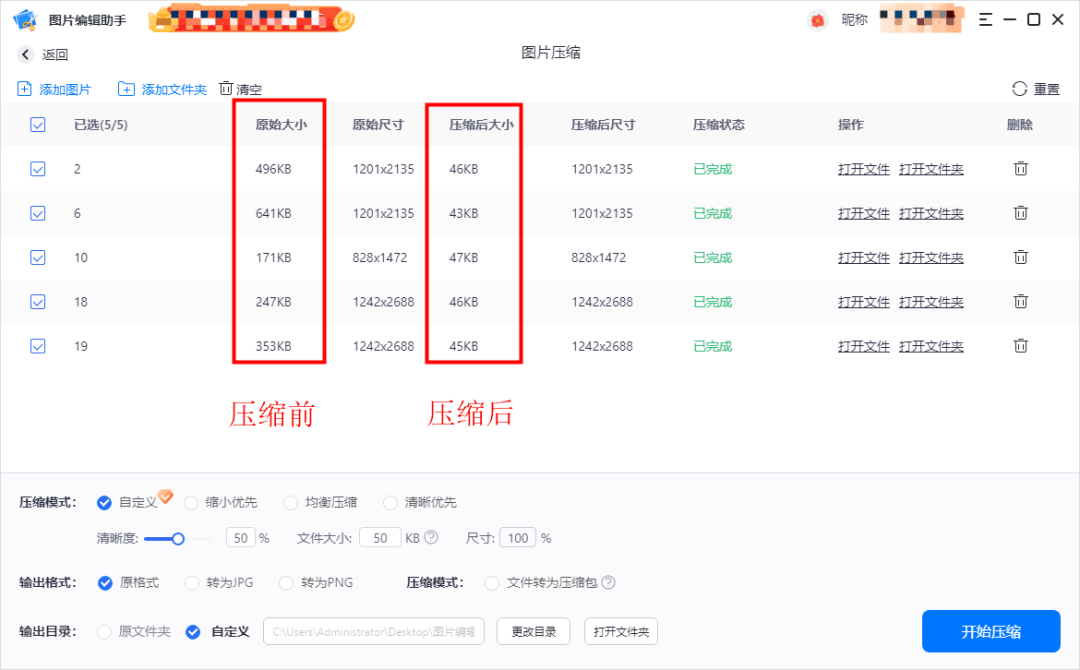
图片压缩成功后可以直接在页面查看原始大小和压缩后图片体积的变化,能够准确的将图片压缩到想要的大小,压缩完成后会自动将压缩后的图片保存到文件夹
3、改图鸭
一个非常丰富的图片处理APP,提供了几十种图片处理功能,包括图片压缩、图片裁剪、图片去水印、智能证件照、图片加滤镜等功能都可以找到
打开首页就能看到你需要的图片压缩功能,选择后就会跳转到手机相册页面,选择需要压缩的图片文件
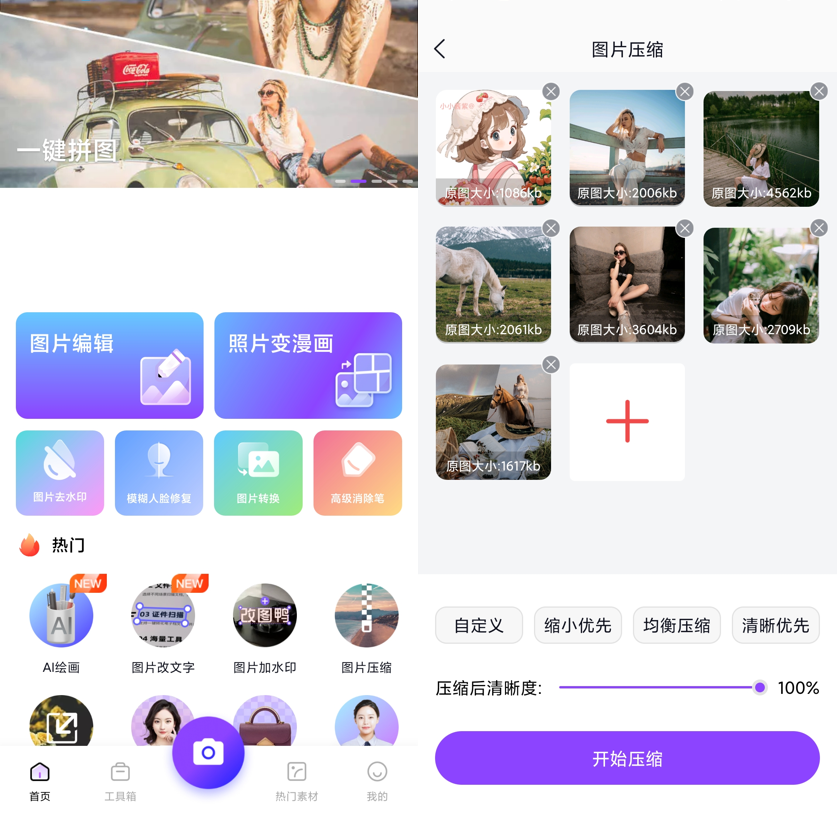
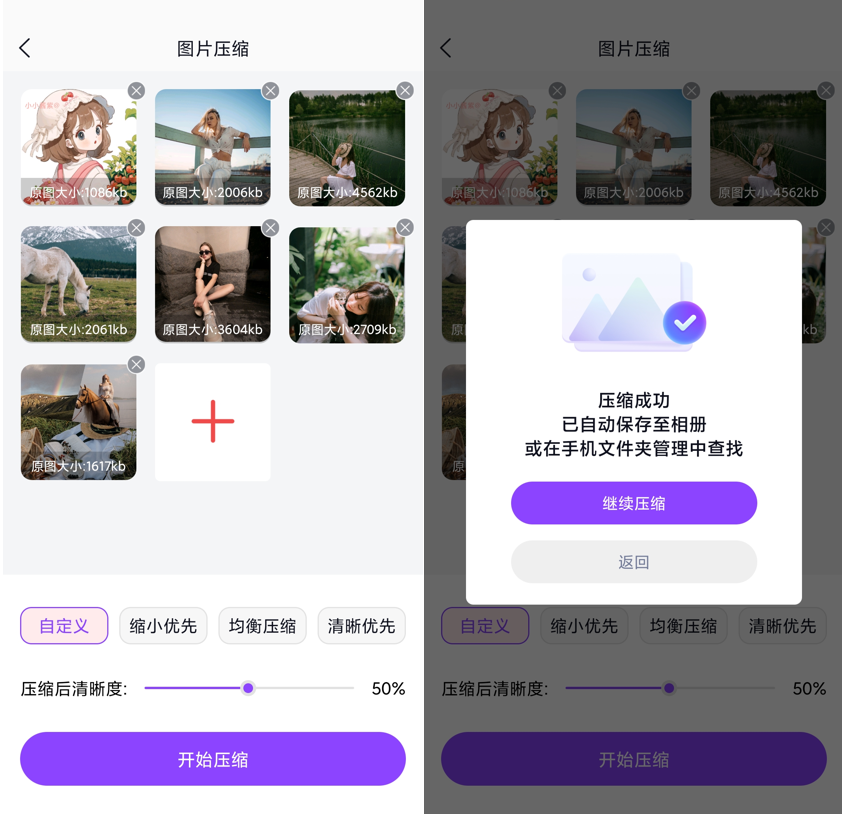
上传图片后下面会看到多种压缩模式,支持自定义压缩、清晰优先、缩小优先等,选择不同的压缩模式,可以在页面看到压缩的百分比,想要将图片体积压缩很小的话,可以点击自定义压缩,手动调整压缩百分比,最后点击开始压缩,压缩完成的图片会自动保存到相册
4、照片
一款Win10/Win11系统中自带的图片查看软件,一般默认的图片查看器就是它,除了查看图片之外,它也有压缩的功能,平时用它压缩图片还挺方便的。
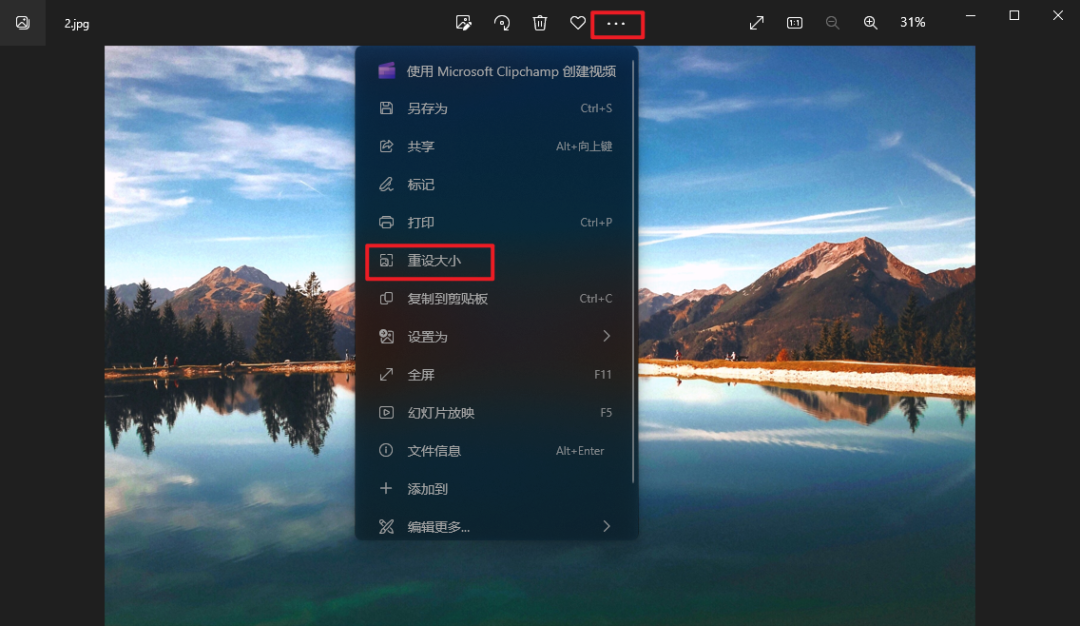
直接打开需要压缩的图片,在图片上方点击【···】,然后点击【重设大小】。
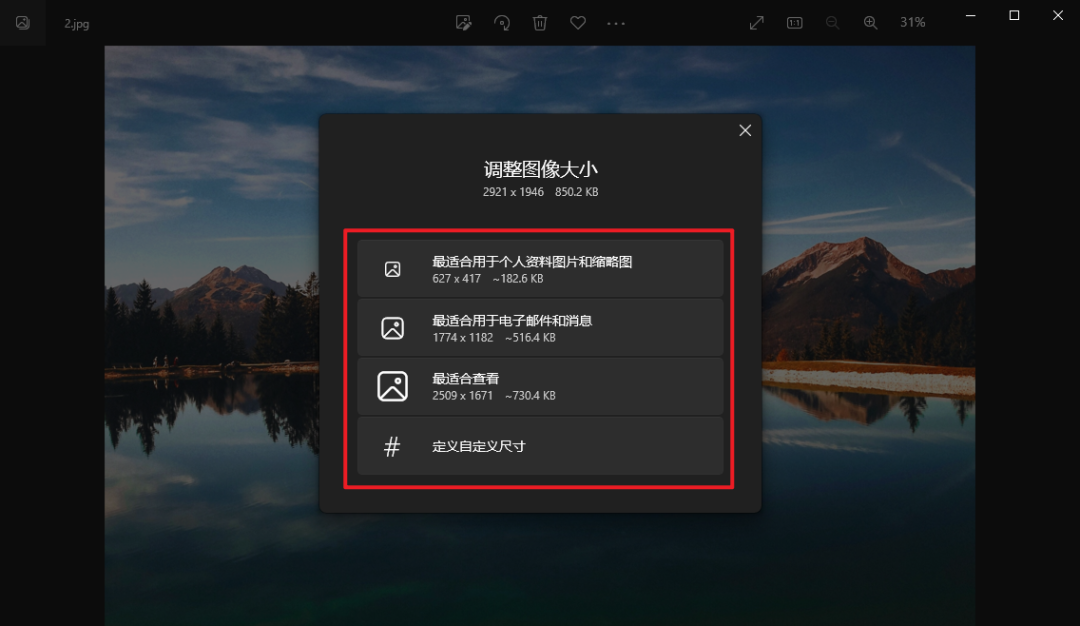
进入重设大小功能之后,就可以调整图像大小了,有三种选择可以直接选择,或者自定义尺寸也是可以的。
选好大小之后,再选择一下压缩图片保存的位置,最后保存就好了。
压缩效果还是挺好的,压缩前是850K,压缩后是256K,压缩后的图片还挺清晰的,如果想压缩更小选择更小的尺寸就行。

5、PS
网址:adobe.com/cn/products/photoshop.html
PS大家应该都知道吧,一个功能强大的图片编辑软件,用它也是可以压缩图片的,可能还有的人不知道,操作也不难。
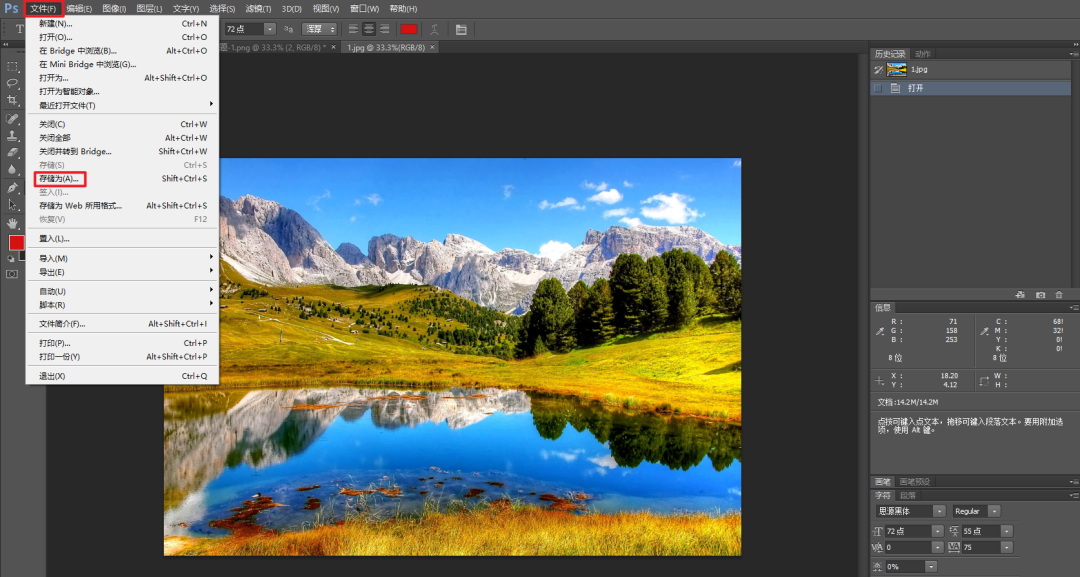
在PS中打开需要压缩的图片,然后在左上角依次点击【文件】-【储存为...】。
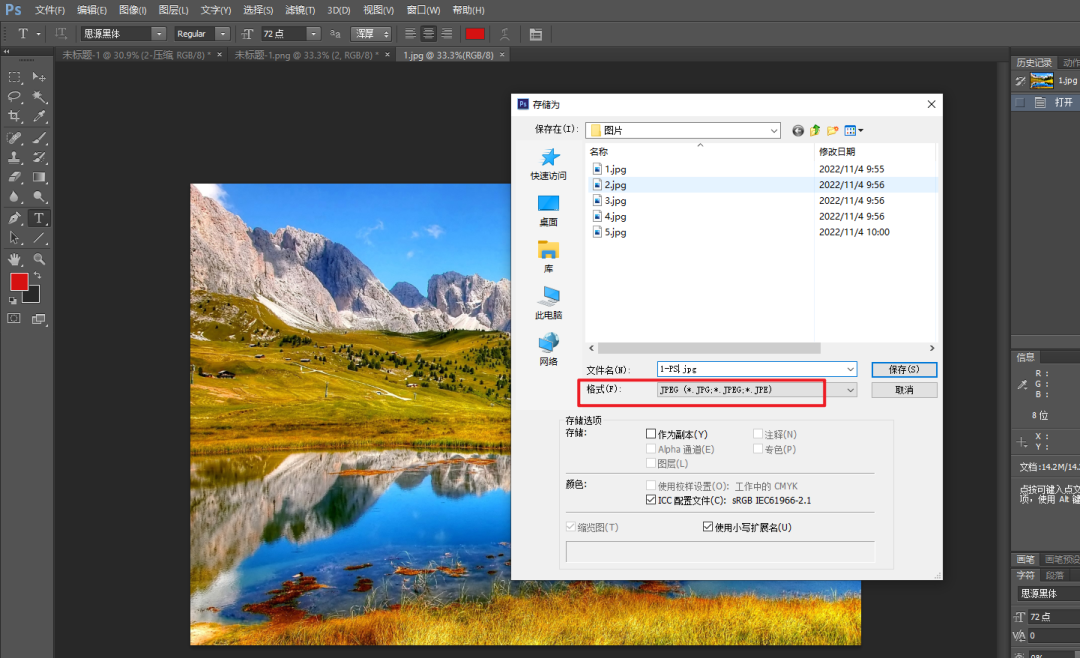
接着会让你选择图片保存的位置,自己选择一下就行,这里注意格式的位置一定要选择JPEG格式,选好之后点击【储存】。
选好储存位置之后,就可以看到JPEG选项了,将品质移动到最左边小文件,右侧就可以看到预计大小,选好之后点击【确定】就行了。
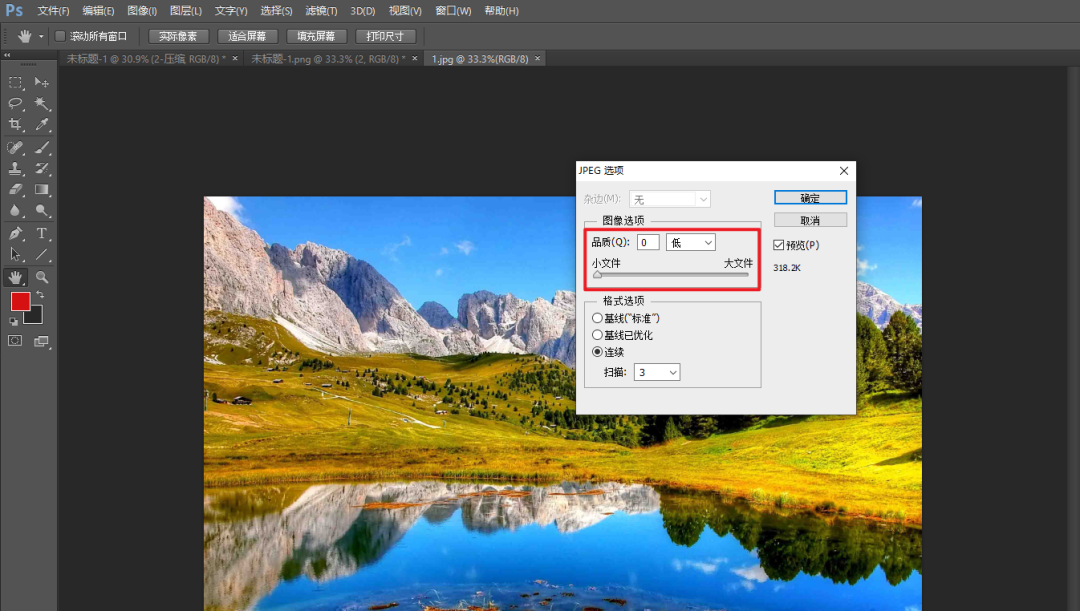
好了,以上就是3个好用的图片压缩功能,压缩的时候注意,一开始图片很大的情况下,很难一下子压缩到50K,可以再次压缩或者调整尺寸。
作者:嗨格式办公 链接:https://www.zhihu.com/question/461907824/answer/2633106681 来源:知乎 著作权归作者所有。商业转载请联系作者获得授权,非商业转载请注明出处。
6、使用美图秀秀
美图秀秀压缩图片实际就是在导出的时候,通过调整画质起到一个压缩的作用,操作也很简单,在美图秀秀中打开需要压缩的图片,点击右上角的“保存”按钮。
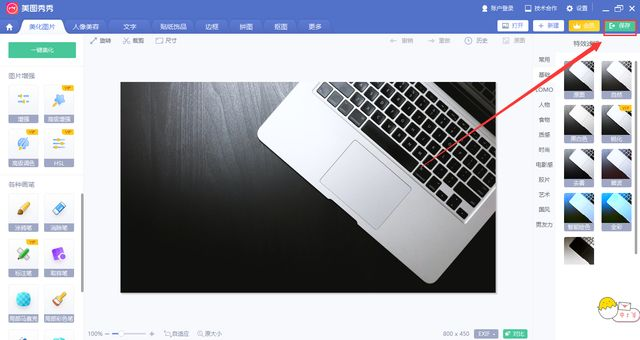
接着在保存于分享窗口中找到“画质调整”,并滑动滑块,下方会显示预估大小,拖动滑块到需要的大小后,点击“保存”按钮即可。
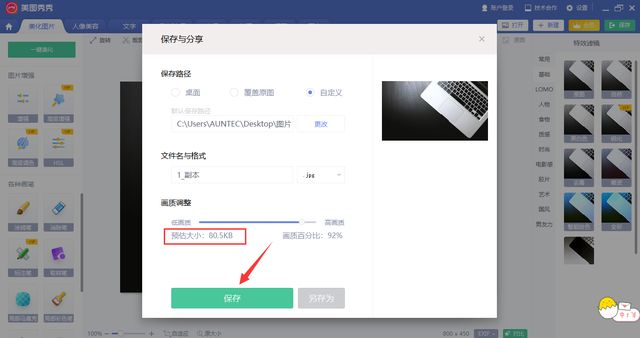
7、迅捷图片转换器
这个我在网上找了一下确实有,是不是正版就不知道了,所以不提供地址,自己去搜索一下
它支持100多种图片格式之间的相互转换,有图片综合编辑、图片压缩、抠图换背景、照片修复、照片特效等。
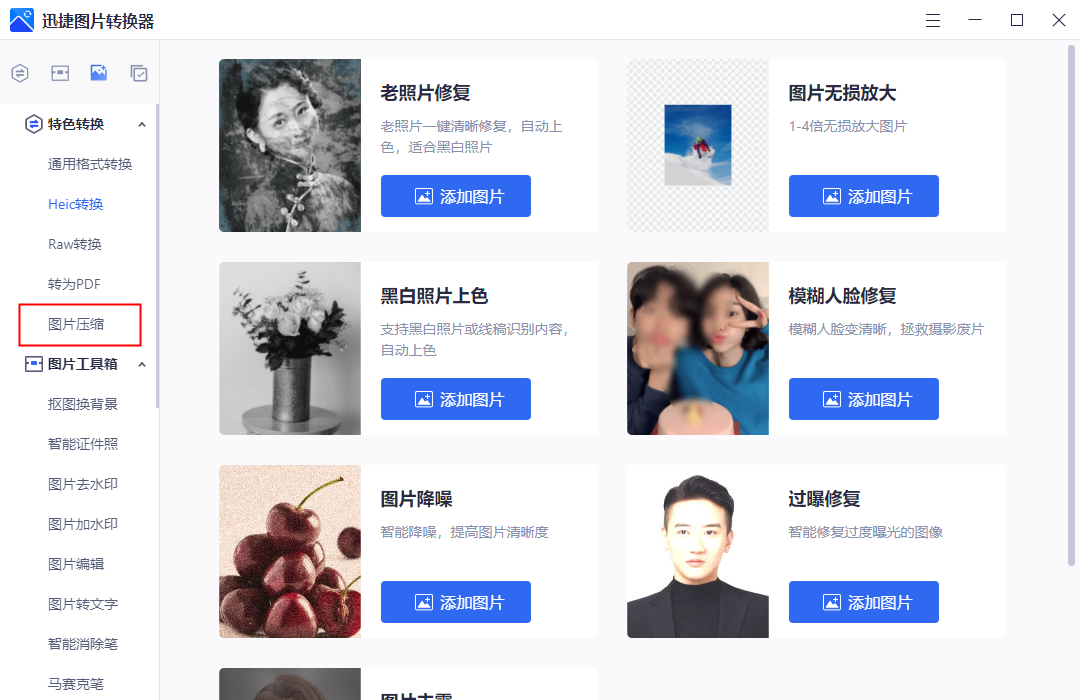
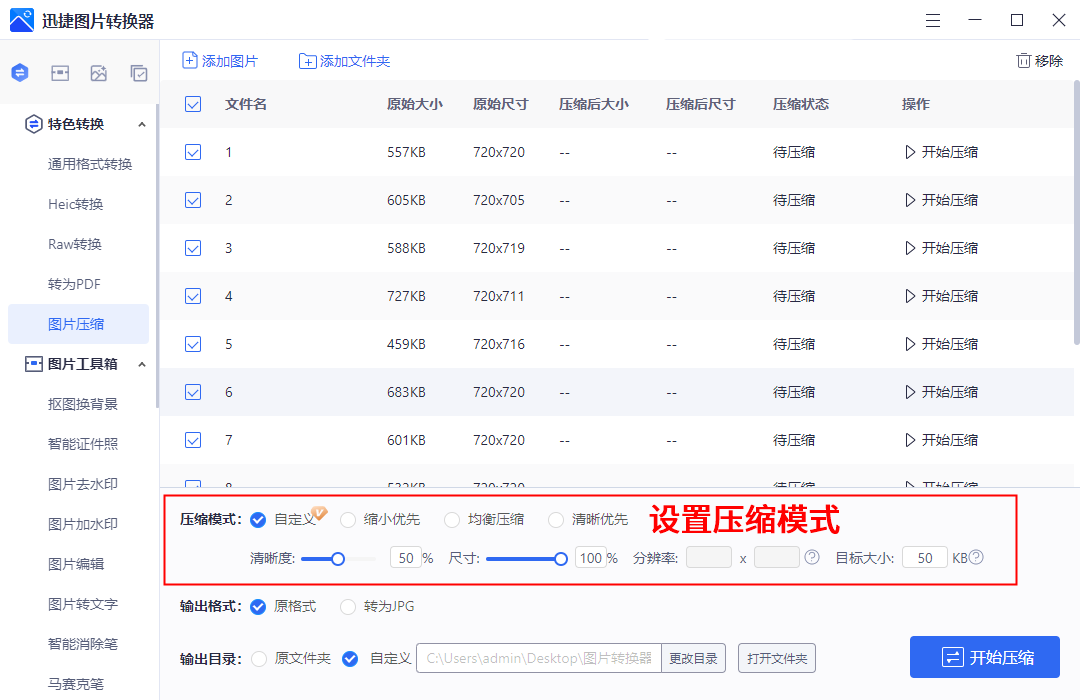
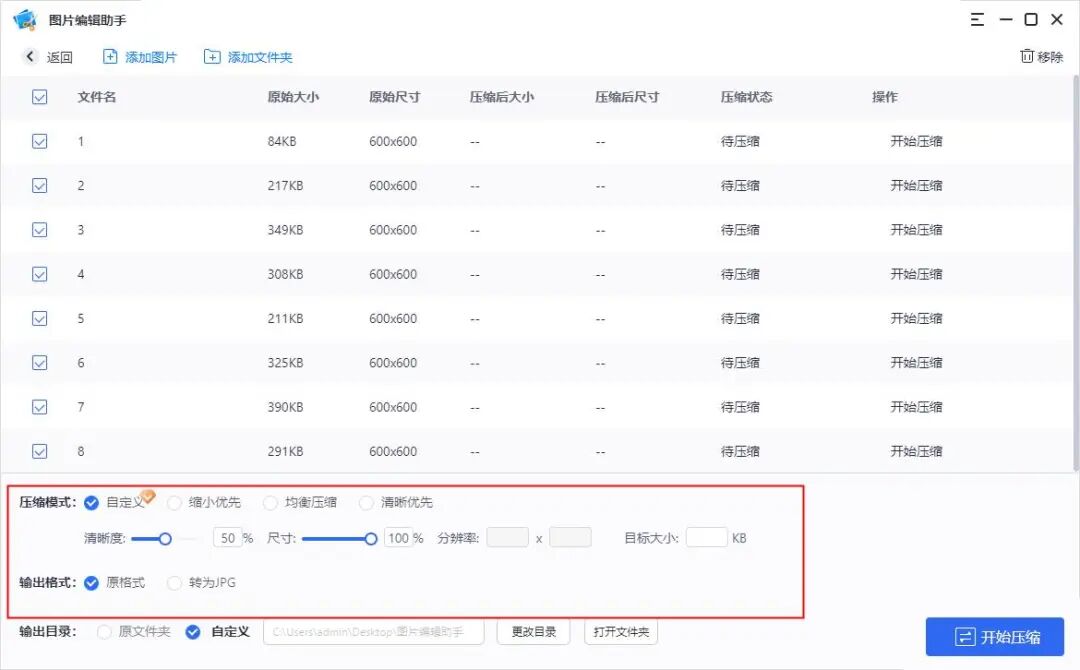
它的图片压缩功能可以一键批量压缩多张照片,而且提供自定义、缩小优先、均衡压缩、清晰优先等多种压缩模式。
我们只需选择该功能,批量上传需要压缩的图片,选择自定义压缩,根据自己的需求,设置压缩数值,并对输出格式、输出目录信息设置,最后点击【开始压缩】就可以啦。
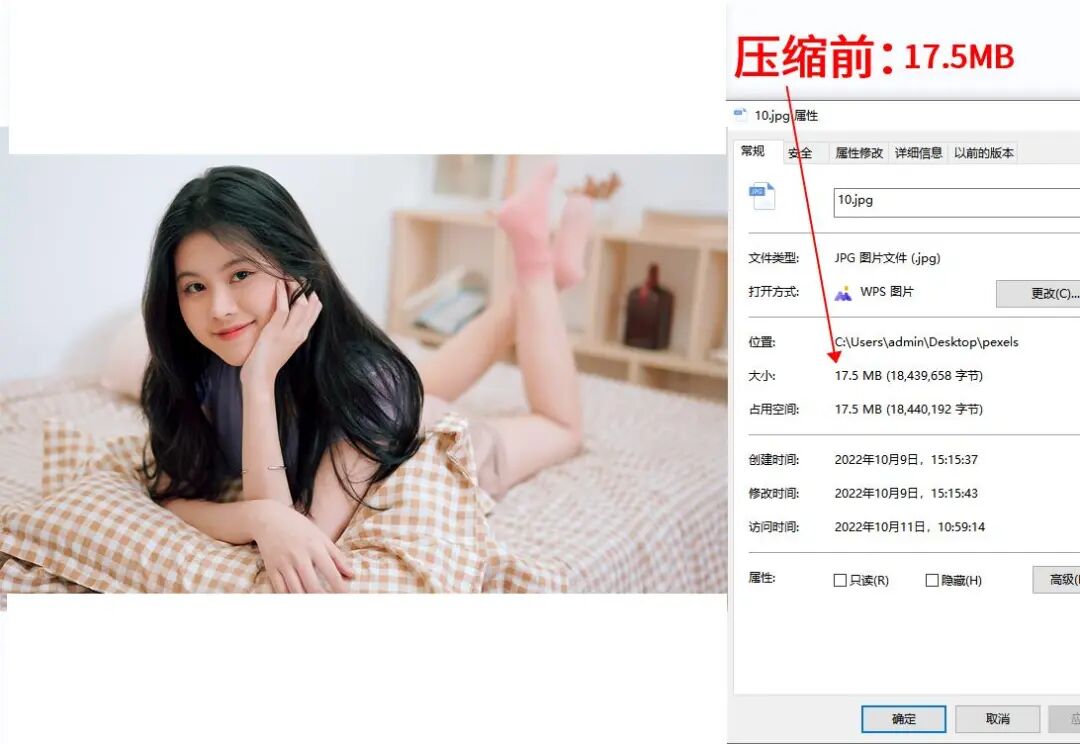
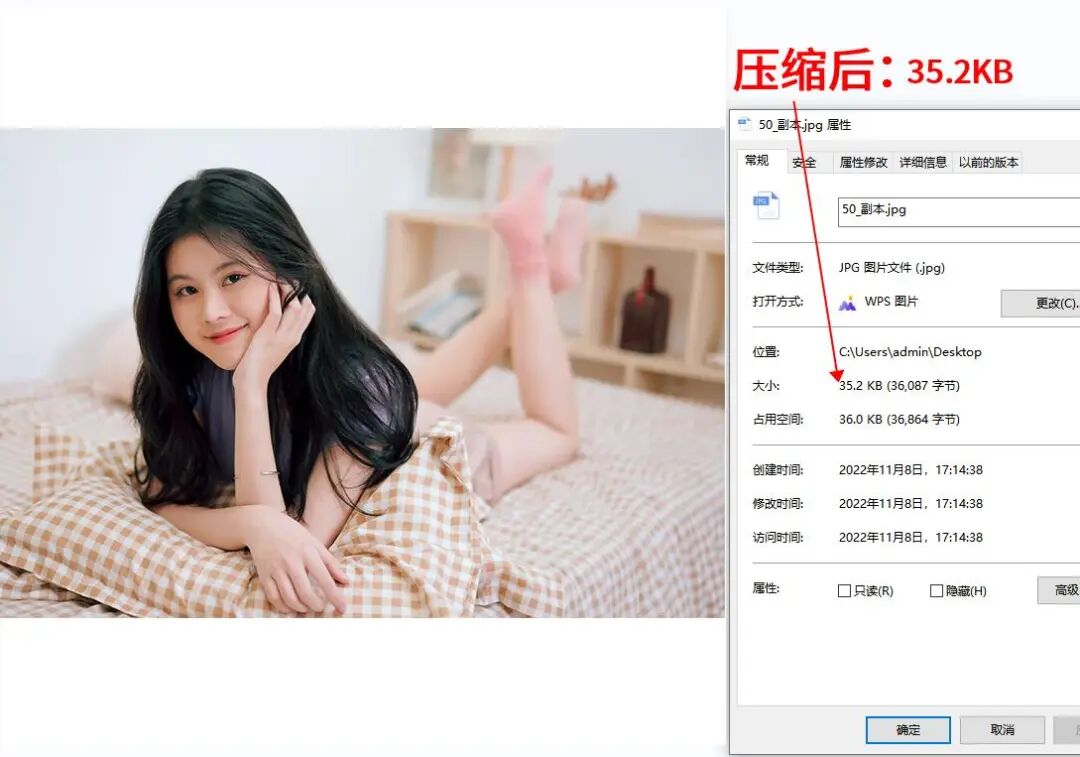
压缩后的照片也不会出现模糊不清的情况,非常不错。
8、WPS图片
很多人使用WPS图片都是因为它的图片查看功能,但我却不是,因为它的图片编辑功能也是非常好用的,包含图片编辑、图片翻译、压缩体积等各种功能。
其压缩体积就可以帮我们对图片大小进行压缩,使用该软件打开需要压缩的图片,点击【工具箱】找到【压缩体积】功能,单击一下即可进入压缩界面。
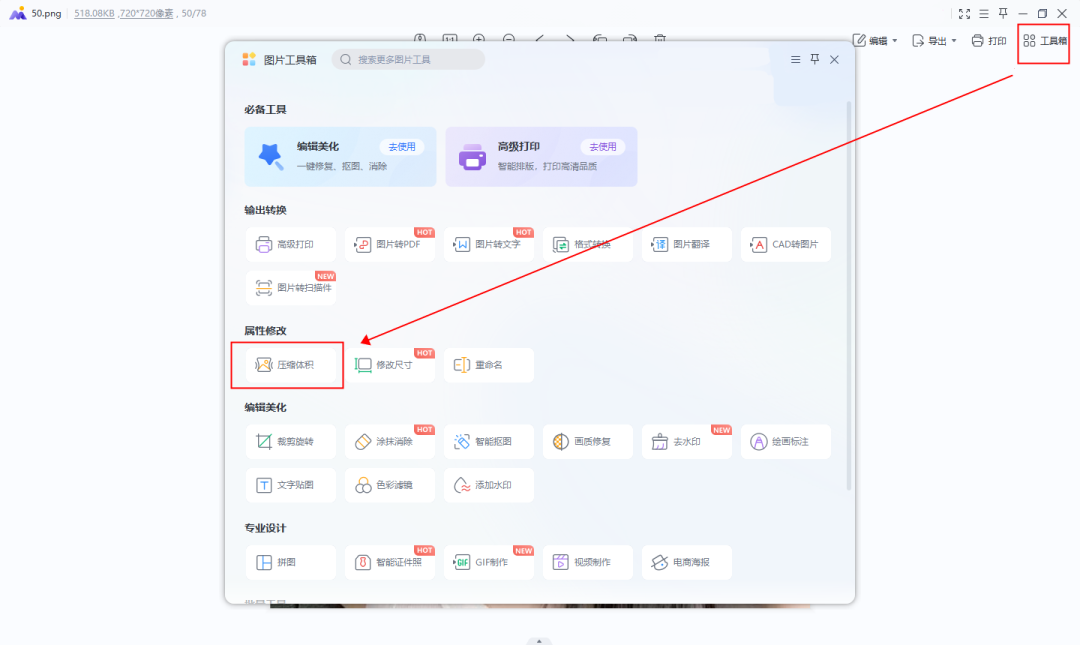
接着输入自己想要压缩的具体数值,并设置图片品质,最后点击【导出】即可将图片压缩到指定大小。
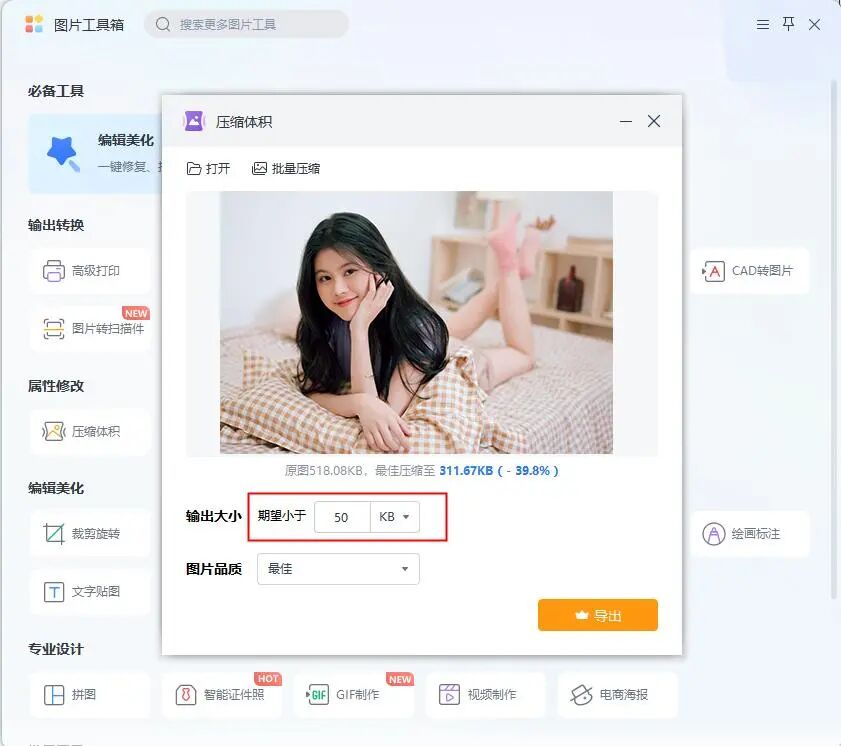
不过这里要小小提醒大家一下,WPS图片的压缩体积功能是会员才能使用的哦~
9、图片编辑助手
单看软件的名字就知道它与图片编辑有关~它的功能也是非常丰富的,分为图片编辑、批量编辑、特色功能三个大的功能点,其特色功能中就有我们今天需要用到的图片压缩功能。
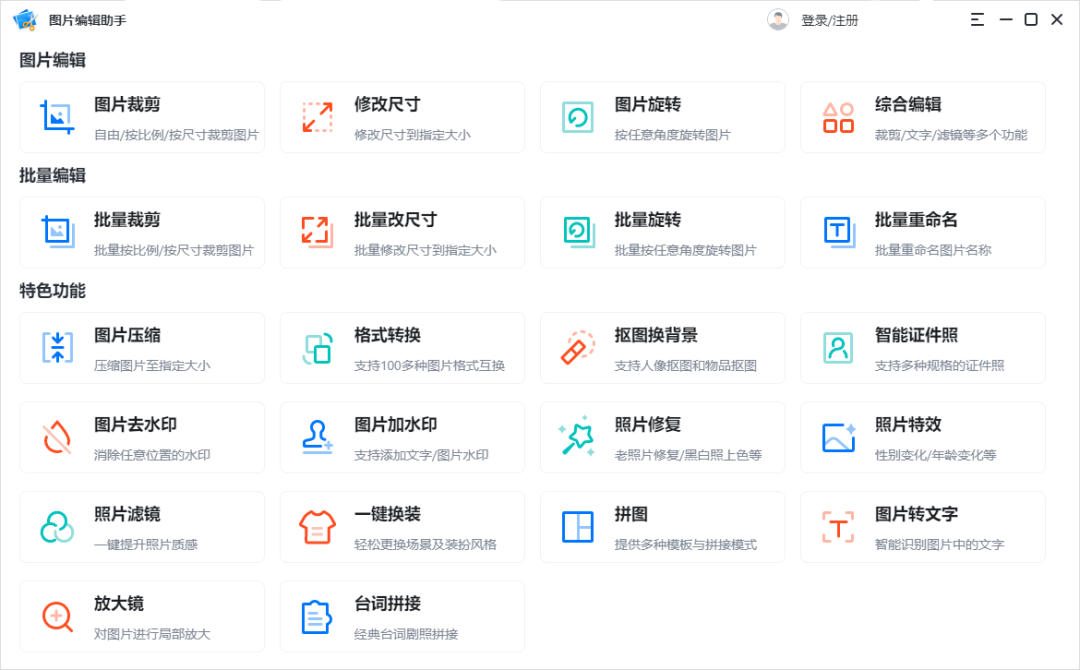
它的图片压缩功能支持上传jpg、png、gif等多种格式的图片,而且还提供多种压缩模式,可以将图片压缩到指定大小,十分方便。
选择该功能后,上传图片,并根据自己的需求设置压缩模式、输出格式等,最后点击【开始压缩】就能批量压缩多张图片啦。
本文参与 腾讯云自媒体同步曝光计划,分享自微信公众号。
原始发表:2025-12-29,如有侵权请联系 cloudcommunity@tencent.com 删除
目录
腾讯云开发者

Copyright © 2013 - 2026 Tencent Cloud. All Rights Reserved. 腾讯云 版权所有
深圳市腾讯计算机系统有限公司 ICP备案/许可证号:粤B2-20090059  粤公网安备44030502008569号
腾讯云计算(北京)有限责任公司 京ICP证150476号 | 京ICP备11018762号