没事别老想着破解WPS,设置一下就可以解决的事情


WPS的双面性:免费好用但需要"驯服"
WPS Office作为国产办公软件的代表,在功能性和便捷性上已经相当成熟。它提供了免费使用、云端同步、跨平台协作等诸多优势,让许多用户放弃了传统的Microsoft Office。然而,官方版本的WPS也存在一些"小毛病":频繁的广告推送、默认关联过多文件类型、占用C盘空间、右键菜单臃肿等问题,让用户体验大打折扣。
好消息是,这些问题完全可以通过正确的设置来解决,完全不需要破解版或第三方修改工具。本文将系统性地为你呈现WPS的完美优化方案,并保证办公软件既保持官方版本的稳定性,又拥有清爽高效的使用体验。
一、界面优化
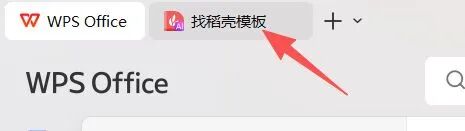
1.1 关闭稻壳模板自动弹出
问题描述: 每次启动WPS时,都会自动打开稻壳模板页面,对于不需要模板的用户来说,这是一个烦人的干扰。
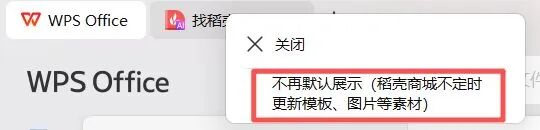
解决方案: 在稻壳模板页面,右键点击任意位置,选择"不再默认展示"选项。这个简单的操作就能永久关闭模板的自动弹出。
一键设置后,启动界面立即变得清爽。
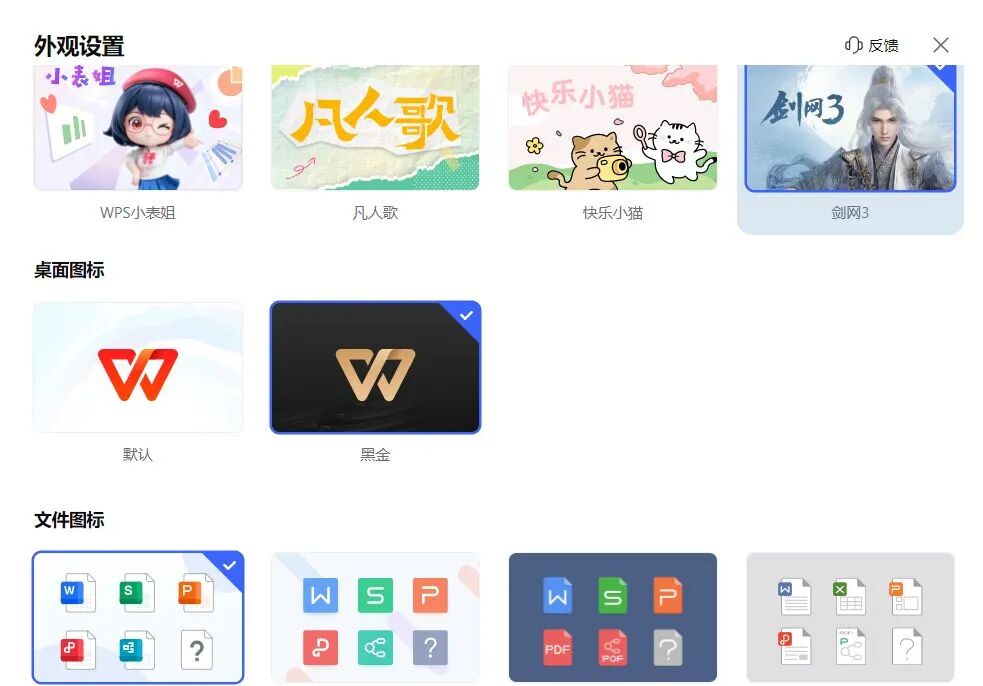
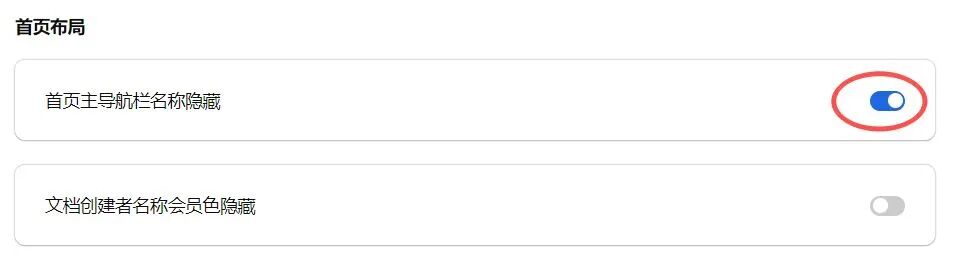
1.2 优化首页布局与外观
设置路径: 点击右上角"设置"按钮 → 选择"外观设置"
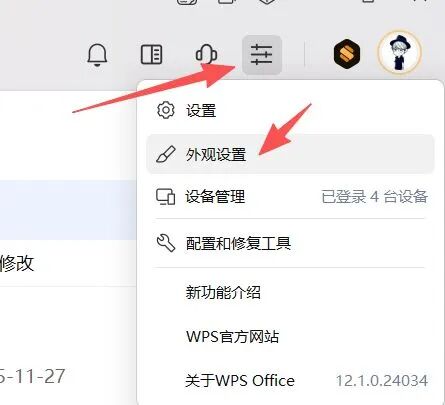
可调整项目:
- 选择简洁的皮肤主题
- 更换Logo和文件图标样式
- 隐藏主页导航栏名称,减少视觉干扰
1.3 关闭右侧面板
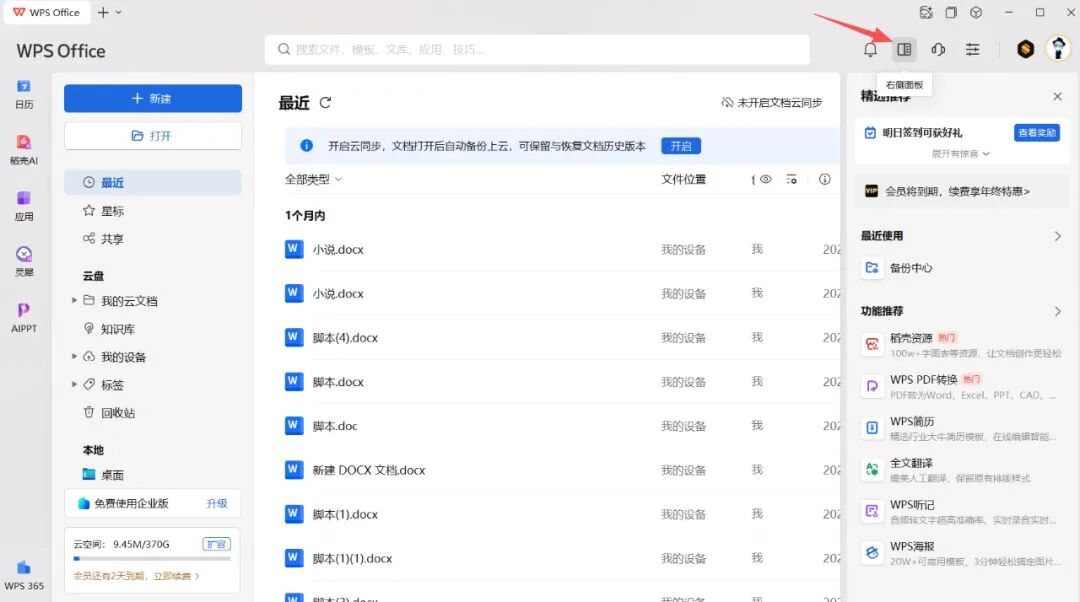
右侧面板默认会显示各种推荐内容和功能入口,占用工作区域。建议保持关闭状态,需要时再手动打开。
二、系统优化
2.1 更改文件下载和备份位置
问题描述: WPS默认将所有缓存、下载文件和备份数据存储在C盘,长期使用会导致系统盘空间不足,影响电脑整体性能。
解决方案:
步骤1:修改下载路径 点击右上角"全局设置" → “设置” → “在线文档浏览设置”
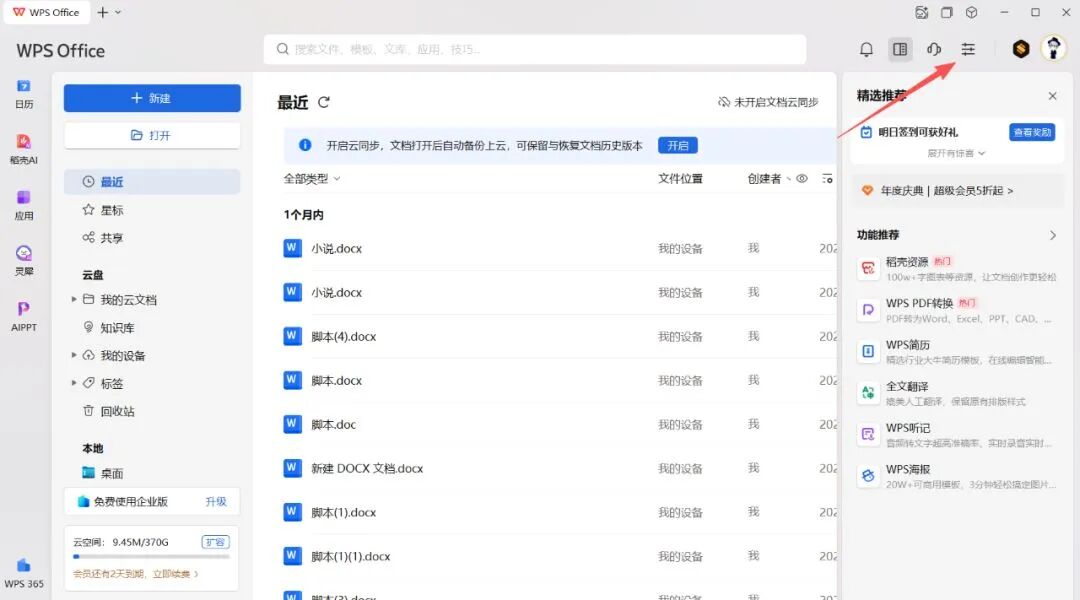
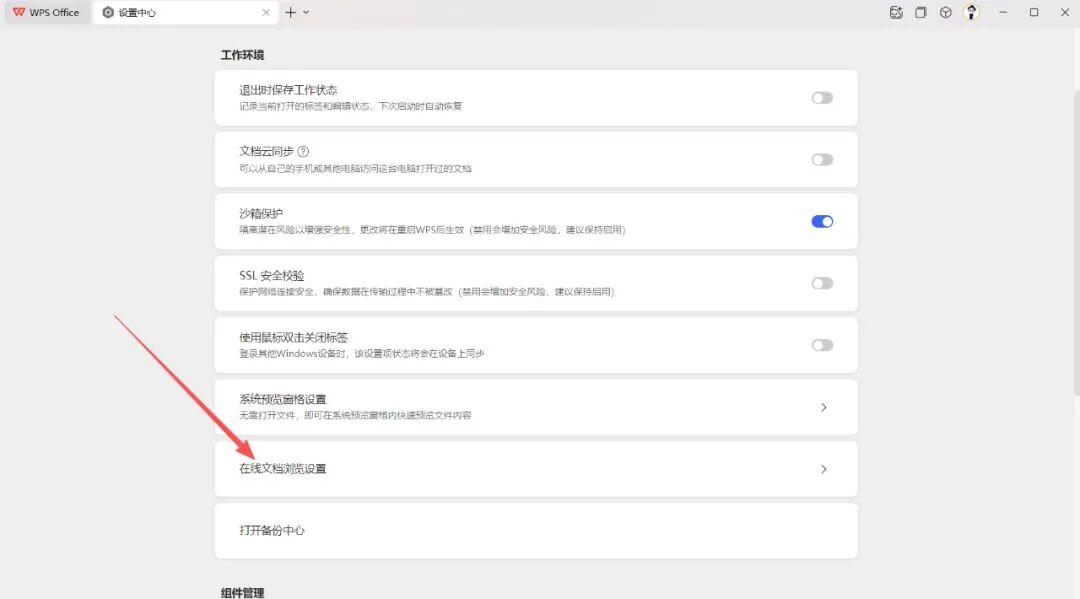
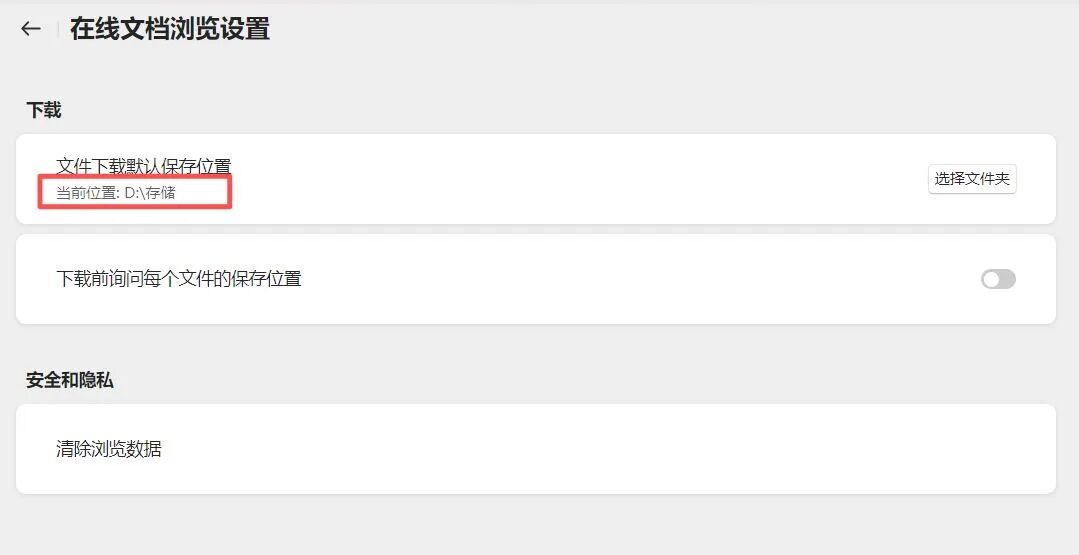
将"文件下载默认保存位置"更改为其他磁盘(如D盘或E盘)。
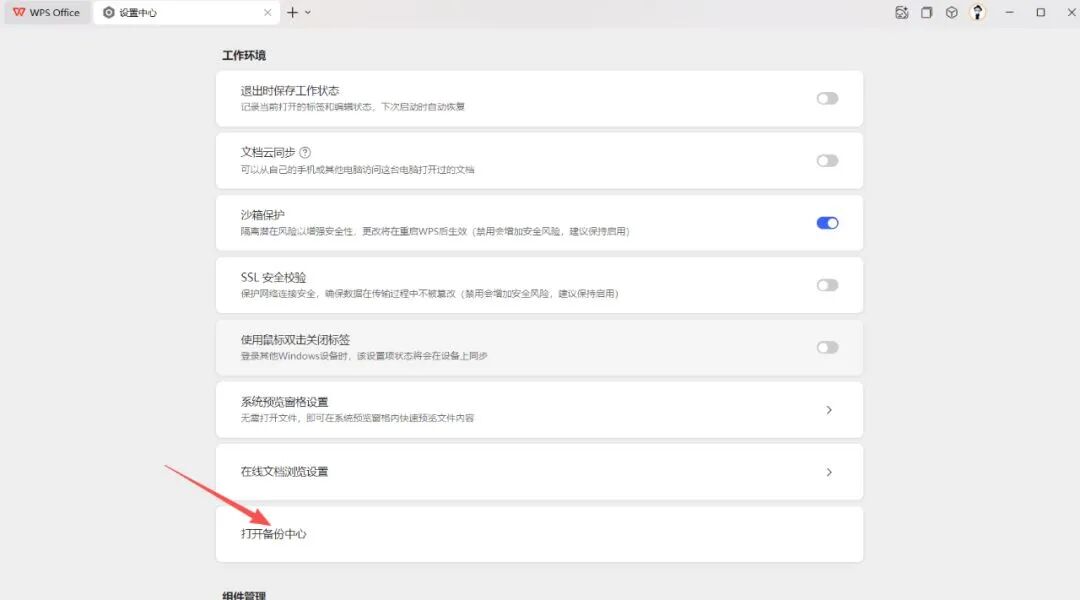
步骤2:修改备份路径 退出设置,打开"备份中心"
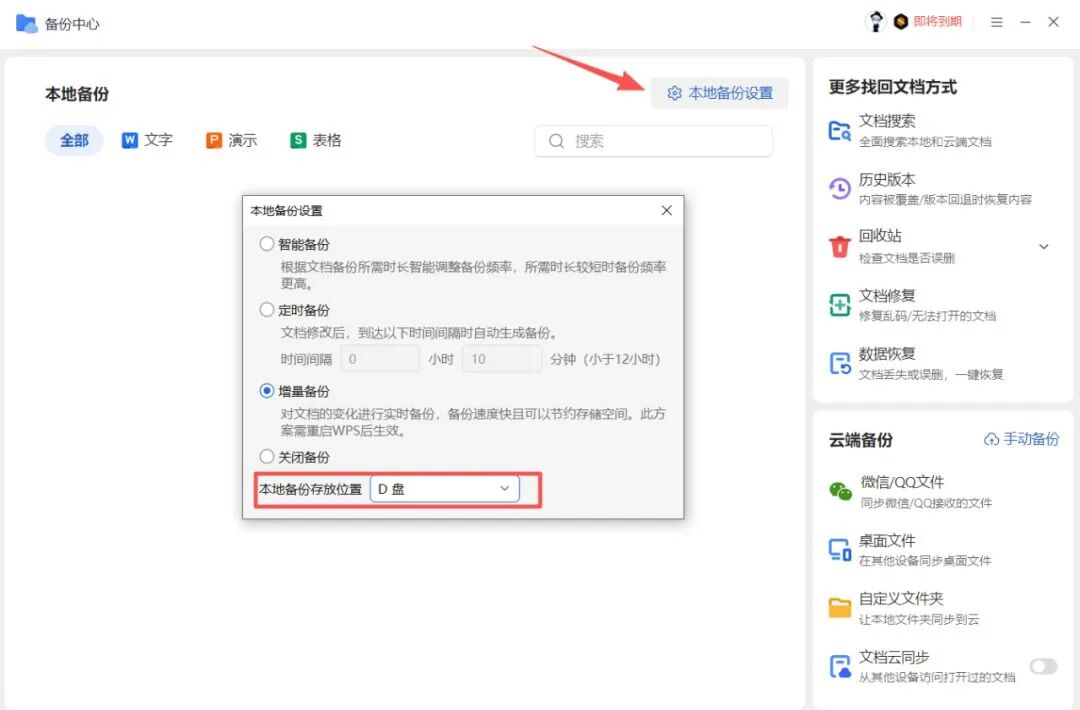
进入"本地备份设置",将存储磁盘同样改为空间充足的磁盘。
2.2 移除WPS云空间快捷入口
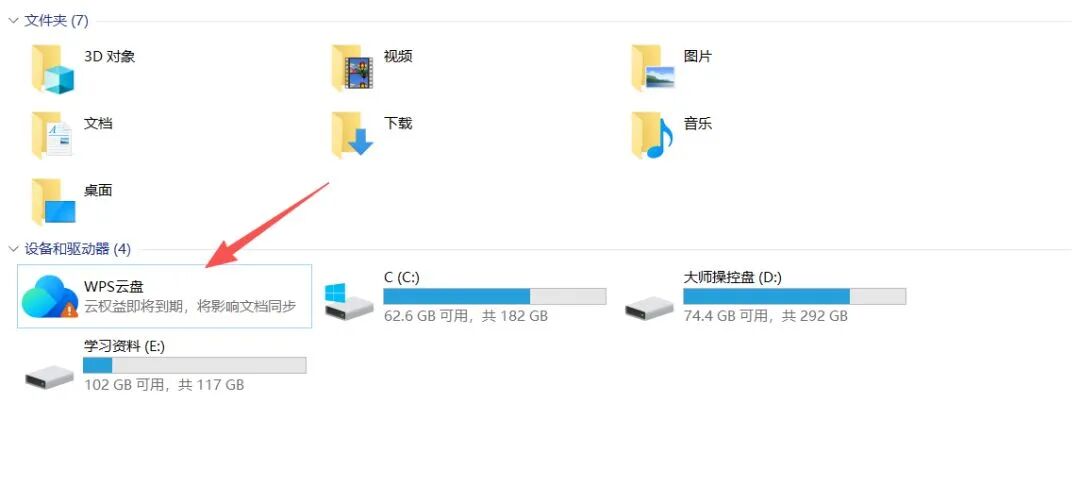
问题描述: WPS会自动在"此电脑"中创建云空间快捷方式,对于不使用云盘的用户来说是多余的。
解决方案: 在"此电脑"中找到"WPS云空间",右键点击选择"移除网盘快捷入口"。
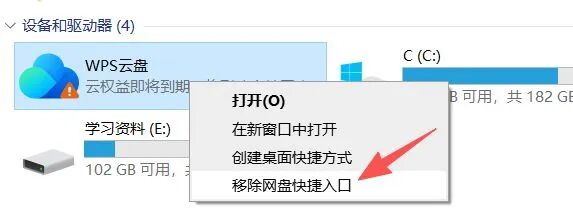
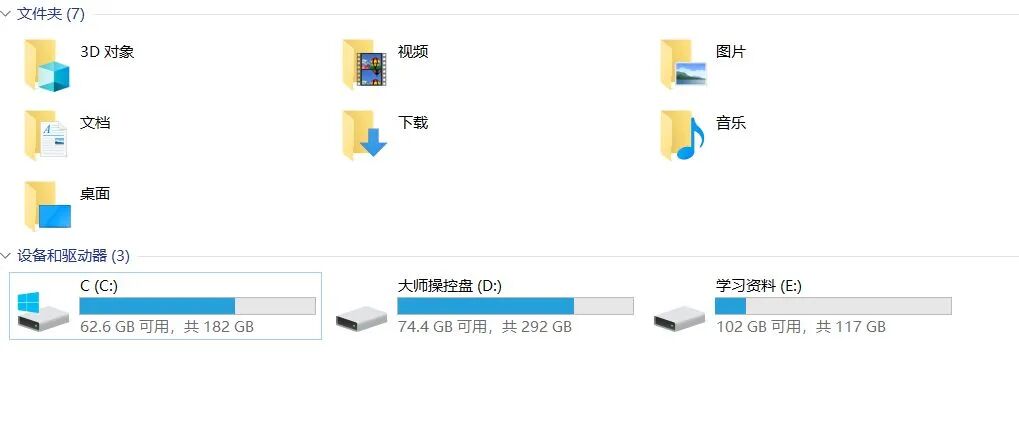
移除后系统更加整洁。
三、功能优化
3.1 清理右键菜单
问题描述: WPS安装后会自动在右键菜单中添加大量选项,包括云文档、扩展功能、编辑选项等,导致右键菜单臃肿不堪。
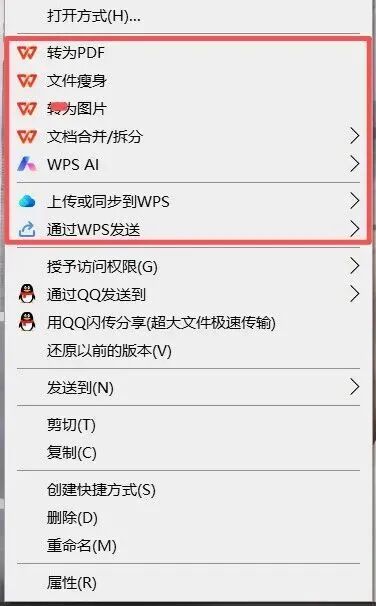
解决方案:
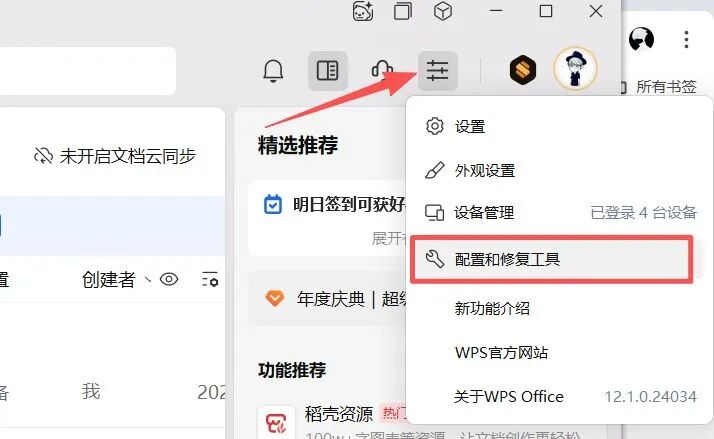
步骤1:进入配置工具 回到WPS首页 → 点击"设置"按钮 → 选择"配置和修复工具"
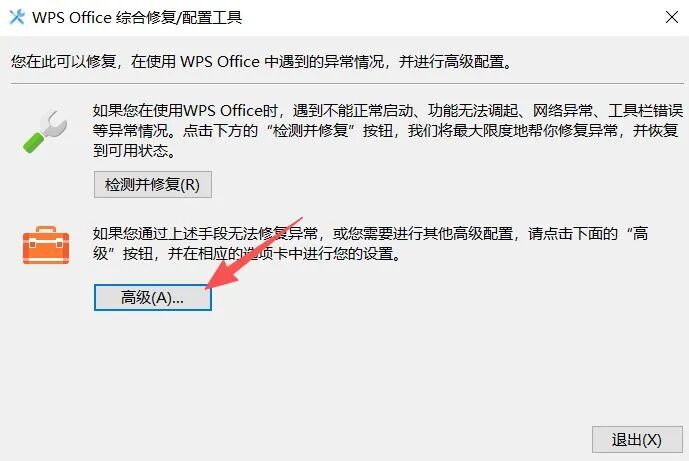
步骤2:进入高级设置 点击"高级设置"按钮
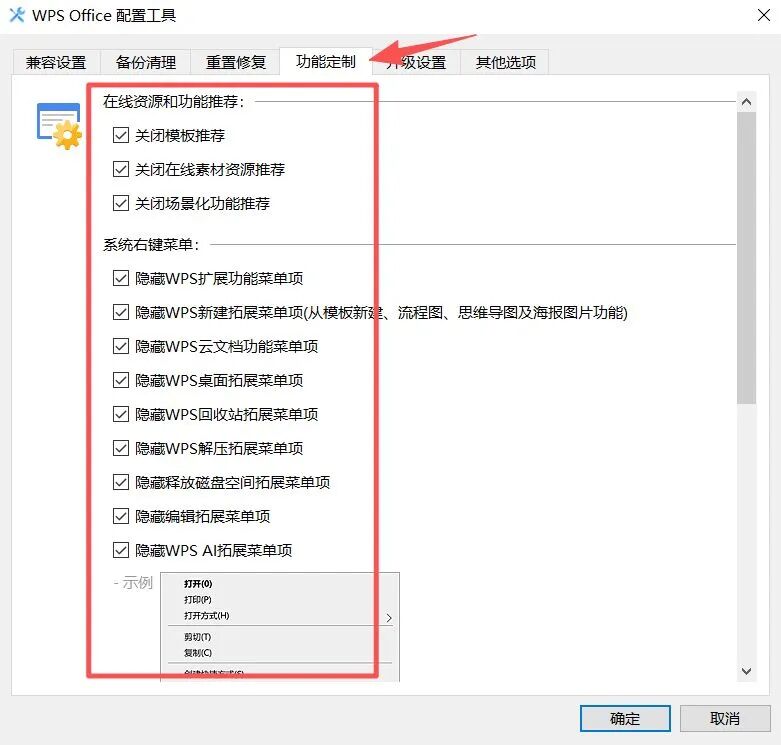
步骤3:自定义功能 在"功能定制"选项卡中,你可以精细控制WPS的各项功能:
可关闭的推荐功能:
- 模板推荐
- 在线素材资源推荐
- 场景化功能推荐
可隐藏的右键菜单项:
- WPS扩展功能
- 云文档
- 回收站
- 解压
- 编辑
注意: 这里是打勾表示隐藏,而非取消勾选。
3.2 精简文件关联
问题描述: WPS会自动关联多种文件类型,包括图片、思维导图、CAD文件等,这些文件用专业软件打开效果更好。
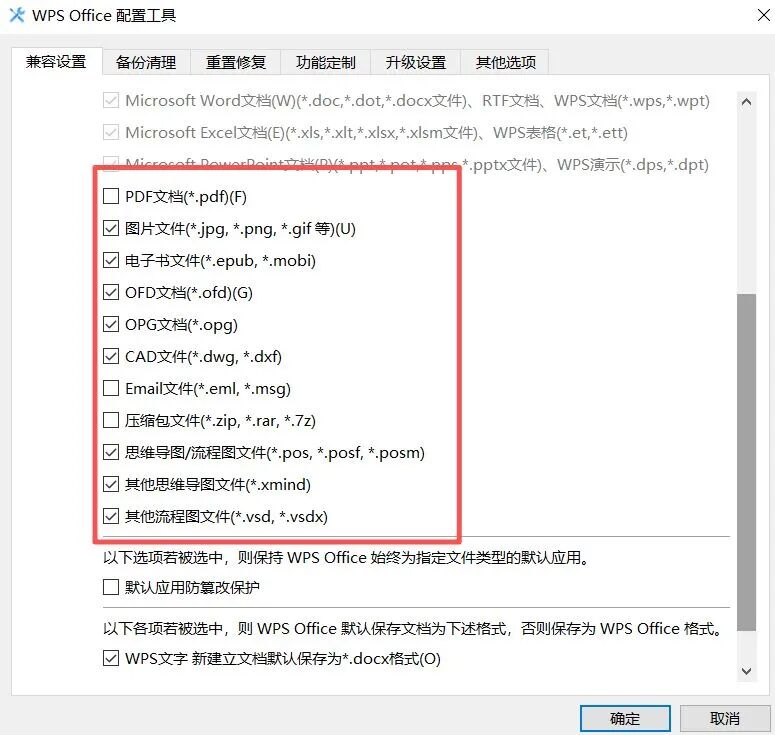
解决方案: 在同一个"高级设置"界面中,点击"兼容设置"选项卡。
取消勾选不希望用WPS打开的文件类型,如:
- 图片文件(JPG、PNG等)
- 思维导图文件
- CAD文件
- PDF文件(如有专业阅读器)
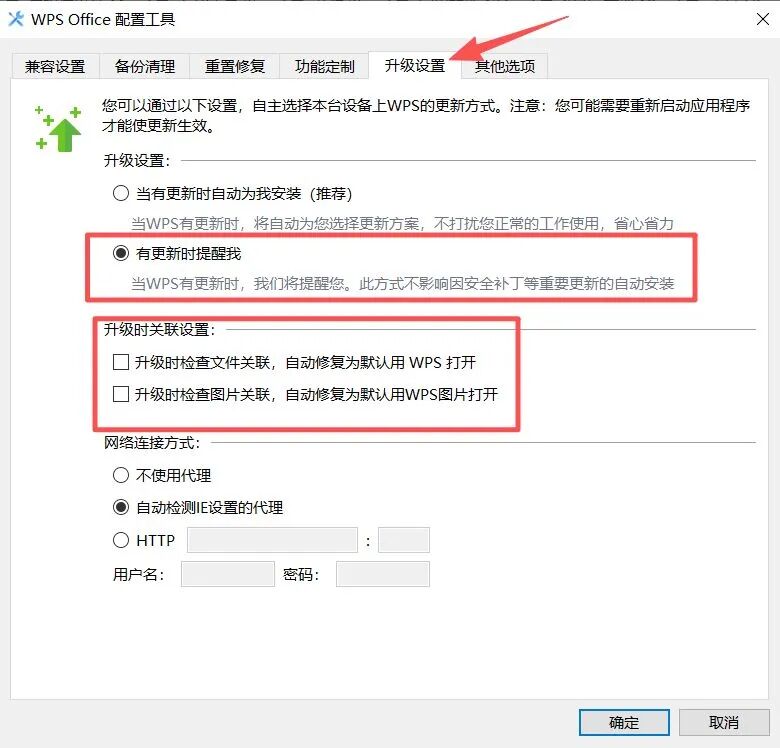
3.3 设置更新方式(重要)
关键步骤: 在"升级设置"选项卡中进行以下配置:
- 选择"有更新时提醒我"而非自动更新
- 重点: 取消勾选"升级时关联设置"
原因说明: 如果不取消"升级时关联设置",每次WPS升级后,所有文件关联设置都会被重置,之前的优化工作将前功尽弃。
四、广告与通知优化
4.1 关闭应用内通知
设置路径: 点击右上角"设置"按钮 → 找到通知相关选项
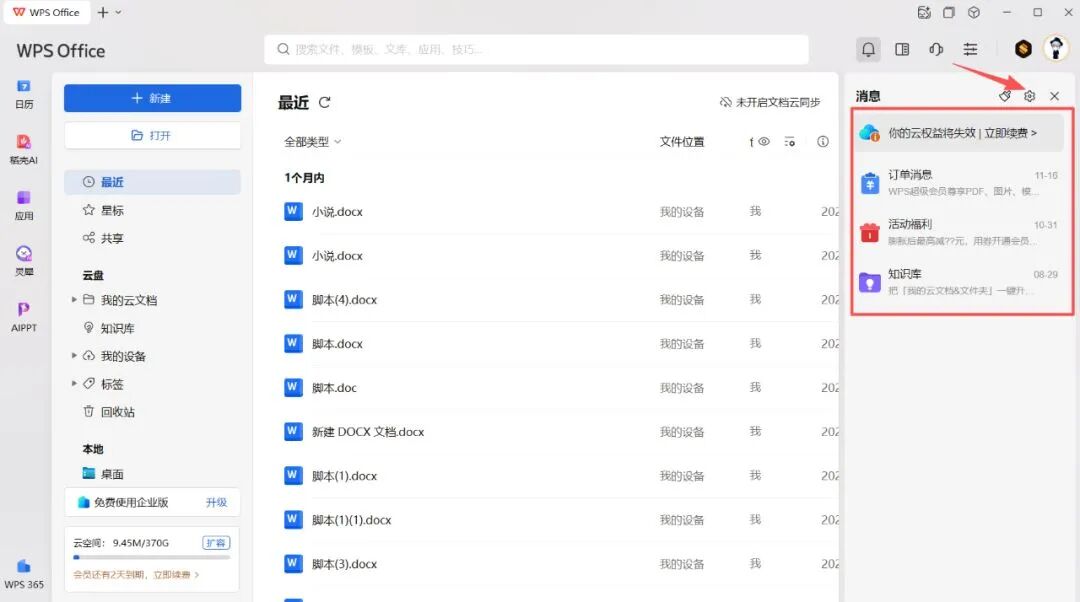
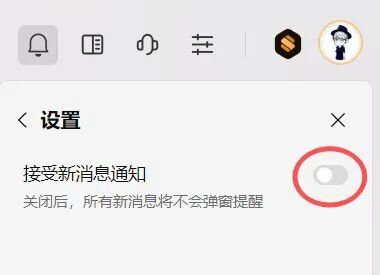
关闭"接受通知"选项,立即告别各种推送消息。
4.2 拦截弹窗广告
问题描述: 即使进行了上述设置,WPS仍可能弹出一些广告窗口。
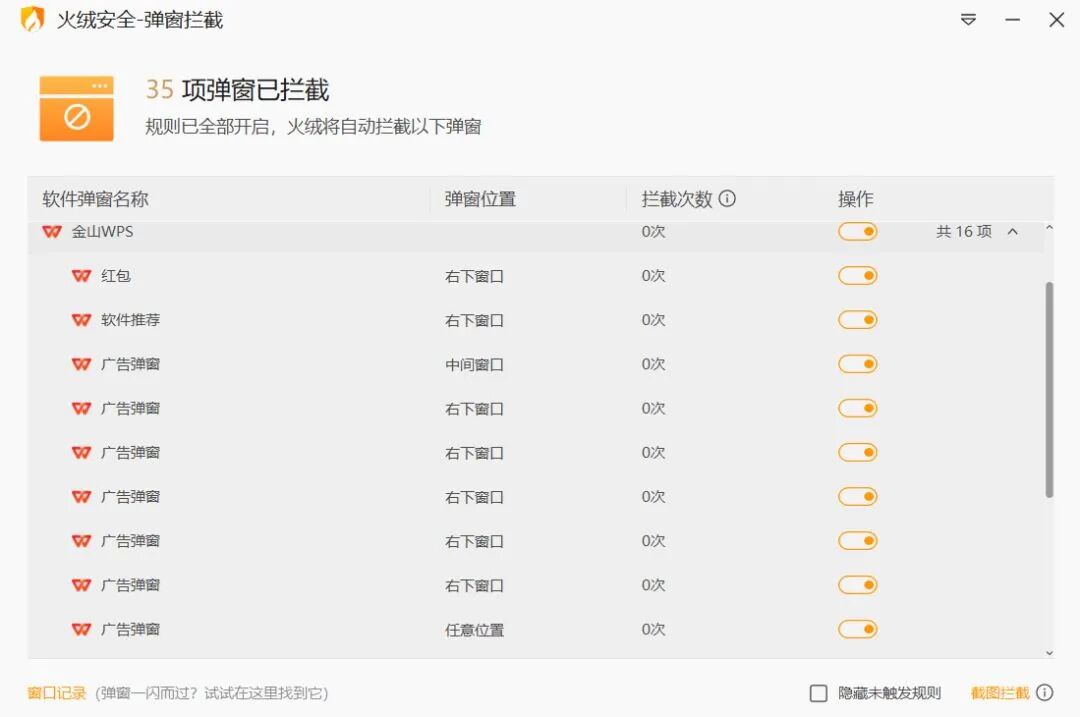
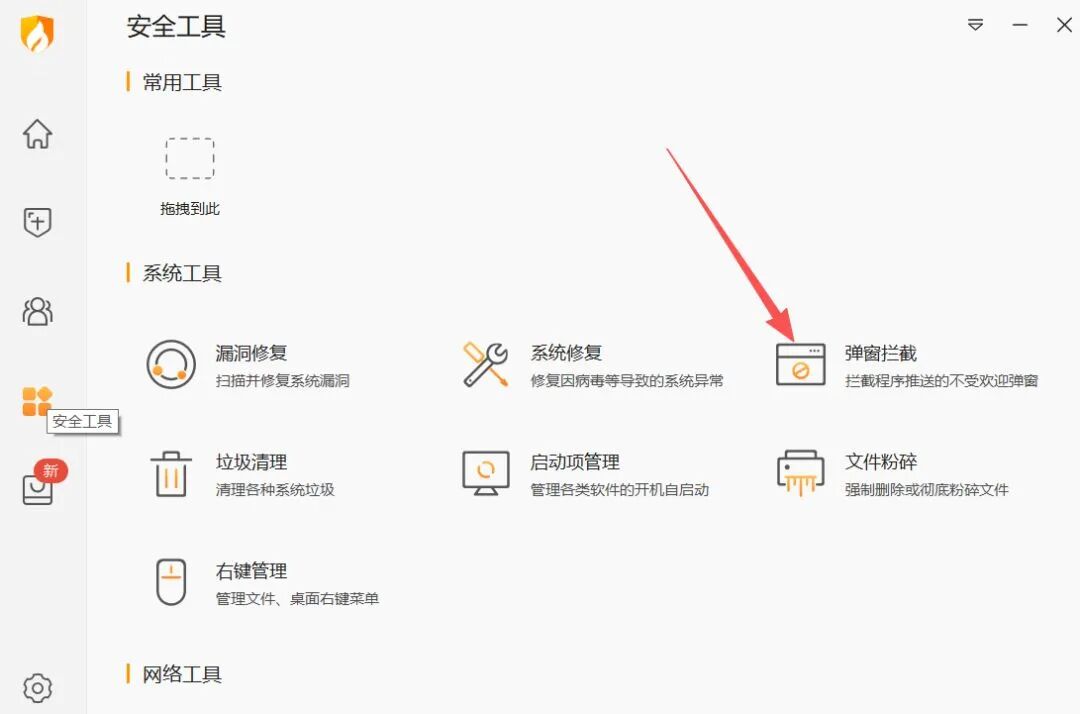
解决方案1:使用火绒安全软件(推荐)
火绒安全软件提供了强大的弹窗拦截功能,可以自动检测并拦截各类软件的广告弹窗,无需手动配置。
解决方案2:手动替换广告模块(进阶方法)
如果不想安装额外软件,可以尝试以下方法:
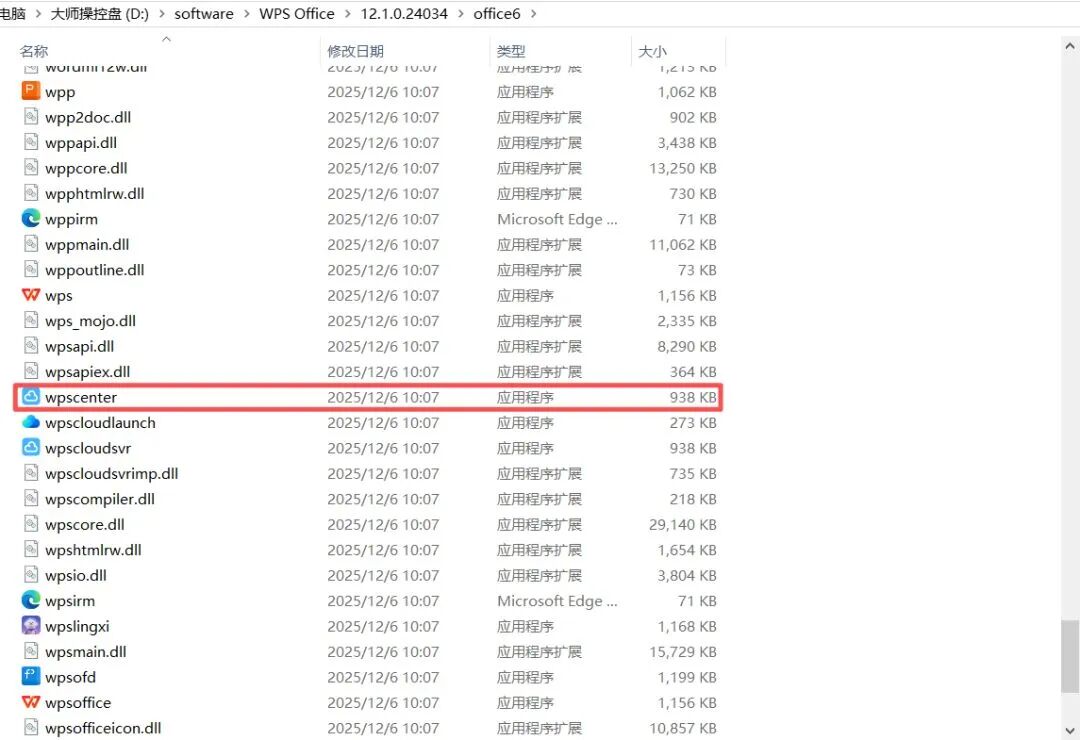
步骤1: 找到WPS安装目录,定位到 wpscenter.exe 文件并删除。
步骤2: 创建一个空白的TXT文件,将其重命名为 wpscenter.exe(需要显示文件扩展名)。
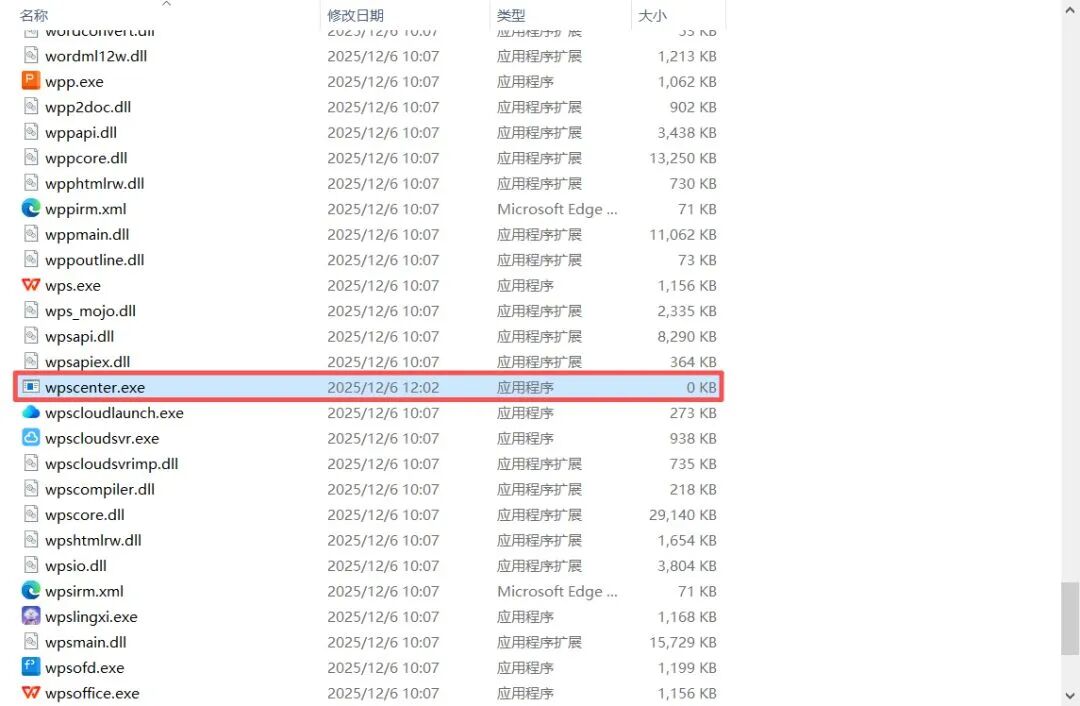
注意: 这个方法的有效性取决于WPS版本,新版本可能会检测并恢复该文件。
五、优化效果后解决的问题
经过系统性的优化设置后,我感觉和VIP没什么区别了,也没广告了:
官方版也是可以用的很舒服的

11款程序员必备的FTP/SSH工具,收集了半天
推荐这个神仙软件,怎么也不想删掉的软件?
分享8款好用的电脑软件,每一个都称得上是装机必备

各位大佬,本公众号主要是做电脑,手机等科技知识相关的介绍,如果有软件推荐的都会提供官方下载地址,没有提供的说明搜罗万相也没有找到,或者自己直接搜索就能找到而不需要提供,不用私信搜罗万相,搜罗万相只提供官方地址不会有其它版本,私信也不会回复,谢谢大家。
本文参与 腾讯云自媒体同步曝光计划,分享自微信公众号。
原始发表:2025-12-13,如有侵权请联系 cloudcommunity@tencent.com 删除
评论
登录后参与评论
推荐阅读
目录
腾讯云开发者

Copyright © 2013 - 2026 Tencent Cloud. All Rights Reserved. 腾讯云 版权所有
深圳市腾讯计算机系统有限公司 ICP备案/许可证号:粤B2-20090059  粤公网安备44030502008569号
腾讯云计算(北京)有限责任公司 京ICP证150476号 | 京ICP备11018762号