GitHub开源项目,这款、款工具可以调节Windows 音量


你是否遇到过这样的尴尬场景:
- 开会时想调小微信消息提示音,却把整个系统音量都降低了
- 看视频的同时听音乐,想单独调高音乐音量却做不到
- 电脑连接了多个音频设备(耳机、音箱、蓝牙耳机),切换起来特别麻烦
- Windows 自带的音量控制功能过于简陋,无法满足精细化需求
如果以上场景你深有体感,那么今天要介绍的这款开源神器 EarTrumpet 绝对能解决你的痛点!
📖 项目简介
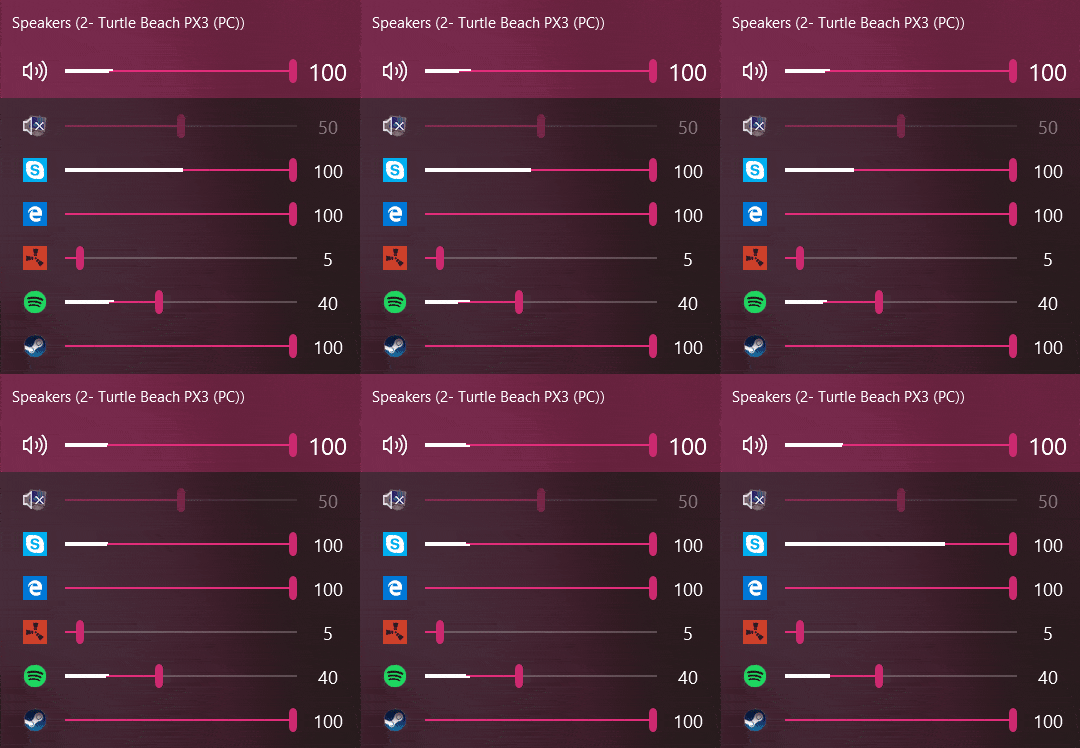
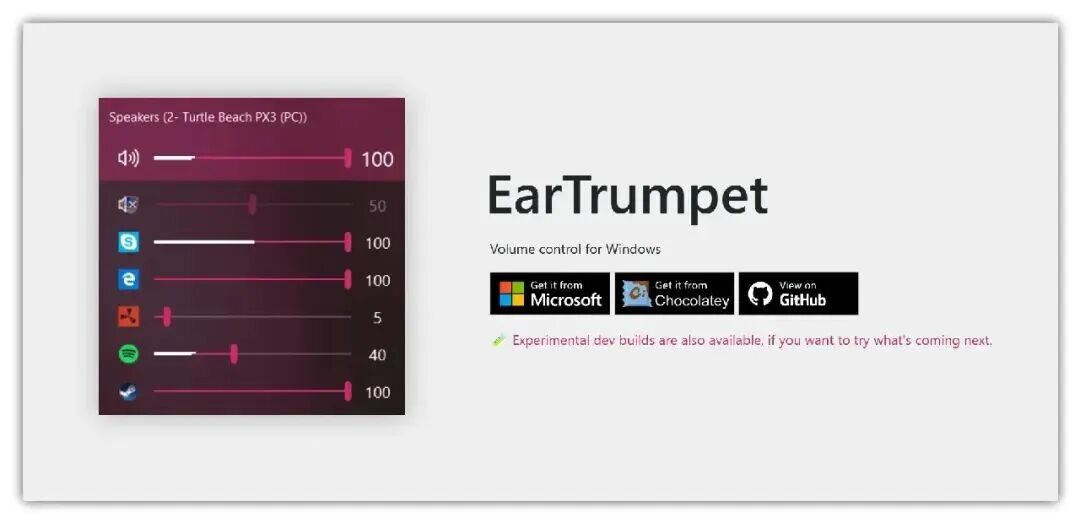
EarTrumpet 是一个基于 .Net 开发的开源音量控制工具,专为 Windows 系统设计。它提供了比 Windows 默认音量控制更强大和灵活的功能,让你能够精确掌控每一个应用程序的音量输出。
作为一个系统托盘工具,EarTrumpet 通过可视化音频波形和多通道支持,为用户提供对应用程序音量的精细控制。最重要的是,它完全免费且开源!
⭐ 核心功能详解
1️⃣ 多通道音频可视化
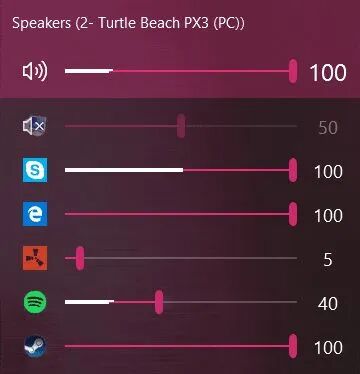
EarTrumpet 可以实时显示音频波形,并支持多通道音频的峰值显示。你可以直观地看到每个应用程序的音频输出情况,声音大小一目了然。
2️⃣ 独立音量混合器
这是 EarTrumpet 最核心的功能!你可以为每个应用程序单独调整音量,而不会影响其他应用程序的音量设置。比如:
- 将网页视频音量调到 50%
- 同时将音乐播放器音量保持在 80%
- 把微信消息提示音降到 20%
所有操作互不干扰,完美!
3️⃣ 音频设备切换
这个功能简直是多设备用户的福音!你可以轻松地将应用程序的音频输出移动到不同的播放设备:
- 将游戏声音输出到音箱
- 将音乐输出到蓝牙耳机
- 将视频会议声音输出到有线耳机
一键切换,无需在系统设置里反复折腾。
4️⃣ 默认播放设备管理
你可以设置默认的音频输出设备,并在需要时快速切换。再也不用进入控制面板去修改默认设备了。
5️⃣ 主题支持
完美支持 Windows 的浅色和深色模式,并适配所有系统强调色。界面美观,与系统风格完美融合。
6️⃣ 可配置快捷键
用户可以根据自己的需求设置快捷键,快速调整音量或切换设备。效率翻倍!
7️⃣ 多语言支持
EarTrumpet 支持 20 多种语言,包括简体中文,使用零障碍。
💻 系统要求
EarTrumpet 支持以下 Windows 版本:
- Windows 10 1803(2018 年 4 月更新)及更高版本
- Windows 11 全系列
基本上近几年的 Windows 系统都可以完美运行。
📚 详细使用教程
第一步:安装 EarTrumpet
方法一:通过微软商店安装(推荐)
- 打开 Microsoft Store(微软商店)
- 搜索"EarTrumpet"
- 点击"获取"或"安装"按钮
- 等待自动下载安装完成
通过商店安装的好处是可以享受自动更新功能,始终保持最新版本。
方法二:通过 GitHub 下载
访问项目地址:https://github.com/File-New-Project/EarTrumpet
在 Releases 页面下载最新版本的安装包,双击运行即可。
第二步:启动和基础使用
安装完成后,EarTrumpet 会自动在系统托盘中显示一个喇叭图标。
打开音量控制面板:
- 单击系统托盘中的 EarTrumpet 图标
- 或使用设置的快捷键(默认未设置)
调节单个应用音量:
- 在弹出的面板中,你会看到所有正在播放音频的应用程序
- 每个应用都有独立的音量滑块
- 上下拖动滑块即可调节该应用的音量
- 点击应用图标左侧的喇叭图标可以快速静音/取消静音
调节整体音量:
- 面板顶部有系统总音量控制
- 滚动鼠标滚轮也可以快速调节总音量
第三步:切换音频输出设备
这是 EarTrumpet 的杀手级功能!
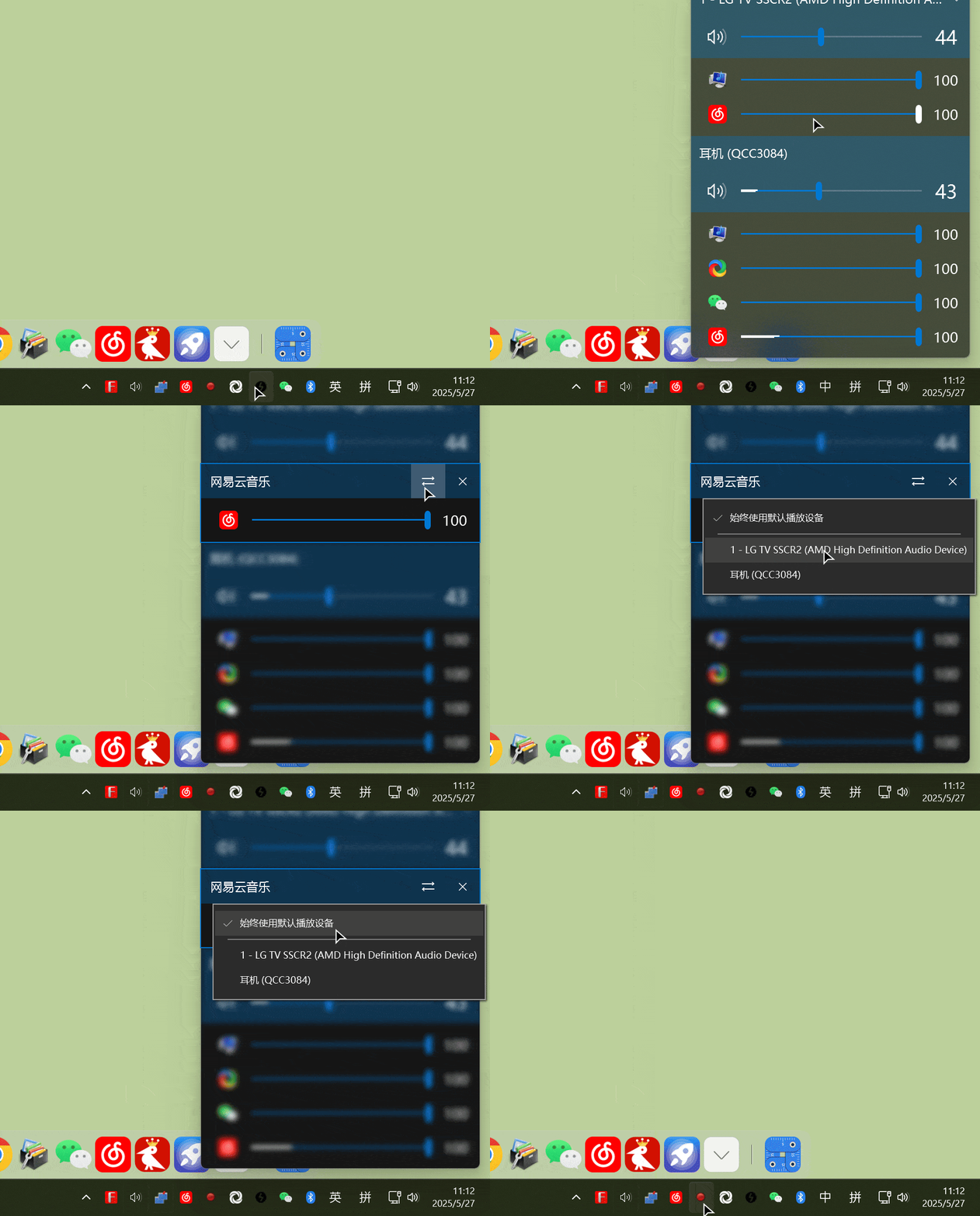
为单个应用切换输出设备:
- 在音量控制面板中找到目标应用
- 右键点击该应用(或点击应用名称旁的箭头)
- 在弹出菜单中选择"移动到"
- 选择你想要的输出设备(耳机、音箱、蓝牙设备等)
切换默认输出设备:
- 右键点击系统托盘中的 EarTrumpet 图标
- 在设备列表中选择想要设为默认的设备
- 点击后,所有新启动的应用都会使用该设备输出音频
第四步:个性化设置
打开设置界面:
- 右键点击系统托盘中的 EarTrumpet 图标
- 选择"设置"
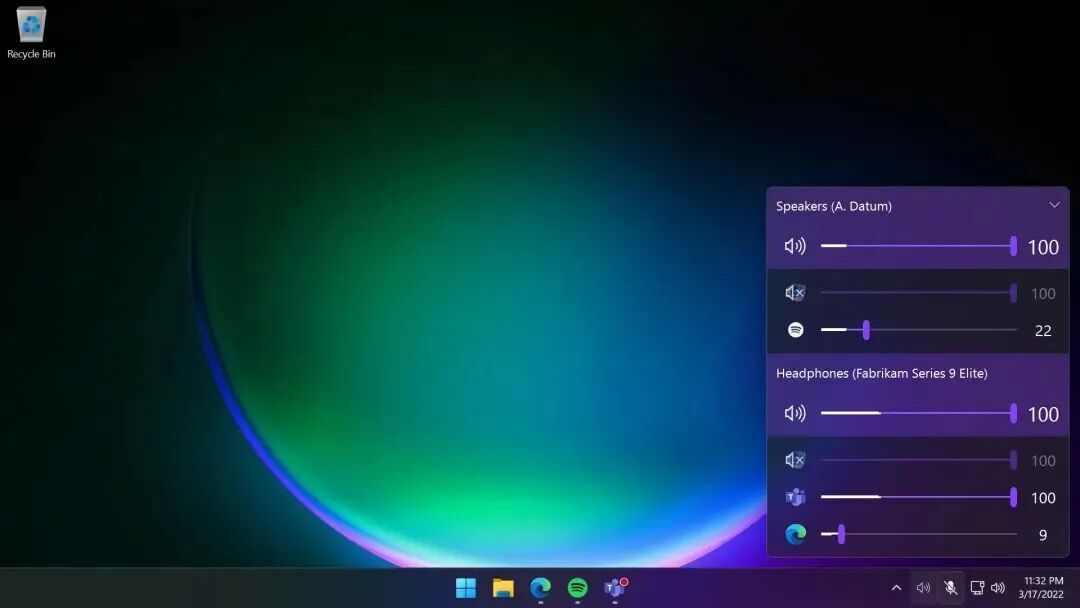
在设置中你可以配置:
- 启动选项:设置开机自启动
- 界面语言:选择简体中文或其他语言
- 主题模式:跟随系统或手动选择浅色/深色模式
- 音量步长:调节每次点击音量键的增减幅度
- 通知设置:选择是否显示音量变化提示
第五步:配置快捷键
快捷键可以大大提升使用效率!
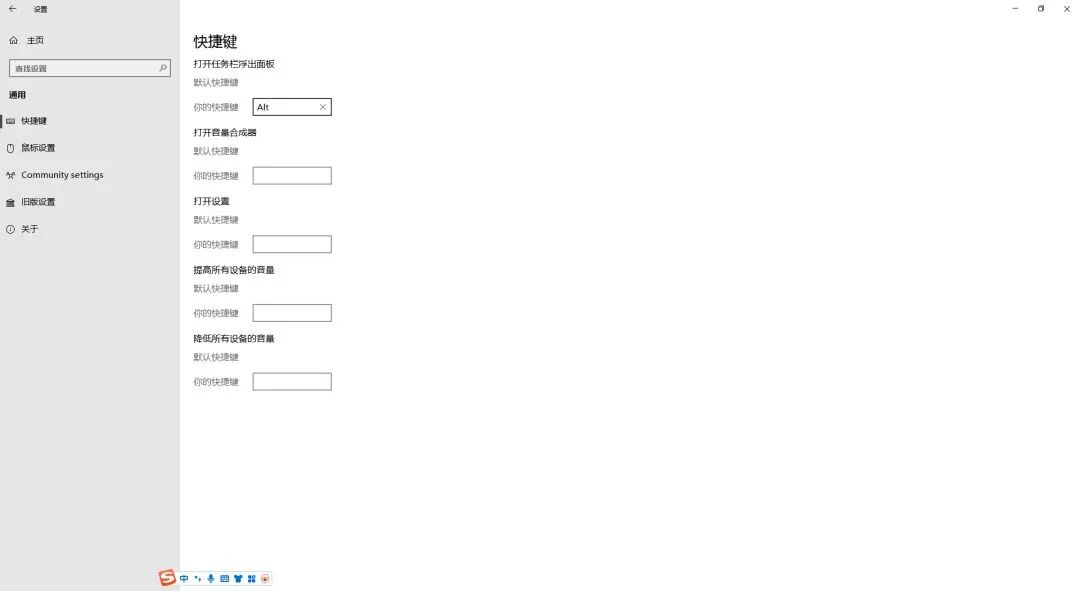
设置快捷键步骤:
- 在设置界面找到"快捷键"选项
- 点击你想设置的功能(如"打开音量混合器")
- 按下你想要的组合键(如 Ctrl + Alt + V)
- 点击"保存"
推荐的快捷键配置:
- 打开音量混合器:
Ctrl + Alt + V - 静音/取消静音:
Ctrl + Alt + M - 切换默认设备:
Ctrl + Alt + D
🎯 实际应用场景
场景一:远程办公多任务处理
你正在进行视频会议,同时需要参考网页资料和接收微信消息:
- 将会议软件音量保持在 100%
- 将浏览器视频音量降至 30%,方便查看但不影响会议
- 将微信提示音降至 10%,不错过消息但不打扰会议
场景二:娱乐与学习兼顾
边听音乐边看教学视频,想让两者都能听清:
- 将音乐播放器音量调至 40%
- 将教学视频音量保持在 80%
- 完美平衡,互不干扰
场景三:多设备自由切换
你的电脑连接了音箱和蓝牙耳机:
- 将游戏声音输出到音箱,享受震撼音效
- 将音乐输出到蓝牙耳机,不影响他人
- 将系统提示音保持在电脑扬声器,确保不错过重要通知

💡 使用小技巧
- 善用右键菜单:右键点击应用可以快速访问更多功能,如设备切换、应用设置等
- 批量调节:按住 Shift 键拖动滑块可以同时调节多个应用的音量
- 音量记忆:EarTrumpet 会记住每个应用的音量设置,下次启动自动应用
- 设备优先级:在设置中可以配置设备的优先级顺序,新设备连接时自动切换
- 关注音频波形:实时波形显示可以帮你快速定位哪个应用在播放声音
🔗 项目地址与更多信息
GitHub 开源地址: https://github.com/File-New-Project/EarTrumpet
在这里你可以:
- ⭐ Star 支持项目
- 📝 查看详细文档
- 🐛 反馈问题和建议
- 💻 参与开源贡献

2025年12月AI工具热榜:7款神器让你效率翻倍
疯狂动物城2火了,这个GitHub项目让你秒变主角
本文参与 腾讯云自媒体同步曝光计划,分享自微信公众号。
原始发表:2025-12-04,如有侵权请联系 cloudcommunity@tencent.com 删除
评论
登录后参与评论
推荐阅读
目录
腾讯云开发者

Copyright © 2013 - 2026 Tencent Cloud. All Rights Reserved. 腾讯云 版权所有
深圳市腾讯计算机系统有限公司 ICP备案/许可证号:粤B2-20090059  粤公网安备44030502008569号
腾讯云计算(北京)有限责任公司 京ICP证150476号 | 京ICP备11018762号