又一款GitHub开源项目,手把手教你手机投屏到电脑,新手使用教程

又一款GitHub开源项目,手把手教你手机投屏到电脑,新手使用教程

搜罗万相
发布于 2026-03-26 18:58:11
发布于 2026-03-26 18:58:11
什么是 Escrcpy?
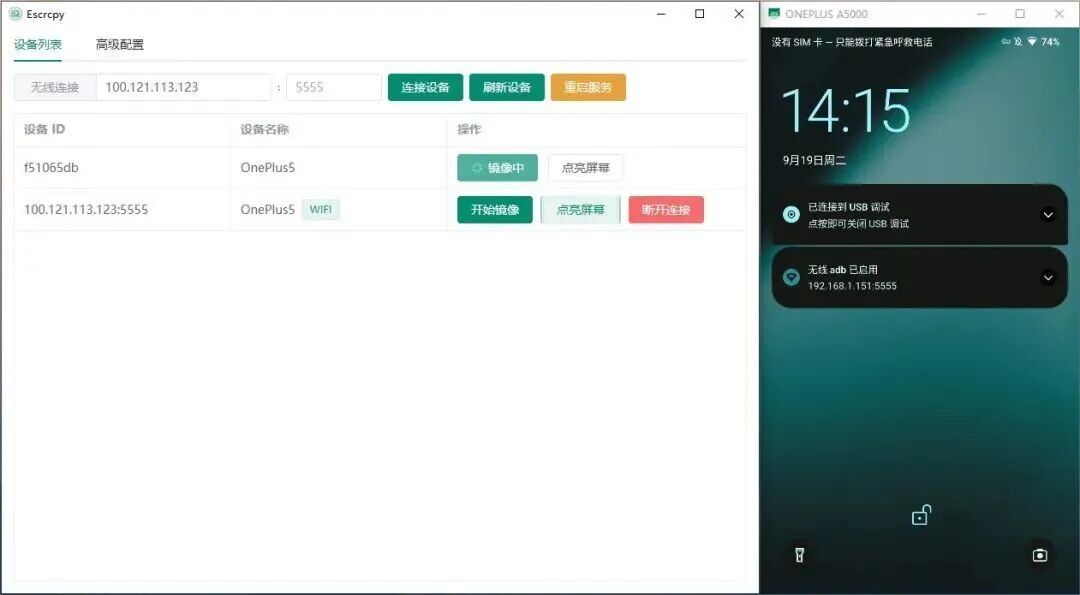
Escrcpy 是一款完全免费、开源、无广告的手机投屏工具。简单来说,它可以让你把安卓手机的屏幕投射到电脑上显示,并且可以用鼠标和键盘来操作手机——就像在电脑上玩手机游戏、回复微信消息、刷短视频一样方便。
官方地址:
- GitHub 仓库:https://github.com/viarotel-org/escrcpy
- 项目收藏数:超过 5.5K Stars
为什么选择 Escrcpy?
相比其他投屏软件,Escrcpy 有这些突出优点:
- 完全免费:不需要付费,没有会员限制
- 无需登录:不用注册账号,打开就能用
- 延迟超低:只有 35-70 毫秒,操作几乎没有卡顿
- 画质清晰:支持 1080P 甚至更高分辨率
- 帧率流畅:可达 30-120 帧,玩游戏也不在话下
- 不留痕迹:不会在手机上安装任何东西
开始前的准备工作
在使用 Escrcpy 之前,你需要先对手机进行一些简单设置。别担心,我会一步步教你怎么做。
第一步:下载并安装 Escrcpy
- 从官方 GitHub(https://github.com/viarotel-org/escrcpy/releases)下载最新版 Escrcpy 安装包(Windows 系统,大小约 88 MB)
- 双击安装包,按照提示完成安装
- 安装完成后,打开 Escrcpy
第二步:开启手机的开发者模式
这是最关键的一步,不同品牌的手机操作方法略有不同,但大同小异:
通用方法(适用于大多数安卓手机):
- 打开手机的"设置"
- 找到"关于手机"或"关于设备"
- 连续点击"版本号"或"MIUI 版本"7 次
- 系统会提示"您已处于开发者模式"
常见品牌路径:
- 小米:设置 → 我的设备 → 全部参数 → 连点 MIUI 版本
- 华为:设置 → 关于手机 → 连点版本号
- OPPO:设置 → 关于手机 → 连点版本号
- vivo:设置 → 更多设置 → 关于手机 → 连点软件版本号
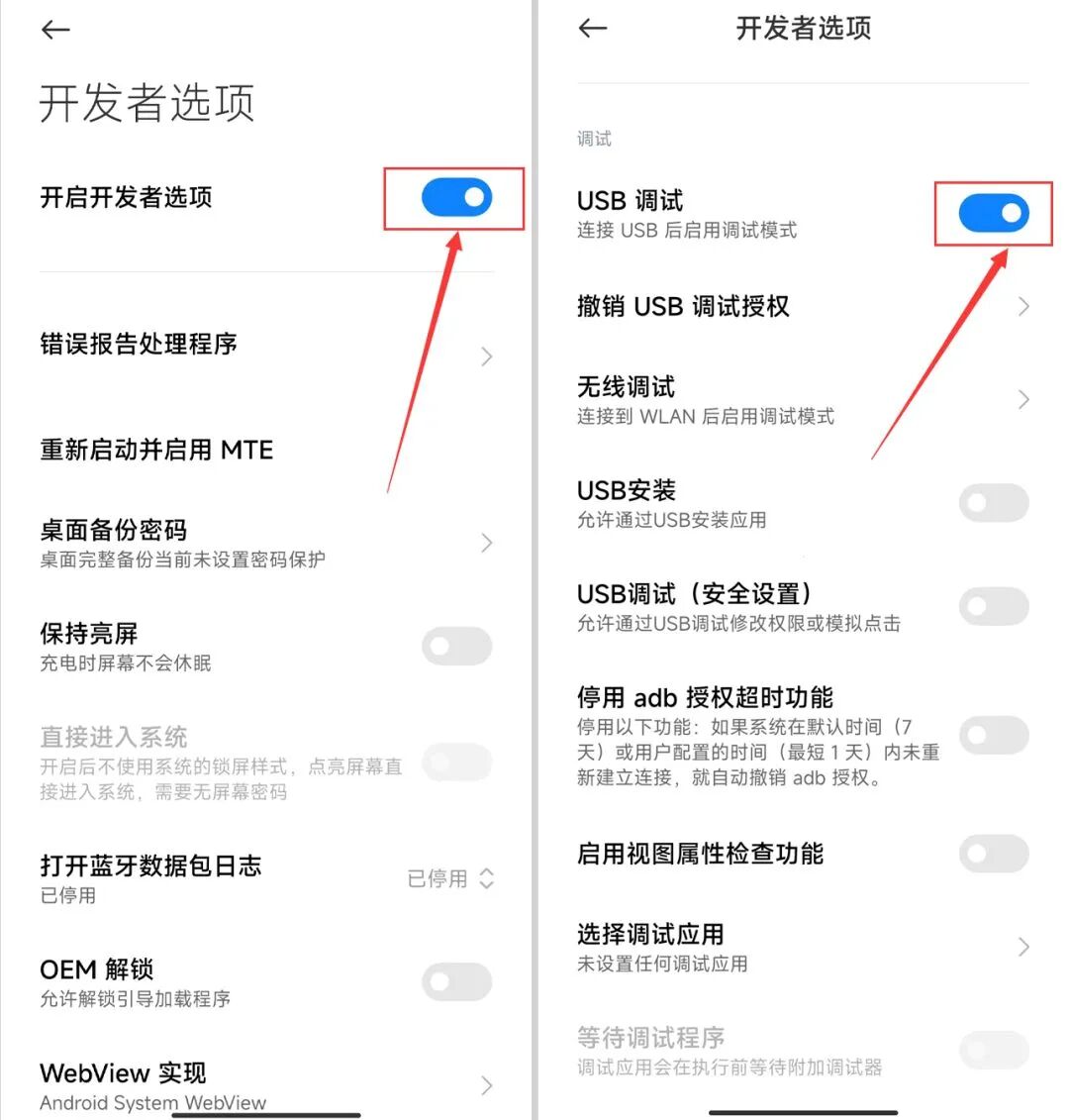
第三步:开启 USB 调试
开启开发者模式后,返回设置主页:
- 找到"系统"或"更多设置"
- 点击"开发者选项"
- 打开"USB 调试"开关
- 弹出提示框时,点击"确定"或"允许"
连接方式一:USB 有线连接(推荐新手)
有线连接是最简单、最稳定的方式,强烈推荐第一次使用的小白选择这种方法。
操作步骤
1. 连接手机到电脑
- 用 USB 数据线将手机连接到电脑
- 手机上会弹出"允许 USB 调试吗?“的提示,勾选"始终允许”,然后点击"确定"
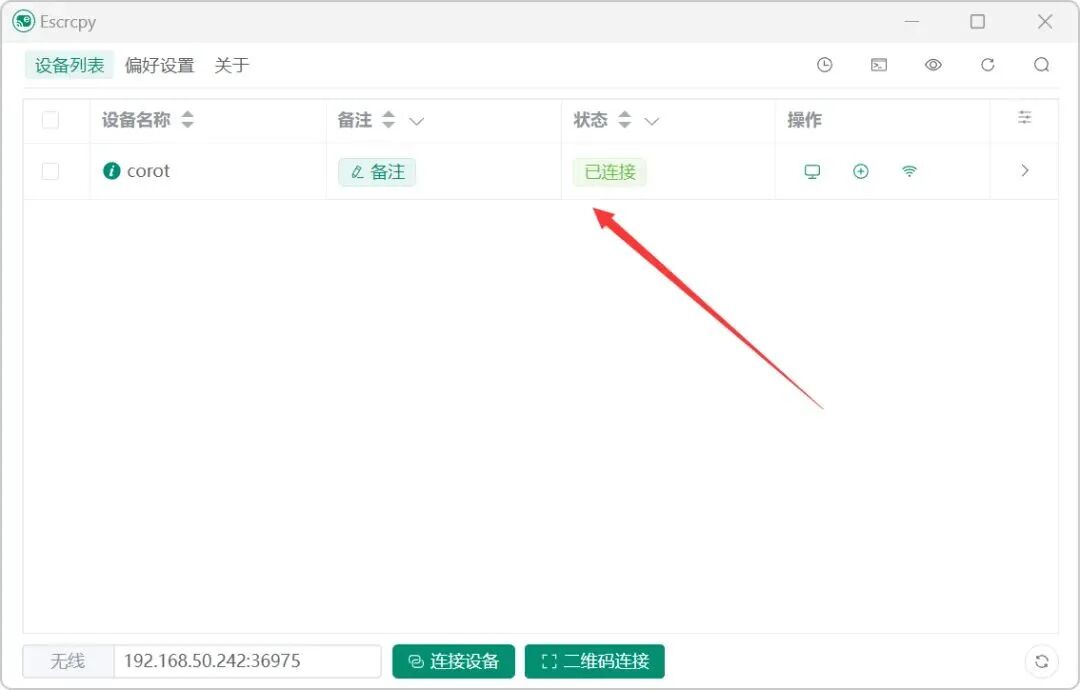
2. 在 Escrcpy 中查看设备
- 打开 Escrcpy 软件
- 稍等几秒,设备列表中会自动显示你的手机型号
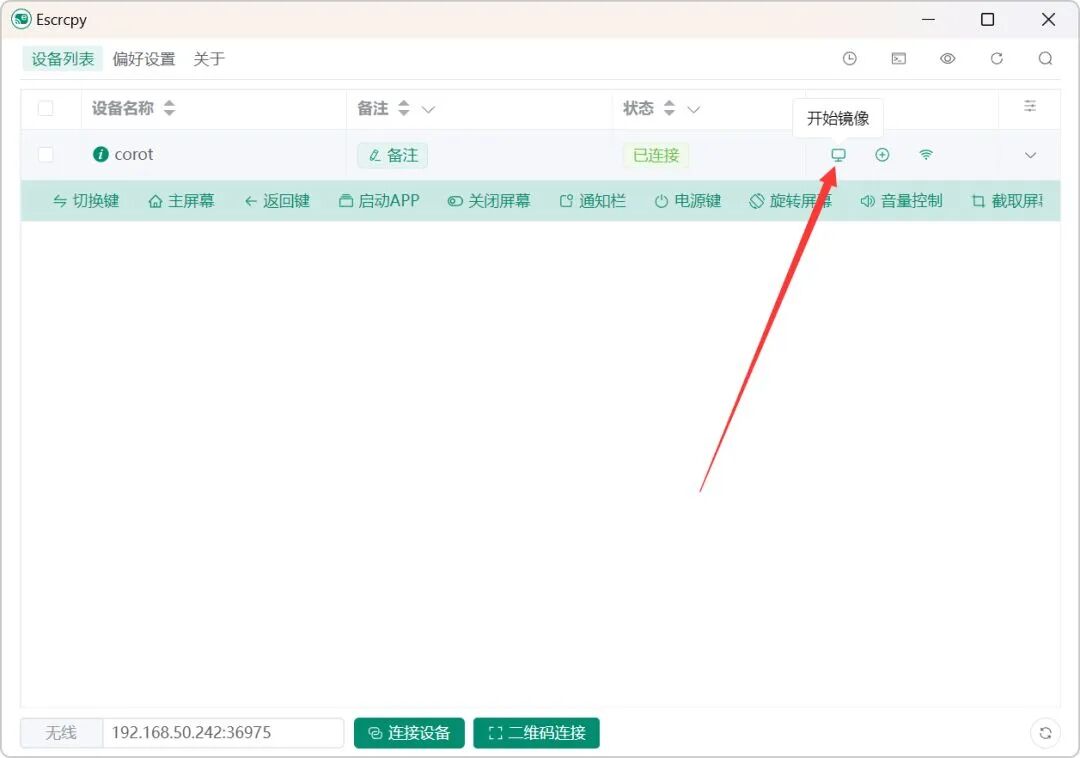
3. 开始投屏
- 点击"开始镜像"按钮
- 等待几秒钟,手机屏幕就会出现在电脑上了!
小提示
- 如果设备列表一直是空的,检查数据线是否支持数据传输(有些充电线不支持)
- 确保手机屏幕已解锁
- 部分手机可能需要选择 USB 连接方式为"传输文件"模式
连接方式二:WiFi 无线连接(适合熟练用户)
无线连接不需要数据线,更加自由方便,但设置稍微复杂一些。
前提条件
- 手机和电脑必须连接到同一个 WiFi 网络
- 手机已开启开发者模式和 USB 调试
操作步骤
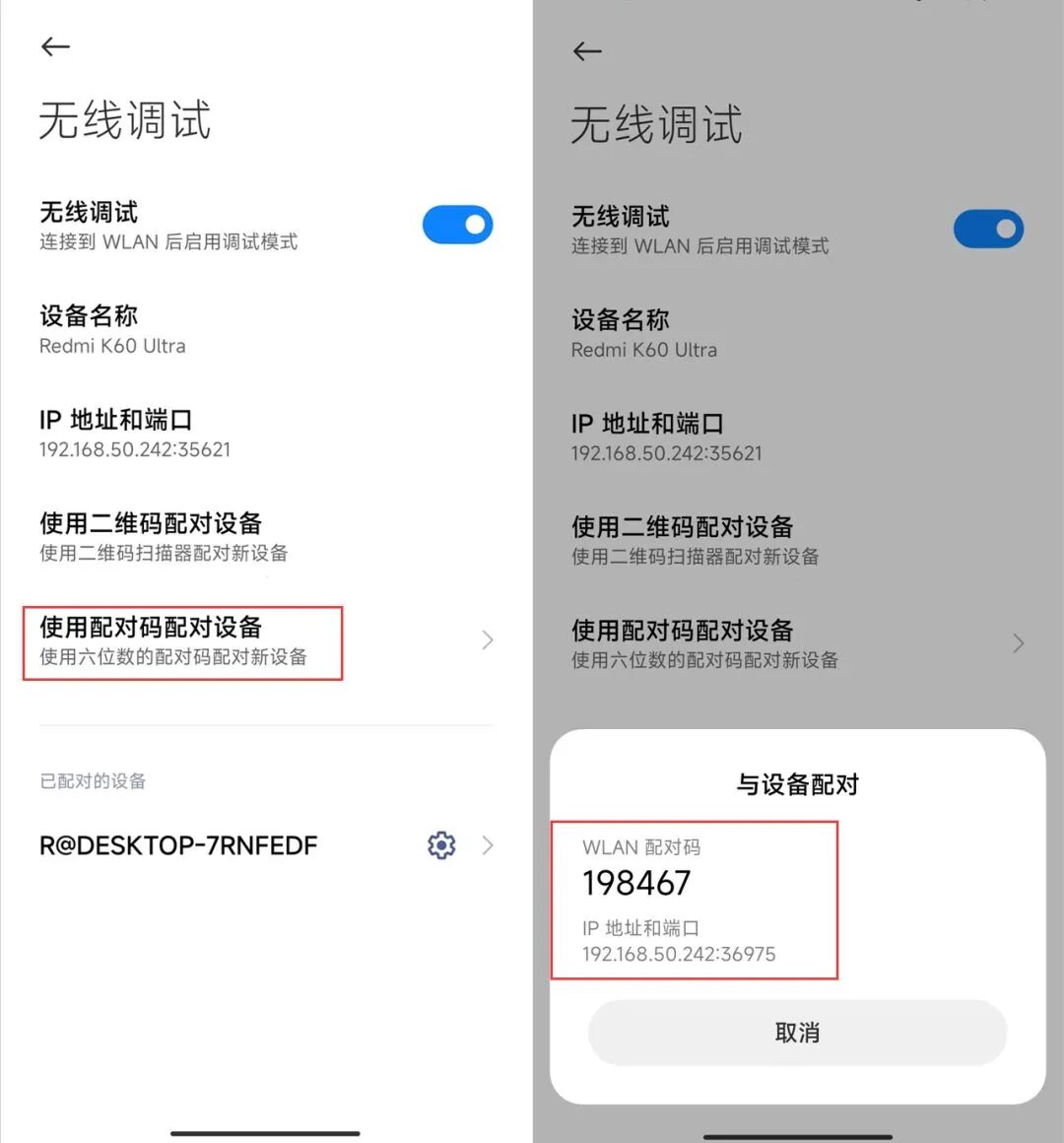
1. 开启无线调试
- 进入手机的"开发者选项"
- 找到并打开"无线调试"开关
- 点击进入"无线调试"详细页面
2. 获取 IP 地址和端口
在无线调试页面,你会看到:
- IP 地址:类似 192.168.1.100 这样的数字
- 端口:通常是 5555 或其他四位数字
记下这两个信息,待会要用。
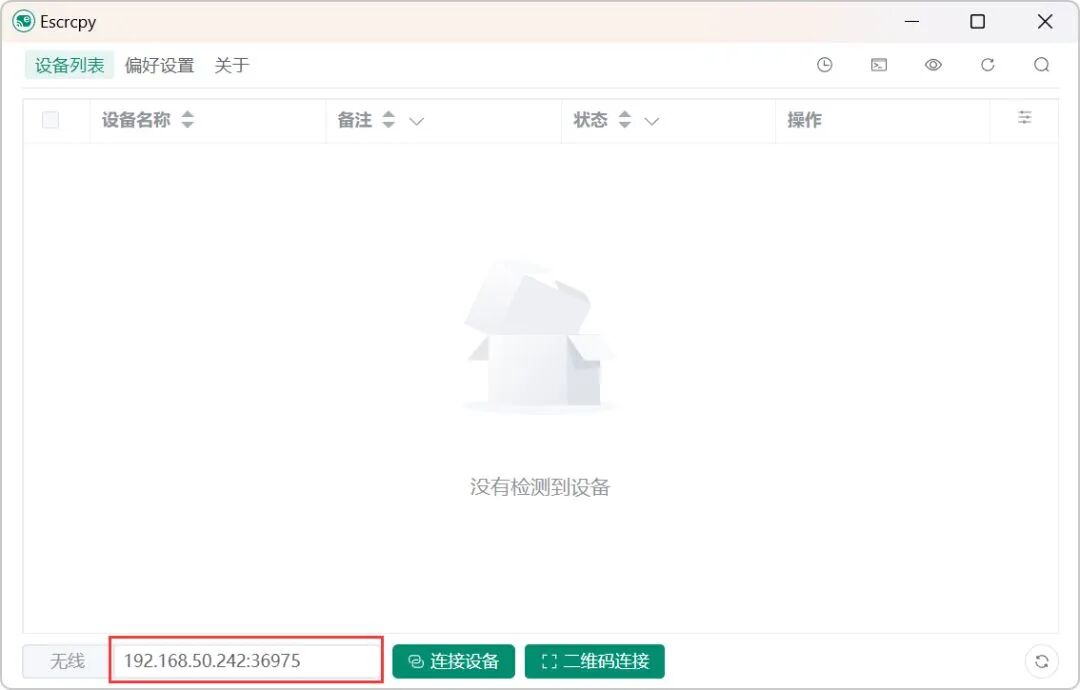
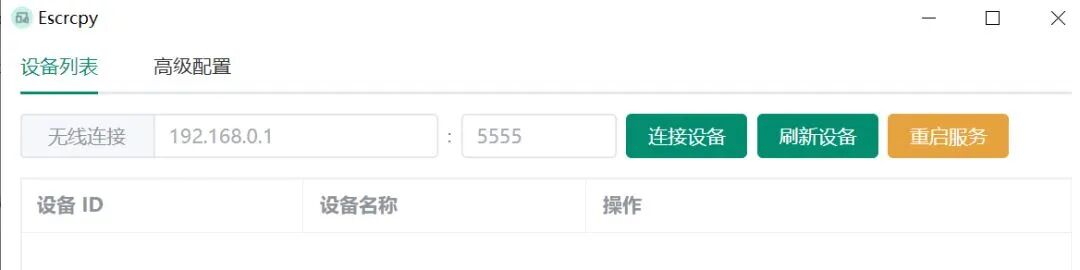
3. 在 Escrcpy 中连接
- 打开 Escrcpy 软件
- 找到"无线连接"或"WiFi 连接"选项
- 输入刚才记下的 IP 地址和端口号
- 点击"连接设备"按钮
4. 开始投屏
- 连接成功后,设备列表会显示你的手机
- 点击"开始镜像",大功告成!
无线连接小贴士
- 如果连接失败,检查手机和电脑是否在同一个 WiFi 下
- 有些路由器设置了设备隔离,可能导致无法连接
- 建议第一次使用先用 USB 连接,成功后再尝试无线
主要功能介绍
成功投屏后,你就可以在电脑上操作手机了。Escrcpy 提供了丰富的功能:
基础操作
- 鼠标控制:用鼠标点击,就像用手指触摸屏幕一样
- 键盘输入:可以用电脑键盘输入文字,打字更快
- 屏幕旋转:支持横屏、竖屏切换
- 音量调节:可以直接在电脑上调整手机音量
高级功能
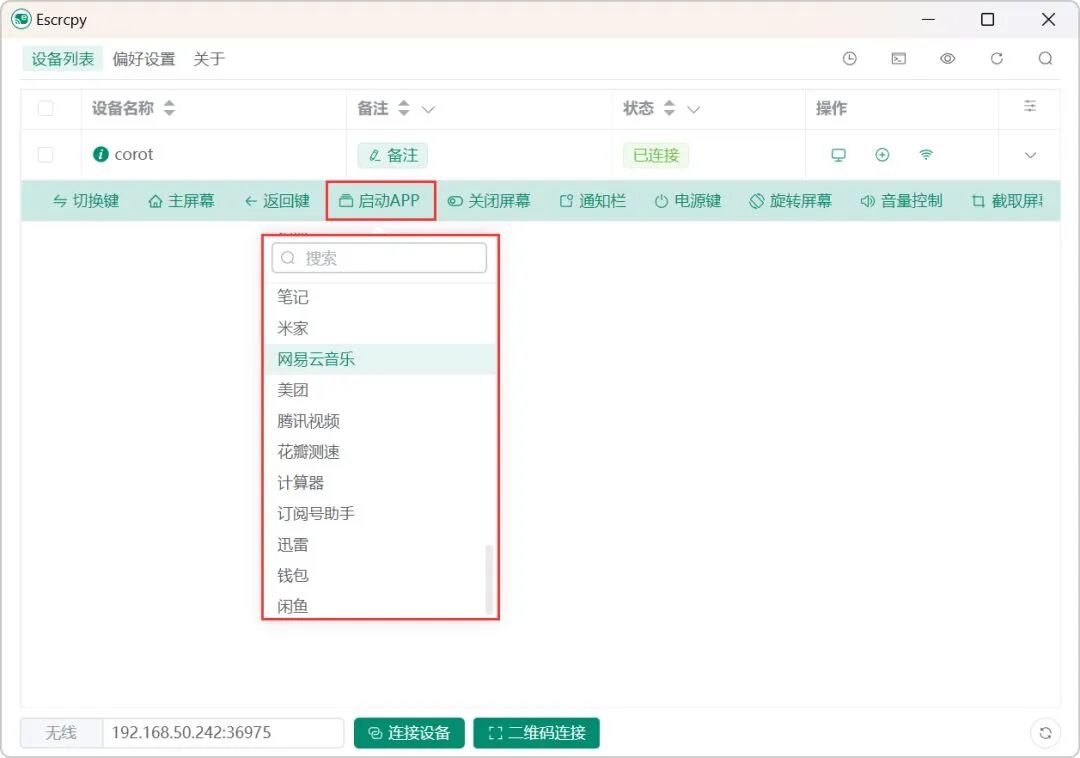
1. 启动应用
最实用的功能之一!你可以直接从电脑上打开手机里的任意应用,甚至在手机息屏的情况下也能操作。
2. 文件管理
- 可以在电脑上查看手机文件
- 支持文件上传和下载
- 轻松管理手机存储空间
3. 应用安装
直接把 APK 文件拖到投屏窗口,就能安装到手机上。
4. 截图录屏
- 一键截取手机屏幕
- 录制手机操作视频
- 保存到电脑本地
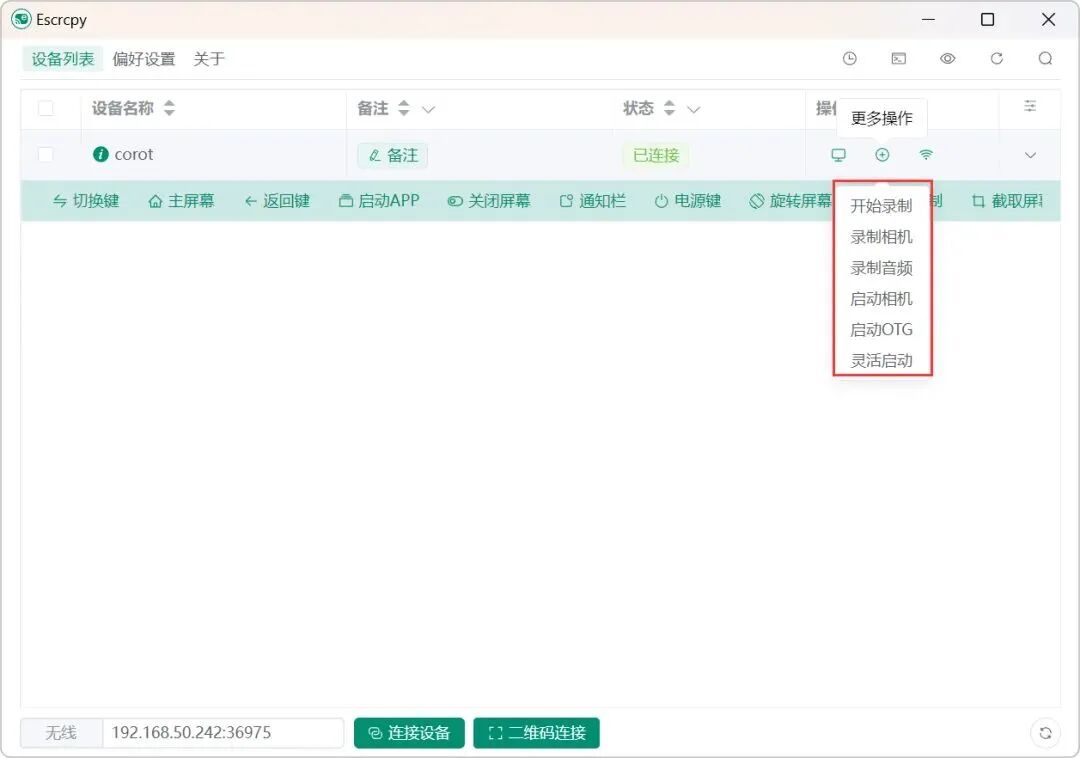
5. 相机控制
可以在电脑上调用手机摄像头,进行拍照或录像。
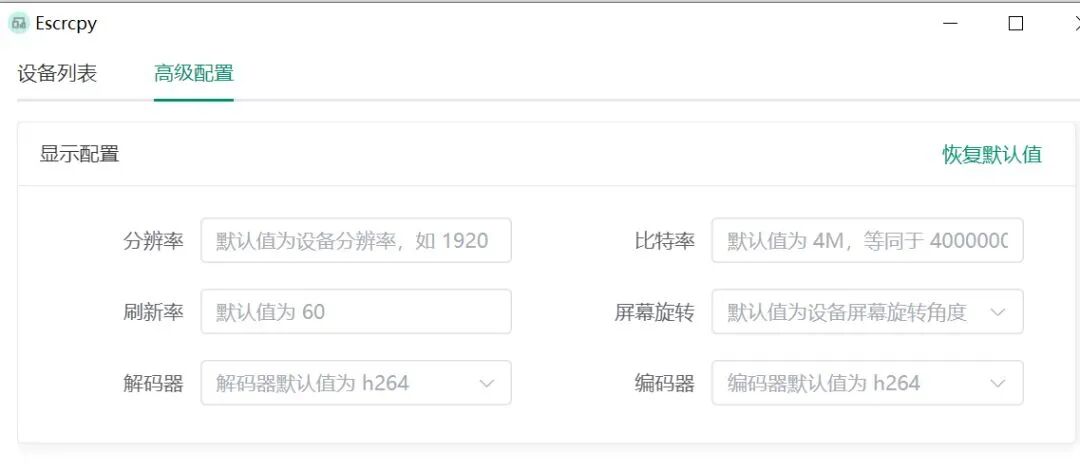
设置调整
你可以根据需要调整投屏参数:
- 分辨率:降低分辨率可以减少延迟
- 比特率:影响画质清晰度
- 帧率:30-120 FPS 可选
- 始终保持唤醒:防止手机自动息屏
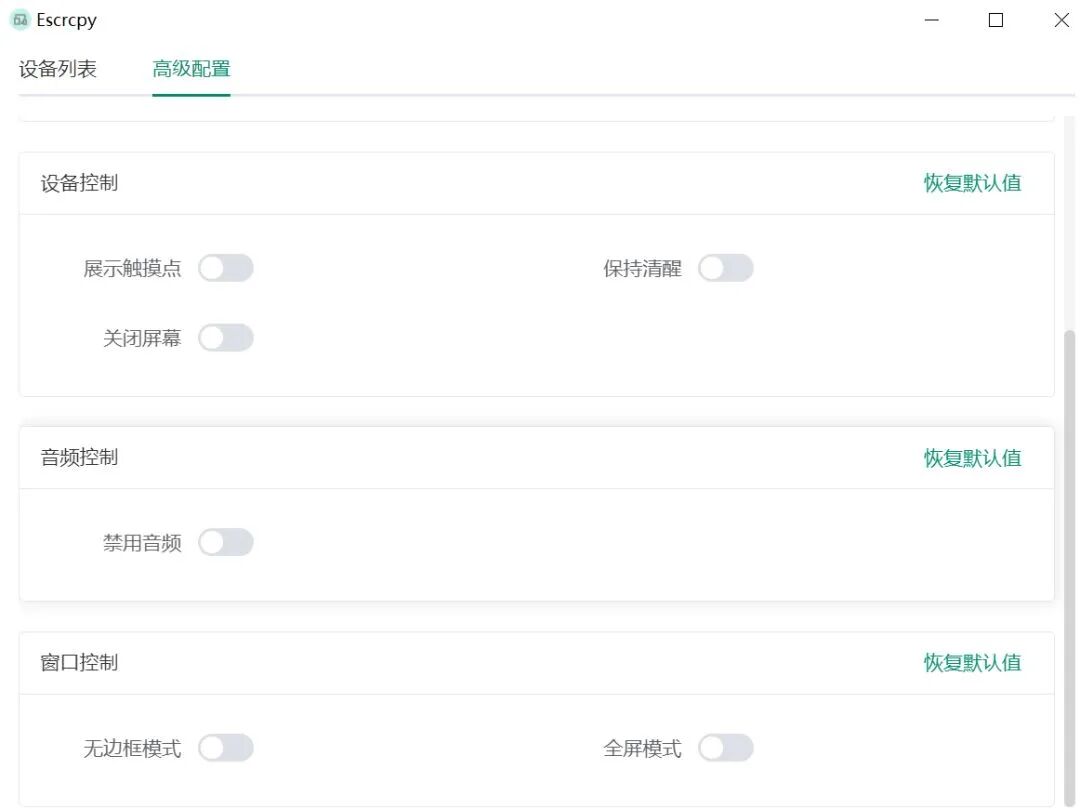
使用技巧
提升体验的小妙招
- 游戏玩家:将帧率设置为 60 FPS 或更高,画面更流畅
- 办公场景:降低分辨率和帧率,减少电脑性能占用
- 演示展示:使用录屏功能记录操作过程
- 文件传输:比用数据线拷贝更方便快捷
键盘快捷键
Escrcpy 支持多种快捷键操作(投屏窗口激活状态下):
- Ctrl + R:旋转屏幕
- Ctrl + C:返回主屏幕
- Ctrl + S:截图
- Ctrl + V:粘贴剪贴板内容到手机
常见问题解答
问题 1:设备列表显示为空,找不到手机
解决方法:
- 确认手机已开启 USB 调试
- 更换数据线或 USB 接口
- 手机上查看是否有 USB 调试授权提示,点击"允许"
- 重新拔插数据线
- 重启 Escrcpy 软件
问题 2:投屏画面卡顿延迟
解决方法:
- 降低分辨率设置
- 降低比特率
- 使用有线连接代替无线
- 关闭电脑上其他占用资源的程序
- 确保 WiFi 信号良好(无线连接时)
问题 3:无法用鼠标点击操作
解决方法:
- 检查是否授予了"触摸控制"权限
- 部分华为、小米手机需要在开发者选项中额外开启"USB 调试(安全设置)"
- 重新连接设备
问题 4:无线连接一直失败
解决方法:
- 确认手机和电脑在同一个 WiFi 网络
- 关闭手机的 V** 或代理
- 检查路由器是否开启了设备隔离功能
- 先用 USB 连接成功,再尝试切换到无线
- 重新获取 IP 地址和端口号
问题 5:投屏时手机必须保持解锁吗?
回答:
不一定。连接成功后,可以锁屏,投屏画面依然会显示。但部分品牌手机(如 OPPO、vivo)可能需要保持屏幕常亮。
问题 6:软件提示报毒怎么办?
回答:
Escrcpy 是开源软件,代码完全公开透明。部分杀毒软件会误报,这是因为软件需要调用系统底层权限。你可以:
- 将 Escrcpy 添加到杀毒软件白名单
- 从官方 GitHub 下载,确保来源安全
- 临时关闭杀毒软件进行安装
快速上手其实就是下面几句
- 开启手机开发者模式和 USB 调试
- 用数据线连接手机和电脑
- 打开 Escrcpy,点击开始镜像
- 开始使用!

记住,第一次使用遇到问题很正常,耐心按照步骤检查,大部分问题都能解决。如果实在不行,可以先尝试重启手机和电脑,很多时候就能解决问题。

Windows 效率神器!三款GitHub开源项目让你的电脑效率翻倍
2025年12月AI创作工具热榜 - 从模型到应用的全面爆发
2025年12月AI工具热榜:7款神器让你效率翻倍
本文参与 腾讯云自媒体同步曝光计划,分享自微信公众号。
原始发表:2025-12-04,如有侵权请联系 cloudcommunity@tencent.com 删除
评论
登录后参与评论
推荐阅读
目录
腾讯云开发者

Copyright © 2013 - 2026 Tencent Cloud. All Rights Reserved. 腾讯云 版权所有
深圳市腾讯计算机系统有限公司 ICP备案/许可证号:粤B2-20090059  粤公网安备44030502008569号
腾讯云计算(北京)有限责任公司 京ICP证150476号 | 京ICP备11018762号