一键切换游戏模式:Windows 11 全屏体验实战如何改变你的游戏方式

一键切换游戏模式:Windows 11 全屏体验实战如何改变你的游戏方式

搜罗万相
发布于 2026-03-26 18:55:34
发布于 2026-03-26 18:55:34
引言:PC 游戏体验的新纪元
在游戏产业快速发展的今天,微软正在重新定义 Windows 平台上的游戏体验。继 Windows 掌机上成功推出 Xbox 全屏体验后,微软再次突破创新边界,将这一革命性功能扩展到更广泛的 Windows 11 设备生态系统中。这不仅是对玩家反馈的积极响应,更是 Windows 作为开放游戏平台持续进化的重要里程碑。
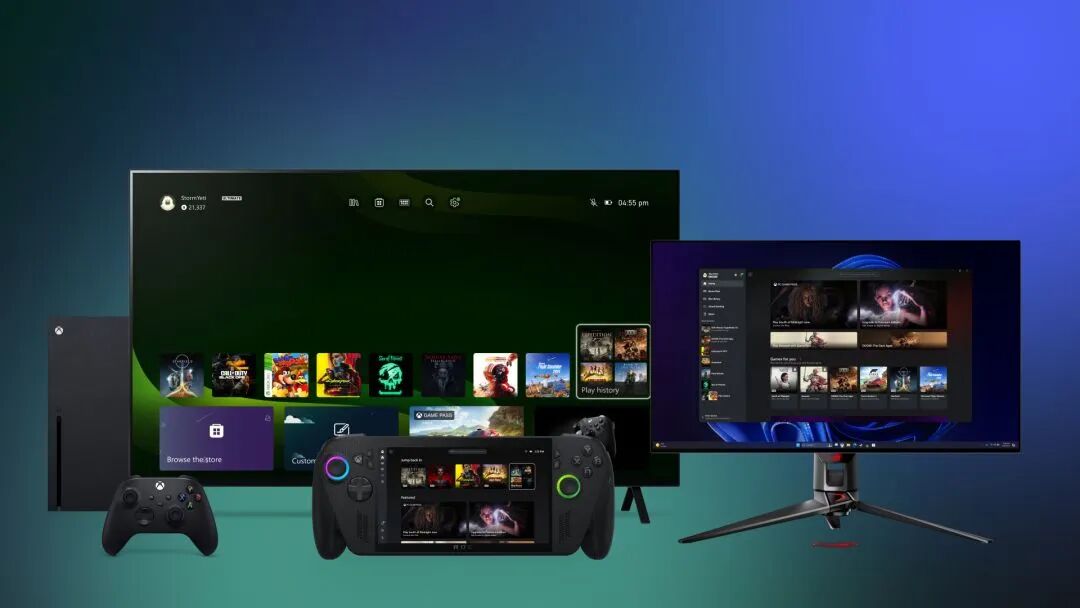
Windows 始终是 PC 游戏创新的基础,其开放平台特性定义了现代 PC 游戏体验。通过与 Xbox 生态的深度融合,微软正在打造一个能够适应玩家不同场景需求的游戏环境——无论你身在何处,无论何时想玩,无论选择何种方式。Xbox 全屏体验的核心理念,就是在保留 PC 平台灵活性与选择自由的同时,为追求主机般沉浸感的玩家提供全新选择。
核心特性:主机体验与 PC 灵活性的完美融合
沉浸式主机导航界面
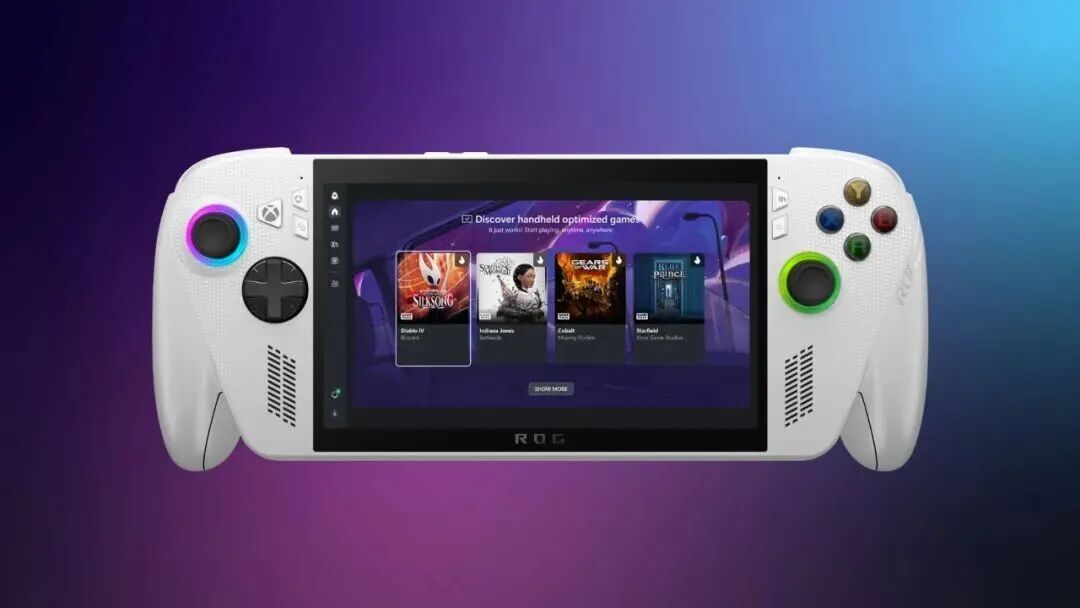
Xbox 全屏体验的设计哲学以主机式导航为核心,提供简洁、无干扰的游戏界面。整个系统针对手柄优先的操作方式进行了深度优化,让你拿起手柄的那一刻,就能立即沉浸在纯粹的游戏世界中。当你想要休息或准备开始游戏时,无需复杂操作——拿起手柄即可进入这个专为游戏设计的沉浸式环境。
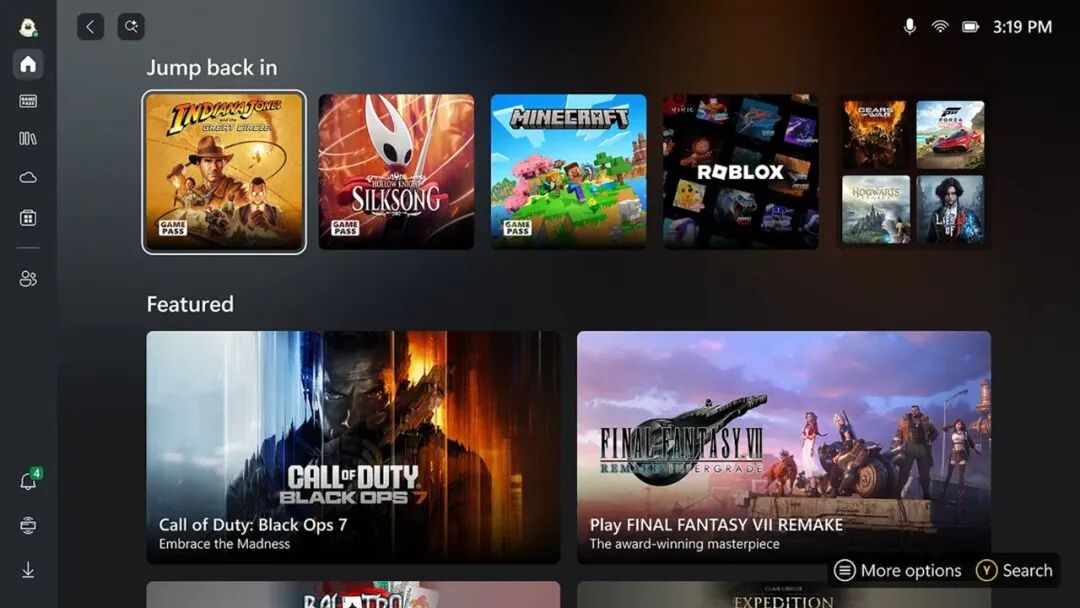
进入 Xbox 全屏体验后,你会看到熟悉的 Xbox 主页界面,能够快速访问你的所有游戏资源。这不仅包括 Xbox 游戏、Game Pass 订阅内容、Xbox Play Anywhere 跨平台游戏,还支持其他主流 PC 游戏商店中已安装的游戏。这种跨平台的游戏库整合,真正实现了"一个界面,畅玩所有"的理想体验。
灵活的切换机制
微软特别针对 PC 使用场景优化了全屏体验,使其在桌面环境与游戏模式之间的切换更加顺畅自然。完成游戏后,你可以轻松切回 Windows 桌面继续之前的工作或娱乐活动,无需任何重启或复杂操作。
这种灵活性体现在多个层面。你可以通过长按手柄上的 Xbox 按钮或使用键盘快捷键,在正在运行的应用和游戏之间快速切换。系统还提供了强大的任务切换器功能,让多任务处理变得前所未有的简单。
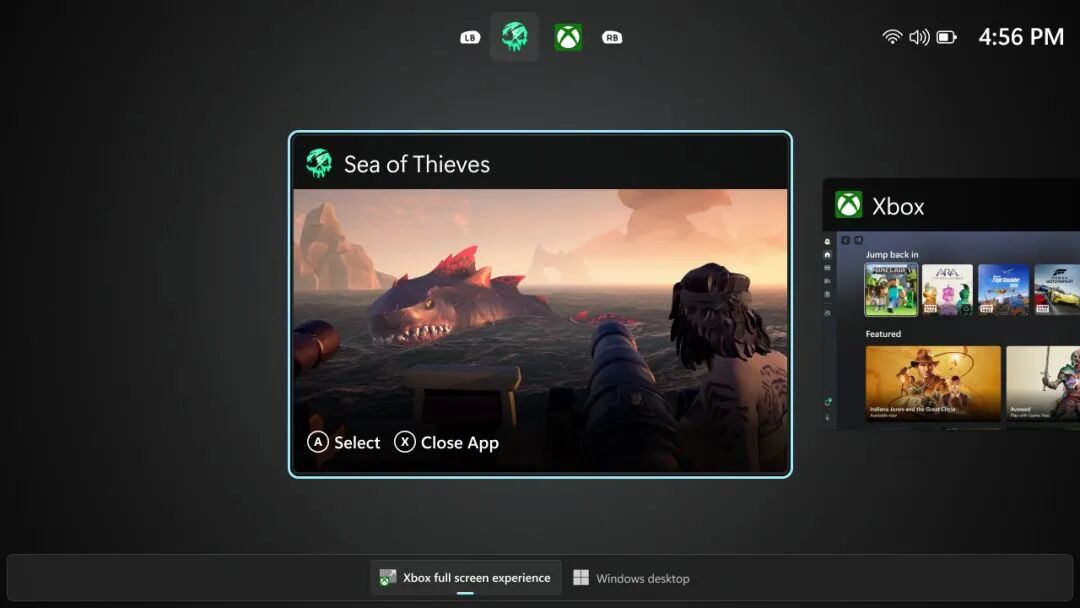
值得注意的是,为了保持游戏体验的专注性,某些键盘快捷键(如显示桌面或搜索功能)在 Xbox 全屏体验中会采用不同的行为逻辑。这种设计确保了玩家在游戏过程中不会被意外操作打断沉浸感。
使用指南:快速上手全屏体验
进入全屏体验的多种方式
微软为用户提供了多种进入 Xbox 全屏体验的便捷方式,满足不同使用习惯:
方式一:通过任务视图 将鼠标悬停在任务视图图标上,选择 Xbox 全屏体验选项即可进入。你也可以按下 Win + Tab 组合键打开任务视图,然后进行选择。
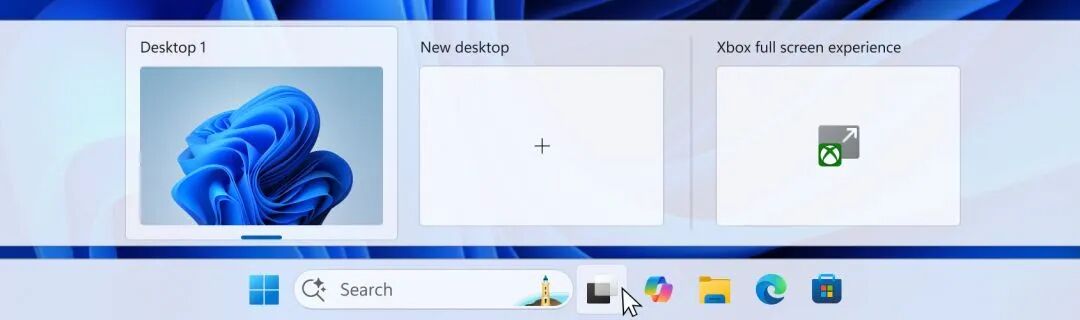
方式二:通过 Game Bar 按下 Win + G 打开 Game Bar,进入设置菜单即可启动 Xbox 全屏体验。
方式三:快捷键直达 按下 Win + F11 组合键,可以快速在标准桌面与全屏体验之间切换。
个性化设置与管理
所有与 Xbox 全屏体验相关的设置都集中在 Windows 设置中的"游戏 > 全屏体验"板块。在这里,你可以:
- 管理各种进入全屏体验的快捷方式
- 自定义界面行为和显示选项
- 如果不需要,完全关闭该体验功能
这种高度可定制化的设计,充分体现了 Windows 平台一贯的灵活性理念。
退出全屏体验
当你准备返回常规桌面环境时,有以下几种简单方法:
- 在任务视图中选择 Windows 桌面
- 通过 Game Bar 设置退出全屏体验
- 直接按下键盘上的 Windows 键
整个过程无需重启系统,可以实现瞬间切换。
可用性与获取方式
当前推送状态
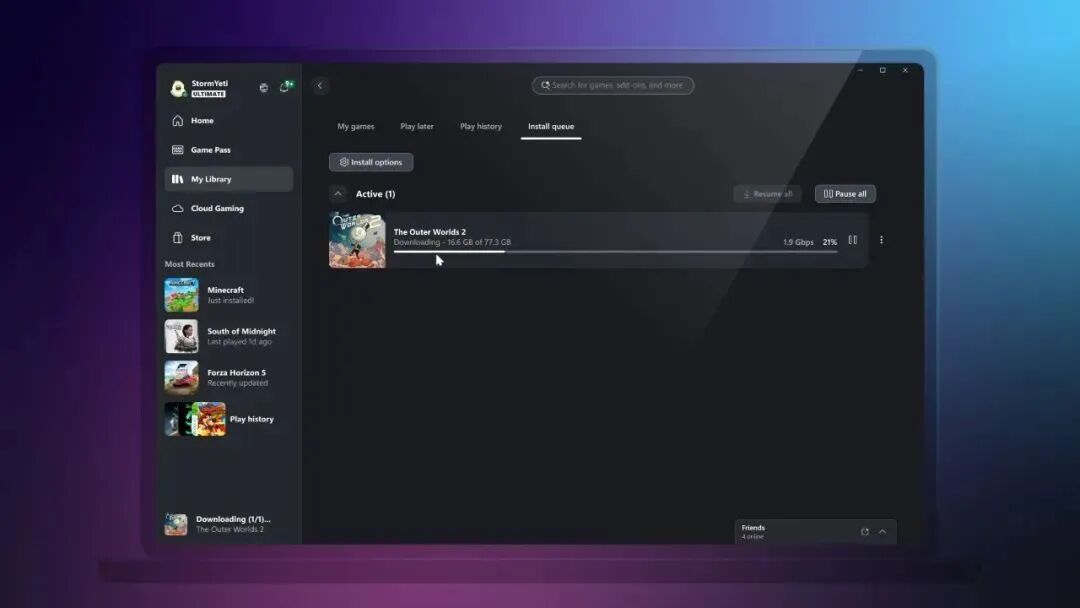
从现在开始,Xbox 全屏体验随 Windows Insider 预览版(Build 26220.7271)逐步推送至 Dev 和 Beta 频道。此功能需要来自 Microsoft Store 的最新版 Xbox 应用支持。
需要注意的是,推送采用分阶段进行的策略,因此并非所有 Windows Insider 成员都会立即收到更新。如果你希望第一时间体验这些激动人心的新功能,可以加入 Xbox Insider 计划,并通过 Xbox Insider Hub 应用选择 PC Gaming 预览通道。
设备支持范围
掌机设备: Xbox 全屏体验现已在当前市场上的 Windows 11 掌机上普遍可用,并带来了专门的性能优化。掌机用户还能享受直接启动进入 Xbox 的便利,为移动游戏带来更顺畅、更无缝的体验。
其他 PC 形态: 除了掌机之外,Xbox 全屏体验现已以预览形式面向更多 Windows 11 PC 设备提供,包括:
- 笔记本电脑
- 台式机
- 平板电脑
每种设备形态都经过了针对性的优化,确保最佳使用体验。
参与反馈:共同塑造未来
微软深知,任何伟大的产品都离不开用户社区的智慧与贡献。公司致力于提供无缝的游戏体验,并热切期待收到来自 Windows 和 Xbox Insider 社区的想法与建议。
如何提交反馈
你可以通过 Windows 反馈中心轻松提交你的使用体验和改进建议:
- 按下 Win + F 打开反馈中心
- 导航至"游戏和 Xbox > 游戏全屏体验"分类
- 详细描述你的体验、问题或建议
你的每一条反馈都是推动产品进化的重要力量。通过积极参与,你不仅能帮助改进这项功能,还能影响 Windows 游戏体验的未来发展方向。
技术亮点:性能优化与用户体验
Xbox 全屏体验不仅仅是界面的改变,更是底层技术的全面优化。特别是在 Windows 掌机上,微软带来了显著的性能提升,减少了启动时间和系统资源占用,让玩家能够更快进入游戏状态。
针对手柄导航的用户界面设计,确保了每一个交互都流畅自然。无论是浏览游戏库、切换应用,还是调整设置,所有操作都经过精心打磨,力求提供最直观的使用体验。
这种"以游戏为中心"的全屏环境设计理念,真正将主机般的沉浸感带到了 PC 平台,同时又不牺牲 Windows 系统的开放性和多功能性。
展望未来:持续进化的游戏平台
Xbox 全屏体验的推出,标志着微软在 PC 游戏领域战略布局的又一重要步骤。这不是终点,而是一个新的起点。随着更多用户的加入和反馈的积累,这项功能将持续进化和完善。
微软的愿景清晰而明确:打造一个能够适应不同玩家需求、不同游戏场景的统一游戏平台。无论你是喜欢在掌机上随时随地游戏的移动玩家,还是追求极致性能的台式机玩家,Xbox 全屏体验都将为你提供量身定制的游戏环境。
在开放性与沉浸感之间找到完美平衡,在灵活性与简洁性之间实现和谐统一——这正是 Xbox 全屏体验所追求的目标。随着这项功能从预览阶段逐步走向成熟,我们有理由期待,Windows 平台将继续引领 PC 游戏体验的创新方向。
对于每一位游戏爱好者而言,现在正是加入这场变革的最佳时机。无论你是资深玩家还是新手,Xbox 全屏体验都欢迎你的到来。拿起你的手柄,开启全新的游戏之旅吧!

游戏掉帧问题完全解决教程,多种方案解决画面帧率突然下降的现象
发动机热效率都快到50%了?别被数字游戏忽悠了
程序员被大厂拒绝后,她却做出爆款APP
本文参与 腾讯云自媒体同步曝光计划,分享自微信公众号。
原始发表:2025-12-03,如有侵权请联系 cloudcommunity@tencent.com 删除
评论
登录后参与评论
推荐阅读
目录
腾讯云开发者

Copyright © 2013 - 2026 Tencent Cloud. All Rights Reserved. 腾讯云 版权所有
深圳市腾讯计算机系统有限公司 ICP备案/许可证号:粤B2-20090059  粤公网安备44030502008569号
腾讯云计算(北京)有限责任公司 京ICP证150476号 | 京ICP备11018762号