Windows 11记事本功能新版发布,支持Markdown语法


Windows记事本终于学会"画表格"了!
还记得那个陪伴我们无数个日夜的Windows记事本吗?这款诞生于1985年的"老古董",终于在2025年迎来了它最具革命性的更新——原生表格功能正式上线!
2025年11月27日,微软向Windows 11 Insider用户推送记事本版本11.2510.6.0,正式引入表格创建与编辑能力。科技媒体Windows Latest评价这次更新为"轻量化办公工具的实用进化",甚至称其"比Word更直观"。这个曾经只能"记记文字"的小工具,如今要向生产力工具进军了。
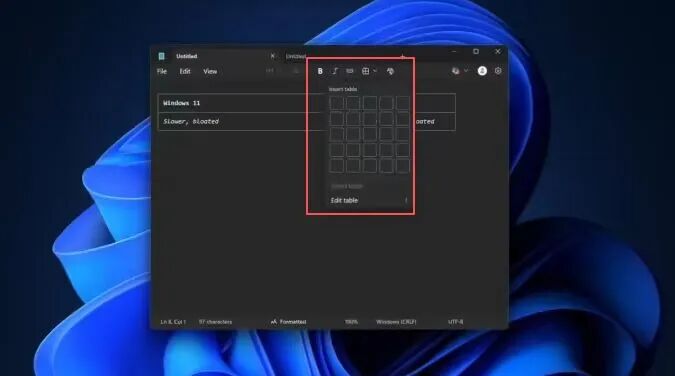
📊 双模式创建:小白和极客都能秒上手
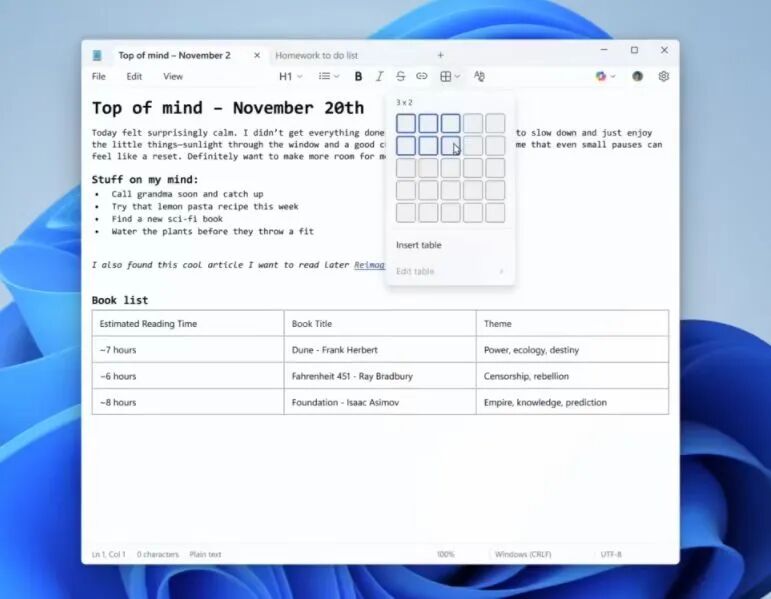
新版记事本最大的亮点,就是提供了图形化界面和Markdown语法两种表格创建方式,真正做到了"新手友好,高手高效"。
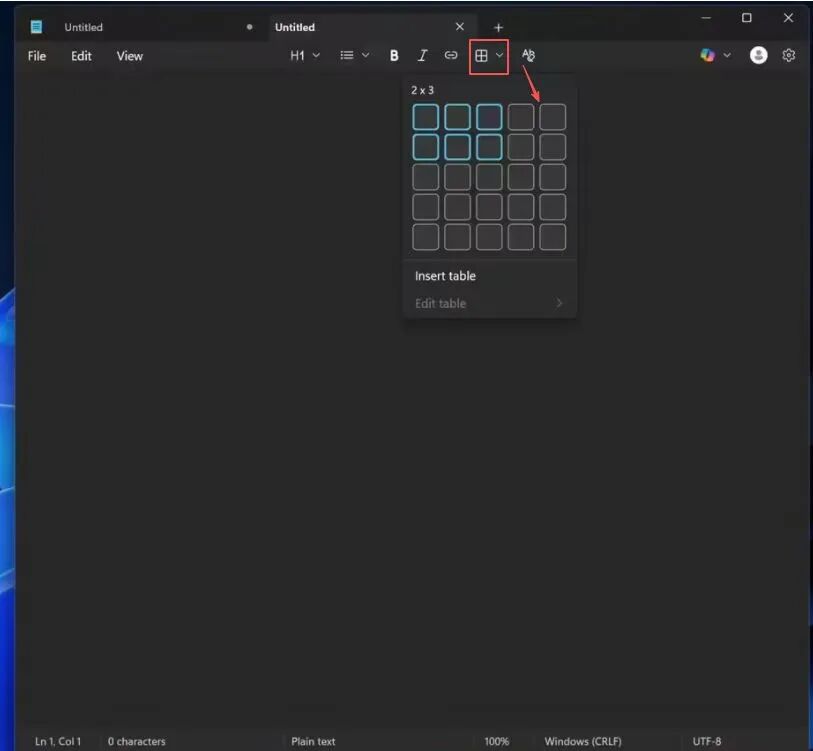
👆 图形化模式:点点鼠标就能搞定
打开新版记事本,你会在格式工具栏看到一个崭新的"表格"(Table)按钮。点击它,系统会弹出一个直观的行列选择面板——想要3x4的表格?鼠标滑过去点一下就成。如果需要更大的表格,还可以在"插入表格"对话框中输入自定义数值。
整个过程无需记忆任何命令,跟着视觉引导走就行,妥妥的"傻瓜式操作"。
⌨️ Markdown模式:码农的最爱
对于习惯敲代码的用户来说,Markdown语法支持简直是福音。只需输入竖线符号(|)开始表格,系统就会自动识别并格式化:
|姓名|年龄|城市||:---|:---:|---:||张三|25|北京||李四|30|上海|输入并回车,系统自动生成三列表头。注意那些冒号?它们控制对齐方式::|是左对齐,:---:是居中,---:|是右对齐。熟悉Markdown的用户可以飞速完成表格创建,效率拉满。
编辑体验:细节满满的人性化设计
表格创建只是开始,真正考验产品力的是编辑体验。微软这次显然下了功夫。
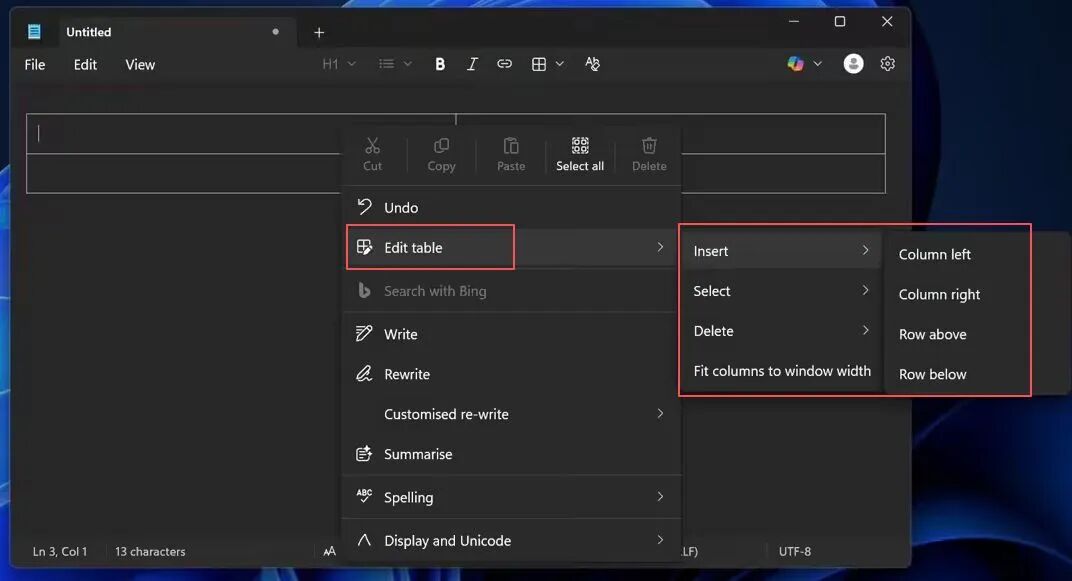
右键菜单:想要的功能都在这
创建表格后,右键点击任意单元格,会弹出丰富的快捷菜单:
- 插入/删除行列:动态调整表格结构
- 选中整行/整列:批量操作更方便
- 调整列宽:可手动拖拽,也可自动适应窗口
这些操作也可以通过工具栏的"表格"菜单完成,给用户提供了多种交互路径。
富文本支持:不只是纯文本了
更令人惊喜的是,表格内的文字支持富文本格式:
- 加粗、斜体、下划线随意组合
- 插入超链接,点击可直接跳转
- 支持部分文字单独设置样式
这让记事本的应用场景大大拓展——做待办清单、整理读书笔记、制作项目进度表,都游刃有余。
性能依旧轻量:启动速度毫无影响
很多人担心新功能会拖累性能,但Windows Latest的测试打消了这个顾虑:记事本依然保持轻量化特性,启动速度和响应效率完全未受影响。这才是微软工程师的功力所在——功能做加法,性能不做减法。
AI加持:流式显示让体验更流畅
除了表格功能,这次更新还带来了AI文本功能的重大改进——流式结果显示。
记事本的"撰写"“重写”"摘要"三大AI功能,现在不再需要等待完整响应。结果会逐字显示,就像ChatGPT那样,让你更早看到可交互的预览内容。整个过程更快、更流畅、更自然。
特别值得一提的是,在新一代AI电脑(Copilot+ PC)上,"重写"功能支持本地处理,即使离线也能使用部分AI能力。这对经常在飞机、高铁上工作的用户来说,简直是刚需。
使用提示:AI功能需要使用Microsoft账户登录,建议联网使用以获得最佳体验。
可定制化:想要极简?随时回归
微软深知用户需求的多样性,因此提供了灵活的设置选项。
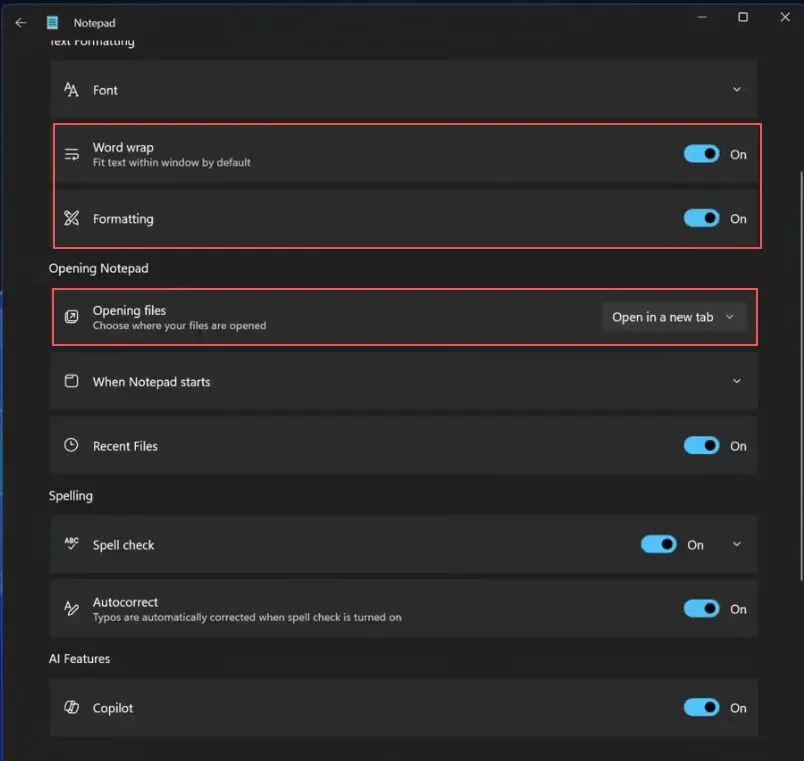
如果你是极简主义者,偏好传统的纯文本编辑体验,完全可以在"设置 > 选项"中关闭格式工具栏。关闭后,所有富文本功能隐藏,记事本立刻回归经典模式。
这一设计真正做到了进可攻、退可守——既满足需要更多功能的用户,也不打扰追求简洁的用户。这种克制和平衡,正是优秀产品设计的体现。
用户怎么看:褒贬不一的有趣现象
新功能上线后,用户反馈呈现出有趣的两极分化。
👍 支持派:终于等到这一天
许多用户表示终于可以告别Excel和Word的"大炮打蚊子":
- “做个待办清单还要开Word?记事本表格功能来得正是时候!”
- “启动速度秒杀Office,轻度办公场景完全够用”
- “Markdown支持太良心,技术文档写起来飞快”
👎 反对派:请保持初心
但也有用户担忧记事本正在失去灵魂:
- “记事本就该是纯文本编辑器,功能越加越像Word了”
- “我只想快速记录文字,不需要这些花里胡哨的功能”
- “担心未来会不会变成另一个臃肿的软件”
微软回应:提升效率,而非替代
对于这些争议,微软在更新说明中明确表态:此次改进旨在提升日常文本处理效率,并非替代专业工具。记事本的定位依然是"轻量级生产力工具",只是在保持轻量的前提下,给用户更多选择。
记事本的进化之路
目前,该更新已面向Windows Insider计划(Canary和Dev频道)用户开放,预计未来几周推送至所有正式版用户。
从纯文本编辑器到支持富文本、表格、AI的轻量级工具,记事本的演进路径清晰可见:在保持"快速启动、简单易用"核心优势的同时,逐步增强实用功能。
可以预见,未来的记事本可能还会加入:
- 更丰富的Markdown语法支持
- 更强大的AI写作辅助
- 更灵活的主题和布局定制
- 云端同步与多设备协作
记事本正在从"基础文本编辑器"向"轻量生产力中心"转型,它的后续发展值得我们持续关注。
搜罗万相说
40年的老工具,依然在不断进化。这次更新最可贵的地方,不是功能有多炫酷,而是微软在轻量与实用之间找到了平衡点。
你既可以用它快速记个备忘,也可以用它整理结构化信息;你既可以享受图形化界面的便捷,也可以发挥Markdown的效率优势;你既可以拥抱新功能,也可以一键回归纯文本模式。
这种"不强迫、给选择"的产品哲学,正是科技应该有的温度。

给Windows 11 减减肥!tiny11builder 让你的系统轻装上阵
Windows 三十年风云录:那些年我们用过的经典系统排名
Windows电脑神器!微软官方的免费工具箱,工作效率确实能提升
本文参与 腾讯云自媒体同步曝光计划,分享自微信公众号。
原始发表:2025-12-03,如有侵权请联系 cloudcommunity@tencent.com 删除
评论
登录后参与评论
推荐阅读
目录
腾讯云开发者

Copyright © 2013 - 2026 Tencent Cloud. All Rights Reserved. 腾讯云 版权所有
深圳市腾讯计算机系统有限公司 ICP备案/许可证号:粤B2-20090059  粤公网安备44030502008569号
腾讯云计算(北京)有限责任公司 京ICP证150476号 | 京ICP备11018762号