飞书文档转Markdown完全教程


为什么需要将飞书文档转为Markdown?
飞书作为一款优秀的协作办公平台,其云文档功能强大且易用。然而,在实际工作中,我们经常需要将飞书文档导出为Markdown格式,原因包括:
- 跨平台迁移:将文档迁移到其他平台(如GitHub、Notion、博客等)
- 本地备份:防止数据丢失,保留一份本地副本
- 版本管理:通过Git等工具进行版本控制
- 静态网站生成:使用Hugo、VitePress等工具发布为网站
- 格式转换:Markdown是轻量级标记语言,便于二次编辑和格式转换
遗憾的是,飞书官方仅支持导出为Word和PDF格式,不直接支持Markdown导出。本教程将介绍多种实用方法,帮助你轻松实现飞书文档到Markdown的转换。
方法一:使用浏览器插件(最推荐)
云文档转换器(Cloud Document Converter)
这是目前最简单、最高效的转换方法,无需任何技术背景即可使用。
安装步骤
- 打开Chrome浏览器(或其他Chromium内核浏览器)
- 访问Chrome Web Store搜索"Cloud Document Converter"
- 点击"添加至Chrome"进行安装
- 安装完成后,浏览器工具栏会出现插件图标
使用方法
- 打开飞书文档:在浏览器中打开需要转换的飞书文档
- 等待加载完成:慢慢向下滚动页面,确保所有内容(特别是图片和视频)完全加载
- 点击插件图标:在浏览器工具栏点击Cloud Document Converter图标
- 选择导出方式:
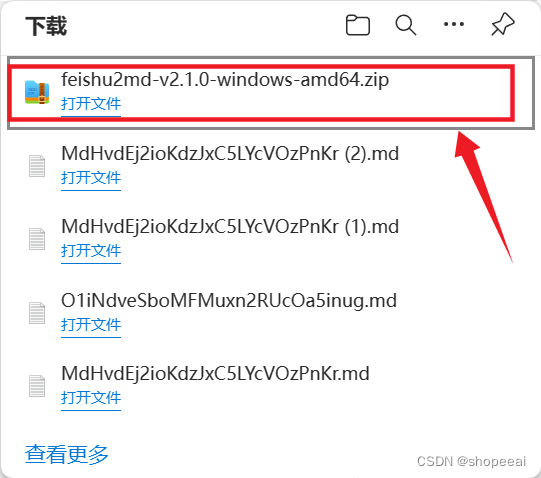
- 下载为Markdown:将文档下载为.md文件和包含图片的zip压缩包
- 复制为Markdown:直接复制Markdown格式的文本到剪贴板
功能特点
- ✅ 支持保留文档格式(标题、列表、代码块、表格等)
- ✅ 自动处理并下载文档中的图片
- ✅ 操作简单,无需命令行操作
- ✅ 支持即时复制,方便快速使用
- ✅ 完全免费,开源项目
方法二:使用feishu2md命令行工具
对于需要批量处理文档或希望自动化流程的用户,feishu2md是一个强大的命令行工具。
安装配置
Windows用户
- 访问https://github.com/Wsine/feishu2md
- 下载对应系统的可执行文件(如
feishu2md-windows-amd64.exe) - 将文件放置到合适的目录
- 打开命令提示符(CMD)或PowerShell,进入该目录
macOS/Linux用户
# 下载最新版本wget https://github.com/Wsine/feishu2md/releases/latest/download/feishu2md-linux-amd64
# 添加执行权限chmod +x feishu2md-linux-amd64
# 移动到系统路径(可选)sudo mv feishu2md-linux-amd64 /usr/local/bin/feishu2md
单个文档下载
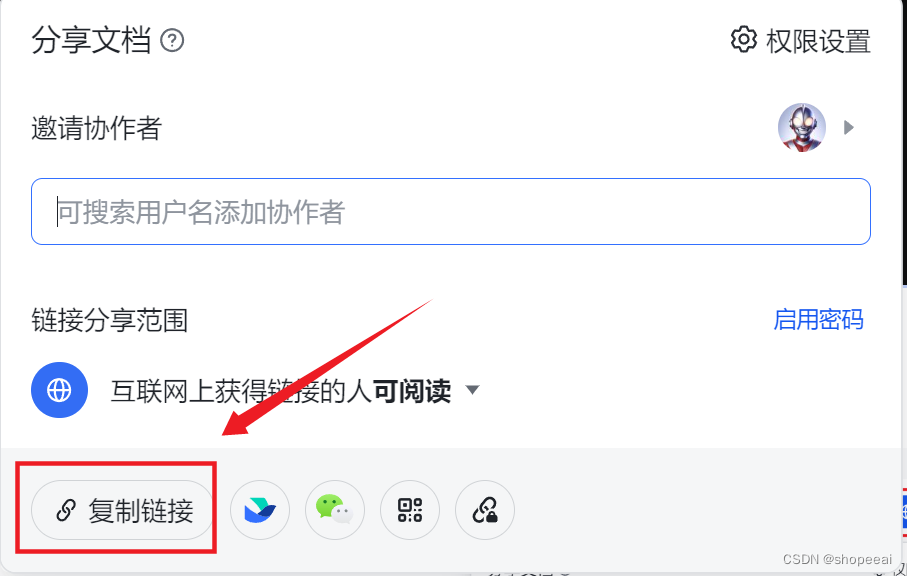
获取文档分享链接
- 打开飞书文档
- 点击右上角"分享"按钮
- 选择"开启链接分享"
- 设置为"互联网上获得链接的人可阅读"
- 复制分享链接
执行下载命令
feishu2md dl <飞书文档分享链接> 示例:
feishu2md dl https://example.feishu.cn/docx/xxxxxx 文档将被下载到当前目录,文件名与文档标题相同。
批量下载文档
对于需要下载整个知识库或文件夹的情况:
feishu2md dl <知识库或文件夹链接> --recursive 参数说明:
--recursive或-r:递归下载所有子文档--output或-o:指定输出目录--format:指定输出格式(默认为markdown)
示例:
feishu2md dl https://example.feishu.cn/wiki/xxxxxx -r -o ./docs 方法三:使用在线工具
如果不想安装任何软件,可以使用feishu2md提供的在线版本。
使用步骤
- 访问在线工具网站(通常在feishu2md项目主页会提供链接)
- 将飞书文档的分享链接粘贴到输入框
- 点击"转换"或"下载"按钮
- 等待处理完成后下载生成的Markdown文件
注意事项
- ⚠️ 在线工具可能有文档大小限制
- ⚠️ 处理速度取决于服务器状态
- ⚠️ 建议不要上传包含敏感信息的文档
- ✅ 适合处理单个小型文档
方法四:通过为知笔记中转
这是一个稍显曲折但有效的方法,适合已经在使用为知笔记的用户。
操作步骤
- 复制飞书文档内容
- 打开飞书文档
- 使用快捷键
Ctrl+A(Mac为Cmd+A)全选 - 使用快捷键
Ctrl+C(Mac为Cmd+C)复制
- 粘贴到为知笔记
- 打开为知笔记客户端
- 新建一个笔记
- 使用快捷键
Ctrl+V(Mac为Cmd+V)粘贴内容
- 导出为Markdown
- 右键点击该笔记
- 选择"导出"
- 选择"导出为Markdown"
- 指定保存位置
优缺点分析
优点:
- 无需额外工具或插件
- 为知笔记能较好保留格式
缺点:
- 需要安装为知笔记
- 步骤相对繁琐
- 可能丢失部分格式或图片
- 不适合批量处理
其他高级方法
feishu-backup
这是一个用于备份飞书文档到Markdown的工具,特别适合需要定期备份的场景。
特点:
- 支持自动化备份
- 可配置定时任务
- 保留完整的文档结构
- 适合企业级使用
使用场景:
- 定期备份整个知识库
- CI/CD集成
- 团队文档归档
Feishu Pages
这是一个将飞书知识库导出为静态网站的工具,特别适合制作帮助文档和公开文档。
功能特点:
- 将知识库转换为静态网站
- 支持VitePress、Docusaurus等文档生成工具
- 支持国际化
- 可集成GitHub Actions实现自动部署
使用流程:
- 在飞书开放平台创建应用
- 配置必要的权限
- 使用工具导出知识库
- 通过文档生成工具构建网站
- 部署到GitHub Pages或其他平台
飞书文档备份指南
官方提供的备份工具,支持将云空间和知识库文档导出为Markdown。
配置步骤:
- 下载最新版本工具
- 创建飞书应用并配置权限
- 设置App ID和App Secret
- 配置重定向URL
- 执行备份命令
适用对象:
- 个人用户备份
- 小团队文档管理
- 需要完整保留文档结构的场景
各种方法对比
方法 | 难度 | 速度 | 批量处理 | 图片处理 | 推荐指数 |
|---|---|---|---|---|---|
Cloud Document Converter插件 | ⭐ | ⭐⭐⭐⭐⭐ | ❌ | ✅ | ⭐⭐⭐⭐⭐ |
feishu2md命令行 | ⭐⭐⭐ | ⭐⭐⭐⭐ | ✅ | ✅ | ⭐⭐⭐⭐ |
在线工具 | ⭐ | ⭐⭐⭐ | ❌ | ✅ | ⭐⭐⭐ |
为知笔记中转 | ⭐⭐ | ⭐⭐ | ❌ | ⚠️ | ⭐⭐ |
feishu-backup | ⭐⭐⭐⭐ | ⭐⭐⭐ | ✅ | ✅ | ⭐⭐⭐⭐ |
Feishu Pages | ⭐⭐⭐⭐⭐ | ⭐⭐⭐ | ✅ | ✅ | ⭐⭐⭐⭐ |
推荐选择:
- 个人用户,偶尔转换:使用Cloud Document Converter插件
- 需要批量处理:使用feishu2md命令行工具
- 技术团队,需要自动化:使用feishu-backup或Feishu Pages
- 临时使用,不想安装软件:使用在线工具
常见问题解答
Q1: 转换后的Markdown文件中图片无法显示怎么办?
A: 这通常是因为图片链接问题。解决方案:
- 使用Cloud Document Converter插件时,选择"下载"而非"复制",它会将图片一起打包下载
- 使用feishu2md时,工具会自动下载图片到本地
- 手动处理:将飞书文档中的图片另存为本地,然后修改Markdown中的图片链接
Q2: 转换后格式有偏差怎么办?
A: 格式偏差主要由以下原因造成:
- 飞书的某些特殊格式(如高亮、特殊块)Markdown不支持
- 转换工具的实现差异
建议:
- 在飞书中尽量使用标准Markdown语法编写
- 转换后进行必要的手工调整
- 使用多个工具对比,选择效果最好的
Q3: 能否保留文档的评论和协作信息?
A: 目前所有工具都无法保留评论和协作信息,只能导出文档的正文内容。如需保留这些信息,建议:
- 使用飞书的导出为PDF功能(可显示部分批注)
- 或在转换前将重要评论整理到正文中
Q4: 批量转换时如何保持目录结构?
A: 使用支持递归下载的工具:
- feishu2md:使用
--recursive参数 - Feishu Pages:自动按知识库目录结构组织
- feishu-backup:保留完整的文件夹层级
Q5: 转换大型文档时很慢怎么办?
A: 优化建议:
- 使用命令行工具而非在线工具
- 确保网络连接稳定
- 对于超大文档,考虑分段处理
- 使用批量工具时,可以设置并发数控制
Q6: 转换后的Markdown在不同编辑器中显示不一致?
A: 这是因为不同编辑器对Markdown的渲染实现略有差异。建议:
- 选择一款主流的Markdown编辑器(如Typora、VS Code、Obsidian)
- 使用标准Markdown语法,避免扩展语法
- 根据目标平台调整格式(如GitHub、博客等)
Q7: 如何处理飞书文档中的表格?
A: 表格转换通常效果较好,但注意:
- 复杂的合并单元格可能无法完美转换
- 建议在飞书中使用简单的表格结构
- 转换后检查表格对齐和格式
Q8: 能否将Markdown反向导入到飞书?
A: 可以,飞书支持Markdown语法:
- 直接在飞书文档中使用Markdown快捷键
- 使用
/唤起快捷菜单,输入Markdown语法 - 或使用导入功能,选择Markdown文件
注意:本公众号推荐的文章为网络收集,其内容的真实性不归本公众号负责,文章只为参考标准,并不代表为本公众号认可其内容

为什么一些激活软件会提示为病毒?为什么有的软件会被杀毒软件杀了?了理杀毒软件原理
明年的windows 12应该是看不了了,不过有个在线win12体验版可以看看,那明年应该是 Win11 26H1?
iOS/iPadOS 最新推送来了:7大功能优化,应该是正式版发布前最后一次更新
本文参与 腾讯云自媒体同步曝光计划,分享自微信公众号。
原始发表:2025-11-29,如有侵权请联系 cloudcommunity@tencent.com 删除
评论
登录后参与评论
推荐阅读
目录
腾讯云开发者

Copyright © 2013 - 2026 Tencent Cloud. All Rights Reserved. 腾讯云 版权所有
深圳市腾讯计算机系统有限公司 ICP备案/许可证号:粤B2-20090059  粤公网安备44030502008569号
腾讯云计算(北京)有限责任公司 京ICP证150476号 | 京ICP备11018762号