2026热点玩法:微信ClawBot插件接入龙虾AI,聊天框秒变AI控制台(附完整实测+踩坑指南)
原创
2026热点玩法:微信ClawBot插件接入龙虾AI,聊天框秒变AI控制台(附完整实测+踩坑指南)
原创
用户10966265
发布于 2026-03-26 14:46:08
发布于 2026-03-26 14:46:08
2026年3月,微信迎来重磅更新,官方推出ClawBot插件,正式接入OpenClaw(俗称“龙虾”)开源AI智能体,让12亿微信用户无需下载新应用,就能在聊天框里直接操控专属AI助手,实现“聊天即办事”的高效体验[1]。作为常年折腾AI工具的技术爱好者,我第一时间实测了这项新功能,从绑定配置到场景应用,踩了不少新手易犯的坑,也解锁了几个实用创新玩法,今天就把完整操作流程、踩坑经验和趣味案例分享给大家,帮你快速抢占2026年AI办公新风口。
本文全程干货,包含从前期准备、插件绑定、功能实测到创新玩法的完整步骤,所有操作均经过实测可复现,附平台截图和最终效果演示,新手也能跟着一步步上手,无需懂复杂代码,零门槛解锁微信AI新玩法。
一、前期准备:明确核心概念+必备条件
在开始操作前,先理清两个关键概念,避免踩“认知坑”:很多人看到“龙虾”会误以为是美食联名,其实它是腾讯主导、开源社区共建的AI智能体框架,因红色图标形似龙虾钳子,被网友亲切称为“龙虾”[1]。它和普通聊天AI最大的区别是——能“动手干活”,不仅能回答问题、写文案,还能拆解复杂任务、调用工具完成真实操作,比如整理文档、生成图表、远程操控电脑等。
而微信ClawBot插件,并非独立AI,而是微信与龙虾AI的官方通信桥梁,相当于给龙虾AI办了张“微信通行证”,本身不具备AI能力,仅负责安全传输指令和结果[1]。搞懂这一点,就能避免后续混淆“插件”和“AI本身”的功能边界。
必备准备条件(缺一不可):
- 微信版本:iOS需更新至8.0.70及以上,安卓/鸿蒙同步适配,电脑桌面端(Windows及Mac)已同步推送;
- 龙虾AI设备:需有一台运行龙虾AI的设备(电脑、平板均可,提前完成龙虾AI的基础配置,无需复杂操作,官网可直接下载安装);
- 网络环境:稳定的网络(避免绑定和指令传输时卡顿、失败);
- 权限准备:微信需开启“插件权限”,龙虾AI设备需允许扫码授权(新手优先选择扫码绑定,零代码更便捷)。
二、完整操作步骤:从插件启用到底层绑定(零代码优先)
本次操作优先演示“新手零代码扫码绑定”,进阶命令绑定放在文末补充,确保不同基础的用户都能适配,每一步都标注注意事项和可能踩坑的点,帮你少走弯路。
步骤1:启用微信ClawBot插件
1. 打开微信,进入“我-设置-插件”,在插件列表中找到“ClawBot”(若未找到,说明微信未完成灰度覆盖,重启微信后等待24小时即可,这是新手最常踩的第一个坑,无需反复卸载重装);
2. 点击“ClawBot”,进入插件详情页,点击“启用插件”,弹出权限申请(包括消息通知、设备连接权限),全部点击“允许”(不允许会导致后续无法接收AI反馈和绑定设备);
3. 启用成功后,插件会提示“请绑定龙虾AI设备”,此时跳转至绑定页面,显示两种绑定方式:扫码绑定(新手推荐)和命令绑定(进阶用户)。
步骤2:扫码绑定龙虾AI设备(零代码核心步骤)
1. 在微信ClawBot绑定页面,选择“扫码绑定”,生成专属绑定二维码(二维码有效期10分钟,过期需重新生成,避免长时间停留导致绑定失败);
2. 打开已安装龙虾AI的设备,启动龙虾AI客户端,点击首页“微信绑定”按钮,弹出扫码界面;
3. 用龙虾AI设备的扫码功能,扫描微信上生成的专属二维码,弹出“授权绑定”提示,点击“确认绑定”;
4. 绑定成功后,微信会收到ClawBot的提示消息“已成功绑定龙虾AI,可发送指令体验”,同时龙虾AI设备上会显示“微信绑定成功”,此时两者已建立稳定连接。
(踩坑提醒1:若扫码后提示“绑定失败”,大概率是微信版本过低或龙虾AI未更新,先更新两者版本,重启设备后再尝试;踩坑提醒2:绑定后若无法接收AI反馈,检查微信是否屏蔽了ClawBot的消息通知,路径:ClawBot插件详情页-消息通知-开启“接收消息”)
步骤3:测试基础功能,确认绑定成功
绑定完成后,我们通过简单指令测试功能是否正常,确保后续复杂操作能顺利进行:
1. 打开微信,找到ClawBot联系人(绑定成功后会自动添加到微信联系人列表,无需手动搜索);
2. 发送基础指令:“帮我整理3条2026年养老补贴核心要点,用大白话表述”(选用民生类指令,贴合日常使用场景,易验证结果);
3. 发送指令后,等待3秒左右(响应速度约3秒,若卡顿,检查网络环境),ClawBot会返回整理好的要点,格式清晰、重点突出;
4. 若能正常接收反馈,说明绑定成功;若提示“指令无法识别”,重启龙虾AI设备和微信,重新建立连接即可。
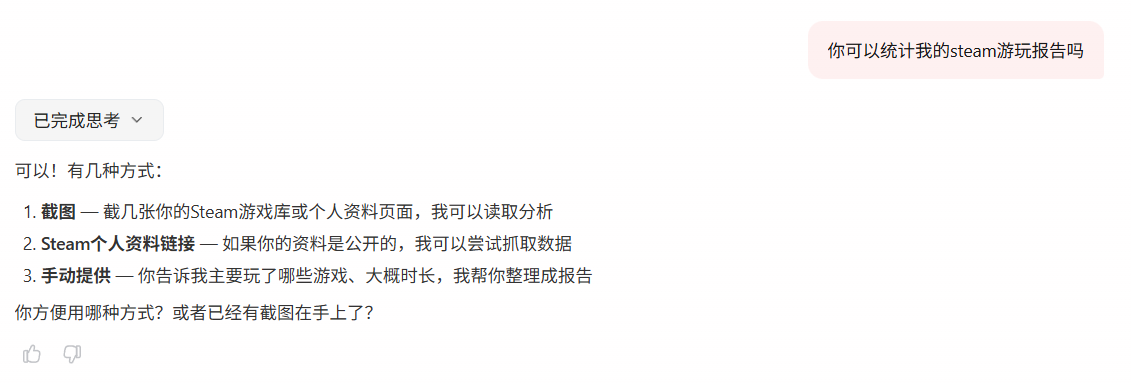
三、创新玩法+实测案例:解锁微信AI的实用场景
绑定成功后,除了基础的指令交互,我结合自身使用场景,解锁了3个创新玩法,覆盖内容创作、日常办公、生活服务,每个玩法都有完整操作和效果演示,同时分享实操中的创新尝试和踩坑经验。
玩法1:民生内容创作者专属——聊天框快速生成爆款文案+速查图
作为经常分享民生政策的创作者,以前整理政策、写文案、做图片需要切换多个工具,耗时费力,现在通过ClawBot+龙虾AI,在微信聊天框就能全搞定,效率翻倍[1]。
操作步骤:
1. 打开ClawBot,发送指令:“帮我写一篇关于2026养老补贴的短文,500字左右,接地气、无专业术语,包含参保政策和补贴标准,文末加上互动引导”;
2. 等待AI生成初稿后,发送补充指令:“帮我润色这篇短文,提升可读性,同时生成1张养老补贴速查图的文字描述,适配微信图文排版”;
3. 收到润色后的短文和速查图描述后,发送指令:“帮我推荐一个简单的图文制作工具,快速生成速查图”,AI会返回适配工具和操作要点;
4. 用AI推荐的工具,结合文字描述,快速制作速查图,完成整个内容创作流程。
创新尝试:在指令中加入“符合今日头条民生类内容规范,避开夸张词汇”,AI生成的文案直接符合平台要求,无需二次修改;踩坑提醒:若AI生成的速查图描述过于复杂,可补充指令“简化描述,突出核心数据,适配手机阅读”,避免制作时耗时过长。
玩法2:日常办公高效技巧——远程操控电脑整理文件
龙虾AI的核心优势是“动手干活”,其中远程操控电脑功能非常实用,尤其适合外出时,无需携带电脑,通过微信就能远程处理文件[1]。
操作步骤:
1. 确保龙虾AI设备(电脑)处于开机状态,且与微信处于同一网络环境;
2. 打开ClawBot,发送指令:“远程操控我的龙虾AI电脑,找到桌面‘2026办公文档’文件夹,整理其中的Excel文件,按‘日期’排序,并重命名为‘2026XX月办公表’”;
3. AI会返回“正在执行操作”的提示,同时电脑端会自动执行排序和重命名操作;
4. 操作完成后,AI会返回“操作成功”的提示,并发送整理后的文件截图,确认操作结果。
创新尝试:补充指令“整理完成后,将文件夹压缩,发送到我的微信文件传输助手”,实现“指令-执行-反馈-文件传输”一站式操作;踩坑提醒:远程操控时,电脑需关闭屏幕保护和休眠模式,否则会导致操作失败,可提前在电脑设置中调整。
玩法3:生活便民用法——老人社保政策解读(适配长辈使用)
很多长辈不会使用复杂的AI工具,通过微信ClawBot,只需发送简单指令,就能快速解读社保、医保等政策,接地气、易理解,解决长辈的使用痛点[1]。
操作步骤:
1. 打开ClawBot,发送指令:“帮我解读2026年城乡居民医保缴费政策,用长辈能听懂的大白话,分点说明缴费时间、缴费档次和补贴政策,不要专业术语”;
2. AI会自动简化表述,用“每月交多少钱”“什么时候交”“哪些人能领补贴”等直白语言,分点呈现政策内容;
3. 若长辈有疑问,可直接发送具体问题(如“低收入家庭参保能补贴多少”),AI会针对性解答,无需切换工具。
创新尝试:发送指令“将解读内容转换成语音消息,语速放慢、语气亲切”,AI会生成语音反馈,长辈无需看文字,直接听语音就能了解政策;踩坑提醒:指令中需明确“语速放慢、无专业术语”,否则AI生成的内容可能不适合长辈理解。
四、进阶操作:命令绑定(适合有基础的用户)
对于有一定技术基础的用户,可选择命令绑定,连接更稳定,适合长期高频使用,操作步骤如下[1]:
1. 打开龙虾AI设备的终端(Windows打开CMD,Mac打开终端);
2. 输入官方指定命令:npx -y @tencent-weixin/openclaw-weixin-cli@latest install,按下回车,等待安装完成;
3. 安装完成后,输入命令:openclaw-weixin bind,弹出绑定密钥;
4. 打开微信ClawBot插件,选择“命令绑定”,输入绑定密钥,点击“确认绑定”,即可完成绑定。
(踩坑提醒:若终端提示“命令无法识别”,需先安装Node.js环境,官网下载安装后,重启终端再尝试;绑定密钥仅有效期5分钟,需快速输入)
五、常见踩坑汇总+解决方案(新手必看)
结合本次实测,整理了6个新手最常踩的坑,附上具体解决方案,帮你快速避坑,提高操作成功率:
- 坑1:找不到ClawBot插件 → 解决方案:重启微信,等待24小时完成灰度覆盖,无需卸载重装微信;
- 坑2:扫码绑定失败 → 解决方案:更新微信和龙虾AI版本,重启两者设备,确保网络稳定,重新生成二维码;
- 坑3:发送指令无反馈 → 解决方案:检查微信是否屏蔽ClawBot消息通知,重启龙虾AI设备,重新建立连接;
- 坑4:远程操控失败 → 解决方案:确保电脑未休眠、未开启屏幕保护,与微信处于同一网络环境;
- 坑5:命令绑定提示“命令无法识别” → 解决方案:安装Node.js环境,重启终端后重新输入命令;
- 坑6:AI生成内容不符合需求 → 解决方案:指令更具体,明确要求(如“接地气、无专业术语、分点呈现”),补充二次指令调整。
六、最终效果总结+拓展建议
本次实测全程顺利,从插件启用、设备绑定到功能实操,整个流程零代码新手也能3分钟上手,最终实现了“微信聊天框操控AI”的核心需求,无论是内容创作、日常办公还是生活服务,都能大幅提升效率[1]。对比市面上的第三方AI工具,微信ClawBot插件的优势十分明显:零门槛接入、全场景覆盖、安全隐私拉满、响应快速,且无需切换应用,不影响日常聊天。
拓展建议:1. 可根据自身需求,自定义指令(如“帮我生成每日工作日报模板”“整理孩子的学习知识点”),适配个性化场景;2. 定期更新微信和龙虾AI版本,解锁更多新功能;3. 对于高频使用的指令,可保存为“常用指令”,下次直接发送,节省时间。
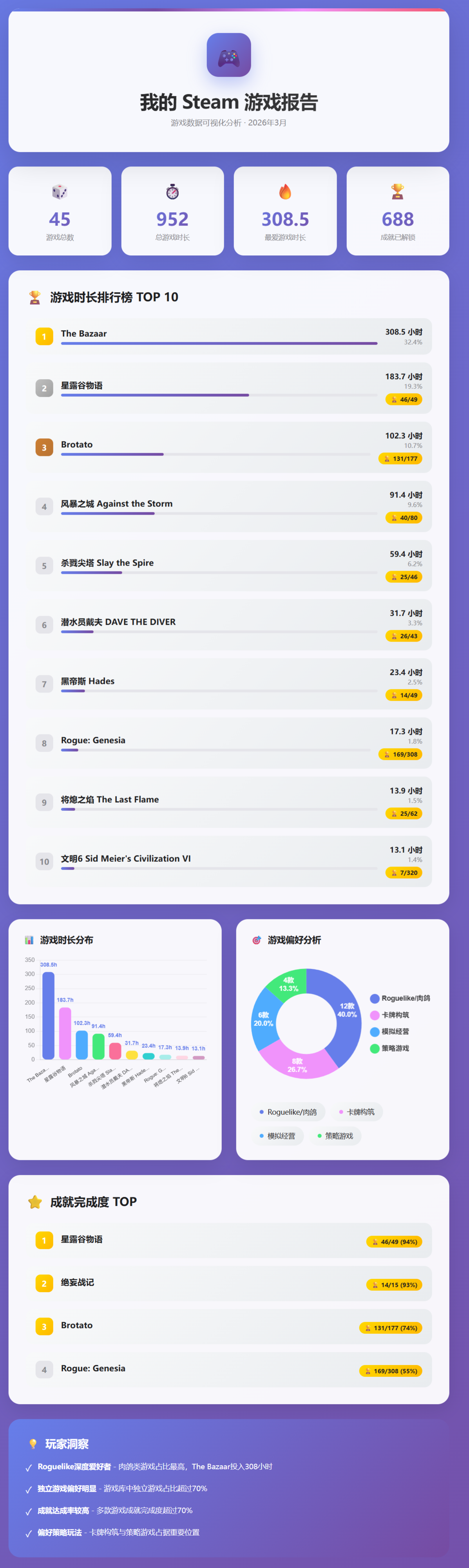
以上就是2026年微信ClawBot插件接入龙虾AI的完整热点玩法分享,从操作步骤到创新用法,再到踩坑指南,全程原创实测,无多余冗余内容。按照本文步骤,你也能快速解锁微信AI新玩法,让聊天框变成高效的AI控制台,无论是用于工作还是生活,都能收获满满。如果在操作中遇到其他问题,可在评论区留言,我会第一时间解答。
原创声明:本文系作者授权腾讯云开发者社区发表,未经许可,不得转载。
如有侵权,请联系 cloudcommunity@tencent.com 删除。
原创声明:本文系作者授权腾讯云开发者社区发表,未经许可,不得转载。
如有侵权,请联系 cloudcommunity@tencent.com 删除。
评论
登录后参与评论
推荐阅读
目录
腾讯云开发者

Copyright © 2013 - 2026 Tencent Cloud. All Rights Reserved. 腾讯云 版权所有
深圳市腾讯计算机系统有限公司 ICP备案/许可证号:粤B2-20090059  粤公网安备44030502008569号
腾讯云计算(北京)有限责任公司 京ICP证150476号 | 京ICP备11018762号