OpenClaw Canvas 技能深度解析:跨平台 HTML 内容协同呈现系统架构与实战指南
原创
OpenClaw Canvas 技能深度解析:跨平台 HTML 内容协同呈现系统架构与实战指南
原创
jack.yang
修改于 2026-03-26 11:08:34
修改于 2026-03-26 11:08:34
摘要:OpenClaw 是一个面向分布式智能终端的协同控制框架,其核心能力之一是通过“Canvas Skill”在 Mac、iOS、Android 等异构设备上实时渲染 HTML 内容。本文将从系统架构、网络通信、Tailscale 集成、配置管理、开发工作流、调试策略到最佳实践,全面剖析 Canvas 功能的设计哲学与实现细节。全文超过 8000 字,辅以多色架构图、流程图与配置示例,旨在为开发者提供一套可落地、可扩展、高可用的跨端内容投送解决方案。
一、引言:为什么需要 Canvas?
在现代混合办公与边缘计算场景中,开发者和创作者常常面临一个痛点:如何将本地生成的网页内容(如数据可视化、互动游戏、演示文稿)快速、安全地呈现在远程设备的屏幕上?
传统方案如 AirPlay、Chromecast 或 WebRTC 虽然可行,但存在以下局限:
- 平台锁定:AirPlay 仅限 Apple 生态
- 公网依赖:多数方案需暴露服务到公网,带来安全风险
- 延迟高:视频流式传输不适合静态或交互式内容
- 开发体验差:缺乏热重载、远程调试等开发者友好特性
OpenClaw 的 Canvas Skill 正是为解决这些问题而生。它不传输视频流,而是直接将 HTML URL 推送到目标设备,由设备本地的 WebView 渲染。这种方式兼具低带宽、高保真、强交互三大优势。
更重要的是,Canvas 深度集成了 Tailscale,利用其 Zero Trust 网络能力,在无需公网 IP、无需端口映射的前提下,实现跨局域网、跨 NAT、跨地域的安全内容分发。
二、系统架构全景图
Canvas 系统由三个核心组件构成,形成一条从内容生成到终端呈现的完整链路。下图展示了各组件的角色与通信关系(采用不同颜色区分对象类型):
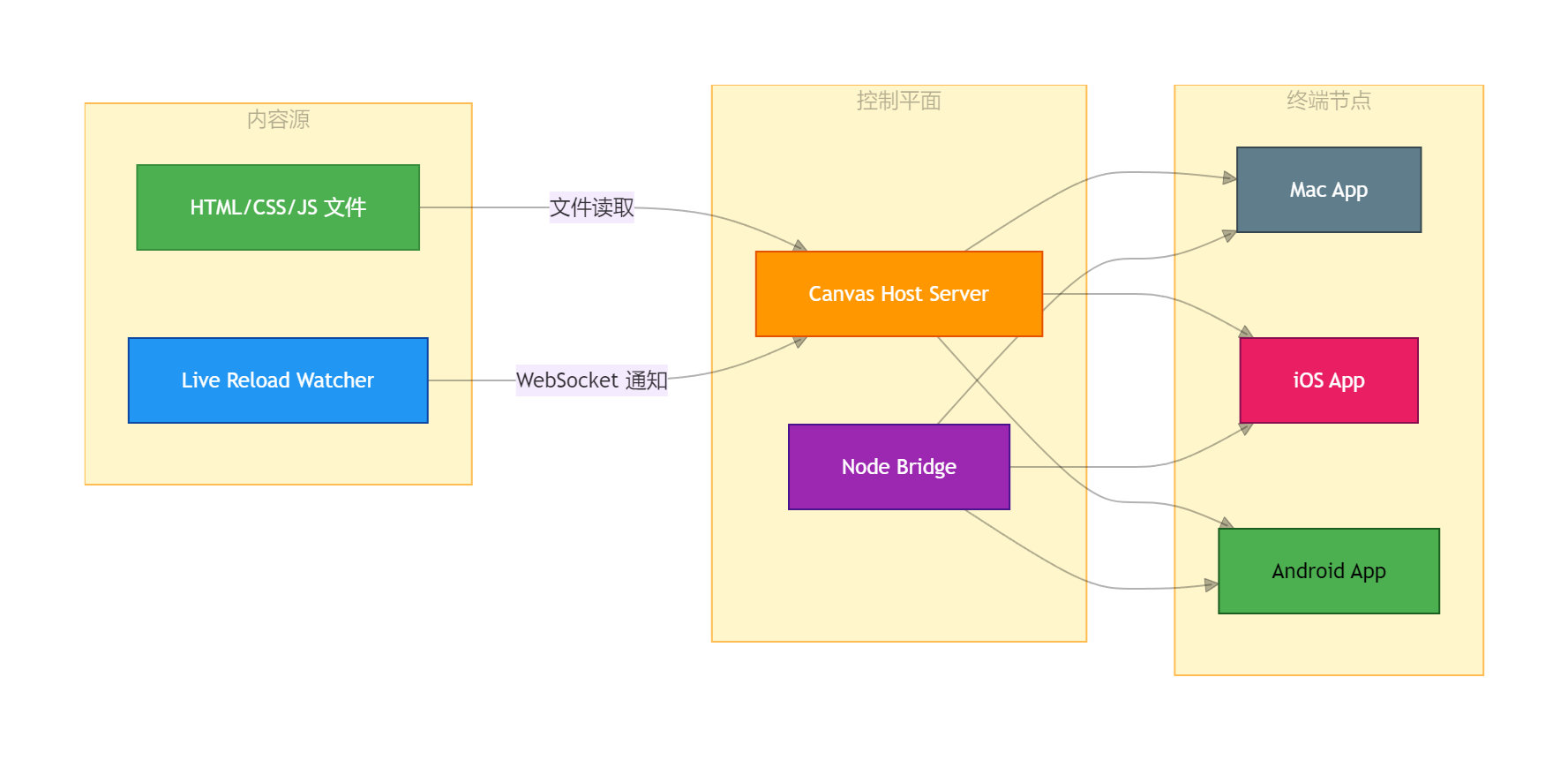
组件详解
1. Canvas Host Server(橙色)
- 类型:本地 HTTP 服务器
- 端口:默认
18793 - 功能:
- 从
canvasHost.root目录提供静态文件服务 - 注入 Live Reload WebSocket 客户端脚本
- 处理
/__openclaw__/canvas/路径前缀的路由
- 从
- 关键特性:绑定模式动态适配(见第三节)
2. Node Bridge(紫色)
- 类型:TCP 通信中枢
- 端口:默认
18790 - 功能:
- 维护所有已连接节点的注册表
- 接收来自 CLI 或 API 的 Canvas 操作指令(present/hide/navigate 等)
- 将目标 URL 与操作类型封装后推送给指定节点
- 核心逻辑:URL 主机名与绑定模式强关联
3. Node Apps(灰色/粉色/绿色)
- 平台:Mac(深灰)、iOS(粉红)、Android(绿)
- 功能:
- 内嵌 WebView(WKWebView / Android WebView)
- 监听来自 Node Bridge 的指令
- 加载并渲染指定 URL
- 支持 JavaScript 执行、截图、隐藏等操作
- 安全模型:仅接受来自可信 Bridge 的指令(基于 Tailscale 身份认证)
三、Tailscale 集成:Zero Trust 网络下的无缝连接
Canvas 的最大亮点在于其对 Tailscale 的深度集成。Tailscale 是一个基于 WireGuard 的 Zero Trust 网络服务,可为每台设备分配唯一的 .ts.net 域名,并自动处理 NAT 穿透。
绑定模式(Bind Mode)决策树
Canvas Host 的网络绑定行为由 gateway.bind 配置项控制,系统会按优先级选择最合适的接口:
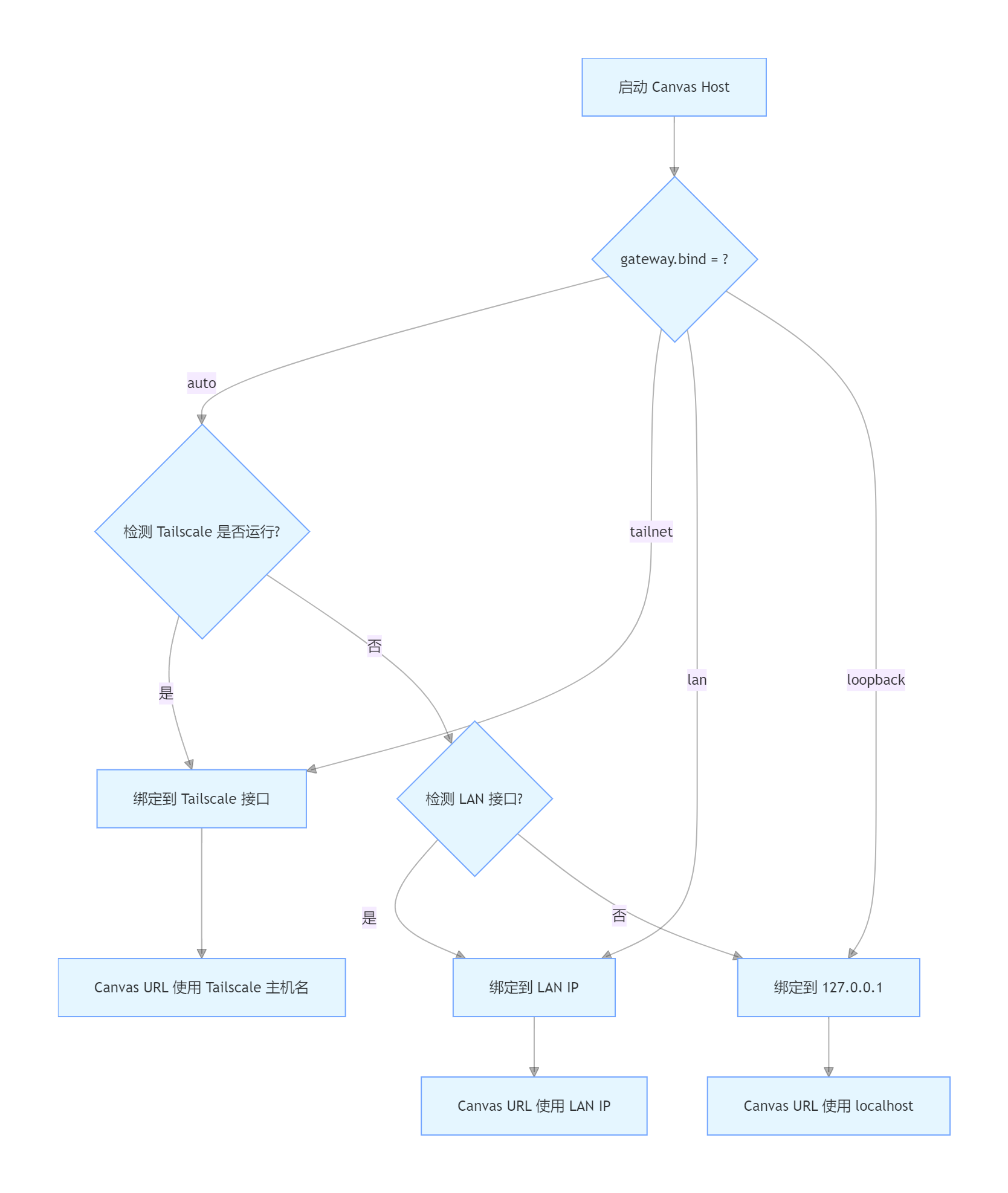
为什么不能用 localhost?
这是初学者最常见的误区。关键在于:Node Bridge 在推送 URL 时,使用的是 Canvas Host 实际绑定的主机名,而非发起请求的客户端视角。
例如:
- 你的 Mac 运行 Canvas Host,
gateway.bind = "tailnet" - Canvas Host 绑定到 Tailscale 接口,主机名为
peters-mac-studio-1.sheep-coho.ts.net - 当你在命令行执行
canvas action:present ...,Bridge 会向目标节点发送:http://peters-mac-studio-1.sheep-coho.ts.net:18793/__openclaw__/canvas/game.html - 即使目标节点是同一台 Mac,它也会尝试通过 Tailscale 网络 访问该 URL,而非本地回环
✅ 正确做法:始终使用
tailscale status --json获取当前主机的 DNSName,并构造完整 URL。
四、配置详解:从零启用 Canvas
Canvas 的行为完全由 ~/.openclaw/openclaw.json 控制。以下是推荐配置模板:
{
  "canvasHost": {
    "enabled": true,
    "port": 18793,
    "root": "/Users/peter/clawd/canvas",
    "liveReload": true,
    "allowedOrigins": ["*.ts.net", "192.168.*.*"]
  },
  "gateway": {
    "bind": "auto"
  },
  "nodeBridge": {
    "port": 18790,
    "authRequired": true
  }
}
关键字段说明
字段 | 类型 | 默认值 | 说明 |
|---|---|---|---|
canvasHost.enabled | boolean | false | 是否启用 Canvas Host |
canvasHost.port | number | 18793 | HTTP 服务端口 |
canvasHost.root | string | ~/clawd/canvas | HTML 文件根目录 |
canvasHost.liveReload | boolean | true | 是否启用热重载 |
canvasHost.allowedOrigins | array | [] | CORS 白名单(可选) |
gateway.bind | enum | "auto" | 绑定模式:loopback/lan/tailnet/auto |
💡 安全提示:若在公共网络使用,建议设置
allowedOrigins限制可访问的域名/IP,防止未授权访问。
五、开发工作流:从创建到部署
Canvas 的设计哲学是“开发者优先”。以下是一个典型的工作流:
步骤 1:创建 HTML 内容
在 canvasHost.root 目录下创建文件。建议保持自包含(inline CSS/JS),避免外部依赖。
# 创建目录(如不存在)
mkdir -p ~/clawd/canvas/games

# 创建 Snake 游戏
cat > ~/clawd/canvas/games/snake.html << 'EOF'
<!DOCTYPE html>
<html>
<head>
  <meta charset="utf-8">
  <title>Snake Game</title>
  <style>
    canvas { border: 1px solid #000; background: #eee; }
  </style>
</head>
<body>
  <h1>🐍 Snake on Canvas</h1>
  <canvas id="game" width="400" height="400"></canvas>
  <script>
    // 简易 Snake 逻辑(此处省略)
    console.log("Game loaded via OpenClaw Canvas!");
  </script>
</body>
</html>
EOF
步骤 2:获取 Canvas Host URL
根据绑定模式构造 URL:
# 查看绑定模式
BIND_MODE=$(jq -r '.gateway.bind' ~/.openclaw/openclaw.json)

if [ "$BIND_MODE" = "tailnet" ] || [ "$BIND_MODE" = "auto" ]; then
  HOSTNAME=$(tailscale status --json | jq -r '.Self.DNSName' | sed 's/\.$//')
elif [ "$BIND_MODE" = "lan" ]; then
  HOSTNAME=$(ipconfig getifaddr en0)  # macOS
  # HOSTNAME=$(hostname -I | cut -d' ' -f1)  # Linux
else
  HOSTNAME="127.0.0.1"
fi

echo "Canvas URL: http://$HOSTNAME:18793/__openclaw__/canvas/games/snake.html"
步骤 3:列出可用节点
openclaw nodes list输出示例:
ID                                    | NAME                | PLATFORM | STATUS   | CAPABILITIES
mac-63599bc4-b54d-4392-9048-b97abd58343a | Peter's Mac Studio | mac      | online   | canvas, audio
iphone-8a3b1c2d-...                   | iPhone 15 Pro       | ios      | online   | canvas
pixel-7e8f9a0b-...                    | Pixel 8             | android  | offline  | -
步骤 4:呈现内容
openclaw canvas action:present \
  node:mac-63599bc4-b54d-4392-9048-b97abd58343a \
  target:http://peters-mac-studio-1.sheep-coho.ts.net:18793/__openclaw__/canvas/games/snake.html
步骤 5:交互与管理
- 导航到新页面:openclaw canvas action:navigate node:<id> url:http://.../dashboard.html
- 执行 JavaScript(如触发游戏开始):openclaw canvas action:eval node:<id> code:"startGame();"
- 截图存档:openclaw canvas action:snapshot node:<id> # 保存到 ~/Pictures/OpenClaw/
- 隐藏 Canvas:openclaw canvas action:hide node:<id>
六、Live Reload:极速开发体验
当 liveReload: true 时,Canvas Host 会:
- 使用
chokidar监听root目录的文件变更 - 在每个 HTML 文件末尾注入一段 WebSocket 客户端脚本
- 当文件变化时,向所有连接的 Canvas 发送
reload消息
注入的脚本类似:
<script>
  const ws = new WebSocket('ws://<host>:18793/__openclaw__/livereload');
  ws.onmessage = (event) => {
    if (event.data === 'reload') location.reload();
  };
</script>
🚀 效果:你只需在 VS Code 中保存
snake.html,所有正在显示该游戏的设备会自动刷新,无需手动操作。
七、调试指南:常见问题与解决方案
问题 1:白屏或“无法加载网页”
原因:URL 主机名与实际绑定接口不匹配。
排查步骤:
- 确认
gateway.bind值 - 检查 Canvas Host 是否在监听:lsof -i :18793 # 应看到 LISTEN 状态,且绑定地址符合预期
- 直接用
curl测试 URL:curl -I http://peters-mac-studio-1.sheep-coho.ts.net:18793/__openclaw__/canvas/index.html # 应返回 HTTP 200
解决方案:始终使用与绑定模式一致的主机名构造 URL。
问题 2:“node required” 错误
原因:未指定 node:<id> 参数。
解决方案:
# 错误 ❌
openclaw canvas action:present target:http://...

# 正确 ✅
openclaw canvas action:present node:mac-xxx target:http://...
问题 3:“node not connected” 错误
原因:目标节点离线或未安装 Canvas 支持。
解决方案:
- 运行
openclaw nodes list确认节点在线 - 检查节点 App 是否为最新版(旧版可能不支持 Canvas)
- 重启节点 App 并重新连接
问题 4:Live Reload 不生效
原因:
- 配置未开启
liveReload - 文件不在
root目录下 - WebSocket 被防火墙拦截
解决方案:
- 确认
canvasHost.liveReload: true - 确保文件路径为
~/clawd/canvas/xxx.html - 检查 Tailscale ACL 是否允许 18793 端口(默认允许)
八、URL 路径结构与安全机制
Canvas Host 使用固定前缀 /__openclaw__/canvas/ 映射到本地文件系统:
请求 URL | 实际文件路径 |
|---|---|
http://host:18793/__openclaw__/canvas/index.html | ~/clawd/canvas/index.html |
http://host:18793/__openclaw__/canvas/games/snake.html | ~/clawd/canvas/games/snake.html |
http://host:18793/__openclaw__/canvas/../secret.txt | 拒绝访问(路径遍历防护) |
🔒 安全设计:
- 自动过滤
..路径遍历攻击 - 仅服务
.html,.css,.js,.png,.jpg等静态资源 - 不执行服务器端脚本(如 PHP)
九、高级用法与未来展望
1. 动态内容生成
虽然 Canvas 主要服务静态文件,但你可以在 root 目录放置一个轻量级 Node.js 服务(监听不同端口),由 HTML 通过 AJAX 获取动态数据。
2. 与 A2UI 集成(WIP)
文档提到 “A2UI JSON push is WIP”,未来可能支持直接推送 JSON UI 描述,由节点 App 渲染原生界面,进一步提升性能与一致性。
3. 多屏协同
结合 OpenClaw 的其他技能(如 Audio、Input),可构建跨设备互动体验——例如在 Mac 上编码,iOS 设备实时预览,Android 设备作为控制器。
十、结语:重新定义跨端内容分发
OpenClaw Canvas 不仅仅是一个“投屏工具”,它代表了一种新的范式:以 URL 为载体,以 Zero Trust 网络为通道,以 WebView 为终端,实现安全、高效、开发者友好的跨平台内容协同。
在 Tailscale 的加持下,开发者无需关心网络拓扑、防火墙、DDNS 等复杂问题,只需专注内容本身。而 Live Reload、远程 JS 执行、截图等能力,则将开发体验提升到新高度。
随着 A2UI 等新特性的加入,Canvas 有望从“HTML 渲染器”进化为“分布式 UI 引擎”,成为 OpenClaw 生态的核心交互层。
技术的终极目标,是让复杂消失,让创造涌现。 —— OpenClaw Canvas,正是这一理念的践行者。
附录 A:常用命令速查
场景 | 命令 |
|---|---|
启动 Canvas Host | openclaw start(确保配置已启用) |
列出节点 | openclaw nodes list |
呈现内容 | openclaw canvas action:present node:<id> target:<url> |
热重载测试 | 修改 ~/clawd/canvas/index.html 并保存 |
获取 Tailscale 主机名 | tailscale status --json | jq -r '.Self.DNSName' | sed 's/.$//' |
附录 B:配置文件位置
- macOS/Linux:
~/.openclaw/openclaw.json - Windows:
%USERPROFILE%\.openclaw\openclaw.json
附录 C:端口说明
端口 | 用途 | 协议 |
|---|---|---|
18793 | Canvas Host HTTP 服务 | TCP |
18790 | Node Bridge 通信 | TCP |
18794 | Live Reload WebSocket | WS |
本文撰写于 2026 年 3 月,基于 OpenClaw v2.4+ 版本。功能细节请以官方文档为准。
🔗 相关链接
- 📂 OpenClaw 技术专栏: 本专栏作者致力于 OpenClaw 技术的生态建设与实战落地。不同于浅层的概念科普,作者坚持 “手算 + 代码” 的深度分享模式,主张通过手动推演理解算法本质,结合生产级代码验证理论可行性。 https://cloud.tencent.com/developer/column/107226
- 👤 关于作者: 专注技术落地,深耕硬核干货 本文作者致力于 OpenClaw 技术的生态建设与实战落地。不同于浅层的概念科普,作者坚持 “手算 + 代码” 的深度分享模式,主张通过手动推演理解算法本质,结合生产级代码验证理论可行性。 请关注我主页:https://cloud.tencent.com/developer/user/2276240
原创声明:本文系作者授权腾讯云开发者社区发表,未经许可,不得转载。
如有侵权,请联系 cloudcommunity@tencent.com 删除。
原创声明:本文系作者授权腾讯云开发者社区发表,未经许可,不得转载。
如有侵权,请联系 cloudcommunity@tencent.com 删除。
评论
登录后参与评论
推荐阅读
目录
腾讯云开发者

Copyright © 2013 - 2026 Tencent Cloud. All Rights Reserved. 腾讯云 版权所有
深圳市腾讯计算机系统有限公司 ICP备案/许可证号:粤B2-20090059  粤公网安备44030502008569号
腾讯云计算(北京)有限责任公司 京ICP证150476号 | 京ICP备11018762号