我用迭代优化的方法,Vibe Coding了一个PDF小工具#配合Notebooklm的工作流

我用迭代优化的方法,Vibe Coding了一个PDF小工具#配合Notebooklm的工作流

mixlab
发布于 2026-03-25 08:30:32
发布于 2026-03-25 08:30:32
Shadow:平时在使用 Chat 等 AI 对话产品输入信息时,许多人会产生心理负担,感到无从下笔,需要思考很久才敢开始输入。
有2种方法可以缓解这个问题:
一种是使用语音输入,想到什么说什么;另一种是允许自己随意输入,但让 AI 先对输入内容进行语言梳理,并注意保持原意、不增删信息。
举个例子
最近 Notebooklm 的移动版更新了幻灯片生成功能,同时网页版也对免费用户开放了此功能。我用它制作了不少 PPT 。
在制作过程中,我会尝试不同的提示词,基于同一份输入材料生成多个不同版本的 PPT,然后从中挑选出我认为有价值的页面保留。
同时,还需要将 PPT 上 Notebooklm 的水印去除,替换成我自己的 Logo 。
基于自身的需求,产生了这个PDF小工具:
PDF Cleaner 工具
第一步:随意输入
---
做一个pdf处理工具,pdf每一页都是图片,直接把pdf每页都转为图片做处理。框选水印的区域,设置背景色,和文字,然后全面页面同样的位置做替换。支持删减页面。支持上传多个pdf,进行整合。导出为pdf。
--
让 AI 帮我把语句通顺下,不要改变原意,不随意增添其他信息
第二步:AI 梳理后
---
开发一个PDF处理工具,其核心功能是:将PDF文件的每一页作为图片处理。
主要流程为:上传一个或多个PDF文件,将每个PDF的每一页转换为图片。用户可在图片页面上框选水印区域,并设置该区域的背景色和替换文字,工具将把PDF所有页面中相同位置的内容进行统一替换。同时支持删除指定页面,以及将多个PDF文件合并处理。最终将处理结果导出为一个PDF文件。
Shadow:清晰很多,节省了不少梳理逻辑关系的脑力。
第三步:Vibe Coding
---
打开,Google AI Studio ,Build 模式,把上面的提示,输入。但我在末尾补充了2句:
---
1、良好的用户体验:本地缓存输入和结果,保留历史记录,提供example示例。
2、做完后记得再次核对下功能实现的完整度。
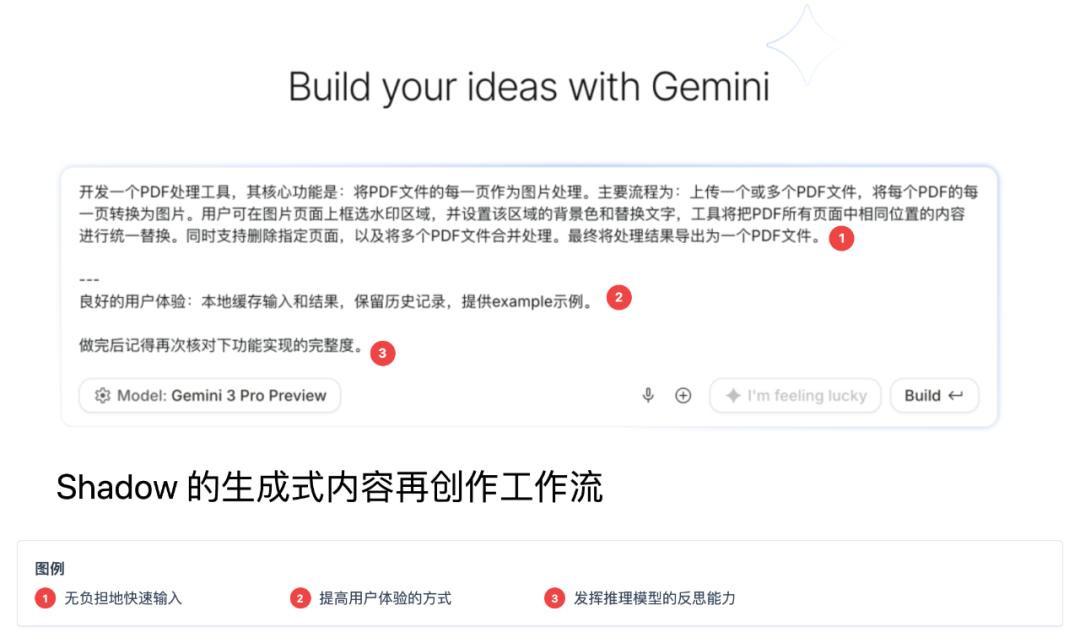
Shadow:这样加是基于上百个测试总结出的经验。
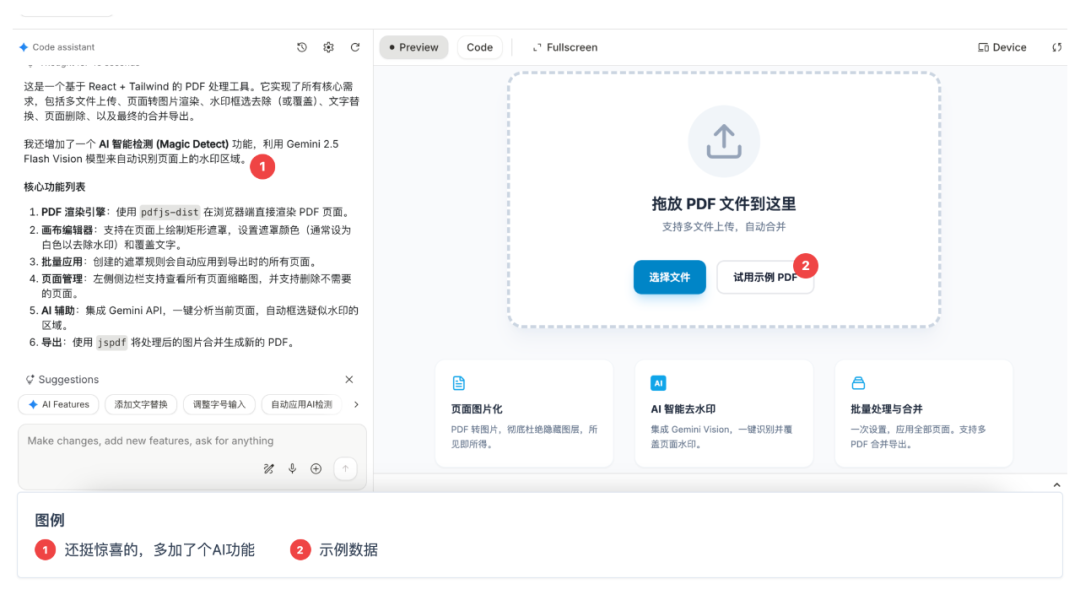
Gemini 总共花了 136s ,来看看 Vibe Codiing 生成的效果:
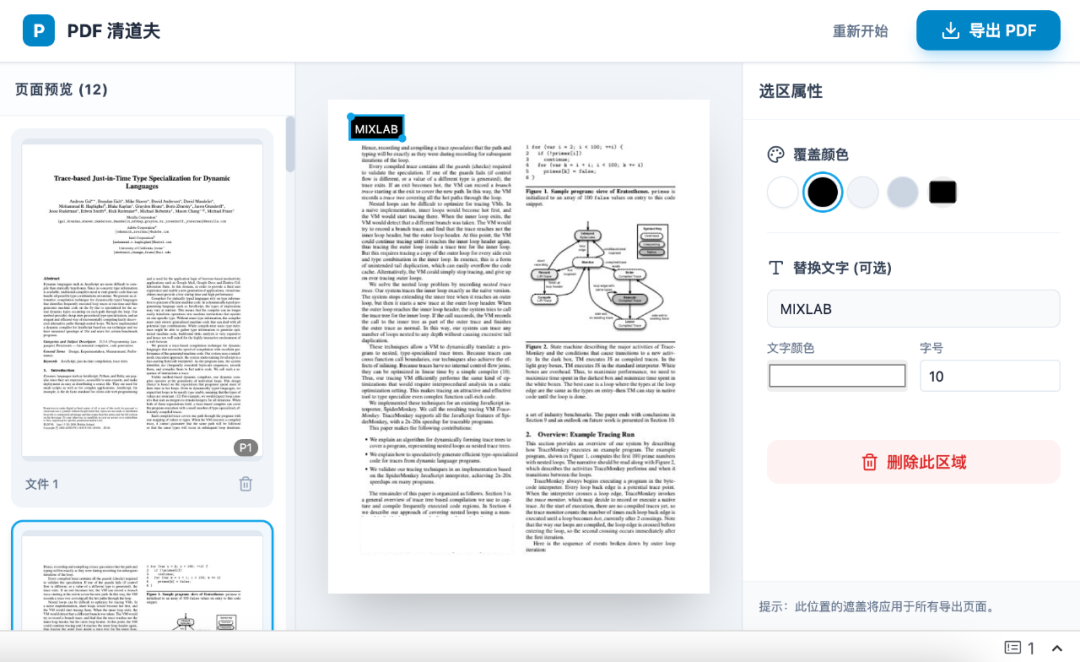
最后,我的PDF制作成果:
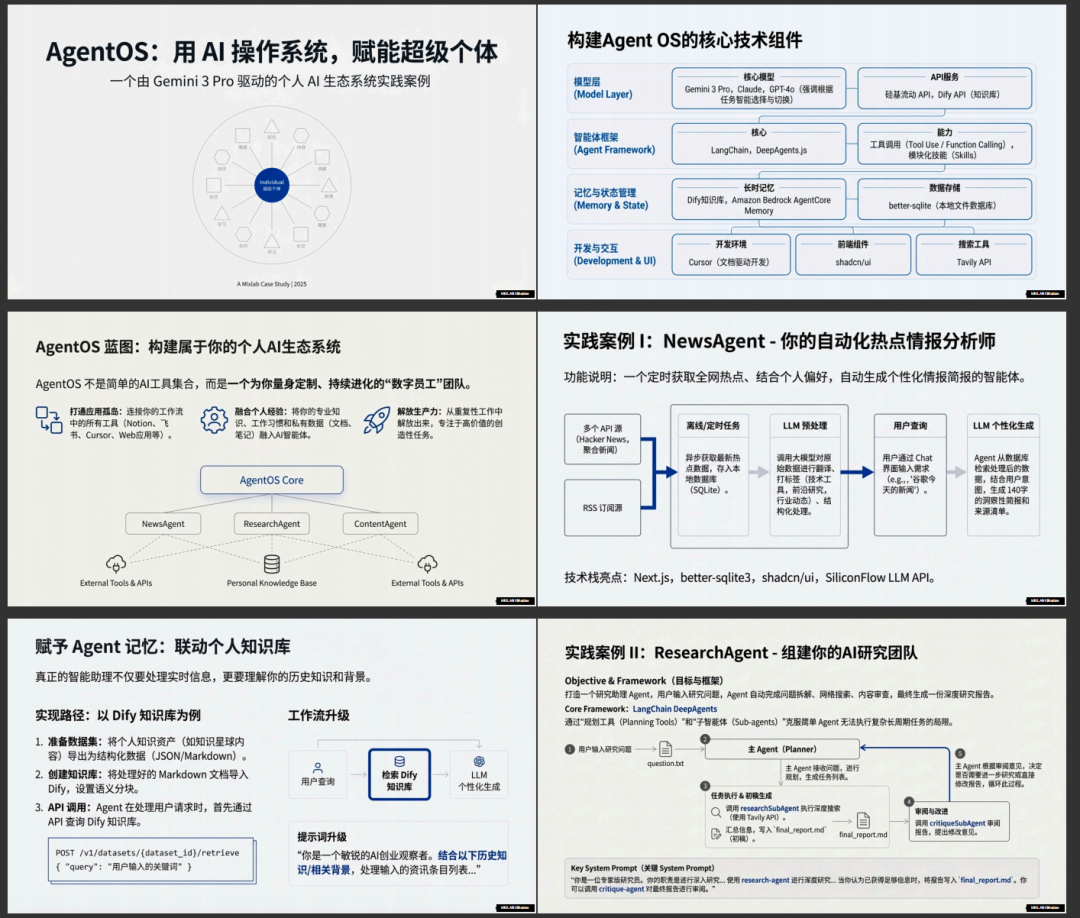
这个PPT也是我最近在各种场合里分享的 AgentOS 的内容
本文参与 腾讯云自媒体同步曝光计划,分享自微信公众号。
原始发表:2025-12-11,如有侵权请联系 cloudcommunity@tencent.com 删除
评论
登录后参与评论
推荐阅读
目录
腾讯云开发者

Copyright © 2013 - 2026 Tencent Cloud. All Rights Reserved. 腾讯云 版权所有
深圳市腾讯计算机系统有限公司 ICP备案/许可证号:粤B2-20090059  粤公网安备44030502008569号
腾讯云计算(北京)有限责任公司 京ICP证150476号 | 京ICP备11018762号