Proxmox VE 9.1 正式发布,突破传统限制!无需套娃原生运行 docker 镜像,开启轻量容器化新时代

Proxmox VE 9.1 正式发布,突破传统限制!无需套娃原生运行 docker 镜像,开启轻量容器化新时代

民工哥
发布于 2026-03-24 17:47:45
发布于 2026-03-24 17:47:45
— 特色专栏 —
大家好,我是民工哥!
开源虚拟化管理平台 Proxmox VE 9.1 正式发布,突破传统限制,无需套娃直接通过 oci 原生运行 docker 镜像!实现轻量化容器化应用管理。
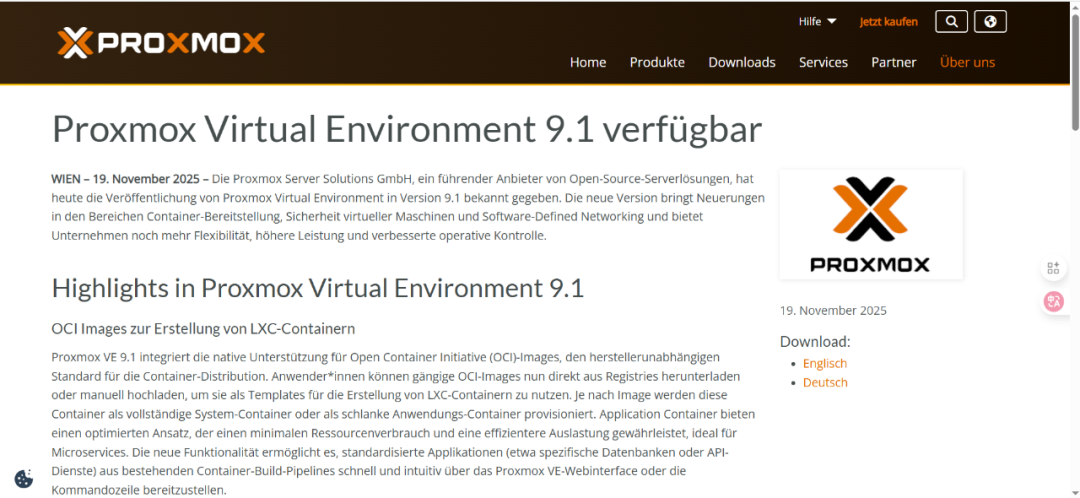
Proxmox VE 最初由 Dietmar Maurer 与 Martin Maurer 于 2005 年开始研发,旨在将 KVM 与 OpenVZ 两大虚拟化技术统一管理,并提供图形化 Web 接口。
首个公开版本于 2008 年 4 月发布,具备虚拟机和容器支持、实时迁移与 GUI 备份功能。
自此,Proxmox VE 持续演进,转向采用 LXC 替代 OpenVZ,增强高可用性管理功能,并集成丰富的存储与网络支持,为企业及社区提供灵活可靠的虚拟化解决方案。

众所周知,pve 之前是无法原生运行Docker镜像的,想要运行,要么通过部署虚拟机,然后在虚拟机里部署docker,这是一种方法。要么通过lxc容器来部署docker,都是一些各种套娃方案。
现在好了,终于解决了这个无限套娃的问题。
Proxmox VE 9.1 及以上版本通过 OCI 原生运行 Docker 镜像,无需套娃部署虚拟机或嵌套容器,直接实现轻量化容器化应用管理。
Proxmox VE 9.1 新增对 OCI(Open Container Initiative) 标准的原生支持,允许直接拉取 Docker Hub 等镜像仓库中的 OCI 兼容镜像(如 Docker 镜像),并将其转换为 LXC 容器运行。这一过程无需 Docker 引擎介入,而是通过 LXC 技术底层实现镜像解析与容器化。
与旧版套娃方案的对比
- 旧版方案:需在 Proxmox VE 中先部署虚拟机(如 Ubuntu),再在虚拟机内安装 Docker 运行容器;或通过 LXC 容器嵌套 Docker,导致资源占用高、性能损耗大。
- 新版方案:直接拉取 Docker 镜像并转换为 LXC 容器,减少层级嵌套,资源利用率更高,性能接近原生 LXC 容器。
操作步骤详解
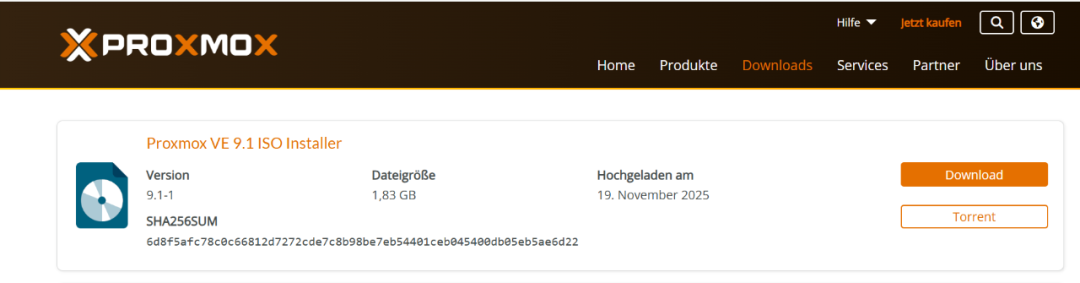
升级 Proxmox VE 至最新版本
确保系统版本为 9.1 或更高(如 9.1.1),旧版(如 8.x)需先升级。升级路径:
8.x → 9.0:参考官方文档或社区教程(如《Proxmox VE 8.0 升级到 9.0 正式版》)。
9.0 → 9.1.1:在 Proxmox VE Web 界面中直接通过系统更新完成。
拉取 Docker 镜像并转换为 LXC 容器
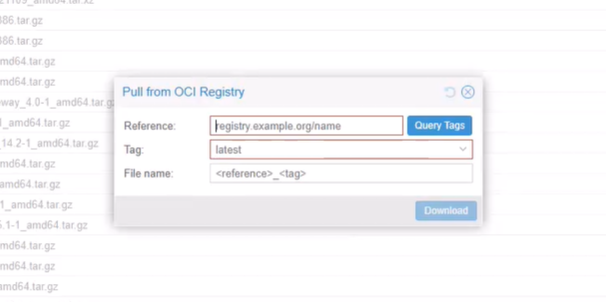
步骤 1:进入 Proxmox VE Web 界面,导航至 “磁盘” → “CT 模板”。
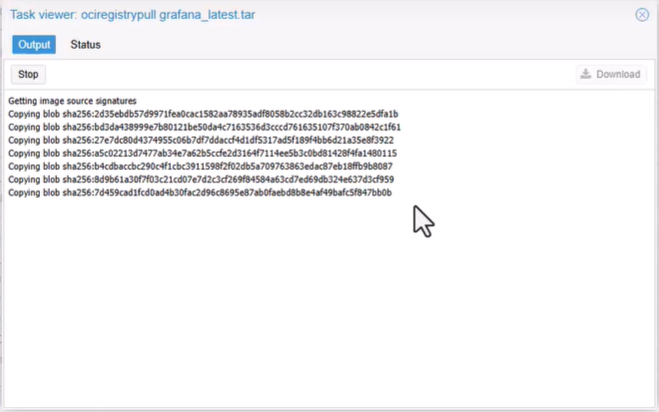
步骤 2:点击 “Pull from OCI Registry”,输入镜像名称(如 jeessy/ddns-go),点击 “Query Tags” 选择标签(如 latest),等待下载完成。
步骤 3:下载完成后,在 CT 模板列表中可见该镜像。
创建并配置 LXC 容器
步骤 1:点击 “创建 CT”,填写基础信息(如 CT ID、主机名、密码等)。
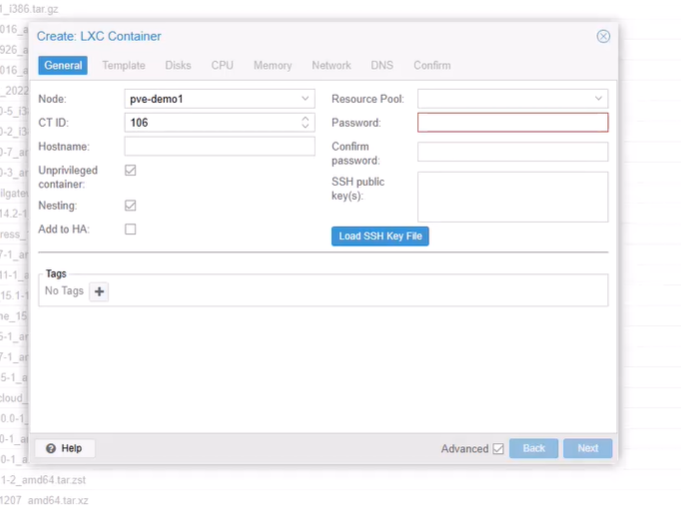
步骤 2:在 “模板” 选项中选择刚下载的 Docker 镜像(如 jeessy/ddns-go)。
步骤 3:配置资源参数:
- 磁盘大小:根据镜像需求分配(如
ddns-go仅需0.5GB)。 - CPU/内存:按实际需求分配(LXC 直接分配资源,无 Docker 限制逻辑)。
- 网络:选择独立 IP(非 NAT),支持 DHCP 或静态 IP,可配置 IPv4/IPv6。
步骤 4:在 “选项” 中修改控制台模式为 “shell”,检查 “Entrypoint”(如 ddns-go 默认端口为 9876)。
步骤 5:如需持久化存储或设备直通(如核显),在 “资源” 选项中添加挂载点或设备。 4. 启动容器并访问应用- 启动容器后,通过浏览器访问 容器IP:端口(如 http://<容器IP>:9876)即可使用应用(如 ddns-go 的 Web 界面)。
优势与注意事项
核心优势
性能优化:减少虚拟机或嵌套容器层级,资源占用更低,性能接近原生 LXC。
管理简化:直接通过 Proxmox VE 界面管理容器,无需维护额外虚拟机或 Docker 环境。
兼容性:支持所有 OCI 兼容镜像(如 Docker 镜像),扩展应用生态。
注意事项
备份策略:使用 Proxmox VE 自带的 LXC 容器备份功能,避免数据丢失。
网络配置:LXC 容器默认独立 IP,需确保路由器或网络环境支持(如端口转发或 DHCP 分配)。
版本限制:仅 Proxmox VE 9.1 及以上版本支持此功能,旧版需升级。
结语
除了OCI镜像支持外,Proxmox VE 9.1版本还带来了其他多项功能增强,如Web界面(GUI)的改进、虚拟机(KVM/QEMU)和容器(LXC)的性能优化、高可用性管理器(HA Manager)的增强、集群管理的改进等。
Proxmox VE 9.1 基于 Debian 13.2(Trixie)构建,搭载了最新的 6.17.2-1 内核作为新的稳定默认版本,同时升级了 QEMU 至 10.1.2、LXC 至 6.0.5、ZFS 至 2.3.4、Ceph 至 Squid 19.2.3 等核心组件,提升了系统的性能和稳定性。
都看到这里了,觉得不错的话,随手点个赞👍 、推荐
本文参与 腾讯云自媒体同步曝光计划,分享自微信公众号。
原始发表:2025-12-25,如有侵权请联系 cloudcommunity@tencent.com 删除
目录
腾讯云开发者

Copyright © 2013 - 2026 Tencent Cloud. All Rights Reserved. 腾讯云 版权所有
深圳市腾讯计算机系统有限公司 ICP备案/许可证号:粤B2-20090059  粤公网安备44030502008569号
腾讯云计算(北京)有限责任公司 京ICP证150476号 | 京ICP备11018762号