Clawdbot 火出圈了,保姆级搭建教程来了

Clawdbot 火出圈了,保姆级搭建教程来了
程序员小猿
发布于 2026-03-23 19:19:46
发布于 2026-03-23 19:19:46
来源于AI寒武纪
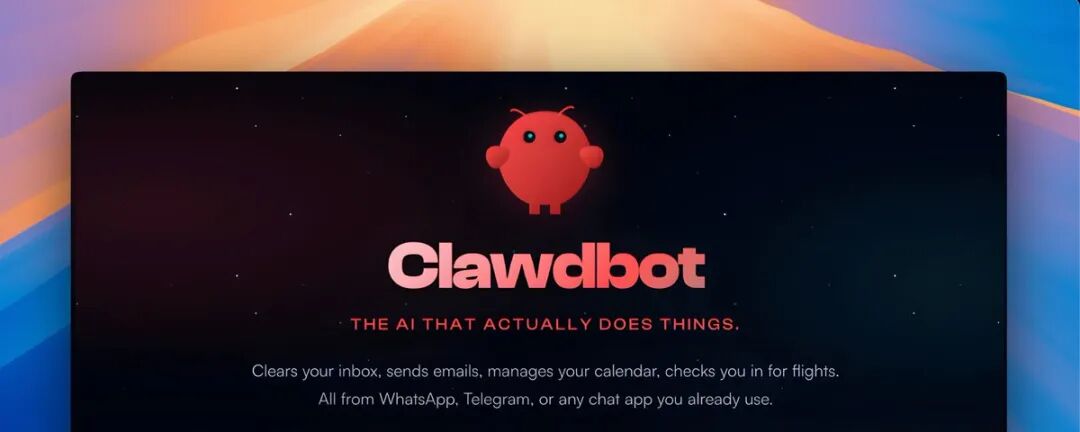
在这篇教程中,你将学习如何安装和运行你自己的Clawdbot。它是一个开源的AI助理,拥有完整的系统访问权限,既可以在云端运行,也可以在本地部署,还能连接各种工具和技能,并通过WhatsApp、Telegram、Discord等平台与你对话。
与访问网站来使用ChatGPT或Claude不同,Clawdbot运行在你自己的基础设施上,能够记住所有事情,并可以主动联系你。许多人正在用它来构建个人AI助理,用于浏览网页、管理邮件、比较价格,甚至根据现实世界的输入采取行动
本文适合谁
希望拥有一个具备真实系统访问权限的个人AI智能体的构建者
正在试验自主AI工作流的创造者
希望采用完全开源方案的开发者
任何对在聊天窗口之外运行Clawdbot感到好奇的人
注意:Clawdbot 很好很火,但是,我认为一般的用户先不要使用它
Clawdbot可以运行在哪里?
以下是几个选项:
1.虚拟机 (UTM/VirtualBox):免费、安全、隔离,在本地运行
2.Hetzner VPS:约5美元/月,24/7全天候在线,稳定可靠
3.直接在你的电脑上运行:免费,设置最快
在本教程中,我们将使用虚拟机,因为它能将Clawdbot与你的主系统隔离开(对于一个能执行命令的AI来说更安全)。
想直接在你的电脑上运行?请直接跳到第二步。
安全声明:请注意,Clawdbot是一个自托管的智能体,可以被授予访问你的账户、消息甚至系统的权限。请自行承担风险,审查代码,限制权限,切勿使用你无法承受泄露风险的凭证来运行它。
第一步:创建你的虚拟机
我们将在一个Linux虚拟机内部运行Clawdbot。这能将其置于沙盒环境中,比在你自己的机器上运行更安全。
Windows用户:你可以使用VirtualBox替代UTM。下载后,参照VirtualBox的界面,按照以下类似步骤操作。
1.1 下载UTM和Ubuntu桌面
下载并安装UTM(免费、开源)
下载Ubuntu桌面(Apple Silicon Mac (M1/M2/M3/M4):选择ARM64版本;Intel Mac:选择标准的AMD64版本)
1.2 创建虚拟机
打开UTM,点击 + 按钮
选择虚拟化 (Virtualize)(而非仿真(Emulate)),然后选择Linux
点击浏览 (Browse),选择你下载的Ubuntu桌面ISO文件
配置资源:内存设置为8192 MB (8 GB)(最低4GB,但8GB运行更流畅),CPU核心数设置为2个或更多
将存储空间设置为30 GB或更多,暂时跳过共享目录设置
将其命名为Clawdbot,然后点击保存 (Save)
1.3 安装Ubuntu桌面
选择你的虚拟机,点击▶️(播放)按钮
选择Try or Install Ubuntu并按回车键
桌面加载后,双击桌面上的Install Ubuntu图标
跟随图形化安装程序操作:选择你的语言,选择Install Ubuntu,选择交互式安装 (Interactive installation) → 默认选项,选择清除整个磁盘并安装Ubuntu (Erase disk and install Ubuntu)(这只会影响虚拟机,不会影响你的Mac),创建你的用户名和密码(务必记住!),点击安装 (Install)并等待完成
当提示出现时,点击现在重启 (Restart Now)(之后你可能需要在UTM中清除CD/DVD)
1.4 登录并打开终端
重启后,用你的用户名和密码登录,然后打开终端 (Terminal)应用(点击左下角的网格图标,搜索Terminal)。现在你已准备好安装Clawdbot!
第二步:安装 Node.js
在终端中运行以下命令:
curl -fsSL https://deb.nodesource.com/setup_22.x | sudo -E bash -注:如果你在使用虚拟机,可能需要先输入:sudo apt install curl
当提示时,输入你的密码。输入时屏幕不会显示字符,这是正常的。然后安装Node.js:
sudo apt-get install -y nodejs验证安装是否成功:
node --version你应该能看到 v22.x.x 或更高的版本号。
第三步:安装 Clawdbot
运行一键安装脚本:
curl -fsSL https://clawd.bot/install.sh | bash验证安装:
clawdbot --version第四步:设置与连接
4.1 运行配置向导
在终端中输入以下命令:
clawdbot onboard向导会让你进行选择:
模型 (Model):个人选择Claude,但你也可以选择其他模型(甚至是本地模型)。如果选择前者,请选择Anthropic OAuth(如果你有Claude Pro/Max)或输入API密钥
提供商 (Provider):选择Telegram(最简单)、WhatsApp、Discord等
4.2 连接 Telegram (推荐)
- 1. 打开Telegram并给 @botfather 发送消息
- 2. 发送 /newbot
- 3. 按照提示操作,并复制你的机器人Token
- 4. 当向导询问时,粘贴该Token
4.3 批准你的第一条消息
给你的新Telegram机器人发送一条消息 "Hello!"。然后在终端中批准配对:
clawdbot pairing approve telegram <CODE>现在,你就有了一个在虚拟机中运行的个人AI助理了!
访问仪表盘
在你的Ubuntu虚拟机中打开Firefox浏览器,访问:
http://127.0.0.1:18789
这是Clawdbot的网页仪表盘,你可以在这里查看活动、日志和设置。或者你也可以在终端输入 clawdbot dashboard 来打开。
通过技能进行扩展
Clawdbot可以通过“技能 (skills)”来学习新能力——这些插件可以增加集成和自动化功能。一些热门技能包括:
- • Exa Search: 实时网页搜索和研究(免费,无需API密钥!)
- • Gmail: 读取、搜索和发送邮件
- • Google Calendar: 查看和创建日程
- • GitHub: 管理仓库、PR和Issues
你可以在 clawdhub.com 浏览社区技能,或者直接让Clawdbot添加它们,它能自己进行配置!
示例:添加免费的互联网搜索功能
只需给你的机器人发消息:
"Add the Exa MCP for web search. The URL is https://mcp.exa.ai/mcp"
Clawdbot会自行完成设置。然后你就可以问它类似“研究一下最新的AI新闻”或“找到Stripe API的文档”之类的问题,它会实时搜索互联网。
备选方案:在VPS上7x24小时运行
如果你希望Clawdbot永远在线(即使你的电脑关机),可以租用一台小型服务器:
Hetzner (约$5/月): 在 console.hetzner.cloud 创建一个Ubuntu VPS,通过SSH登录,然后遵循第二步至第四步操作。完整指南:
docs.clawd.bot/platforms/hetzner
相关资源
- • 文档: docs.clawd.bot
- • GitHub: github.com/clawdbot/clawdbot
source :
https://x.com/dr_cintas/status/2015518790340268160
--end--
最后记得⭐️我,每天都在更新:欢迎点赞转发推荐评论,别忘了关注我
本文参与 腾讯云自媒体同步曝光计划,分享自微信公众号。
原始发表:2026-01-26,如有侵权请联系 cloudcommunity@tencent.com 删除
评论
登录后参与评论
推荐阅读
目录
腾讯云开发者

Copyright © 2013 - 2026 Tencent Cloud. All Rights Reserved. 腾讯云 版权所有
深圳市腾讯计算机系统有限公司 ICP备案/许可证号:粤B2-20090059  粤公网安备44030502008569号
腾讯云计算(北京)有限责任公司 京ICP证150476号 | 京ICP备11018762号