实操记录--WorkBuddy 企业微信接入
原创
实操记录--WorkBuddy 企业微信接入
原创
china马斯克
发布于 2026-03-23 12:11:09
发布于 2026-03-23 12:11:09
友友们,周末好呀!上次我们学习了 WorkBuddy的安装和基本操作,今天就带大家来看一下通过企业微信接入 WorkBuddy,实现借助企业微信远程操控电脑端 WorkBuddy 完成各类办公任务的需求,让办公协作的灵活性大幅提升。根据实操经验为大家详细梳理 WorkBuddy 对接企业微信的完整操作流程,包含基础准备、机器人创建、长连接配置、实际使用,以及备用的 URL 回调接入方式,同时整理了配置过程中常见问题的排查方法,助力大家顺利完成对接。
一:前期准备要求
首先我们开展企业微信与 WorkBuddy 的对接配置前,需提前满足两个核心条件,确保后续操作无阻碍:
- 电脑端已成功安装 WorkBuddy 软件,且已开启软件内的 Claw 远程控制功能,这是实现远程操控的基础;
- 拥有可创建智能机器人的企业微信账号,若暂未注册企业微信,可前往企业微信官方网站免费注册企业及账号。
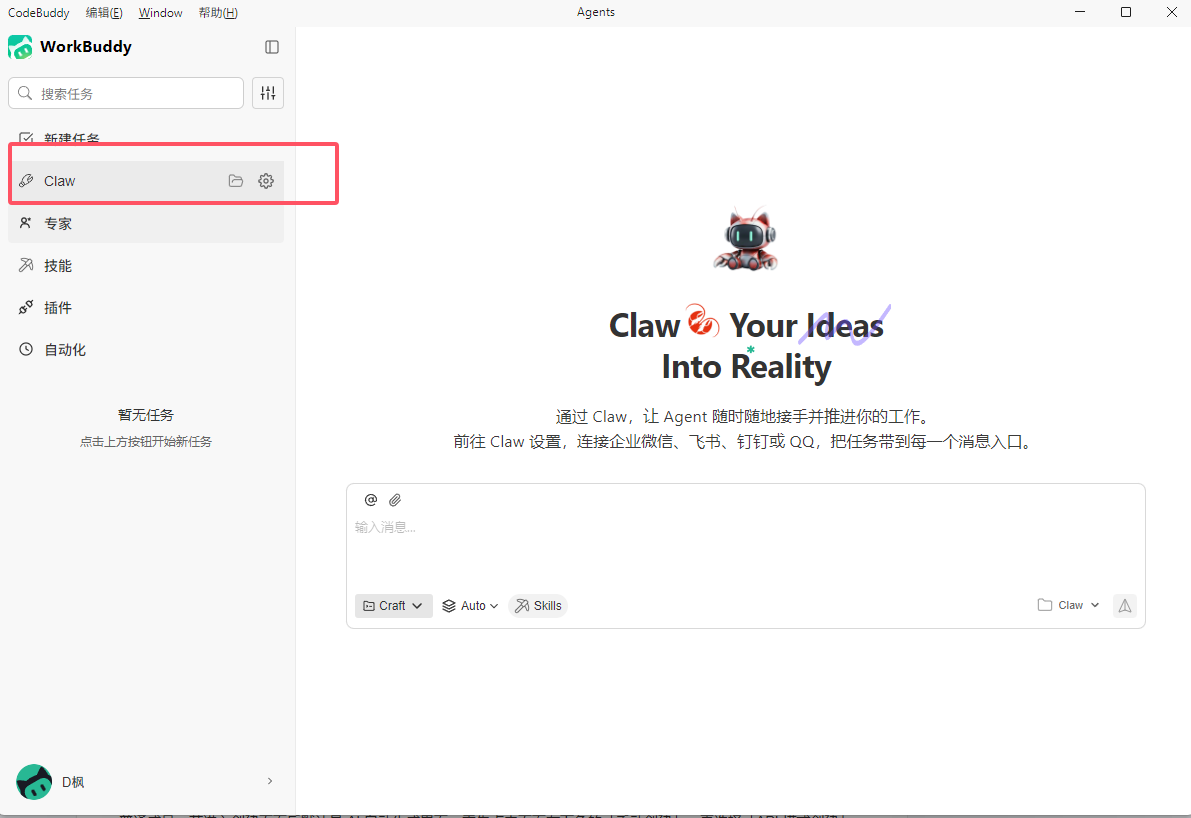
不同账号角色在企业微信中创建机器人的入口不同,提前区分便于快速操作:
- 管理员账号:需进入企业微信管理后台,依次点击管理工具→智能机器人→创建机器人,随后选择API 模式创建;
- 普通成员账号:在企业微信客户端内,依次点击工作台→智能机器人应用→创建机器人→手动创建,再选择API 模式创建。
二:创建企业微信智能机器人
1. 选择对应的创建入口
根据自身的企业微信账号角色,选择匹配的创建入口,入口操作路径如下:
- 管理员:打开浏览器访问企业微信管理后台,使用管理员账号登录后,按安全与管理→管理工具→智能机器人→创建机器人的步骤操作;
- 普通成员:直接打开企业微信客户端,进入工作台,找到智能机器人应用并点击创建机器人即可。
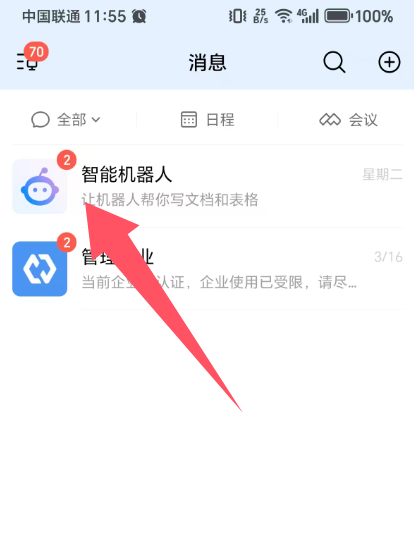
2. 切换至 API 模式创建流程
进入机器人创建页面后,需切换到 API 模式,不同账号的操作细节略有差异:
- 管理员:在创建页面中可直接选择API 模式创建;
- 普通成员:若进入创建页面后默认是 AI 自动生成界面,需先点击页面左下角的手动创建,再选择API 模式创建。
进入 API 模式页面后,需先完善机器人名称、可见范围等基础信息,点击页面底部保存后,再选择具体的接入方式。
企业微信 API 模式提供两种接入方式,长连接模式为优先推荐,该模式配置步骤更简洁,无需回填 Webhook URL,仅需在 WorkBuddy 中填写 Bot ID 和 Secret 即可完成绑定;URL 回调模式则适用于有 Webhook 回调需求的场景,需在 WorkBuddy 中填写 Token 和 Encoding-AESKey,生成 Webhook URL 后回填至企业微信,这里我们还是将重点讲解长连接模式,URL 回调模式将在标题六备选方案介绍,大家可以直接往后看。
三:完成长连接接入的前置公共配置
在进行长连接模式的具体配置前,需先完成机器人基础信息填写和可见范围设置,这是后续配置的前提。
1. 填写机器人基础信息
核心配置项仅有两项,按实际需求填写即可:
表格
配置项 | 填写说明 |
|---|---|
机器人名称 | 建议设置辨识度高的名称,如WorkBuddy 办公助手,方便后续查找和使用 |
可见范围 | 按需选择可使用该机器人的企业微信员工、部门或标签,精准管控使用权限 |
2. 设置机器人可见范围
点击可见范围右侧的添加按钮,在弹窗中选择需要授权使用该机器人的成员、部门或自定义标签,完成后确认保存。
完成以上两项配置后,点击页面底部的保存按钮,再在页面右侧的API 配置区域,选择使用长连接,即可进入长连接模式的核心配置环节。
四:长连接模式的具体接入配置
长连接模式是企业微信对接 WorkBuddy 的推荐方式,操作步骤简单,无需复杂的 URL 回填,核心分为企业微信端获取密钥信息、WorkBuddy 端完成绑定两步。
1. 在企业微信端获取 Bot ID 和 Secret
- 确认API 配置区域已选择使用长连接;
- 找到页面中的 Bot ID,直接复制该信息并妥善保存;
- 点击 Secret 旁的点击获取按钮,获取并复制 Secret 信息,该信息为重要密钥,需做好保存,避免泄露。
温馨提示:长连接模式下,无需再填写 URL、Token 及 Encoding-AESKey,只需保留 Bot ID 和 Secret 即可。
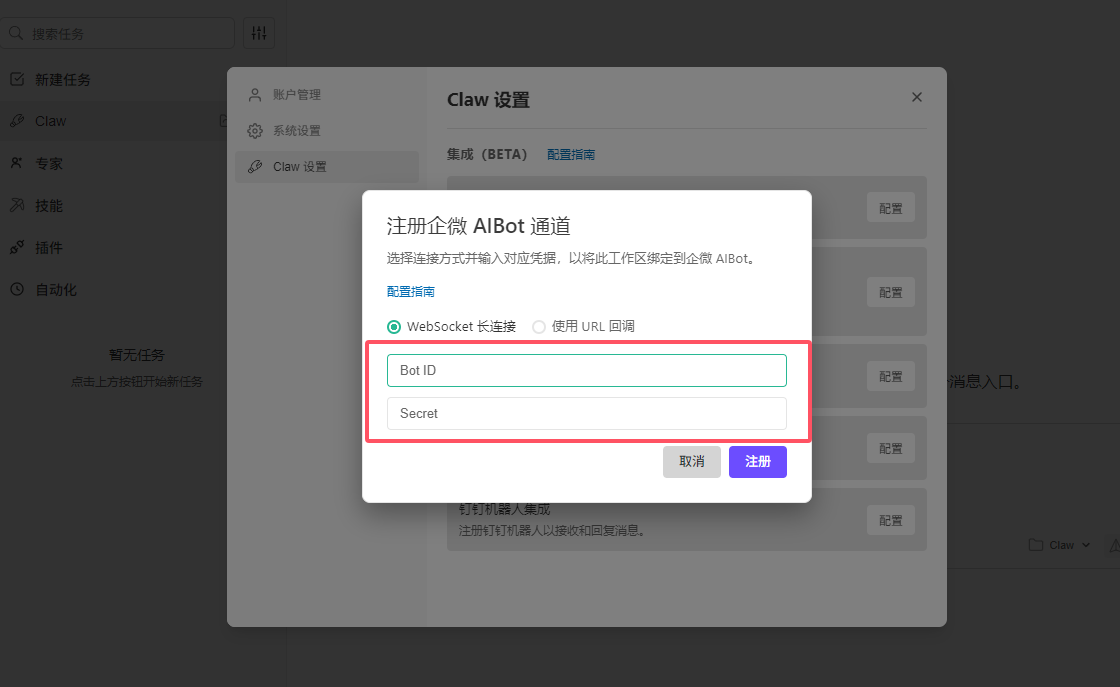
2. 在 WorkBuddy 端完成企微机器人绑定
- 打开电脑端的 WorkBuddy 软件,点击软件右上角头像旁的菜单,找到并进入Claw 设置;
- 在Claw 设置页面的集成(BETA)板块中,找到企微 AIBot 集成选项,点击右侧的配置按钮;
- 弹出配置弹窗后,选择WebSocket 长连接模式,将从企业微信复制的 Bot ID 和 Secret 依次粘贴至对应输入框;
- 确认信息填写无误后,点击注册按钮,即可完成 WorkBuddy 与企业微信智能机器人的绑定。
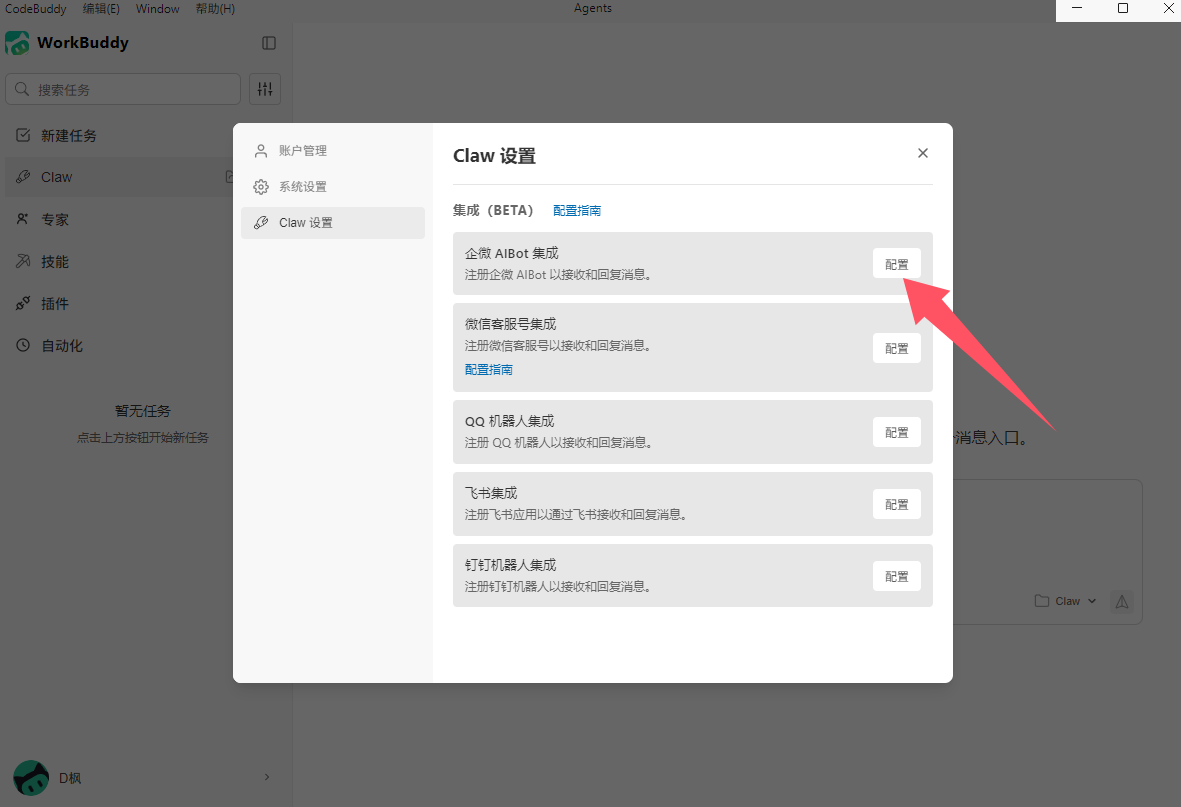
五:开启企业微信远程操控 WorkBuddy 之旅
完成上述所有配置后,即可通过企业微信向 WorkBuddy 下发指令,实现远程操控,具体操作和效果验证如下:
1. 找到企业微信中的 WorkBuddy 机器人
打开企业微信,在通讯录的企业创建的分组下,找到刚刚创建并完成绑定的 WorkBuddy 机器人,点击机器人头像旁的发消息,即可进入对话界面。
2. 验证联通效果
在企业微信与机器人的对话界面中,发送简单的测试消息(如 “你好”“测试连接”),若配置无误,电脑端的 WorkBuddy 会实时接收消息,并在企业微信对话界面中返回回复,此时即说明企业微信与 WorkBuddy 已成功联通,可正常下发各类办公任务指令。
六:备选方案:URL 回调模式接入配置
若因网络环境、部署需求等因素,需要使用 URL 回调模式进行接入,可按以下步骤操作,该模式核心需完成企业微信端生成凭据、WorkBuddy 端生成 Webhook URL、企业微信端回填 URL 三步。
1. 企业微信端生成回调凭据
- 在企业微信机器人的API 配置区域,选择使用 URL 回调;
- 找到 Token 和 Encoding-AESKey 输入框,点击右侧的随机获取,生成并复制这两个参数;
- 务必妥善保存 Token 和 Encoding-AESKey,后续配置需全程使用,丢失后将无法完成注册。
2. WorkBuddy 端生成 Webhook URL
- 打开 WorkBuddy,进入Claw 设置→企微 AIBot 集成,点击配置;
- 在配置弹窗中,切换至使用 URL 回调模式;
- 将从企业微信复制的 Token 和 Encoding-AESKey,依次粘贴至对应输入框,点击注册;
- 注册成功后,页面会生成专属的 Webhook URL,复制该 URL 并保存。
3. 企业微信端回填 Webhook URL 并保存
返回企业微信智能机器人的创建配置页面,将从 WorkBuddy 复制的 Webhook URL,粘贴至URL输入框中,确认所有信息无误后,点击保存,即可完成 URL 回调模式的全部配置。
七:常见问题排查指南
在配置和使用过程中,若遇到机器人无响应、URL 验证失败、长连接注册失败等问题,可按以下方法逐一排查,快速解决问题。
问题 1:机器人接收指令后无任何响应
- 检查 WorkBuddy 运行状态:确保电脑端 WorkBuddy 处于正常运行状态,且 Claw 远程控制服务已成功开启;
- 核对接入模式一致性:确认企业微信端和 WorkBuddy 端选择的是同一种接入方式,避免一端选长连接、一端选 URL 回调的情况;
- 校验密钥信息准确性:长连接模式核对 Bot ID 和 Secret 是否填写正确,URL 回调模式核对 Token 和 Encoding-AESKey 是否与企业微信端一致;
- 检查网络连接:确保运行 WorkBuddy 的电脑网络连接正常,无断网、网络卡顿等问题。
问题 2:URL 回调模式下 URL 验证失败
- 确认 WorkBuddy 软件处于正常运行状态,未被关闭或后台挂起;
- 检查 Claw 服务启动状态:进入 WorkBuddy 的Claw 设置,确认 Claw 服务已正常启动,未出现异常关闭;
- 重新复制 Webhook URL:检查是否存在复制时遗漏字符、多带空格的情况,重新复制并粘贴;
- 核对密钥信息:确保 WorkBuddy 中填写的 Token 和 Encoding-AESKey,与企业微信端生成的完全一致,无任何字符错误。
问题 3:长连接模式下注册失败
- 确认企业微信配置:检查企业微信机器人的API 配置区域,是否已正确选择使用长连接;
- 重新复制密钥信息:再次复制 Bot ID 和 Secret,避免复制时带入多余空格、特殊字符,粘贴后检查输入框是否无冗余内容;
- 刷新 Secret 信息:若 Secret 已过期或失效,在企业微信端重新点击点击获取生成新的 Secret,再在 WorkBuddy 中重新注册。
原创声明:本文系作者授权腾讯云开发者社区发表,未经许可,不得转载。
如有侵权,请联系 cloudcommunity@tencent.com 删除。
目录
腾讯云开发者

Copyright © 2013 - 2026 Tencent Cloud. All Rights Reserved. 腾讯云 版权所有
深圳市腾讯计算机系统有限公司 ICP备案/许可证号:粤B2-20090059  粤公网安备44030502008569号
腾讯云计算(北京)有限责任公司 京ICP证150476号 | 京ICP备11018762号