远程电脑管理工具--多人远程协助等

远程电脑管理工具--多人远程协助等
科控物联
发布于 2026-03-19 13:17:22
发布于 2026-03-19 13:17:22
主要功能
- TCP 网络流(支持 IPv4 和 IPv6)
- 快速网络序列化(协议缓冲区)
- 加密通信 (TLS)
- UPnP 支持(自动端口转发)
- 任务管理器
- 文件管理器
- 启动管理
- 远程桌面
- 远程shell
- 远程执行
- 系统信息
- 注册表编辑器
- 系统电源命令(重启、关机、待机)
- 键盘记录器(Unicode 支持)
- 反向代理 (SOCKS5)
- 密码恢复(常见浏览器和FTP客户端)
- … 还有很多!
支持的操作系统
支持的操作系统(32 位和 64 位)
- win11
- Windows Server 2022
- Windows 10
- Windows 服务器 2019
- Windows 服务器 2016
- Windows 8/8.1
- Windows 服务器 2012
- Windows 7
- Windows Server 2008 R2
使用方法
1.下载并解压缩
如果被杀毒软件误删,请自己恢复。
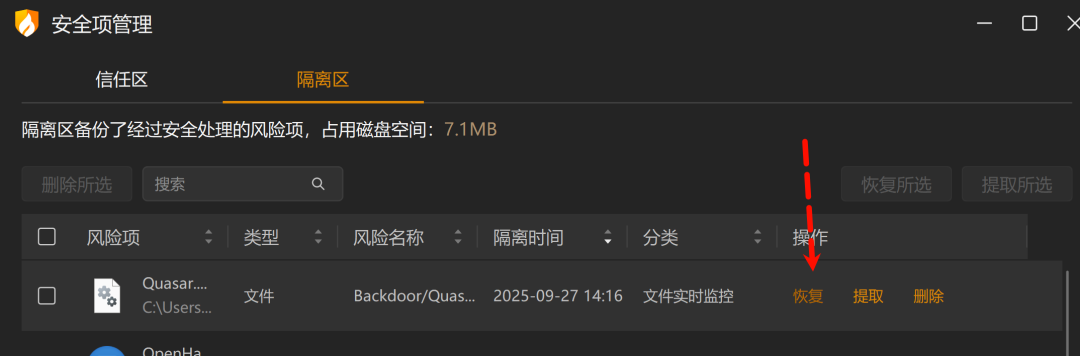
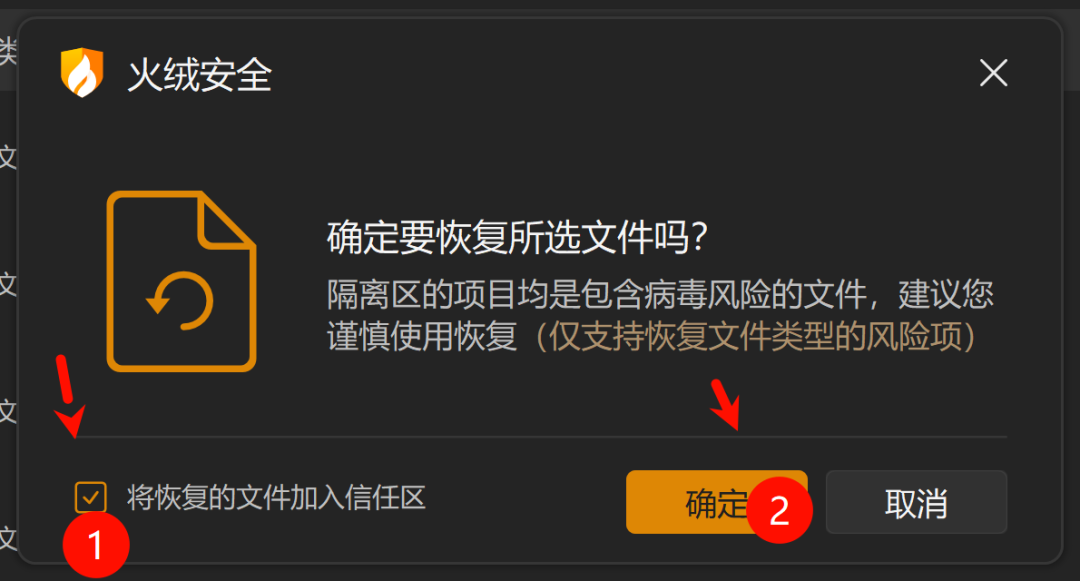
2. 首次运行
解压缩下载的文件并确保至少安装了 .NET Framework 4.6.2。它预装在 Windows 10 中!
第一次启动,将出现一个证书创建窗口,帮助您创建保护服务器和客户端之间通信所需的服务器证书。可以创建或导入证书。仅当恢复以前的 配置时才需要导入。
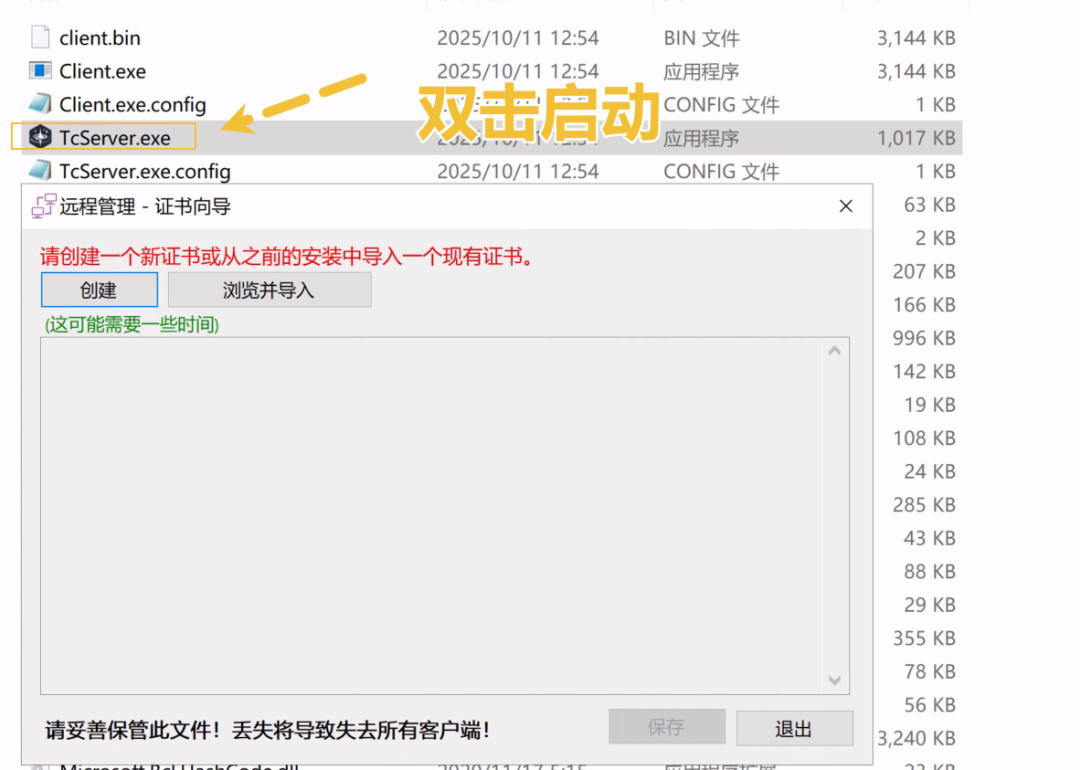
创建过程可能需要一段时间。完成并保存后,系统将要求您备份创建的TcServer.p12证书文件。在安全位置创建此文件的备份非常重要,它是唯一的,并且是恢复以前的 已经 安装所必需的。
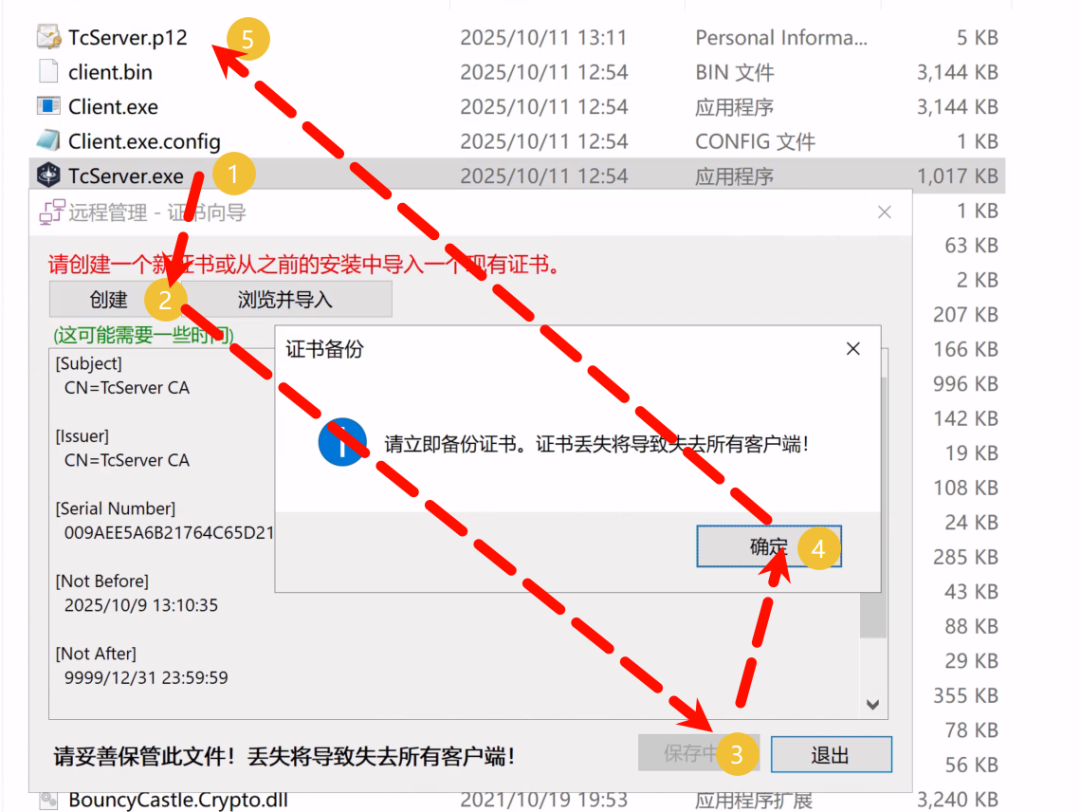
如果没有有效的证书备份,现有客户端将无法连接到服务器。
3. 启动服务器[运行在控制其他电脑的电脑上]
现在是时候真正启动 远程管理 服务器了。为此,请单击 设置 菜单 ,输入未使用的端口号或使用默认端口 (4782 TCP),然后检查启动时侦听新连接。在首次启动 软件期间,可能会弹出防火墙警报。如果您没有此类弹出窗口,则需要手动添加防火墙规则(请参阅步骤 4)。简单来说,远程管理助手正在尝试侦听来自其他计算机的连接请求。另外,重要的是要了解,上述连接仅在 远程管理助手运行时才可能正常接收数据。停止时,远程管理助手收到的数据包将被丢弃。
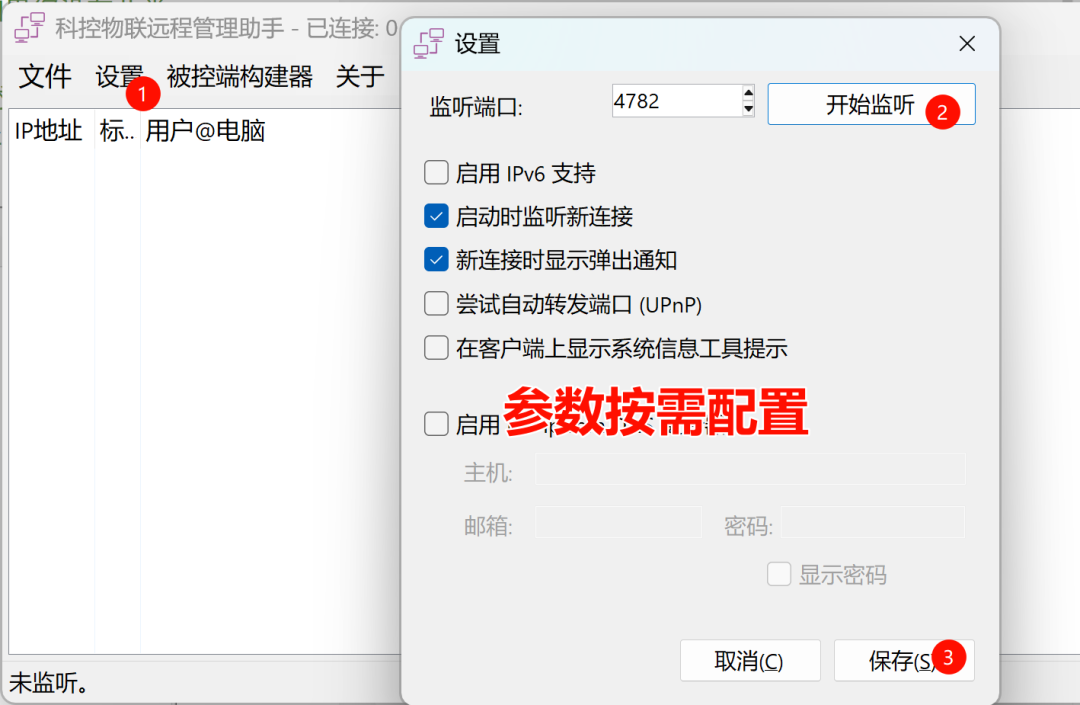
4.添加防火墙规则
如果您有步骤 3 中所述的防火墙弹出窗口并允许访问,则无需添加其他防火墙规则,并且可以跳过此步骤。
这种基本操作就不多言了。具体可以参考以前的文章:
[C#] 支持API的边缘网关开发笔记5-填坑:创建入站端口规则
5. 构建客户端[再被控电脑上运行]
第一次启动后,您将需要构建一个客户端以部署在您的计算机上

点击【生成器】
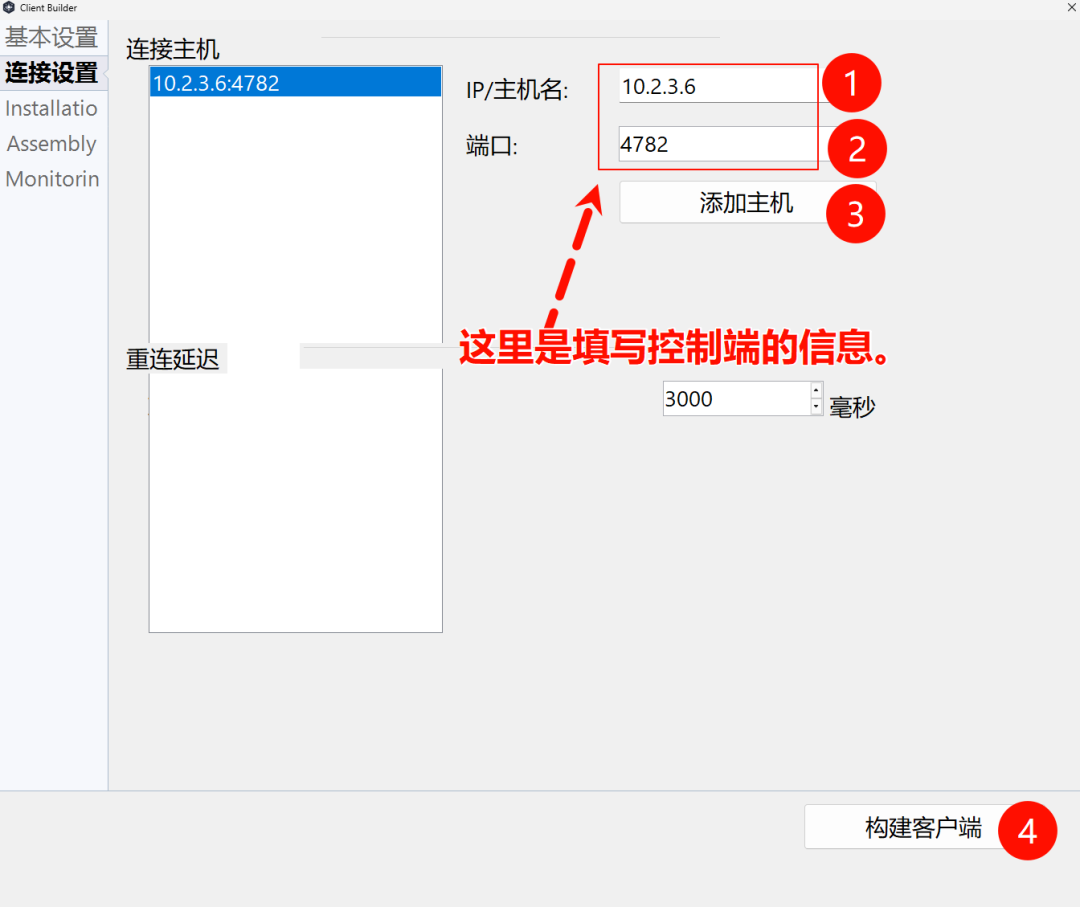
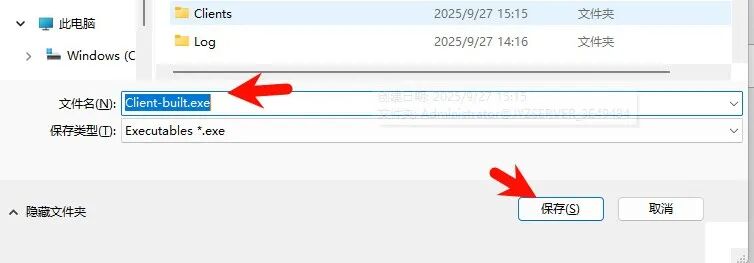
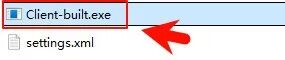
构建的客户端如下图所示
6. 服务端连接客户端
上一步中的客户端[Client-built.exe]必须部署在用户的被控电脑上。只需在被控电脑上执行客户端[Client-built.exe]就足够了。
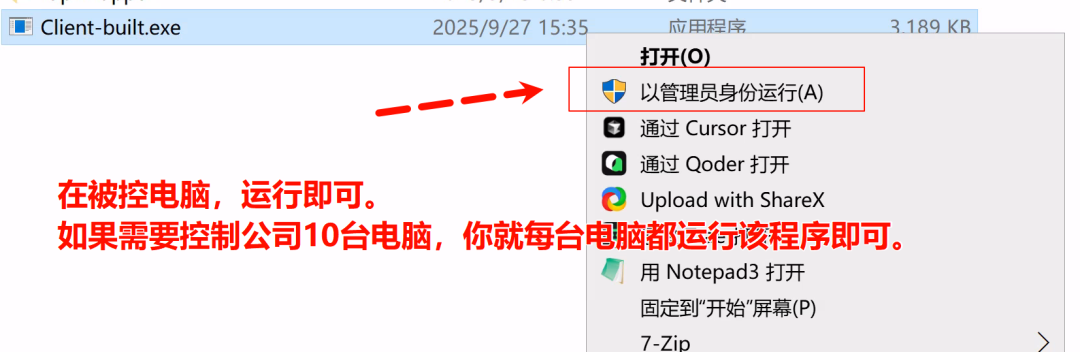
安装后,客户端将尝试连接到指定主机名和端口上的服务端。
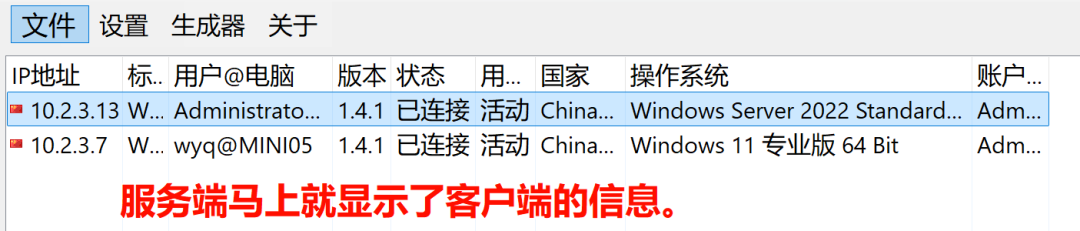
这里我在两台电脑上运行了Client-built.exe客户端程序。服务端马上就出现了这2台电脑
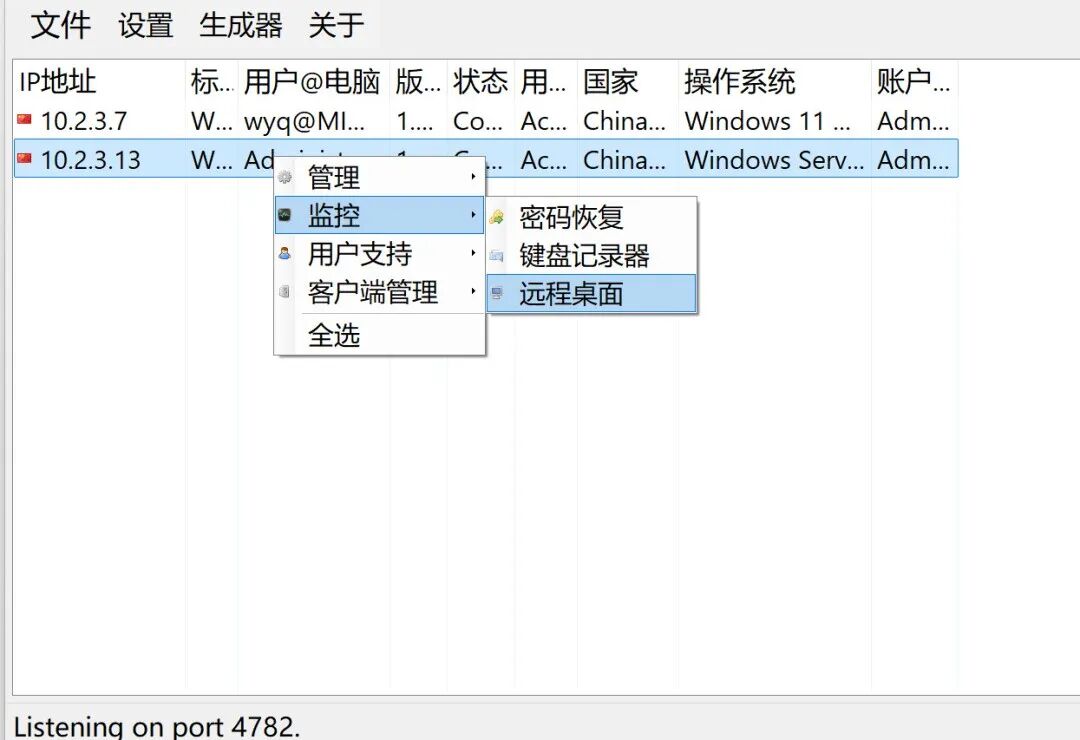
选择你需要监控的电脑,右键可显示下面的菜单。
监控画面如下图所示。
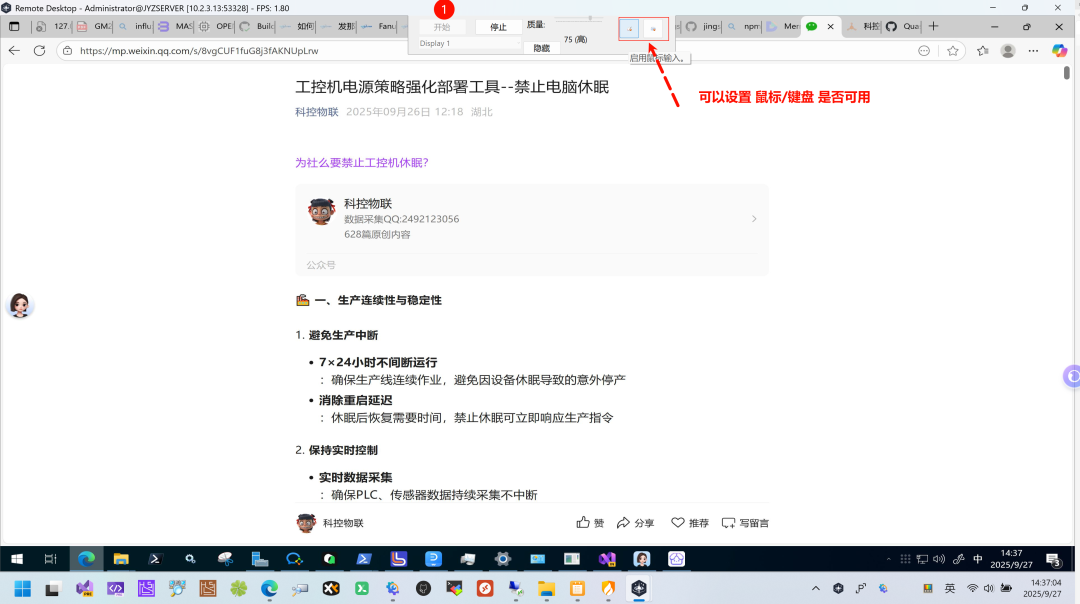
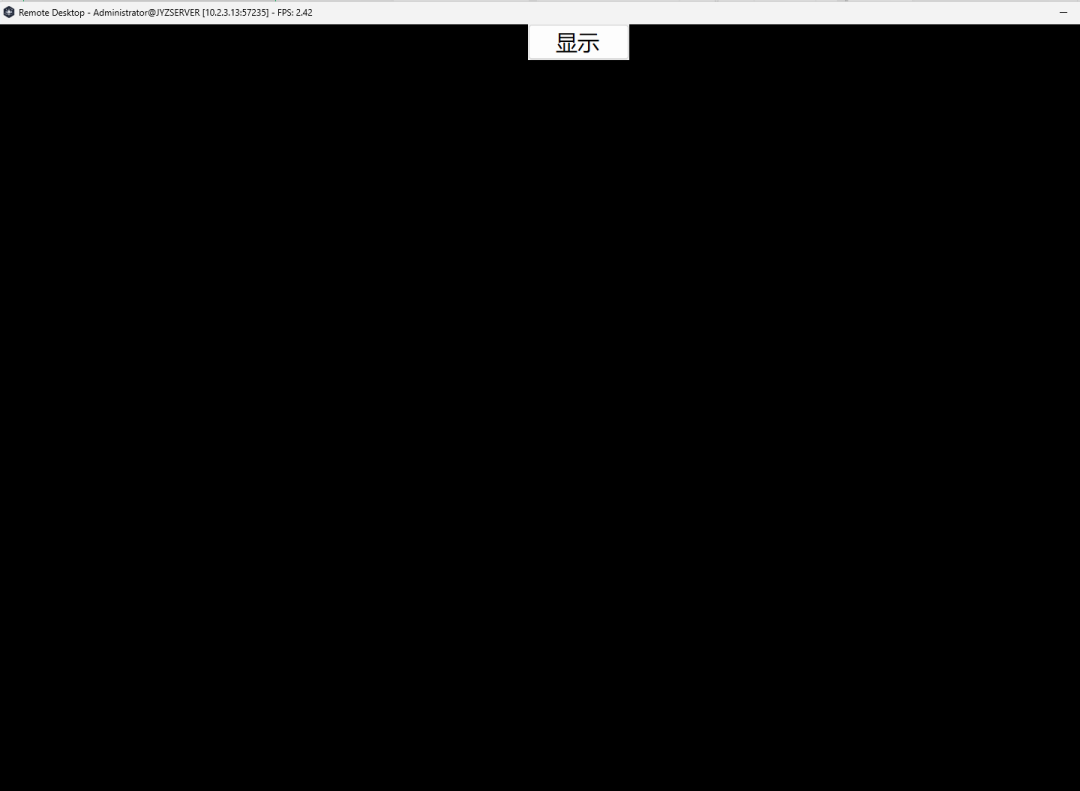
如果被监视端拔掉显示器,那控制端也是黑屏状态。保持与被控的显示同步。
如果本地服务器位于网络中的防火墙后面,则可能需要设置到本地服务器的端口转发。如果您的防火墙/路由器支持,您可以在设置中使用 UPnP 自动转发。基础的网络知识自己百度学习。
本文参与 腾讯云自媒体同步曝光计划,分享自微信公众号。
原始发表:2025-10-11,如有侵权请联系 cloudcommunity@tencent.com 删除
评论
登录后参与评论
推荐阅读
目录
腾讯云开发者

Copyright © 2013 - 2026 Tencent Cloud. All Rights Reserved. 腾讯云 版权所有
深圳市腾讯计算机系统有限公司 ICP备案/许可证号:粤B2-20090059  粤公网安备44030502008569号
腾讯云计算(北京)有限责任公司 京ICP证150476号 | 京ICP备11018762号