Notepad++中文版下载安装全攻略:从安装到插件配置一文搞懂(2026最新实测)
原创
Notepad++中文版下载安装全攻略:从安装到插件配置一文搞懂(2026最新实测)
原创
用户11287658
发布于 2026-03-19 11:26:40
发布于 2026-03-19 11:26:40
如果你刚接触编程或者经常需要处理文本文件,一定听说过Notepad++这个名字。简单来说,它是 Windows 系统自带记事本(Notepad)的"超级进化版",但功能强大了不止 100 倍!
Notepad++ 是一款免费开源的文本编辑器,由侯今吾先生带领团队开发。它使用 C++ 编写,基于强大的 Scintilla 编辑组件,安装包只有 6MB 左右,却拥有媲美专业 IDE 的功能。
Notepad++受欢迎的原因是多方面的,包括:
- 完全免费,永久使用:不需要付费,没有订阅,更没有烦人的广告。作为开源软件(GPL许可证),你可以自由使用、甚至修改它的源代码。
- 启动速度极快:相比VS Code等现代IDE需要几秒甚至十几秒启动,Notepad++几乎是秒开。对于需要快速查看或修改文件的场景,这一点至关重要。
- 支持80+编程语言:无论是HTML、CSS、JavaScript这些网页技术,还是Python、Java、C++等主流编程语言,甚至是冷门的汇编语言,Notepad++都能提供专业的语法高亮支持。
- 资源占用极低:测试数据显示,打开100MB大文件时,Notepad++仅占用约165MB内存,而同类软件往往占用300MB以上。老旧电脑也能流畅运行。
- 强大的插件生态:虽然本体小巧,但通过插件可以扩展出代码对比、FTP同步、Markdown预览等高级功能,满足从新手到专家的各种需求。
下载Notepad++
Notepad++ 发布在 github 上,网址是:https://github.com/notepad-plus-plus/notepad-plus-plus,国内小伙伴可能存在无法访问或者资源下载缓慢的情况,这里为大家提供更友好的下载方式:Notepad++最新版中文安装包
安装Notepad++
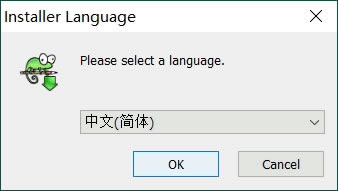
1) 我的电脑是 Windows x64 系统,所以下载名为 npp.8.8.5 Installer.x64.exe 的安装包,双击启动,默认就是简体中文,直接点击 OK:
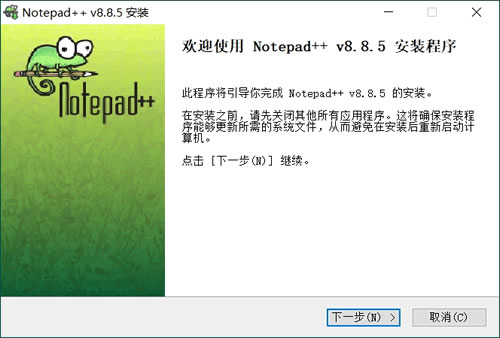
2) 点击下一步:
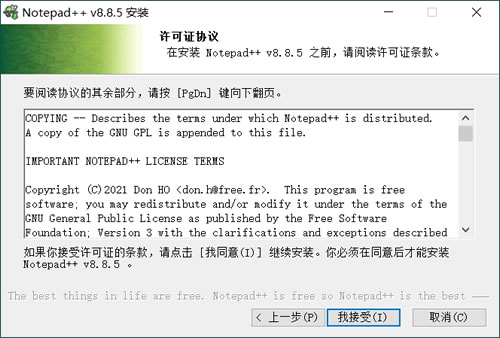
3) 点击“我接受”:
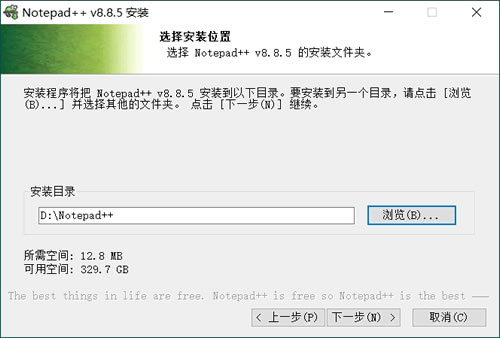
4) 默认安装到 C 盘,如果电脑中有其它盘的,强烈建议安装到其它非系统盘,比如下图中我将其安装到 D 盘的 Notepad++ 文件夹里:
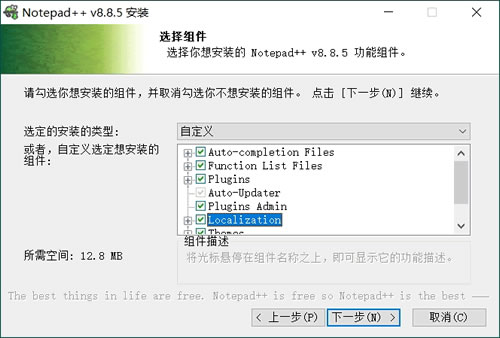
5) 所有组件全部勾选,然后点击下一步:
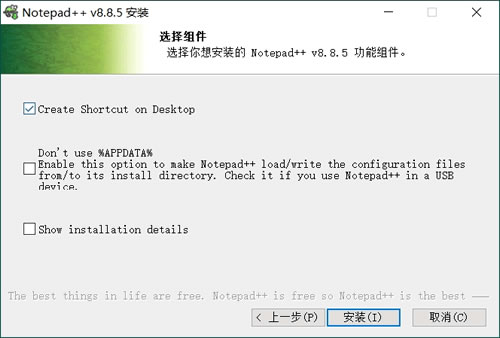
6) 建议勾选第 1 个,这样可以在电脑桌面上创建 Notepad++ 的启动图标。然后点击安装:
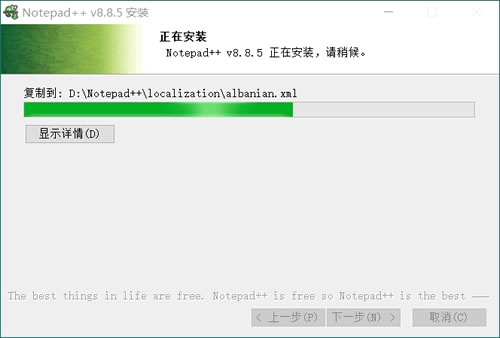
7) 等待安装完成:
8) 出现下图界面,点击完成,Notepad++ 就安装完了:
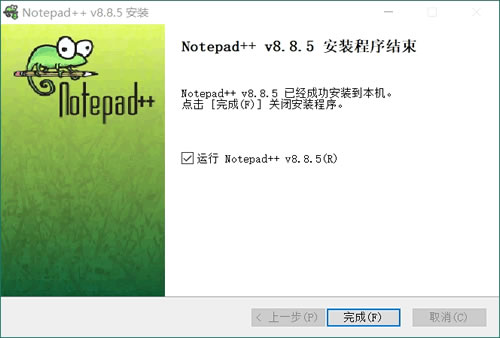
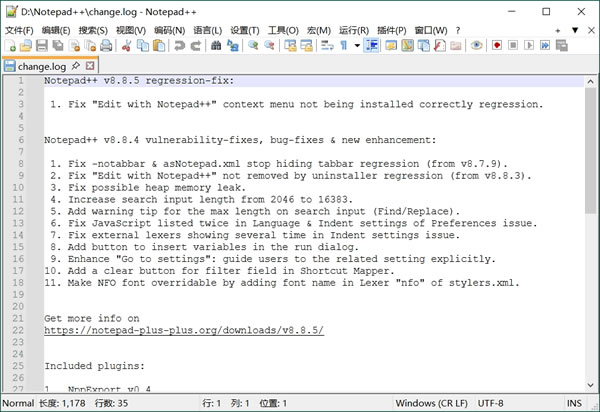
9) Notepad++ 会自动运行,主界面如下图所示:
安装Notepad++插件
notepad++本身作为一款轻量级的编辑器,功能强大,配合各种插件使用功能更加强大。可以实现文件对比,二进制,js格式整理等功能。
以下是 Notepad++ 最受欢迎的插件列表:
插件名称 | 主要功能 | 分类 | 特点/备注 |
|---|---|---|---|
ComparePlus | 文件对比工具,可并排比较两个文件的差异 | 代码对比 | 支持实时差异高亮,是开发者必备工具 |
NppFTP | FTP/SFTP/FTPS 客户端,远程文件管理 | 文件传输 | 支持多服务器连接,实时同步,2025年仍广泛使用 |
XML Tools | XML 编辑工具集,包括语法检查、格式验证、自动关闭标签等 | 代码编辑 | 功能全面,是 XML 开发者的首选 |
TextFX | 代码转换、插入、优化、格式化和验证 | 代码编辑 | 预装插件,功能强大,支持多种语言 |
NppExec | 在 Notepad++ 内执行命令行或保存脚本 | 生产力 | 无需离开编辑器即可运行命令,提高效率 |
QuickText | 代码片段管理器,支持快速插入常用代码块 | 代码编辑 | 支持所有语言类型,节省时间 |
AutoSave | 自动保存打开的文档 | 生产力 | 可自定义保存间隔,防止数据丢失 |
Spell-checker | 拼写检查工具 | 文本编辑 | 需先安装 Aspell,确保文档无拼写错误 |
JSToolNpp | JavaScript 工具集,包括 JSON 查看器、代码压缩和格式化 | 代码编辑 | 树形结构显示 JSON,支持 JS 代码压缩 |
Preview HTML | 实时预览 HTML 文件 | Web开发 | 快捷键 Ctrl+Shift+H,无需切换浏览器 |
Function List | 显示代码中所有函数和方法列表 | 代码导航 | 便于快速定位和查看项目函数 |
CSVLint | 为 CSV 和固定宽度数据文件添加语法高亮 | 数据处理 | 2025年推荐插件,适合数据分析师 |
HTML Tag | 提供 HTML/JavaScript 编辑的快捷方式 | Web开发 | 快速查找和修复 HTML 标签问题 |
NppOpenAI | 集成 OpenAI/ChatGPT API | AI辅助 | 2025年新趋势,可直接在编辑器中使用 AI |
Task List | 待办事项管理,显示在编辑器右侧 | 生产力 | 支持自定义配置任务列表 |
Customize Toolbar | 自定义工具栏,添加、删除或移动菜单项 | 界面定制 | 弥补 Notepad++ 默认不支持工具栏定制的不足 |
MultiClipboard | 增强剪贴板功能 | 生产力 | 支持多次复制内容的管理 |
DBGP plugin | 将 Notepad++ 变成 PHP IDE | IDE扩展 | 支持 PHP 调试功能 |
接下来为大家演示安装插件的具体过程,以安装 Markdown Panel 为例:
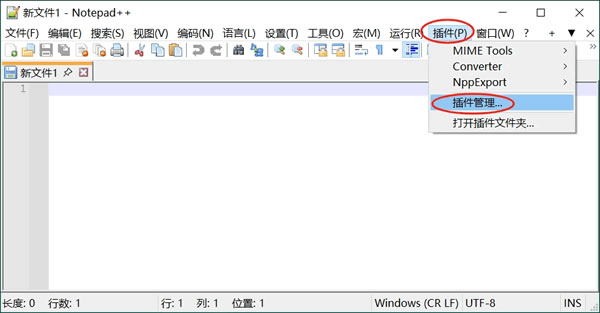
1) 在菜单栏中依次选择“插件 -> 插件管理”:
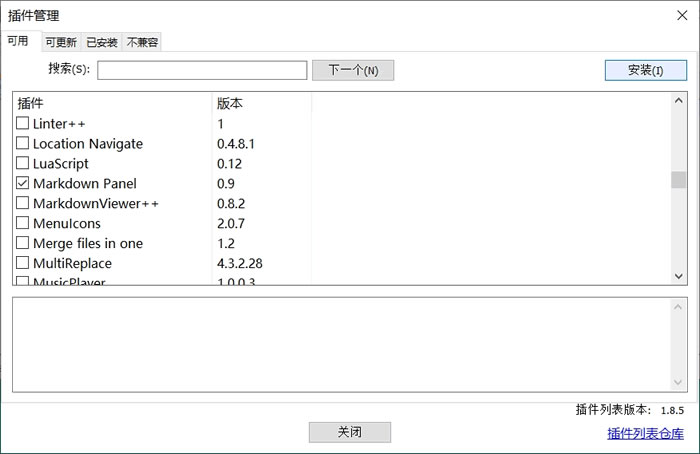
2) 在插件列表中,勾选 Markdown Panel,然后点击“安装”:
3) 重启 Notepad++,找到下载的 md 文件并用 Notepad++ 打开,然后在下图标注的位置找到 Markdown Panel 并点击:
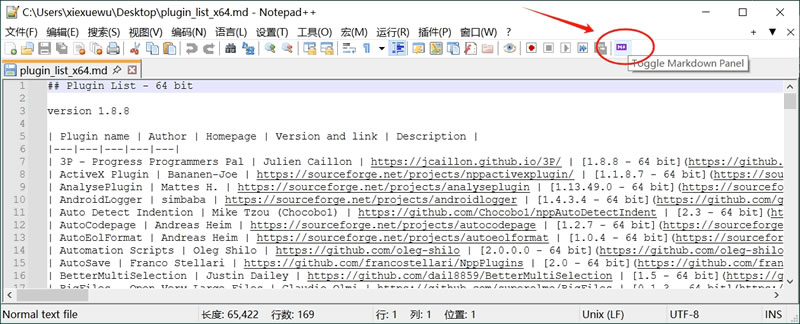
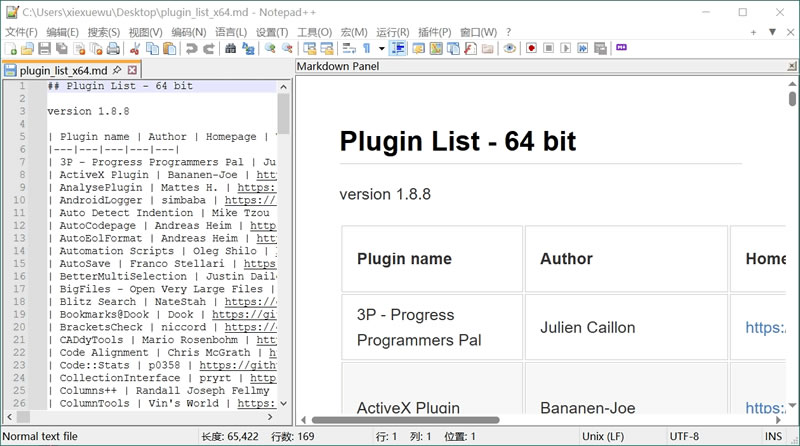
4) md 文件就可以正常浏览了:
Notepad++常见问题解答
Q1: Notepad++收费吗?
A: 完全免费!它是开源软件,个人使用和商业使用都不需要付费,也没有功能限制。
Q2: Mac电脑能用Notepad++吗?
A: 官方没有Mac版,但可以通过Wine模拟器运行,或使用功能类似的替代软件如Sublime Text、BBEdit等。
Q3: Notepad++和VS Code哪个好?
A: 两者定位不同:
- Notepad++:轻量、秒开、低资源占用,适合快速编辑、查看日志、简单脚本编写
- VS Code:功能全面、插件丰富,适合大型项目开发
最佳实践是两者配合使用:Notepad++作为默认文本编辑器,VS Code用于复杂开发任务。
Q4: 如何卸载Notepad++?
A: 打开Windows"设置"→"应用"→"应用和功能",找到Notepad++点击卸载。卸载时可以选择是否保留配置文件。
Q5: 打开文件乱码怎么办?
A: 点击菜单栏"编码",尝试选择"转为UTF-8编码"或"转为ANSI编码",通常能解决中文乱码问题。
原创声明:本文系作者授权腾讯云开发者社区发表,未经许可,不得转载。
如有侵权,请联系 cloudcommunity@tencent.com 删除。
原创声明:本文系作者授权腾讯云开发者社区发表,未经许可,不得转载。
如有侵权,请联系 cloudcommunity@tencent.com 删除。
评论
登录后参与评论
推荐阅读
目录
腾讯云开发者

Copyright © 2013 - 2026 Tencent Cloud. All Rights Reserved. 腾讯云 版权所有
深圳市腾讯计算机系统有限公司 ICP备案/许可证号:粤B2-20090059  粤公网安备44030502008569号
腾讯云计算(北京)有限责任公司 京ICP证150476号 | 京ICP备11018762号