Redis+免费可视化工具安装教程(附安装包)
原创
Redis+免费可视化工具安装教程(附安装包)
原创
用户12291369
发布于 2026-03-18 16:09:55
发布于 2026-03-18 16:09:55
1、下载地址
windows服务+redis客户端工具:
链接:https://pan.quark.cn/s/63b82c6bbfff?pwd=bJnY
2、安装过程
2.1 将下载的压缩包解压到一个文件夹中:


编辑


编辑
2.3 启动Redis临时服务
1 | redis-server.exe redis.windows.conf |
|---|
(备注:通过这个命令,会创建Redis临时服务,不会在window Service列表出现Redis服务名称和状态,此窗口关闭,服务会自动关闭。)
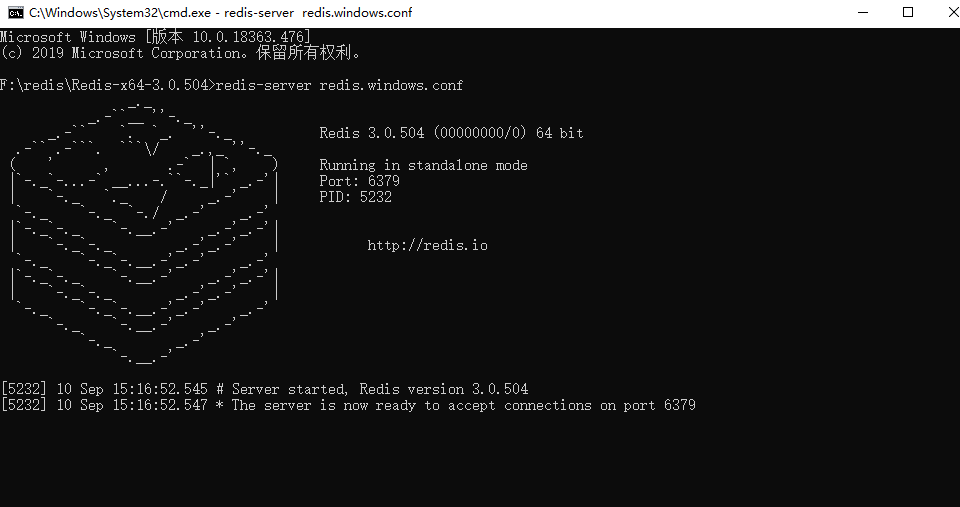

编辑
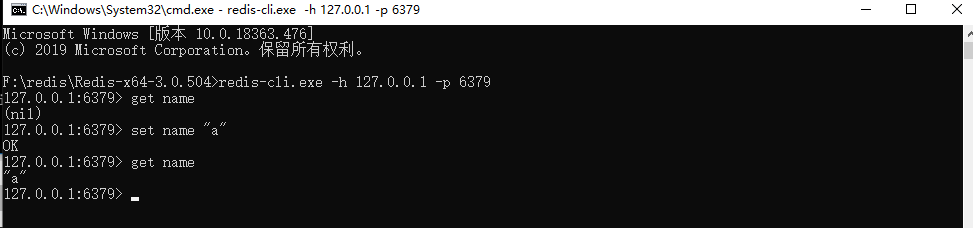
2.4 打开另一个cmd窗口,客户端调用:redis-cli.exe -h 127.0.0.1 -p 6379

编辑
3、Redis自定义windows服务安装
3.1.进入Redis安装包目录,安装服务
1 | redis-server --service-install redis.windows.conf |
|---|


编辑
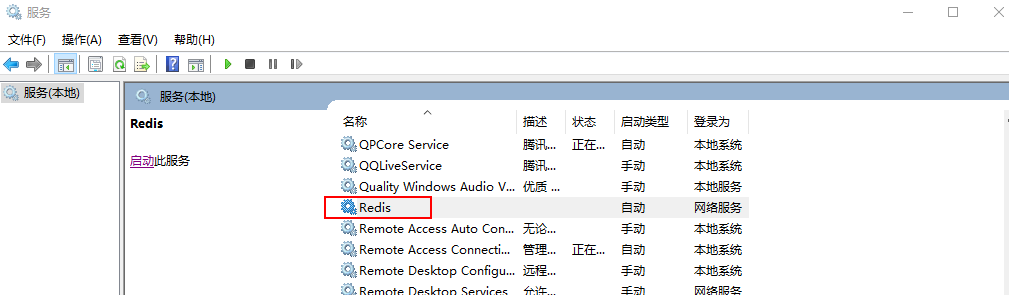
3.2 win+r -> services.msc可以看到服务安装成功

编辑
4、Redis使用:
安装服务(redis-install.bat):redis-server --service-install redis.windows.conf
开启服务(start-redis.bat):redis-server --service-start
停止服务(stop-redis.bat):redis-server --service-stop
卸载服务(redis-uninstall.bat):redis-server --service-uninstall
指定服务名称:redisserver1
1 2 3 4 | 安装服务:redis-server.exe --service-install redis.windows.conf --service-name redisserver1 --loglevel verbose 启动服务:redis-server.exe --service-start --service-name redisserver1 停止服务:redis-server.exe --service-stop --service-name redisserver1 卸载服务:redis-server.exe --service-uninstall–service-name redisserver1 |
|---|
卸载服务失败,可以用管理员命令执行一下命令
1 | sc delete redisserver1 |
|---|
后,保存文件,重启redis服务。
原创声明:本文系作者授权腾讯云开发者社区发表,未经许可,不得转载。
如有侵权,请联系 cloudcommunity@tencent.com 删除。
原创声明:本文系作者授权腾讯云开发者社区发表,未经许可,不得转载。
如有侵权,请联系 cloudcommunity@tencent.com 删除。
评论
登录后参与评论
推荐阅读
目录
腾讯云开发者

Copyright © 2013 - 2026 Tencent Cloud. All Rights Reserved. 腾讯云 版权所有
深圳市腾讯计算机系统有限公司 ICP备案/许可证号:粤B2-20090059  粤公网安备44030502008569号
腾讯云计算(北京)有限责任公司 京ICP证150476号 | 京ICP备11018762号