Dev-C++ 入门:只需60秒,从安装到运行你的第一行代码!
原创
Dev-C++ 入门:只需60秒,从安装到运行你的第一行代码!
原创
你在听风
发布于 2026-03-12 00:48:46
发布于 2026-03-12 00:48:46
Dev-C++ 简介
Dev-C++ 是一款适用于 Windows 操作系统的免费、开源的 C/C++ 集成开发环境(IDE)。它内置了 GCC(GNU编译器套件)编译器,将代码编辑、编译、调试和运行等功能整合在一个界面中,无需复杂的环境配置即可使用。其界面简洁直观,操作简单易上手,特别适合编程初学者快速掌握 C/C++ 语言的基本语法和逻辑结构。尽管官方更新速度较慢,但 Dev-C++ 凭借其小巧便捷(仅几十兆)、资源占用低、启动速度快等优点,依然是许多高校 C/C++ 教学和编程入门者的首选工具之一。
Dev C++安装
选择中文语言chinese 安装
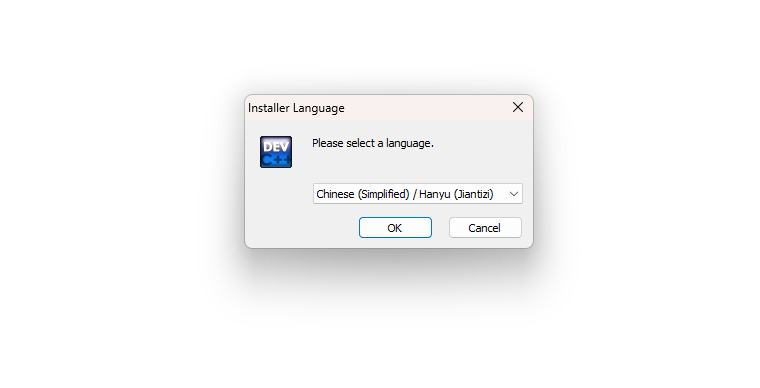
descript
接受协议
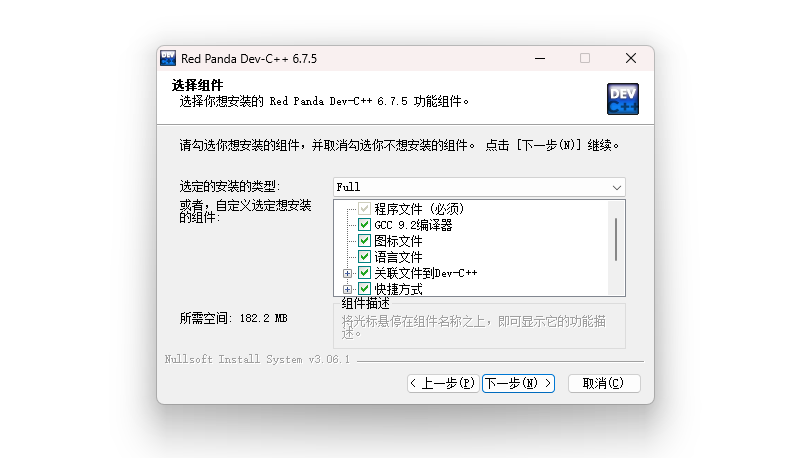
descript
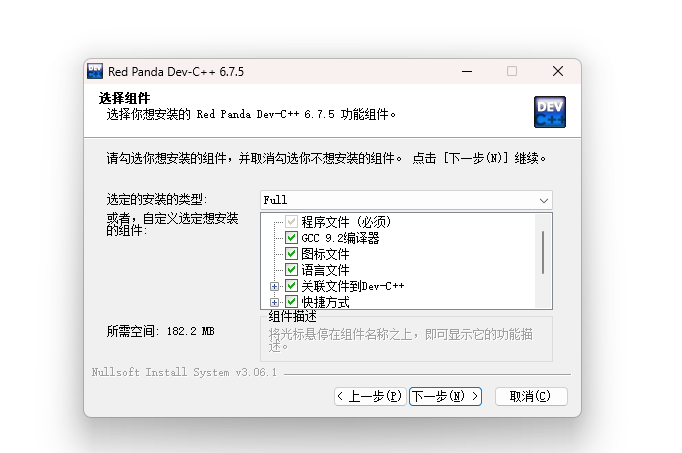
descript
选择安装位置(默认)
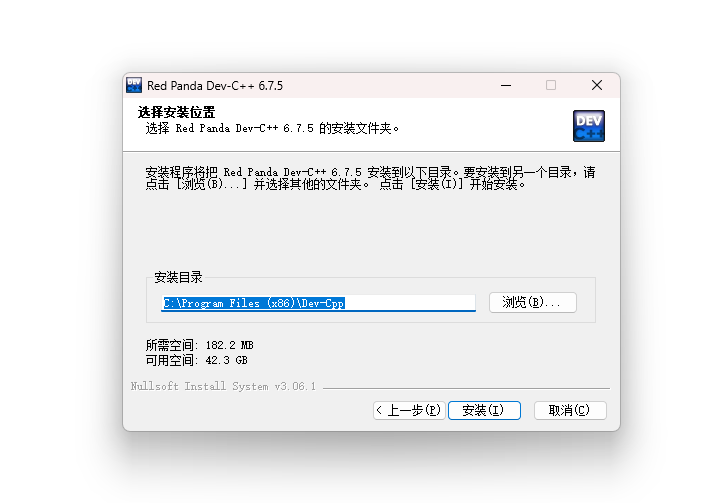
descript
开始安装
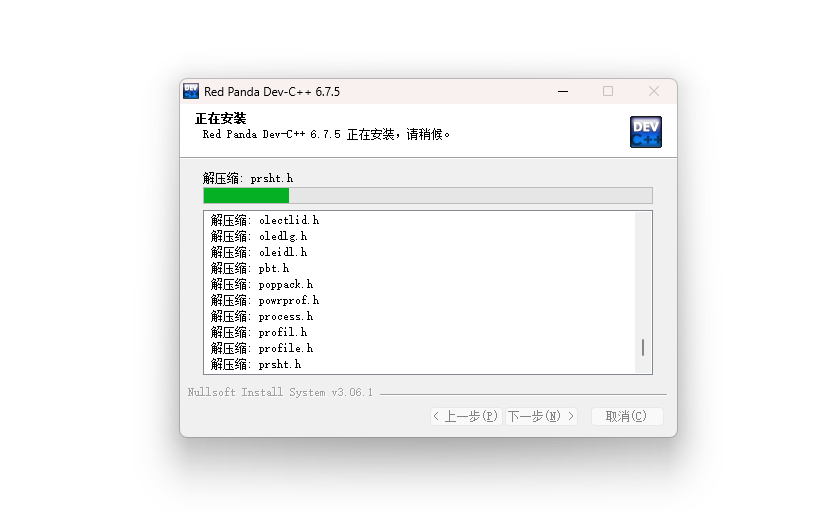
descript
安装完成
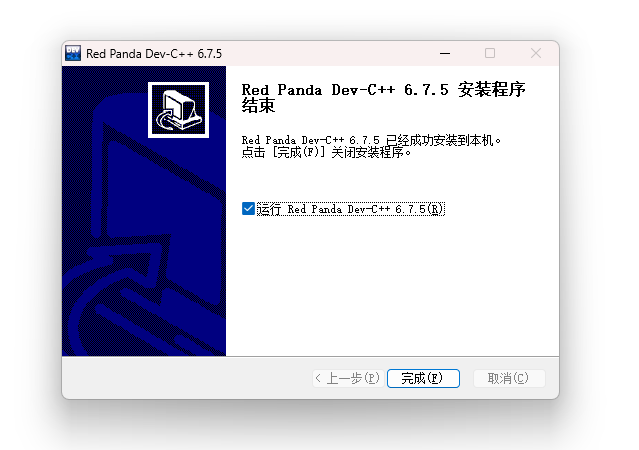
descript
Dev-C++ 新建工程
在 Dev-C++ 中,工程(Project)用于管理多个源文件,特别是在编写稍大规模的程序(如需要多个 .c 或 .cpp 文件协作)时非常有用。下面将分步详细说明如何新建一个 C 语言工程(C++ 工程步骤类似):
第一步:启动 Dev-C++ 并进入菜单
- 双击桌面上的 Dev-C++ 图标,打开软件。
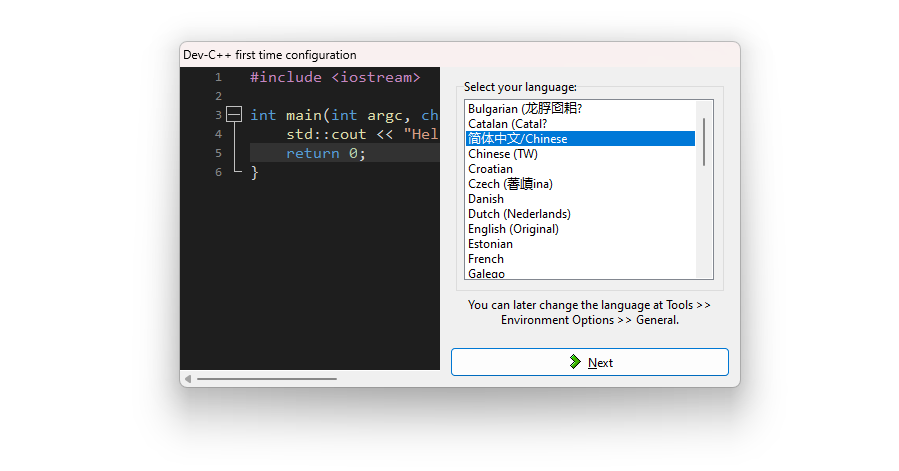
descript
首次启动选择中文简体
- 在顶部菜单栏中,找到并点击 “文件” 菜单。
- 在下拉菜单中,将鼠标移动到 “新建” 选项上。
- 在弹出的次级菜单中,点击 “工程”(快捷键为 Ctrl+N)。此时会弹出一个“新工程”对话框。
第二步:选择工程类型
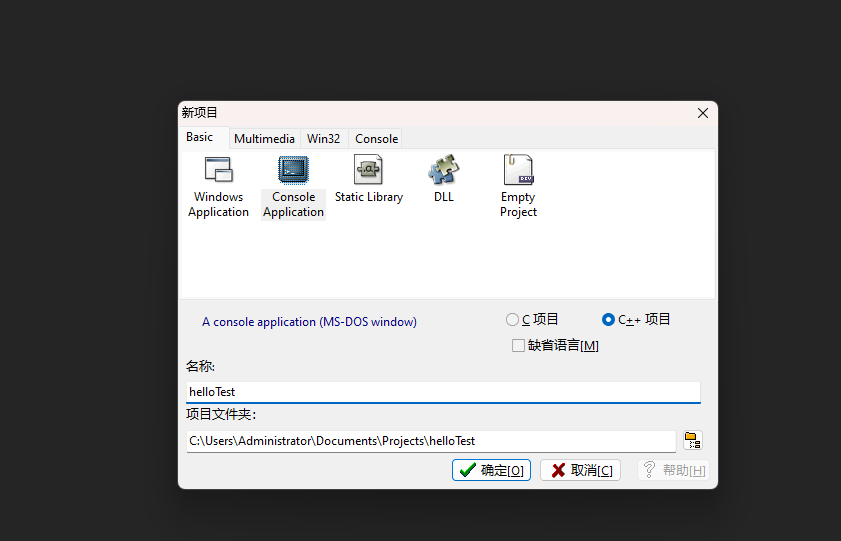
- 在弹出的“新工程”对话框中,你会看到多个选项卡。默认显示的是 “Basic” 选项卡。
- 在图标列表中,找到并选中 “Console Application”(控制台应用程序)。这是最常用的类型,程序会在黑底白字的命令提示符窗口中运行。
- 在右侧的“工程选项”中,你需要选择语言:
- 如果要编写 C语言 程序,请确保选中 “C 工程”。
- 如果要编写 C++ 程序,请选中 “C++ 工程”。
- 确认选择无误后,点击对话框右下角的 “确定” 按钮。
- 这里我选择的是C工程
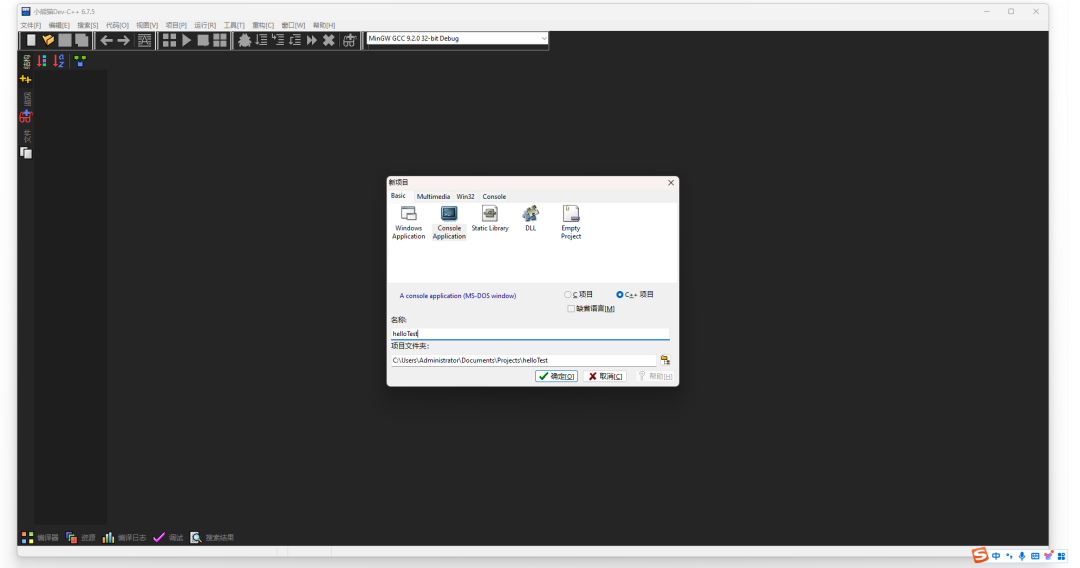
descript
第三步:保存工程并命名
- 点击“确定”后,会立即弹出一个 “保存文件” 对话框(实际上是保存工程文件)。
- 选择保存位置:在对话框的左侧或顶部导航栏,浏览并选择一个你容易找到的文件夹(建议在 D 盘或 E 盘新建一个专门的文件夹,如 D:\helloTest,避免放在桌面或 C 盘)。
- 命名工程:在“文件名”输入框中,给你的工程起一个有意义的名字(例如 helloTest)。注意,工程文件名后缀会根据你选择的语言自动生成(C 工程为 .dev,C++ 工程也为 .dev,但内部配置不同)。
- 确认路径和文件名无误后,点击 “保存” 按钮。
descript
输入项目名称:HelloCTest
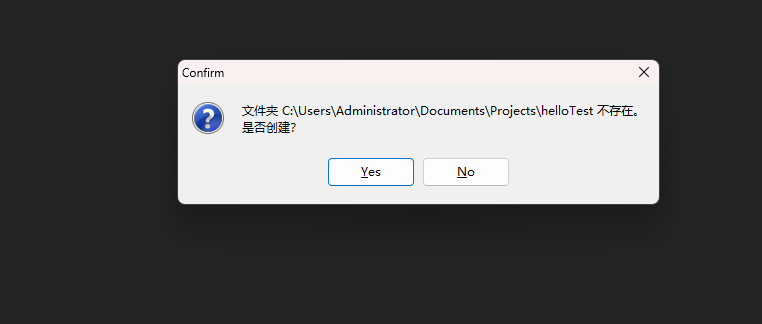
descript
选择确定创建新工程
第四步:查看工程结构并编写代码
- 保存成功后,你会回到 Dev-C++ 主界面。此时界面左侧应该会出现一个 “工程” 面板(如果没看到,可以按快捷键 Alt+P 或点击顶部菜单“查看” -> “工程”来显示)。
- 在“工程”面板中,展开你刚才创建的工程名称,可以看到一个名为 “main.c”(C 工程)或 “main.cpp”(C++ 工程)的文件。这是 Dev-C++ 自动为你生成的包含 main 函数的主程序文件。
- 双击该文件,右侧的编辑区会自动打开它,并显示一段简单的示例代码(例如一个打印 "Hello World" 的程序)。
- 你可以在此基础上修改或编写自己的代码。
第五步:编译与运行工程
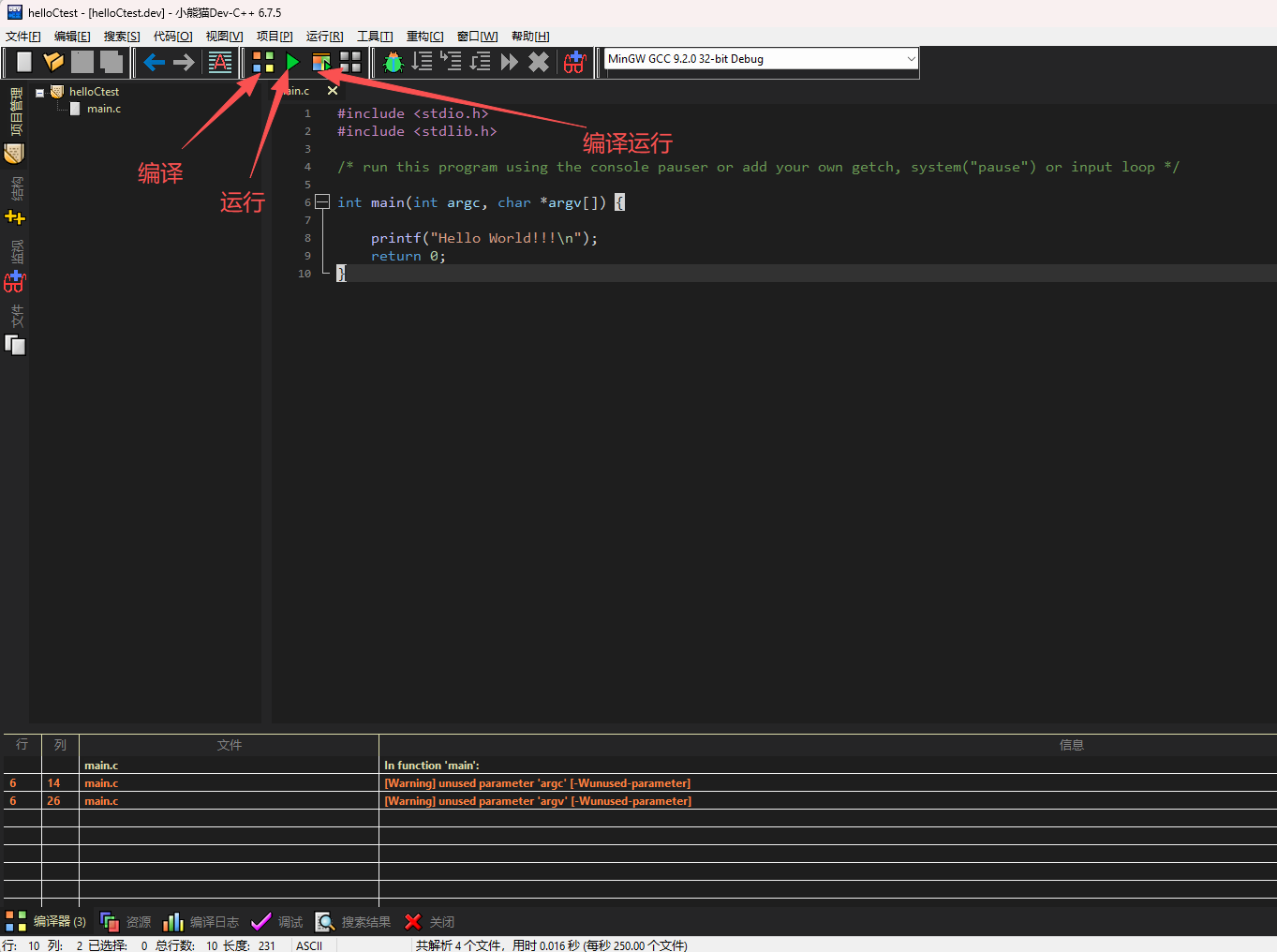
- 编译:点击顶部菜单的 “运行” -> “编译”(快捷键 Ctrl+F9)。系统会检查代码是否有语法错误。如果下方“编译日志”窗口显示“编译成功”或“0 错误”,则表示编译通过。
- 运行:点击 “运行” -> “运行”(快捷键 Ctrl+F10)。如果编译成功,系统会弹出命令行窗口,显示你程序的运行结果。
descript
- 一键编译并运行:也可以直接点击 “运行” -> “编译运行”(快捷键 F11),一次性完成编译和运行两步操作。
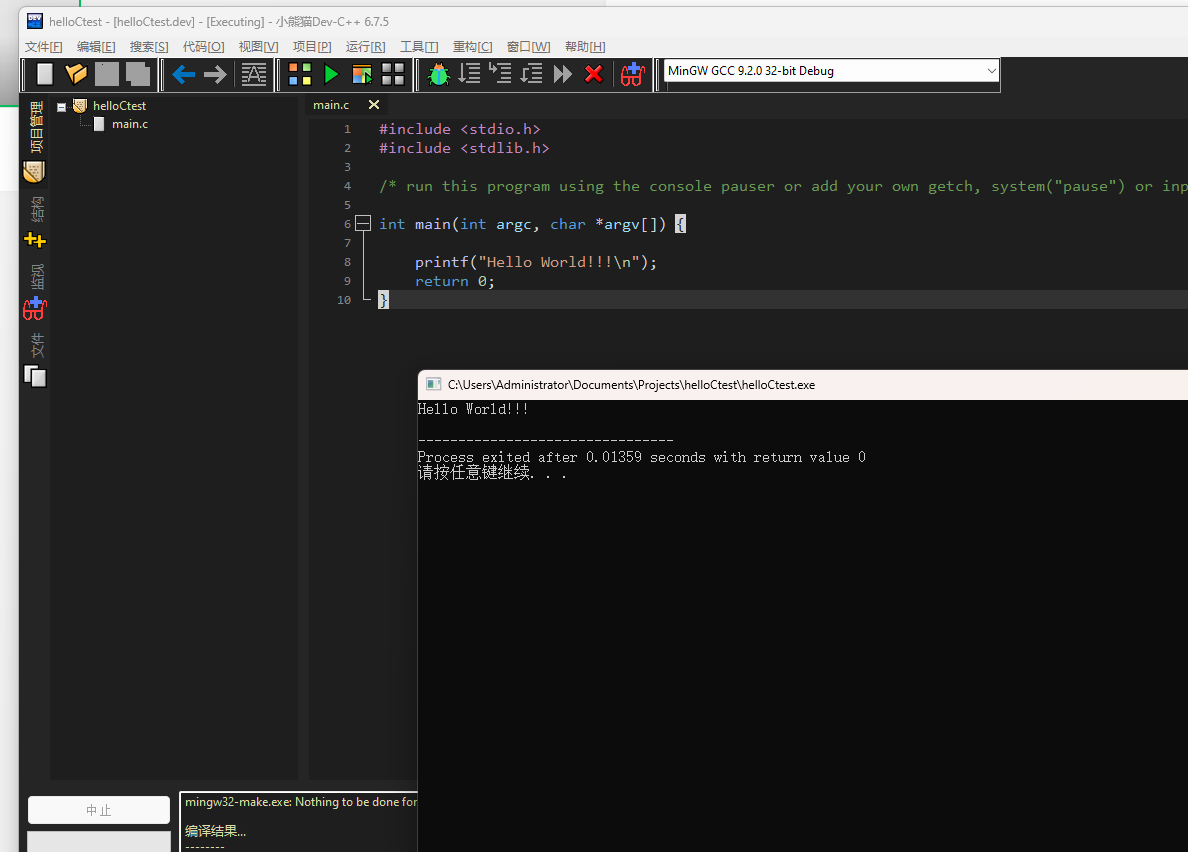
- 代码效果:
descript
总结:新建工程的核心步骤是:文件 -> 新建 -> 工程 -> 选择控制台应用并确定语言 -> 保存工程到指定文件夹 -> 在生成的 main 文件中编写代码 -> 编译运行。

descript
心有猛虎,细嗅蔷薇!
原创声明:本文系作者授权腾讯云开发者社区发表,未经许可,不得转载。
如有侵权,请联系 cloudcommunity@tencent.com 删除。
目录
腾讯云开发者

Copyright © 2013 - 2026 Tencent Cloud. All Rights Reserved. 腾讯云 版权所有
深圳市腾讯计算机系统有限公司 ICP备案/许可证号:粤B2-20090059  粤公网安备44030502008569号
腾讯云计算(北京)有限责任公司 京ICP证150476号 | 京ICP备11018762号