NotebookLM太强大了!PPT、视频等等鼠标点一点就出来了!还可以出题卡来验证你的学习效果。

NotebookLM太强大了!PPT、视频等等鼠标点一点就出来了!还可以出题卡来验证你的学习效果。

Hello工控
发布于 2026-03-09 15:45:36
发布于 2026-03-09 15:45:36
不得不说,现在的AI真的太方便了!只要会用,真的能给出意想不到的效果。
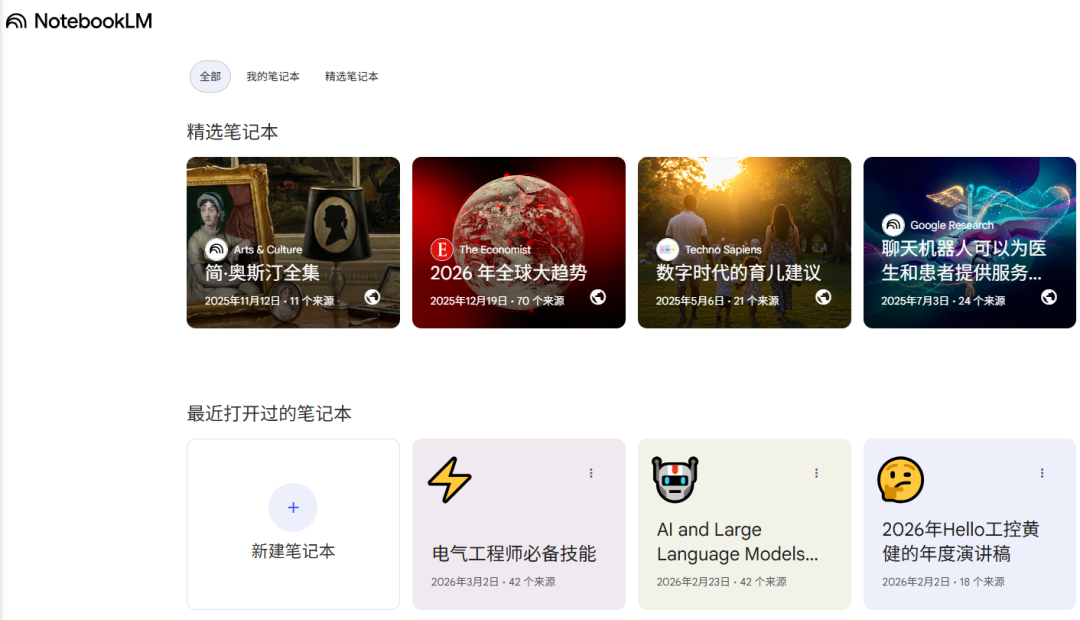
如果是开放形式的学习,不涉及一些保密的资料,完全可以使用它来快速搭建学习的笔记,形式包括:txt文档、音频、视频等。
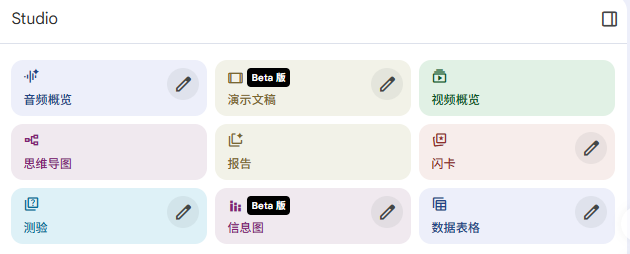
我们这期就以:电气工程师6大必备技能!为例,看看NotebookLM的体验效果!Pay attention,Lets go!
01

简介
我们先简单对NotebookLM介绍下,有个大致的认识:它由 Google Labs 开发的一款以来源导向为核心的 AI 辅助研究与笔记工具。
该工具利用 Gemini 1.5 Pro 模型,允许用户上传文档、网页或视频,并仅基于这些特定资料生成摘要、心智图、简报及交互式问答,有效避免了 AI 幻觉。
其最具特色的 Audio Overviews 功能可将枯燥的文件转化为生动的播客式对话,甚至支持用户实时加入讨论。目前,该产品已从实验阶段转为正式发布,并推出了具备更高使用限额的 NotebookLM Plus 付费版本。总而言之,它不仅是一个数字化仓库,更是一个能通过多模态分析帮助学生、研究者和职场人士深度活化知识的虚拟研究助理。
02
使用
Stpe01 打开官网地址
https://notebooklm.google.com/
Step02 创建新的笔记本
进入后,就可以在右上角点击新建按钮直接创建新的笔记本:

前提是:登录Google账户,我这里之前用的Chrome,自动登录,所以没这个登录步骤。
Step03 填写来源和搜索主题
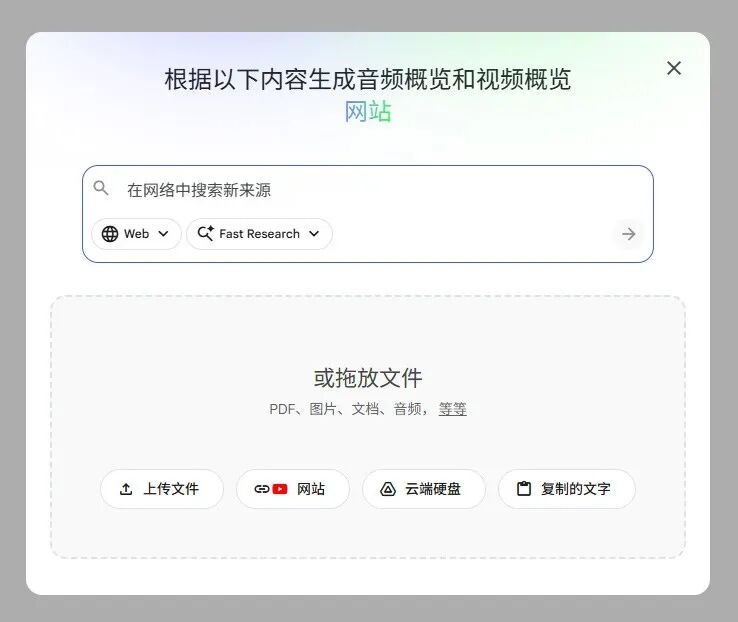
这里面可以通过AI进行搜索,搜索区域分为两部分:Web和云端硬盘。如果局限在自己的特定文档,也可以在下方的区域添加PDF、图片、文档、音频等等,也可以自己复制文字均可。
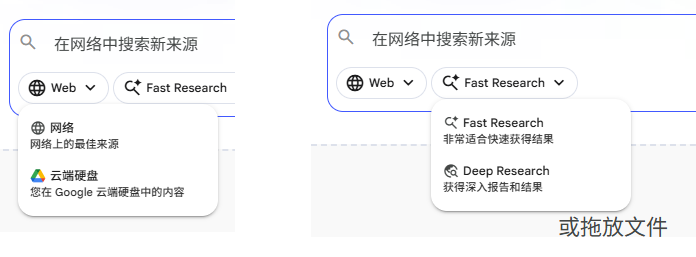
在搜索的时候,也可以选择Fast和Deep两种。根据需要选择,我一般用Deep,毕竟没赶时间,当然每次的搜索来源只有20个。如果不够,再来一次。
Step04 测试效果
我这里以:电气工程师的必备技能为例,在下方输入后等待:
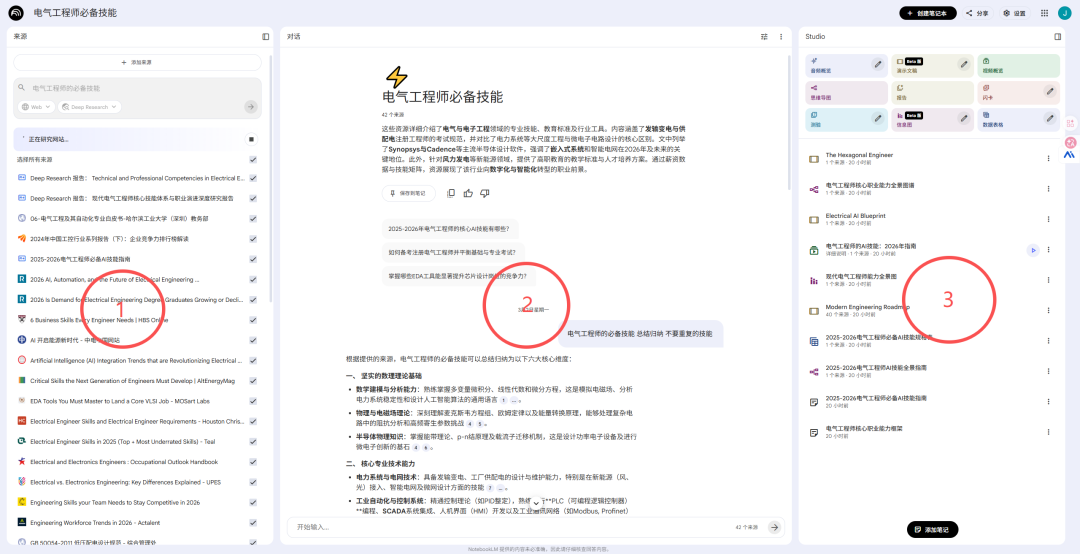
这里面分为3大块,其中:
1.来源部分(包括搜索还有自己添加的各类文档或链接等资料)
2.对话部分
3.Studio输出部分
03
生成步骤
我们对来源如果比较满意后,可以全选先,然后进入对话框,默认会先给一段摘要,即对所有来源做大概的总结:
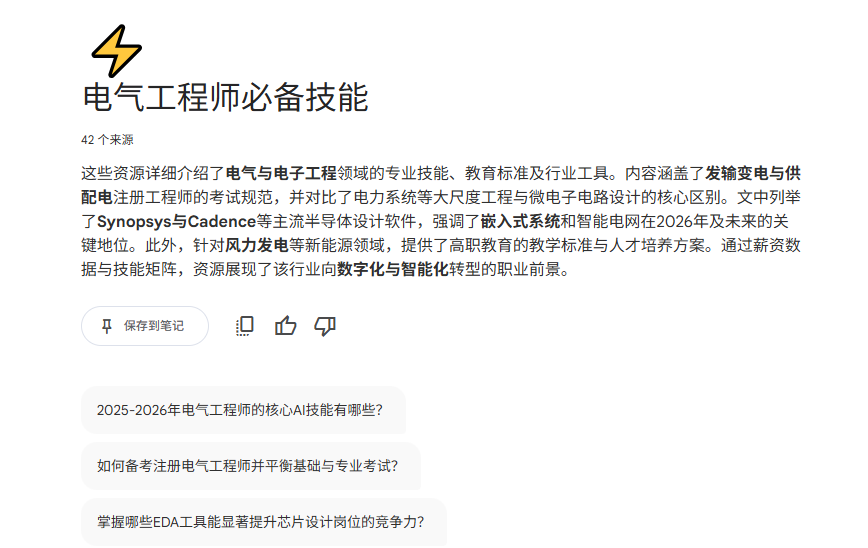
每一条输出的最后,都有保存到笔记的按钮。我们可以把认可的内容保存到笔记本,哪些没有什么意义或者回答不满意的内容,可以不管它。
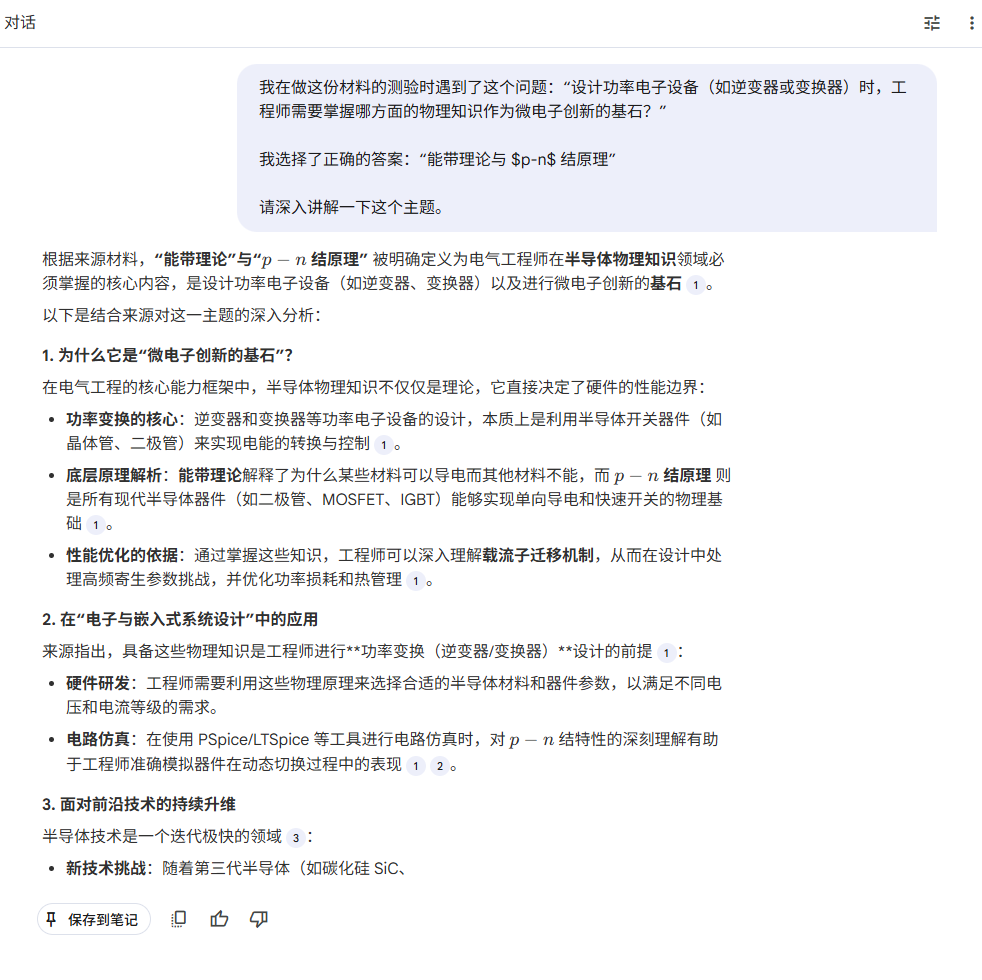
然后就是你自己的目标了,比如我这里就是要总结必备技能:
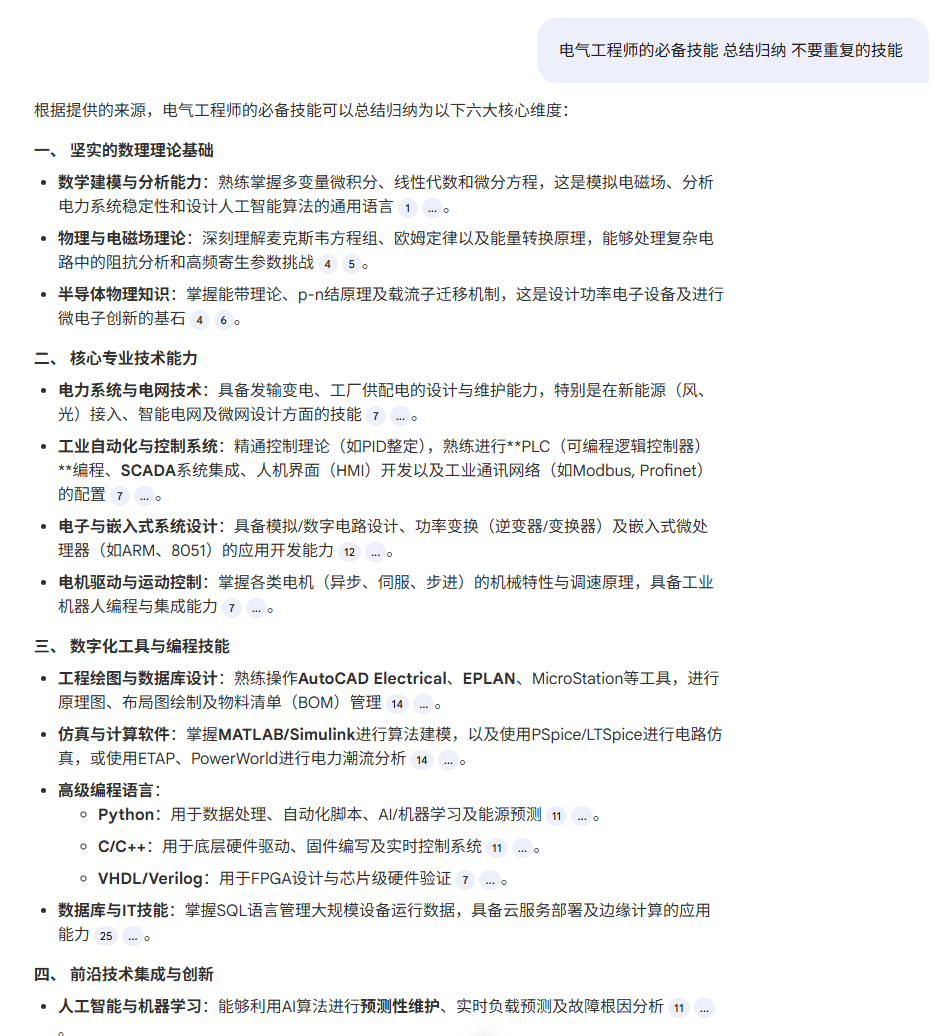
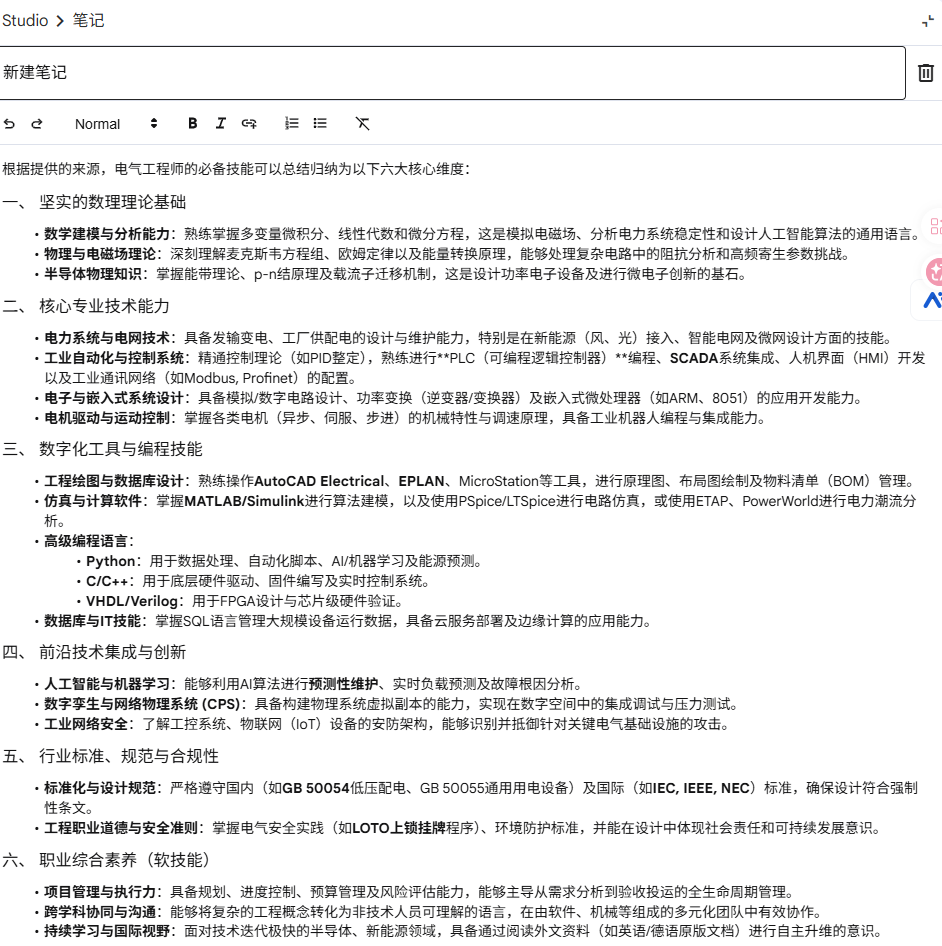
这个六大核心技能,我觉得还可以就保存到笔记。
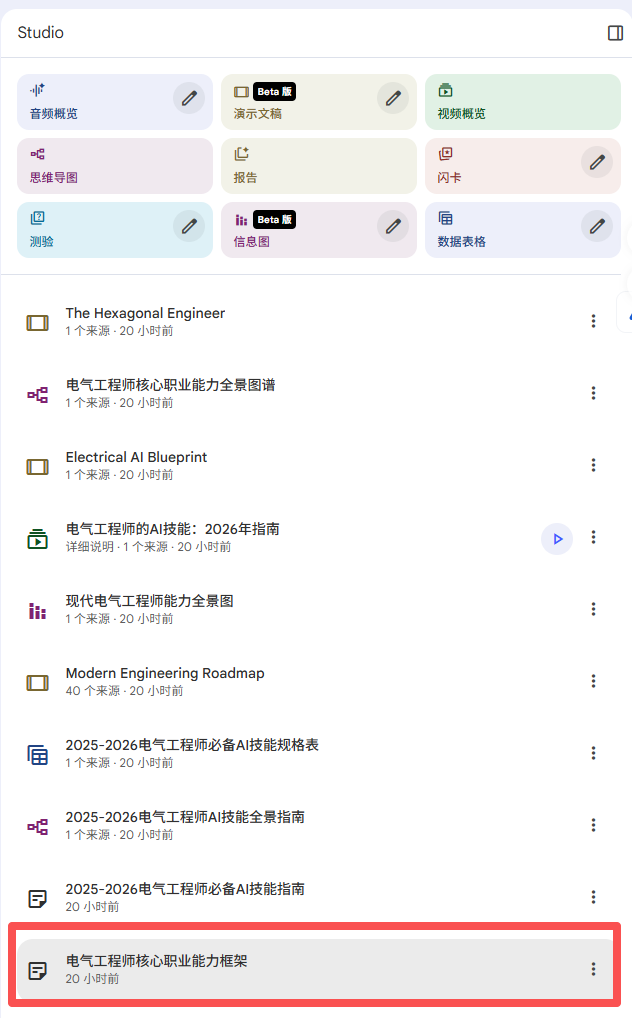
我们就会在第3栏的Studio笔记输出部分有了这个文档,我们可以打开,就是把刚才的内容复制保存在这里了,非常方便,不有打开word软件复制粘贴了。
这个回答如果不满意,可以再次对话,如果微调,可以直接在Studio里面创建笔记,复制进来即可,哪里不满意,直接修改即可。而直接保存到笔记的内容不可以修改。
最后,觉得笔记没问题后,就是使用Studio里面的转成PPT、视频等功能。我们一个一个来体验下:
前提:转换为来源
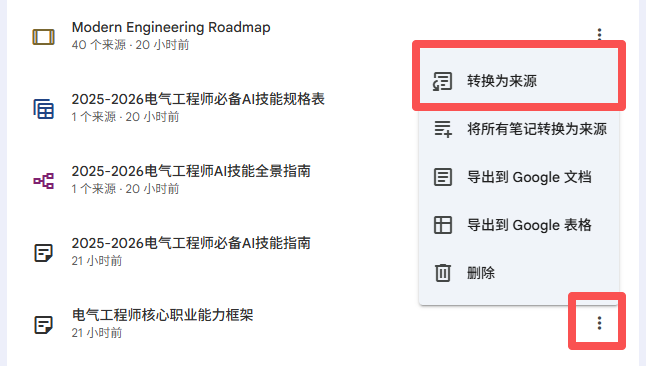
首先把这个笔记添加到来源里去,操作步骤很简单,选择后面三个点选择转换为来源即可。
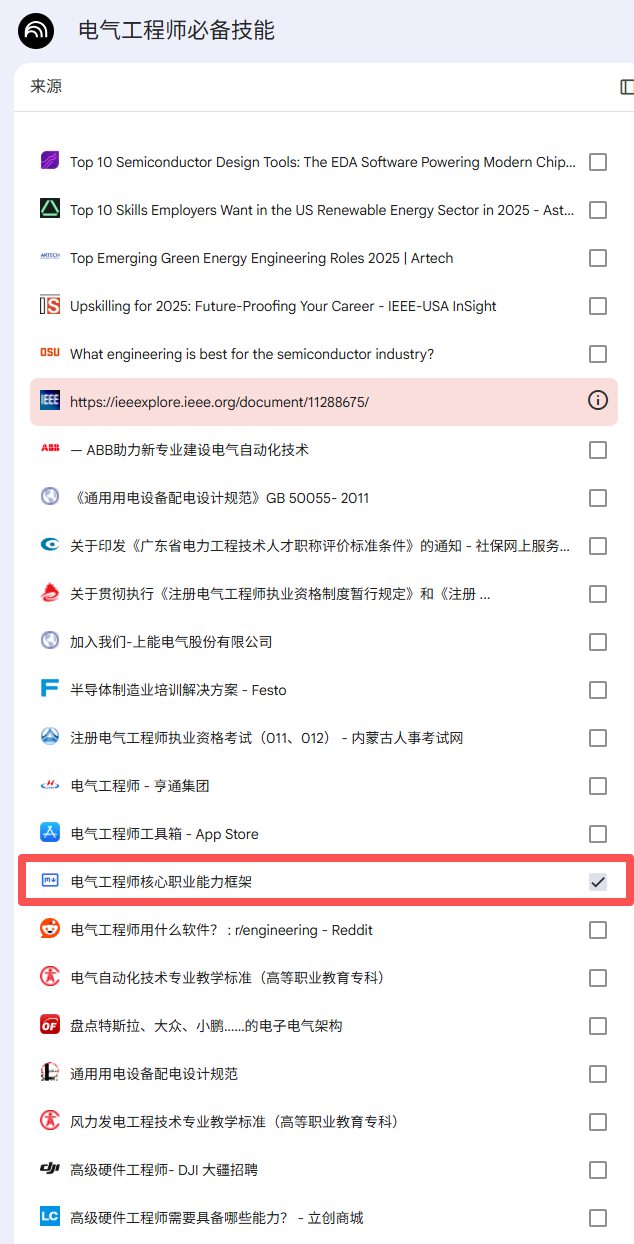
然后在来源里取消全选,只选择这个文档:
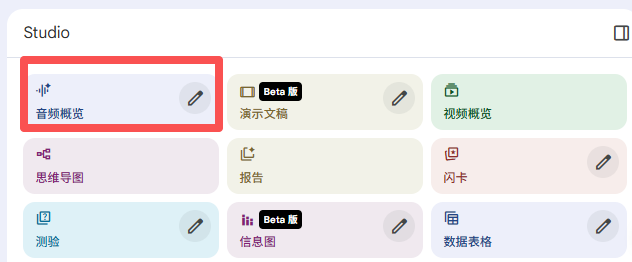
音频
PPT
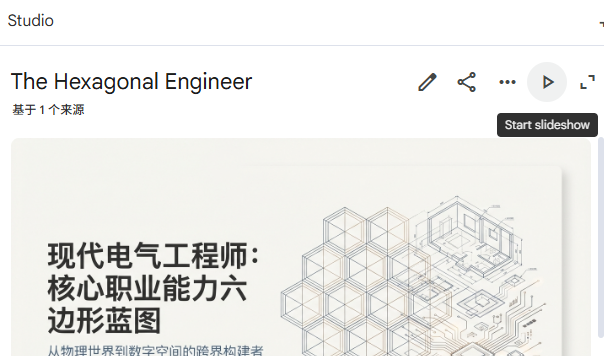
详细内容我打包到文末链接了!
视频
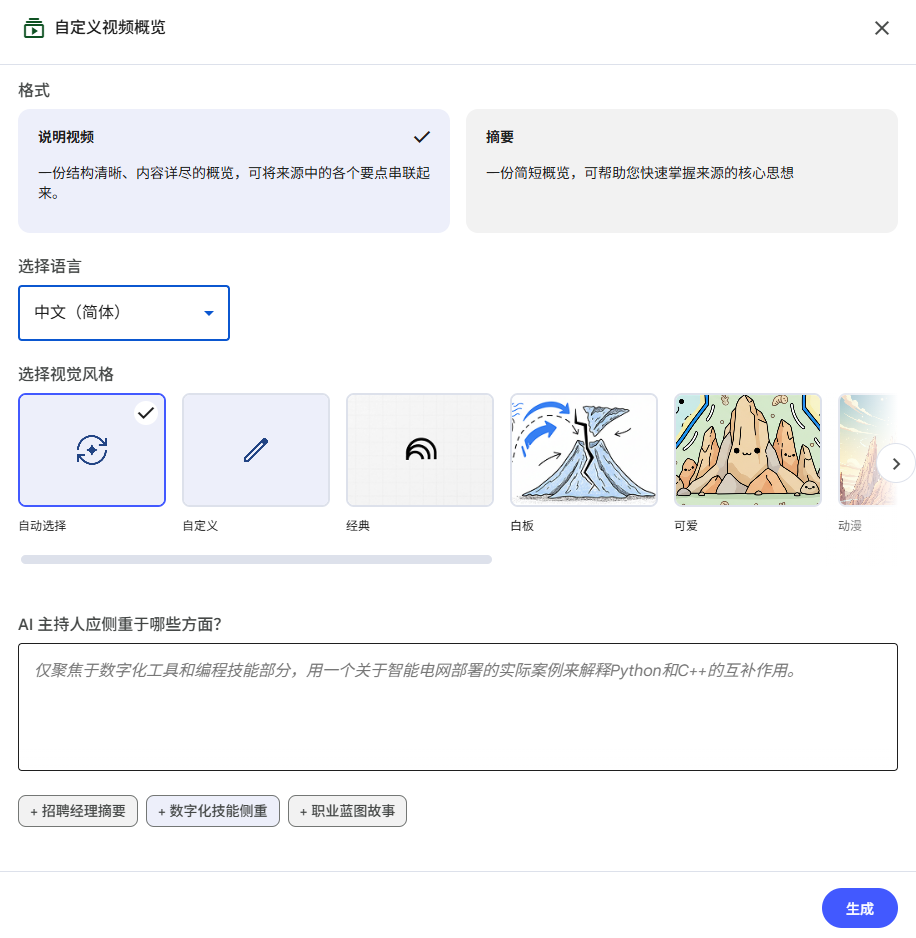
注意生成的时候,语言以及侧重点可以选择下,默认的语言是英语,我们切换成中文:
报告:
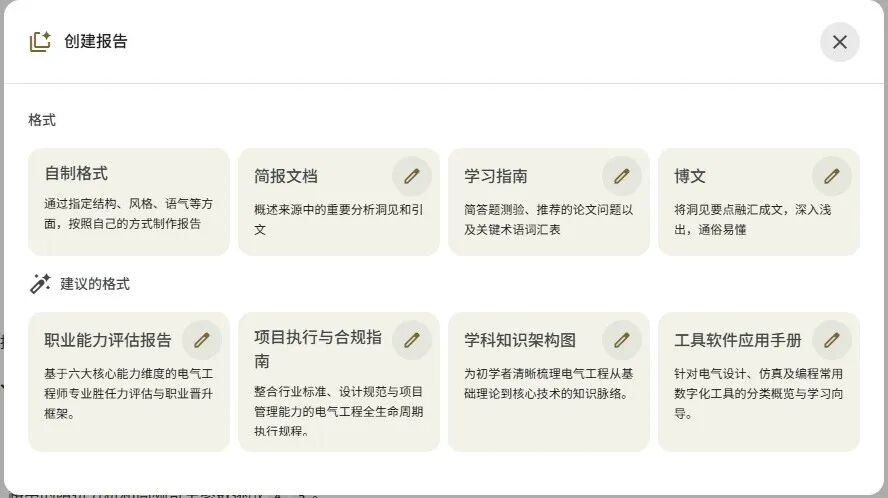
这里可以选择建议的格式,比如职业能力评估报告。等待它输出即可。需要注意的是这里的语言默认是英文,所以点右上角这个笔图标进入修改生成的语言:
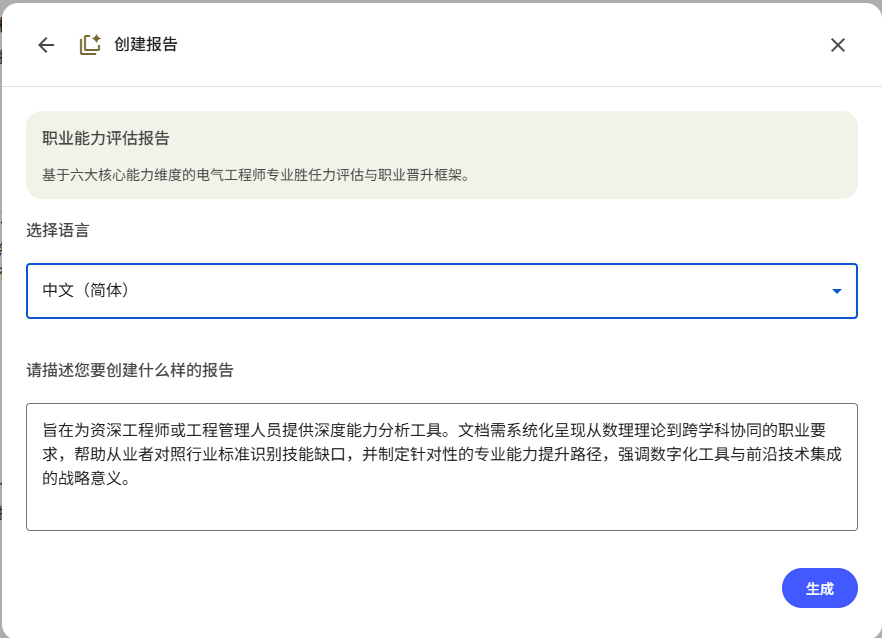
具体内容我打包到文末链接了!
思维导图:
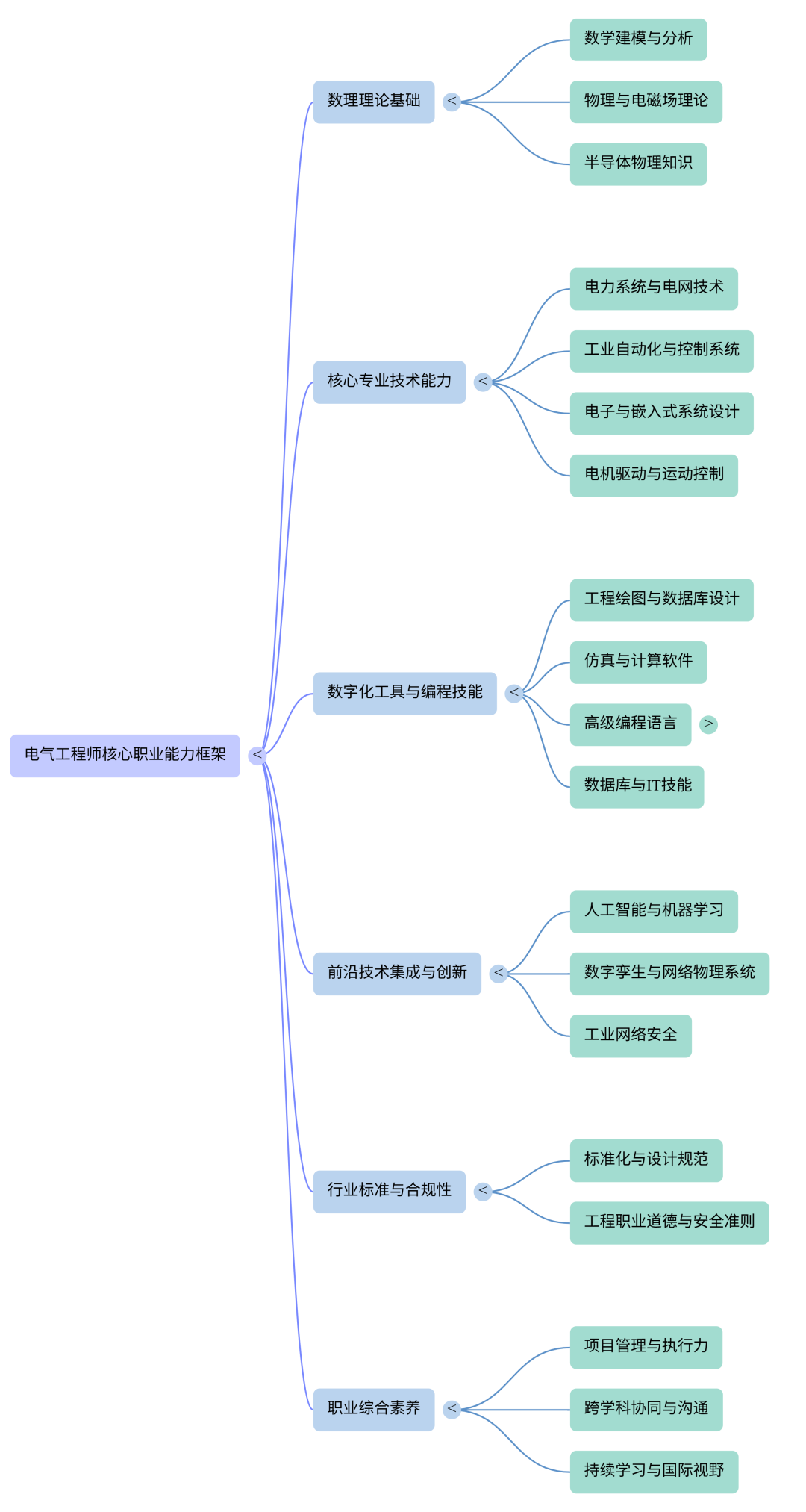
闪卡(卡片方式的知识点)
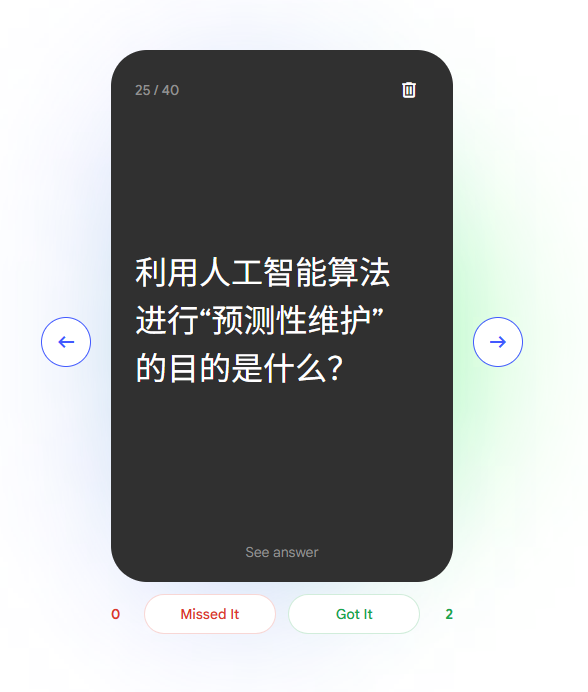
总共40个知识点,做成题库,可以see answer看到答案,如果不会可以选择Missed it ,答案正确可以Got it。用来学习刷题,真的不错。
测验(试题)
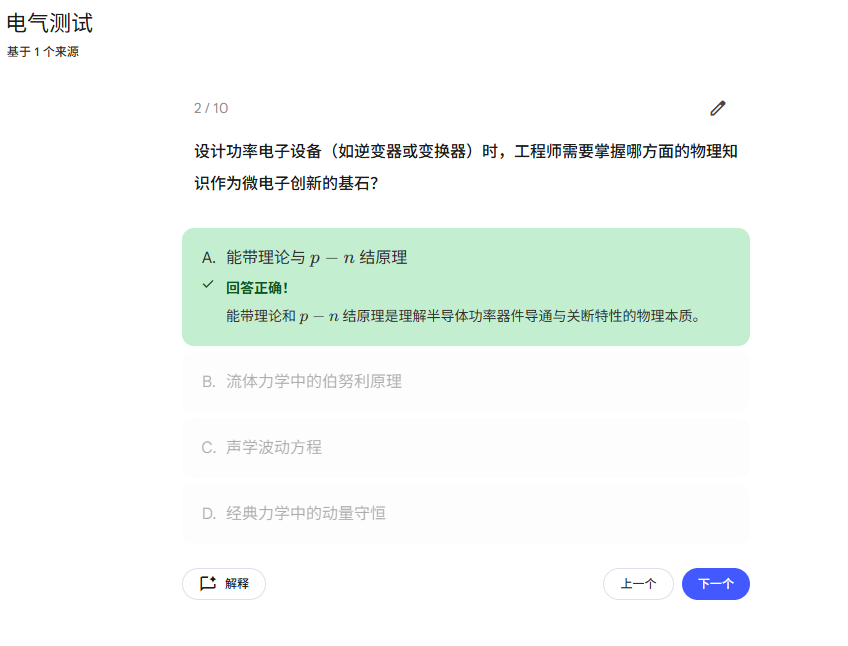
如果对于题目不理解,还可以点击解释,对话框自动输出:
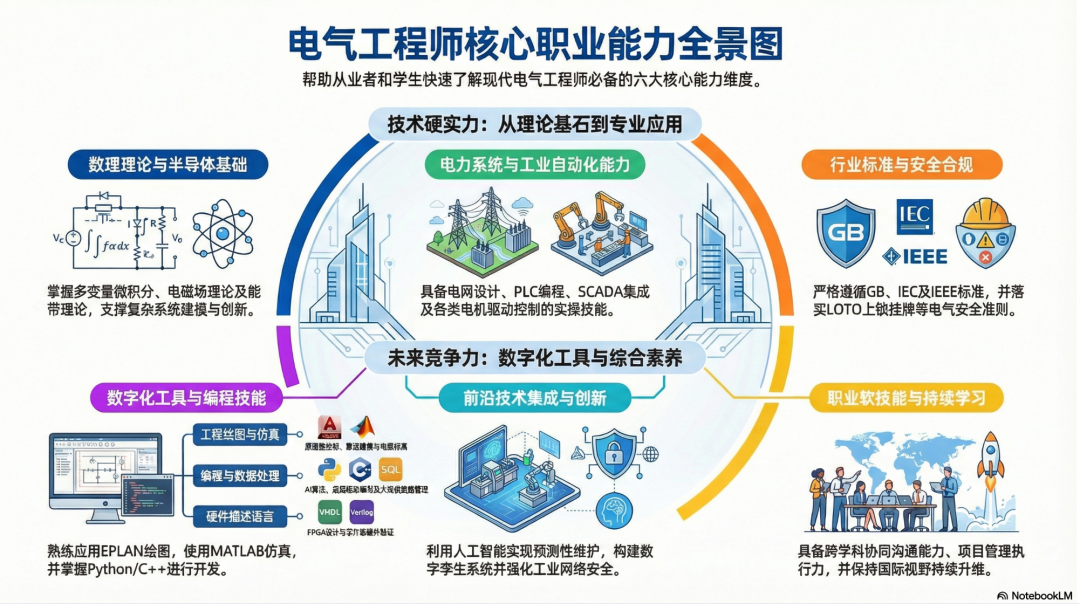
信息图:
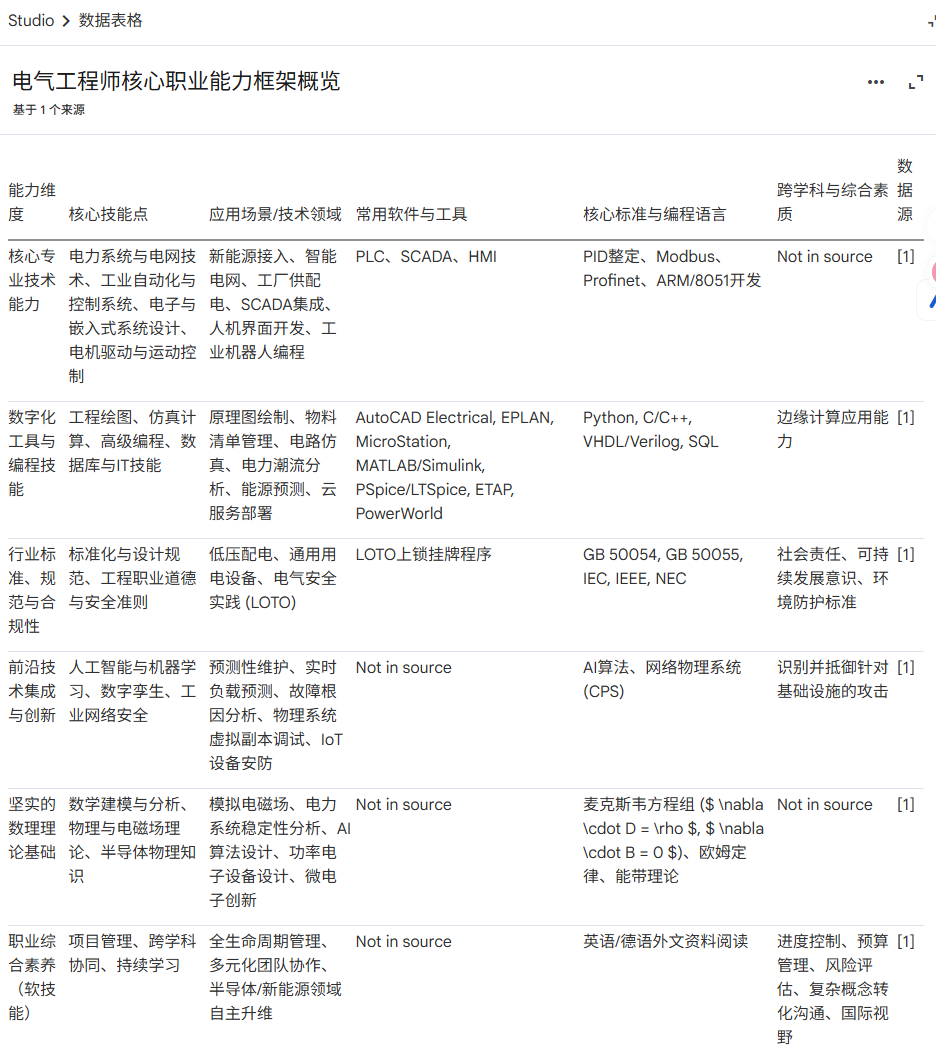
表格:
04
结语
我们通过上述示例可以看到它强大的能力,对于我们学习文章和论文、PPT等方面都有很大的提升。简直太有用了,至少AI在对文字性的工作基本和人类相当,我们只需要下命令即可。
本文的生成的PPT、文档图片我放到下述链接,有需要请转存和下载:
链接:https://pan.baidu.com/s/1W7JIItXR2YUc_vHAeW8-og |
|---|
提取码:xd1i |
▊ 阅读更多(戳下方图片)
图片
本文参与 腾讯云自媒体同步曝光计划,分享自微信公众号。
原始发表:2026-03-06,如有侵权请联系 cloudcommunity@tencent.com 删除
评论
登录后参与评论
推荐阅读
腾讯云开发者

Copyright © 2013 - 2026 Tencent Cloud. All Rights Reserved. 腾讯云 版权所有
深圳市腾讯计算机系统有限公司 ICP备案/许可证号:粤B2-20090059  粤公网安备44030502008569号
腾讯云计算(北京)有限责任公司 京ICP证150476号 | 京ICP备11018762号