Zed IDE 又整新活:确实比 VS Code 优雅丝滑!

Zed IDE 又整新活:确实比 VS Code 优雅丝滑!

GoLang学习记
发布于 2026-03-09 12:37:15
发布于 2026-03-09 12:37:15
任何爱情如果在里面失去了自我,都持续不了多久
zed 近期阅读
Zed IDE 又扔出了一个新玩具,确实比 VS Code 清新优雅!
Zed 推出分栏 Diff :比 VSCode 更快、更智能的Git体验!
Zed IDE 全新高效技巧: 确实比 VS Code 清新优雅!
Zed IDE 官宣:全新「彩虹括号」,又一次吊打了 VS Code?
🎯 前言
Zed IDE 团队又双叒发干货了!最近更新了不少实用新特性让开发者直呼过瘾。
没有废话,直接开整!🪨⛏️➡️💎
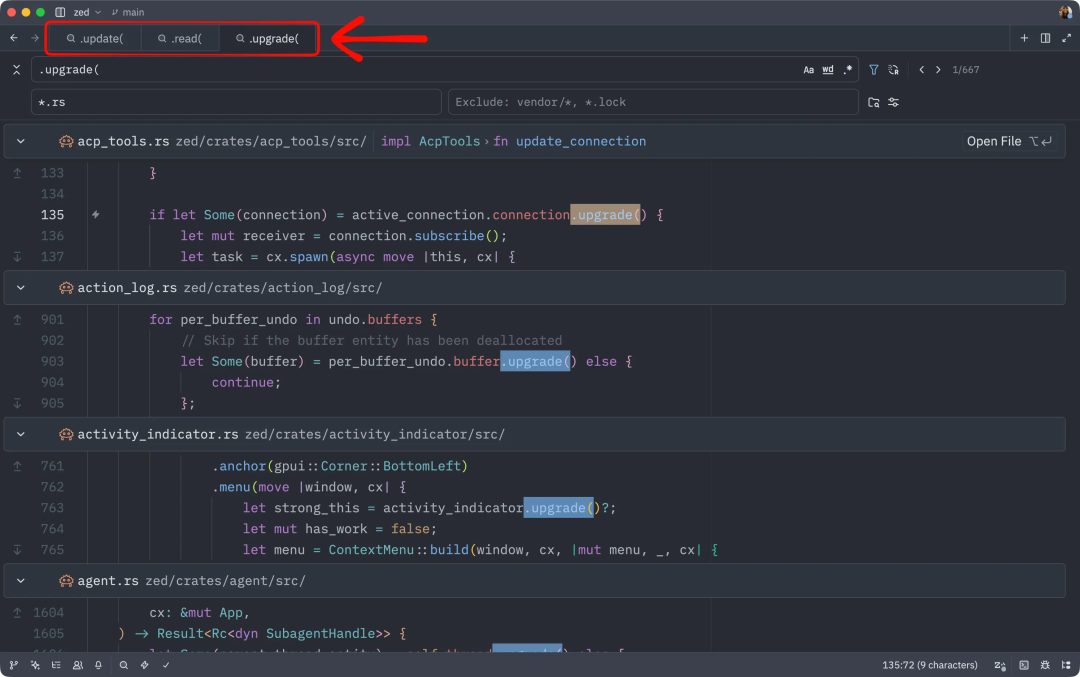
1️⃣ 多个项目搜索标签页 🔍
痛点场景
你正在搜索 "user auth",突然又要搜索 "payment gateway"。默认情况下,Zed 会聚焦到已有的搜索标签页,覆盖你的旧查询。
想要同时保留多个搜索? 有两种方法:
方法 1:快捷键新建搜索
在已有搜索框中输入新查询后:
- 不要按
Enter - 改为按
Cmd+Enter(macOS) /Ctrl+Enter(Windows/Linux)
💡 这对应命令面板中的
project search: search in new动作
方法 2:修改键绑定
在 keymap.json 中添加:
{

"context":"Pane",

"bindings":{

"cmd-shift-f":"workspace::NewSearch"

}

}这样每次按搜索快捷键都会新建标签页,而不是复用旧的。
效果展示
在这里插入图片描述
三个搜索标签页并排,互不干扰!
2️⃣ 聚集你的选择内容
痛点场景
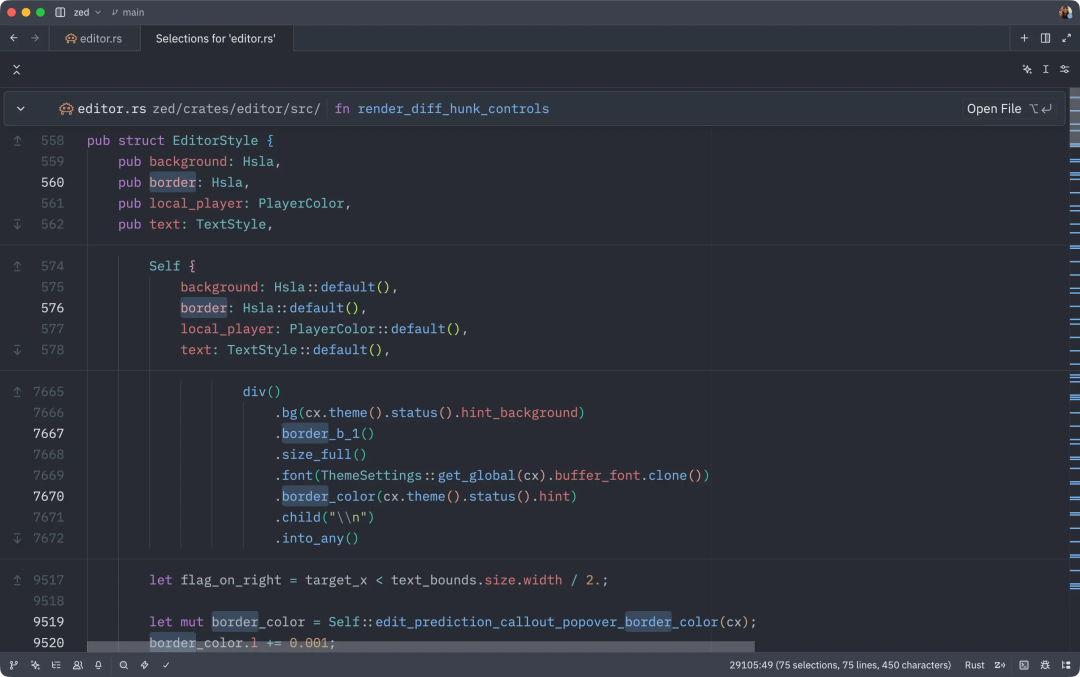
你用多光标选中了 20 个分散在各处的变量名,想检查一下有没有选错。结果这些选择横跨几千行代码,滚动查看累死人😫
解决方案
打开命令面板,运行:
editor: open selections in multibuffer瞬间! 所有分散的选择会聚集到一个新的多缓冲区中,彼此只隔几行。
操作示例
之前: 选择分散在 50 行代码中
// 第 10 行

let user_name =get_name();// ← 选中

// ... 很多代码 ...

// 第 30 行

let user_email =get_email();// ← 选中

// ... 更多代码 ...

// 第 60 行

let user_age =get_age();// ← 选中
之后: 聚集到多缓冲区
// 第 10 行

let user_name =get_name();// ← 选中


// 第 30 行

let user_email =get_email();// ← 选中


// 第 60 行

let user_age =get_age();// 选中
✅ 一眼看清所有选择,快速审查!
在这里插入图片描述
3️⃣ 快速切换设置配置文件 ⚡
这是什么?
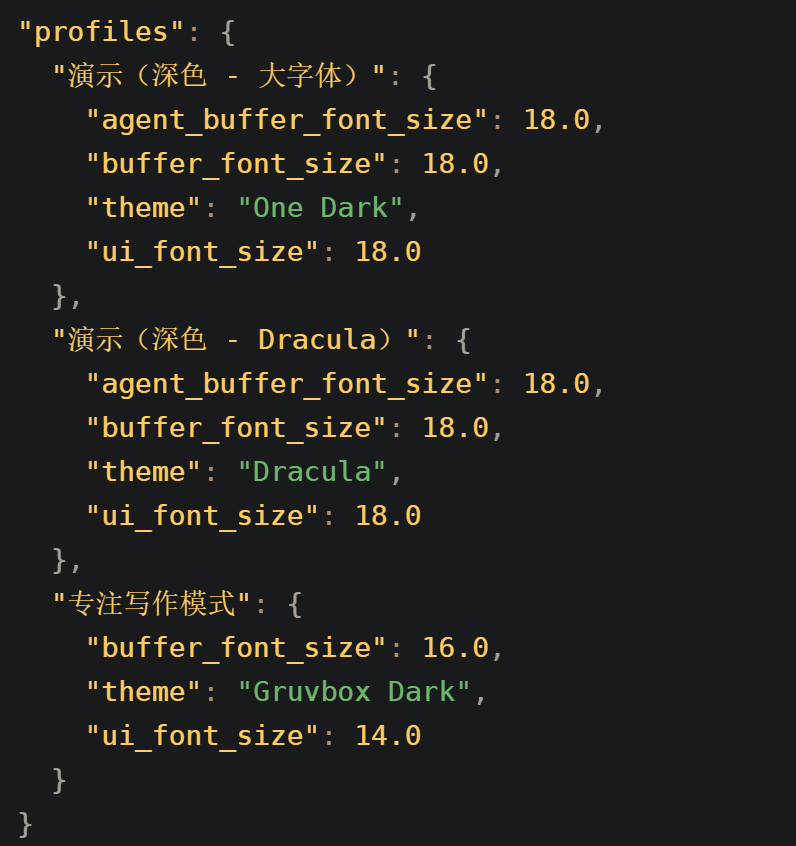
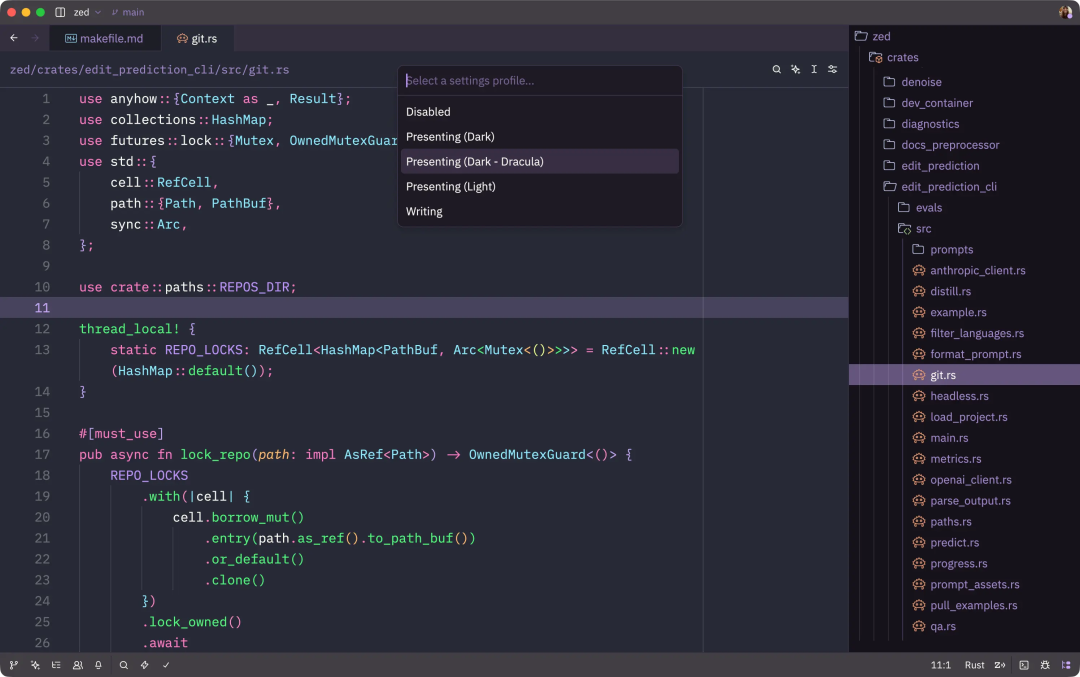
Zed 的配置文件系统让你可以定义多套设置,随时切换!
实战配置
我配置了几个用于社交媒体截图的配置文件:
如何切换
- 打开命令面板
- 运行
settings profile selector: toggle - 选择你想要的配置文件
效果展示
在这里插入图片描述
创意用法
配置文件几乎可以包含任何 Zed 设置:
- 🔄 切换不同语言的 LSP 服务
- 🧘 进入"禅模式"专注写作
- 🌙 白天/夜晚主题快速切换
发挥你的想象力!
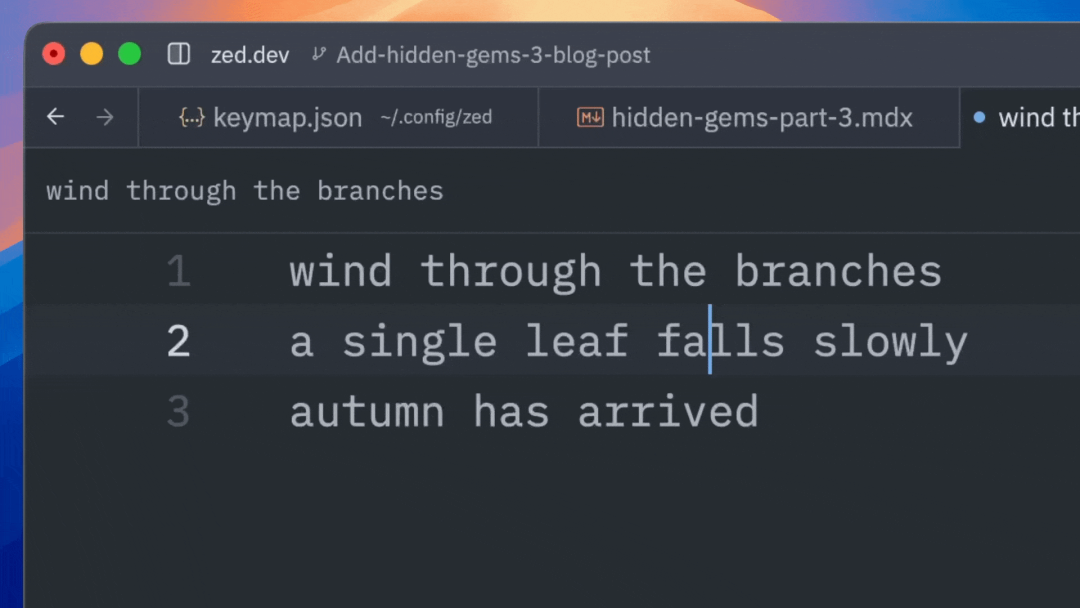
4️⃣ 编辑微优化:快速换行 ⌨️
痛点场景
光标在行中,想在下面插入新行?普通做法:
- 按
End移到行尾 - 按
Enter换行
太慢了!
终极方案
- 在下面新建行:
Cmd+Enter(macOS) /Ctrl+Enter - 在上面新建行:
Cmd+Shift+Enter(macOS) /Ctrl+Shift+Enter
在这里插入图片描述
⚡ 不用移动光标,直接换行!
🎁 Mac 用户额外福利
按住 Fn 键的同时按 Delete:
- 删除光标右边的字符(而不是左边)
小细节,大收益!
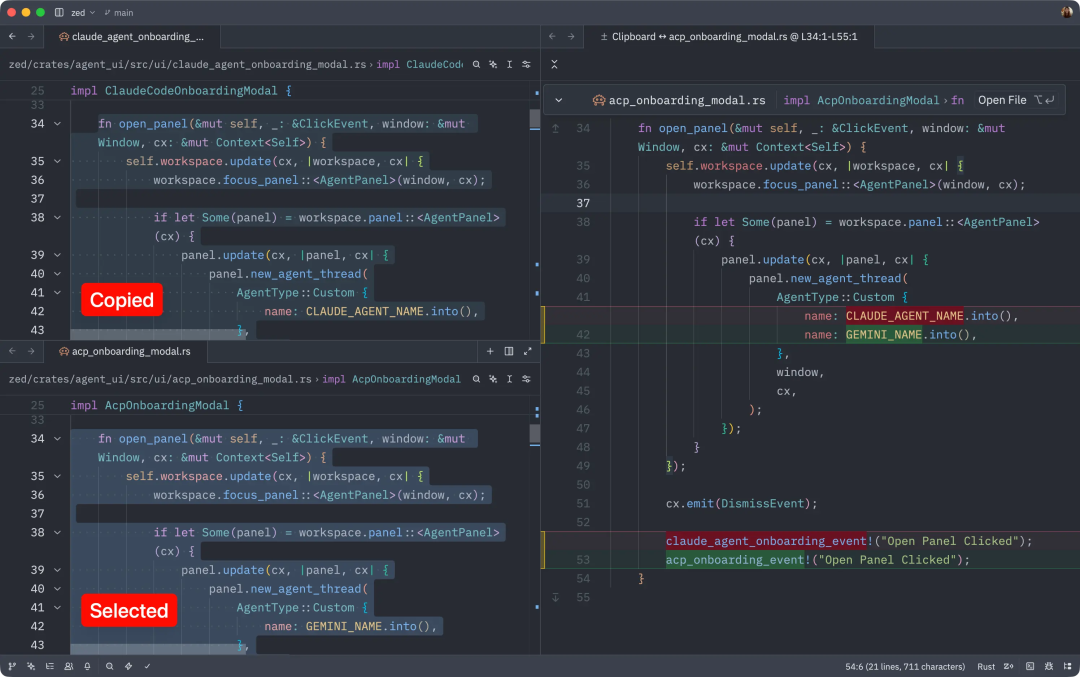
5️⃣ 找出差异:剪贴板对比 🔀
痛点场景
你有两段相似的代码,想找出细微差别以便重构为函数。肉眼对比太累了😵
解决方案
- 复制第一段代码到剪贴板
- 选中第二段代码
- 打开命令面板,运行:editor: diff clipboard with selection
效果展示
在这里插入图片描述
一目了然! 绿色是新增,红色是删除。重构时该提取什么参数,清清楚楚👌
6️⃣ 批量你的操作:一键执行多个动作 🎬
这是什么?
Zed 的键绑定系统有个强大但冷门的功能:action::Sequence
它可以把多个动作串联到一个快捷键下!
实战案例
我配置了一个"写作专注模式"快捷键:
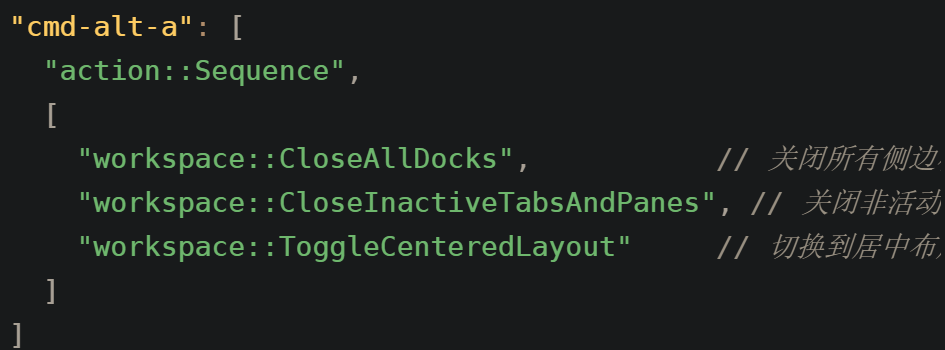
按下 Cmd+Alt+A 后:
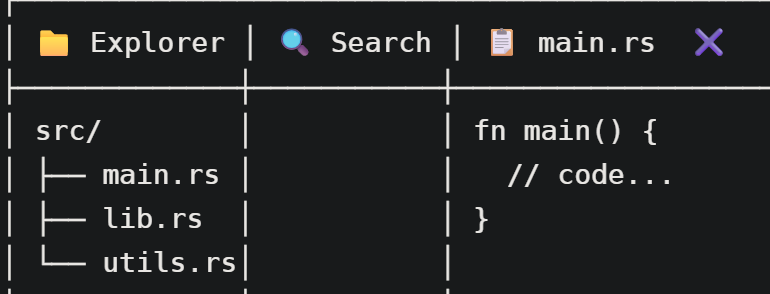
之前:
之后:
世界清静了,专注力 MAX! 🧘
你会想序列化什么?
- 🔥 保存 + 格式化 + 运行测试
- 🌙 切换主题 + 调整字体 + 关闭通知
- 🚀 打开终端 + 切换到项目目录 + 启动服务
你的想象力是唯一的限制!
本文参与 腾讯云自媒体同步曝光计划,分享自微信公众号。
原始发表:2026-03-07,如有侵权请联系 cloudcommunity@tencent.com 删除
评论
登录后参与评论
推荐阅读
目录
腾讯云开发者

Copyright © 2013 - 2026 Tencent Cloud. All Rights Reserved. 腾讯云 版权所有
深圳市腾讯计算机系统有限公司 ICP备案/许可证号:粤B2-20090059  粤公网安备44030502008569号
腾讯云计算(北京)有限责任公司 京ICP证150476号 | 京ICP备11018762号