推荐1款体积小功能全的必备截图软件
原创

聊一聊
日常工作中,我们经常会遇到需要截屏或截图,当然,Q和微也是可以的,但对于没有网的人来说,一款截图小工具,那是非常有必要的。特别是不用安装,放U盘随身带,随时用,那才是个爽。
下面就跟大家介绍下这款必备截图小工具。
工具介绍
它是一款集屏幕捕获与录制于一体的高效工具,具备多种功能和紧凑的设计。
它能够轻松捕捉包括窗口、对象、菜单、全屏、矩形、手绘、固定区域以及滚动窗口和网页在内的各种内容。
它还能将所有屏幕活动记录下来,并压缩成视频文件,这些文件包含屏幕变化、麦克风录制的声音、扬声器播放的音频、鼠标的移动和点击信息。
用户可以选择将捕获的内容输出到编辑器、文件、剪贴板、打印机、电子邮件,或是直接上传到OneNote、Word、Excel、PowerPoint文档中。
编辑功能包括添加文本注释、箭头线、高光等,以及调整大小、裁剪、锐化、添加水印和应用边缘效果等。
该软件还提供图像扫描、全局热键设置、自动文件名生成、对外部编辑器的支持、颜色选择器等附加功能。它支持以BMP、GIF、JPEG、PCX、PNG、TGA、TIFF、FSC和PDF格式保存图像,而内置的屏幕录像机则以WMV(Windows媒体视频)格式保存视频 功能简介: 高清截图功能,确保您的表达清晰无误

截图工具界面
支持对特定窗口或对象进行图片捕捉,无论是全屏还是选择性矩形区域,甚至可以根据手绘形状进行精准截图。 滚动截图功能,让细节一目了然
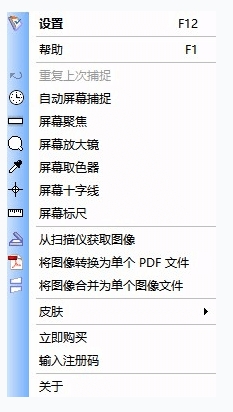
小工具界面
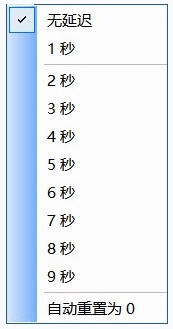
延迟界面
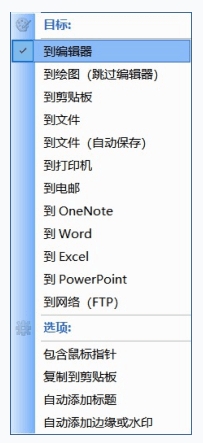
快捷键界面
通过简单的鼠标操作,即可对选定的窗口或对象区域进行滚动截图,生成一张包含完整信息的高清长图。 屏幕录制功能,操作步骤清晰流畅 利用屏幕录像机功能,可以录制窗口/对象、矩形区域或全屏区域的屏幕活动,并保存为高清晰度视频文件。
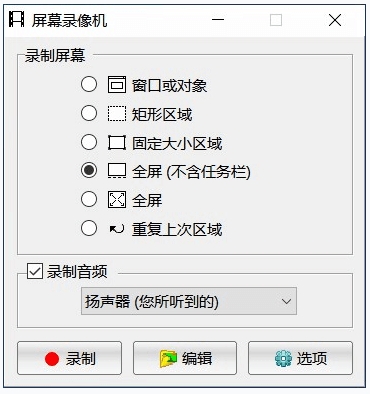
录屏界面
图片编辑工具,样式多样,功能全面

截图编辑界面
支持所有主流图片格式,采用先进的图像处理技术,如平滑和毛刺处理,使图片更加清晰。同时提供缩放、旋转、裁剪和颜色调整等编辑功能。
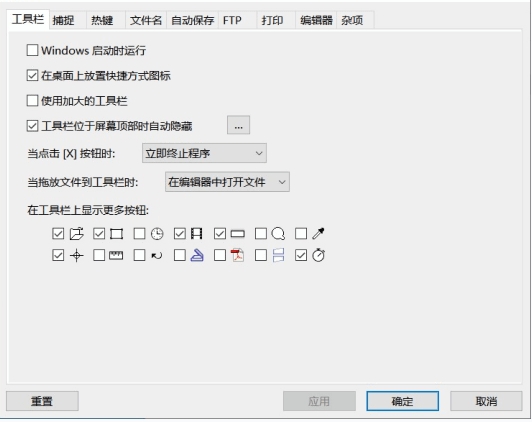
设置界面
支持系统:Windows XP、Windows Vista、Windows 7、Windows 8、Windows 10、Windows 11
原创声明:本文系作者授权腾讯云开发者社区发表,未经许可,不得转载。
如有侵权,请联系 cloudcommunity@tencent.com 删除。
原创声明:本文系作者授权腾讯云开发者社区发表,未经许可,不得转载。
如有侵权,请联系 cloudcommunity@tencent.com 删除。
评论
登录后参与评论
推荐阅读
腾讯云开发者

Copyright © 2013 - 2026 Tencent Cloud. All Rights Reserved. 腾讯云 版权所有
深圳市腾讯计算机系统有限公司 ICP备案/许可证号:粤B2-20090059  粤公网安备44030502008569号
腾讯云计算(北京)有限责任公司 京ICP证150476号 | 京ICP备11018762号