OpenClaw整合DeepSeek、Kimi模型并嵌入飞书实战

OpenClaw整合DeepSeek、Kimi模型并嵌入飞书实战

阳光宅猿
发布于 2026-03-05 19:05:02
发布于 2026-03-05 19:05:02


01、接入Kimi-K2.5模型
上一篇总结了OpenClaw的运行原理和基于MimiMax模型的部署实战:Agent之最新OpenClaw原理与实战大全
这篇将整合DeepSeek和Kimi模型,OpenClaw 需要连接到大模型才能工作。国外模型成本费用较高,这里我们选择国内的DeepSeek和Kimi 2.5模型,这些模型在性能及价格方面评价都不错。
2月1日,OpenClaw宣布,用户可以免费调用Kimi K2.5模型以及Kimi Coding相关能力。
Kimi K2.5,成为首个被OpenClaw官方点名、对用户开放免费额度的主力模型。
部署前的核心准备
硬件配置建议
OpenClaw对硬件有一定要求:
- 推荐机型:MacMini(M1/M2/M4芯片)是社区公认的最佳宿主,能效比高,适合24小时挂机。有网友分析,M4芯片版MacMini正是为低功耗、高性能、安静运行而生的“AI服务器”。
- 其他选项:高性能WindowsPC(需通过WSL2运行,兼容性并不好)、Linux服务器、树莓派
- 内存:建议16GB或以上(8GB环境下复杂任务易超时)
- 磁盘空间:预留20GB以上(含Docker镜像、依赖包、任务文件)
软件环境依赖
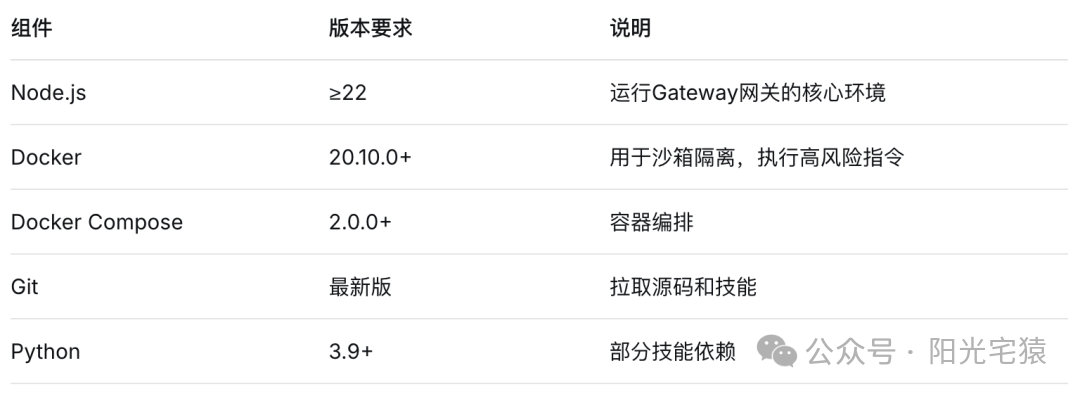
图片
LinuxUbuntu搭建Docker环境可以参考如下链接: https://blog.csdn.net/xubass/article/details/154577167 LinuxUbuntu搭建Node.js环境可以参考如下链接: https://blog.csdn.net/weixin_42512282/article/details/139771724
OpenClaw最新版本OpenClaw 2026.2.19-2安装,快速安装命令:
# Linux/macOS
curl https://openclaw.ai/install.sh | bash
# Windows PowerShell (WSL2)
iwr -useb https://openclaw.ai/install.ps1 | iex
如果嫌弃麻烦,可以直接部署https://open-claw.org.cn/的Open-Claw-CN中文社区版,我这里部署的原生OpenClaw项目。
如果不存在curl则执行以下命令安装curl。
## curl -fsSL: command not found
sudo apt update
sudo apt install curl
具体操作步骤和日志
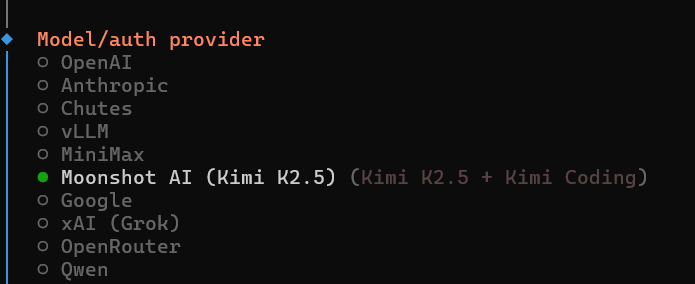
模型选择界面选择 Kimi 2.5模型
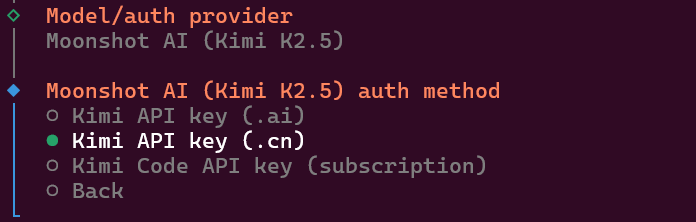
我的API通过kimi订阅方式,所以这里选择“Kimi API key (.cn)”,选择其他的AI助手会一直转圈连不上对应模型。
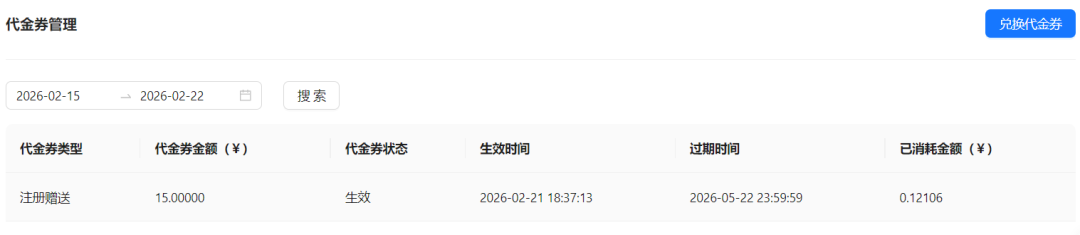
输入API key
这里我们去Kimi开放平台https://platform.moonshot.cn/中申请ApiKey,新用户会赠送15元代金券。
选择AI模型,选择moonshot/kimi-k2.5即可。
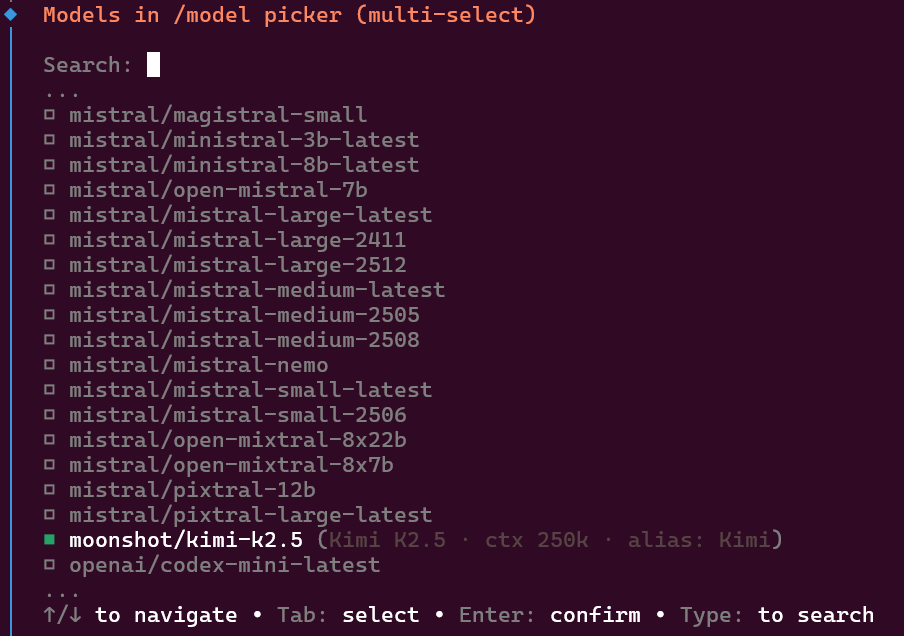
同时我也发现了一个免费调用kimi-k2.5的三方代理网站:https://routin.ai/,大家可以去试一试。完整的openclaw.json文件如下:
{
  "meta": {
    "lastTouchedVersion": "2026.2.22-2",
    "lastTouchedAt": "2026-02-23T11:00:05.546Z"
  },
  "env": {
    "base_url": "https://api.routin.ai/v1",
    "OPENAI_API_KEY": ""
  },
  "wizard": {
    "lastRunAt": "2026-02-23T11:00:05.538Z",
    "lastRunVersion": "2026.2.22-2",
    "lastRunCommand": "configure",
    "lastRunMode": "local"
  },
  "auth": {
    "profiles": {
      "moonshot:default": {
        "provider": "moonshot",
        "mode": "api_key"
      }
    }
  },
  "models": {
    "mode": "merge",
    "providers": {
      "moonshot": {
        "baseUrl": "https://api.routin.ai/v1",
        "api": "openai-completions",
        "models": [
          {
            "id": "kimi-k2.5",
            "name": "Kimi K2.5",
            "reasoning": false,
            "input": [
              "text"
            ],
            "cost": {
              "input": 0,
              "output": 0,
              "cacheRead": 0,
              "cacheWrite": 0
            },
            "contextWindow": 256000,
            "maxTokens": 8192
          }
        ]
      }
    }
  },
  "agents": {
    "defaults": {
      "model": {
        "primary": "moonshot/kimi-k2.5",
        "fallbacks": [
          "kimi-k2.5"
        ]
      },
      "models": {
        "kimi-k2.5": {},
        "moonshot/kimi-k2.5": {
          "alias": "Kimi"
        }
      },
      "workspace": "/root/.openclaw/workspace"
    }
  },
  "commands": {
    "native": "auto",
    "nativeSkills": "auto",
    "restart": true,
    "ownerDisplay": "raw"
  },
  "session": {
    "dmScope": "per-channel-peer"
  },
  "hooks": {
    "internal": {
      "enabled": true,
      "entries": {
        "session-memory": {
          "enabled": true
        }
      }
    }
  },
  "gateway": {
    "port": 18789,
    "mode": "local",
    "bind": "loopback",
    "auth": {
      "mode": "token",
      "token": "0b6516b66d3a15c20de3e8526159555b884bc595555991dd"
    },
    "tailscale": {
      "mode": "serve",
      "resetOnExit": false
    },
    "nodes": {
      "denyCommands": [
        "camera.snap",
        "camera.clip",
        "screen.record",
        "calendar.add",
        "contacts.add",
        "reminders.add"
      ]
    }
  }
}
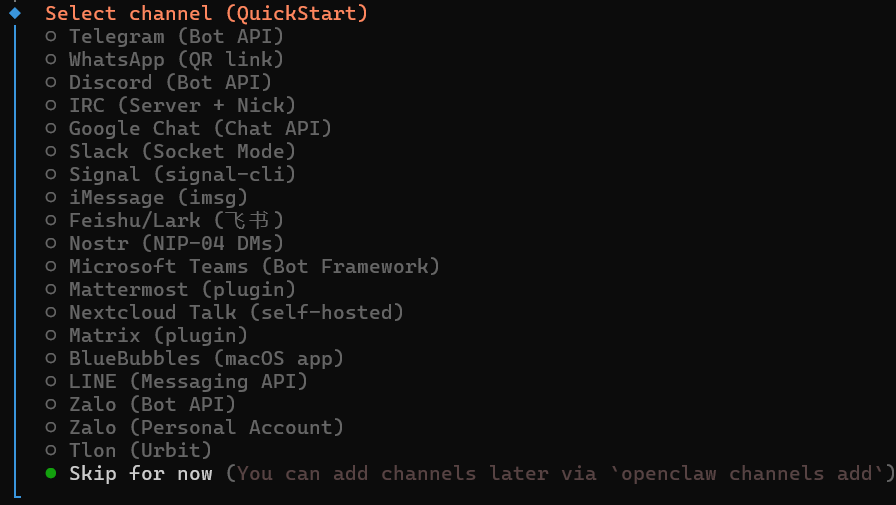
配置完AI模型后,OpenClaw会让配置选择即时通讯平台,这里支持国外主流的Telegram、WhatsAPP等,国内我们就用飞书平台,因为涉及到机器人应用、权限配置等内容,在下面会单独介绍,这里先选择跳过。
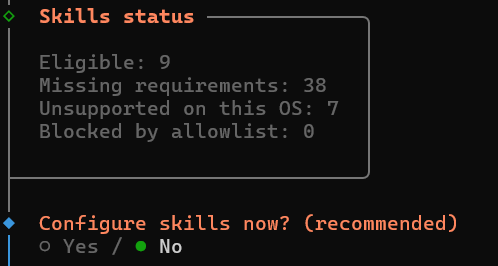
接下来会配置Skills,Skills是OpenClaw对MCP(Model Context Protocol,模型上下文协议)插件的封装。通过这些技能,AI 可以突破“只会聊天”的限制,直接与本地系统或外部互联网交互。
这里先保持openclaw默认的skills,后面再进行单独配置,这里先选择跳过。
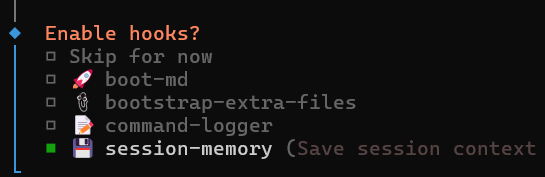
接下来配置Hooks,选择ession-memory会话级存储。
启动服务并打开UI界面
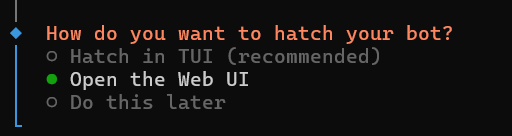
接下来,openclaw就开始进行安装配置了,这里我们打开Web浏览器进行对话。OpenClow会自动安装其匹配的node\git等所需环境组件,避免因本地没有安装而导致安装失败。
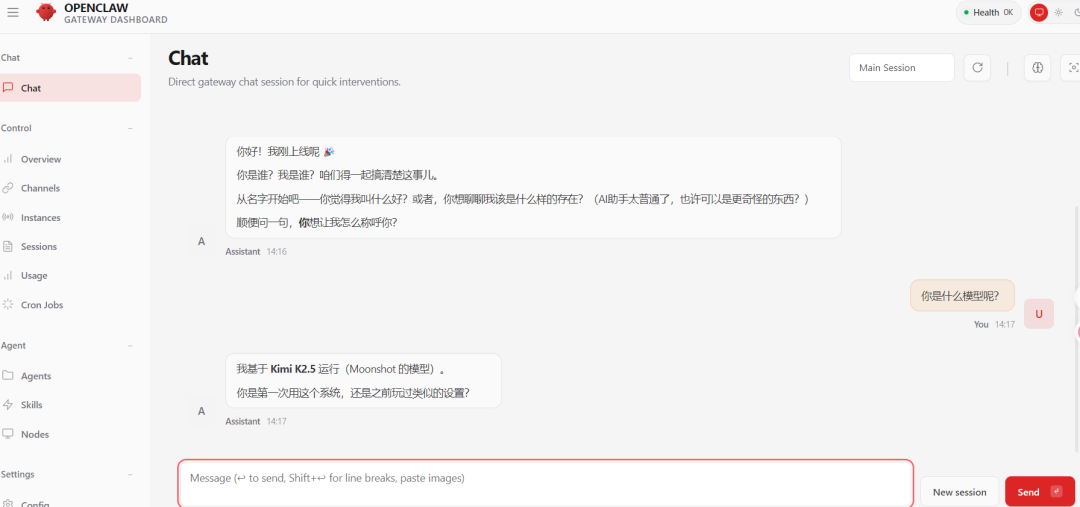
这样我们就配置完毕了,可以与其进行对话了。
02、接入DeepSeek
OpenClaw里面的列出来的模型里面没有deepseek。OpenClaw支持的模型如下:
Model/auth provider
│  ○ OpenAI
│  ○ Anthropic
│  ○ Chutes
│  ○ vLLM
│  ● MiniMax
│  ○ Moonshot AI (Kimi K2.5)
│  ○ Google
│  ○ xAI (Grok)
│  ○ OpenRouter
│  ○ Qwen (OAuth)
│  ○ Z.AI
│  ○ Qianfan
│  ○ Copilot
│  ○ Vercel AI Gateway
│  ○ OpenCode Zen
│  ○ Xiaomi
│  ○ Synthetic
│  ○ Together AI
│  ○ Hugging Face
│  ○ Venice AI
│  ○ LiteLLM
│  ○ Cloudflare AI Gateway
│  ○ Custom Provider
│  ○ Skip for now
但在github上的openclaw的issue里面有人提到了关于如何设置deepseek。
https://github.com/openclaw/openclaw/issues/7309里面有如下这么一段,将其设置到openclaw,json中,OpenClaw终于可以使用deepseek了。
{
  "env": {
    "DEEPSEEK_API_KEY": "sk-..."
  },
  "models": {
    "mode": "merge",
    "providers": {
      "deepseek": {
        "baseUrl": "https://api.deepseek.com/v1",
        "apiKey": "${DEEPSEEK_API_KEY}",
        "api": "openai-completions",
        "models": [
          {
            "id": "deepseek-chat",
            "name": "DeepSeek Chat",
            "api": "openai-completions",
            "reasoning": false,
            "input": ["text"],
            "cost": {
              "input": 0,
              "output": 0,
              "cacheRead": 0,
              "cacheWrite": 0
            },
            "contextWindow": 128000,
            "maxTokens": 8192
          }
        ]
      }
    }
  },
  "agents": {
    "defaults": {
      "model": {
        "primary": "deepseek/deepseek-chat"
      }
    }
  }
}
不用重启直接热加载配置。
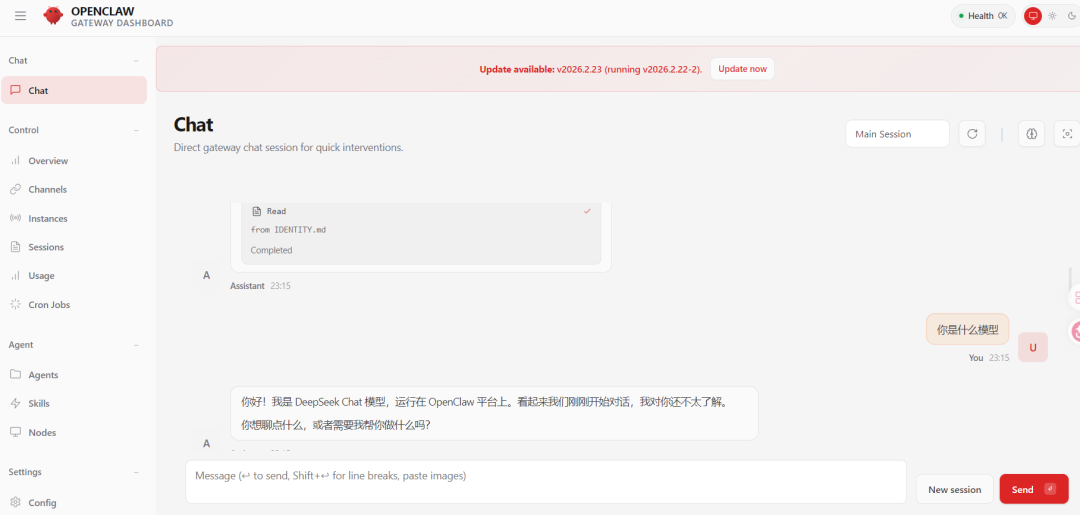
03、整合飞书
安装飞书插件
openclaw plugins install @m1heng-clawd/feishu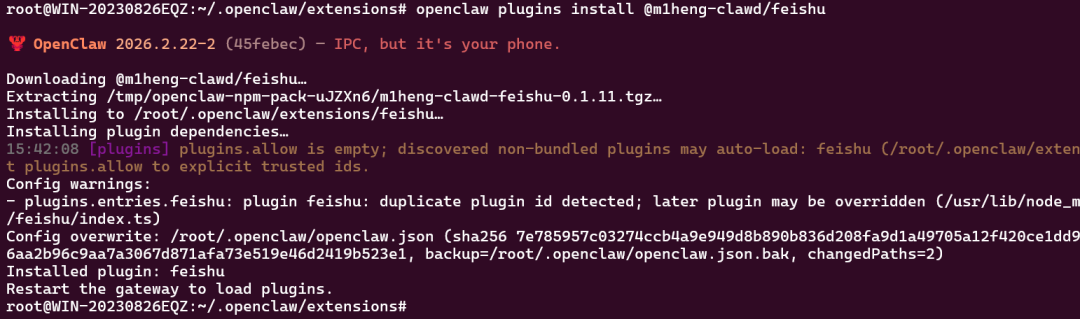
采用openclaw plugins list命令检查飞书插件是否已经安装:
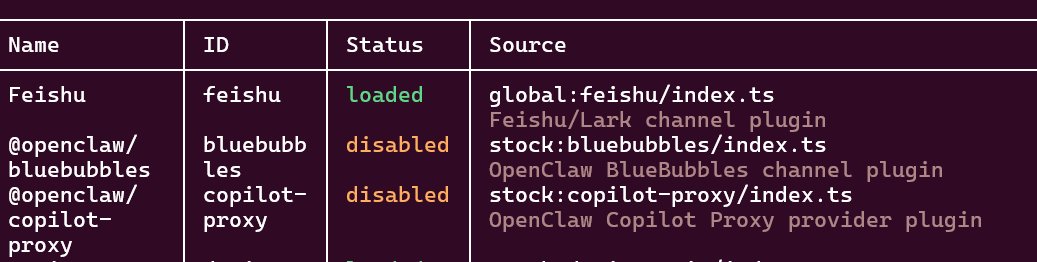
注意如果没有安装成功多试几次,要先删除/.openclaw/extensions目录下的feishu文件目录,再重新执行安装命令请求。
重启网关:
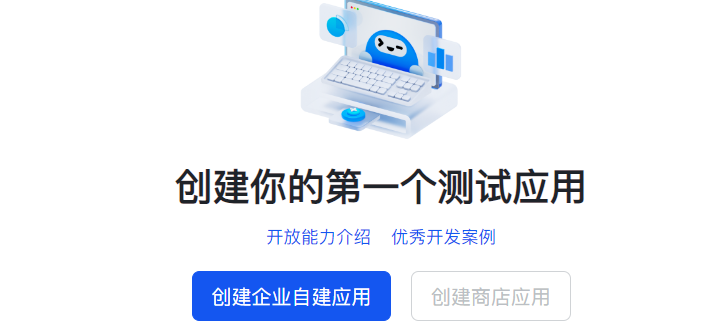
openclaw gateway restart进入飞书开发者控制台:https://open.feishu.cn 并进行设置:
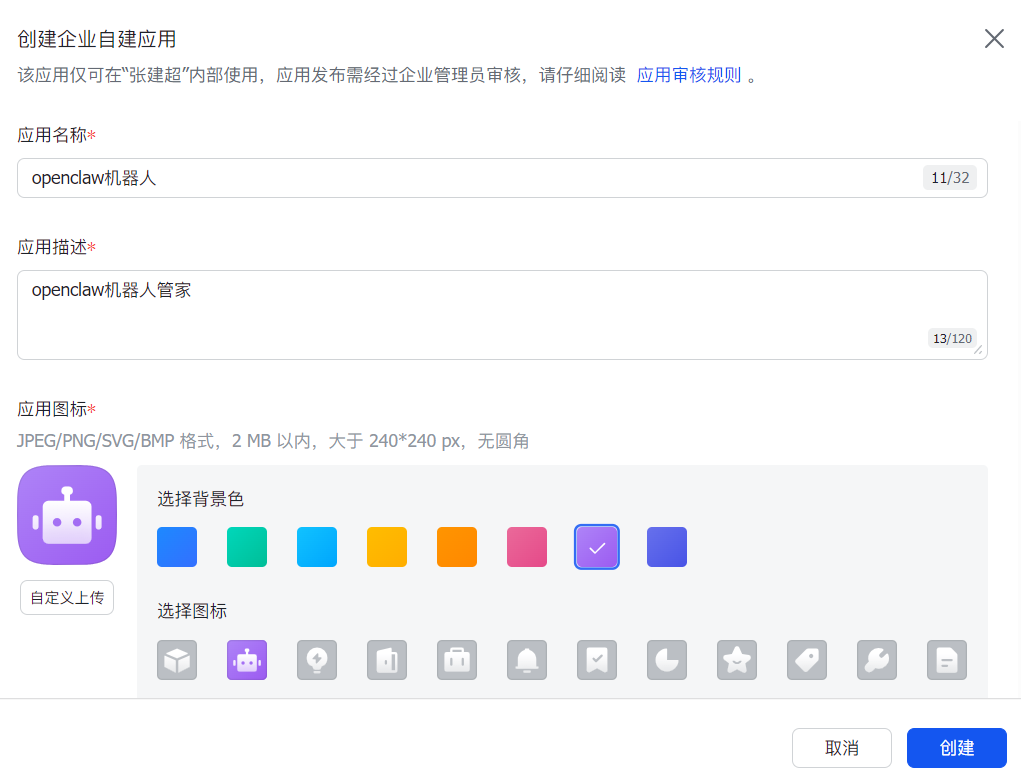
填入应用信息
添加应用能力-机器人
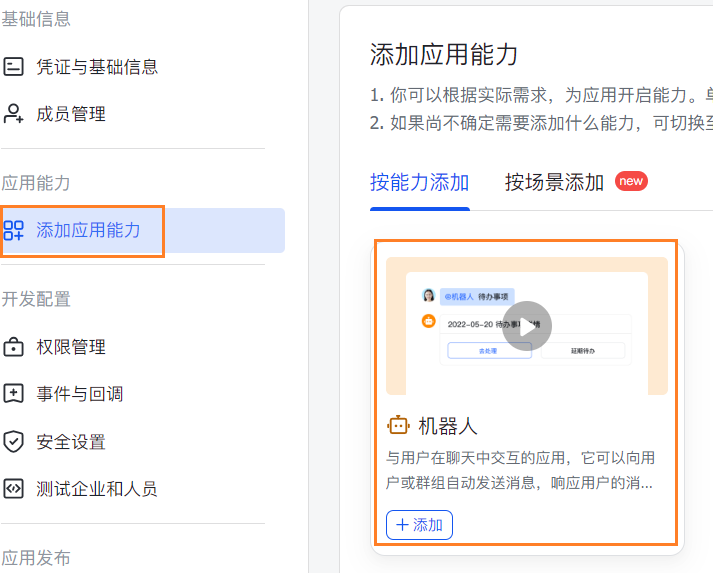
注意:为了使机器人具有收发消息的基础功能,请在“权限管理”面板中开通以下权限: 获取与发送单聊、群组消息:开通该权限后,机器人可以向用户发送单聊消息,或向机器人所在的群聊发送群消息;添加“接收消息”事件(前往“事件订阅”面板 > 添加事件 > 消息与群组)后,机器人便可接收用户发送的单聊消息。 获取用户在群组中@机器人的消息:开通该权限,并添加“接收消息”事件(前往“事件订阅”面板 > 添加事件 > 消息与群组)后,可接收用户在群聊中@机器人的消息。 https://open.feishu.cn/app/cli_a914eae01cb81cc6/bot
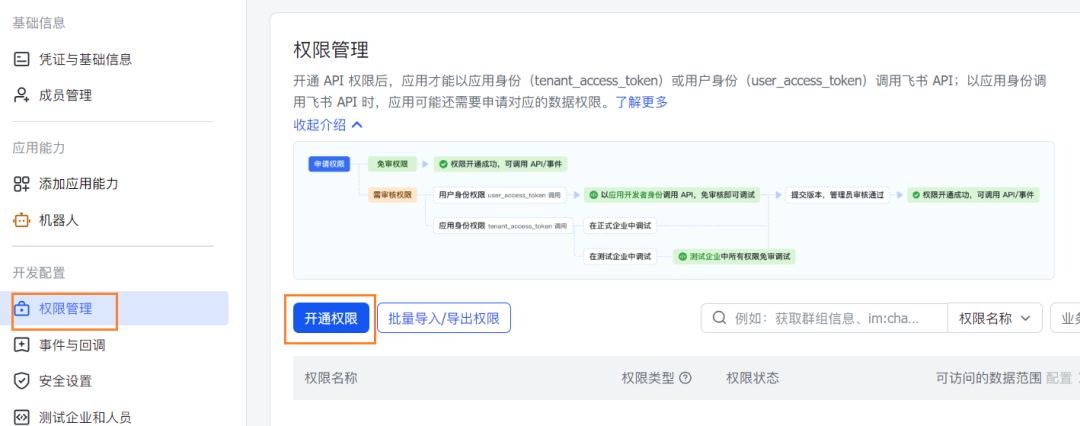
开通的权限列表如下:
权限名称 | 权限类型 | 权限状态 | 可访问的数据范围 |
|---|---|---|---|
查看、评论、编辑和管理多维表格 | bitable:app | 应用身份 | 已开通 |
查看、评论和导出多维表格 | bitable:app:readonly | 应用身份 | 已开通 |
获取用户基本信息 | contact:user.base:readonly | 应用身份 | 已开通 |
创建及编辑新版文档 | docx:document | 应用身份 | 已开通 |
创建新版文档 | docx:document:create | 应用身份 | 已开通 |
查看新版文档 | docx:document:readonly | 应用身份 | 已开通 |
编辑新版文档 | docx:document:write_only | 应用身份 | 已开通 |
查看、评论、编辑和管理云空间中所有文件 | drive:drive | 应用身份 | 已开通 |
获取群组中所有消息(敏感权限) | im:message.group_msg | 应用身份 | 已开通 |
读取用户发给机器人的单聊消息 | im:message.p2p_msg:readonly | 应用身份 | 已开通 |
查看消息表情回复 | im:message.reactions:read | 应用身份 | 已开通 |
发送、删除消息表情回复 | im:message.reactions:write_only | 应用身份 | 已开通 |
以应用的身份发消息 | im:message:send_as_bot | 应用身份 | 已开通 |
给一个或多个部门的成员批量发消息 | im:message:send_multi_depts | 应用身份 | 已开通 |
给多个用户批量发消息 | im:message:send_multi_users | 应用身份 | 已开通 |
更新消息 | im:message:update | 应用身份 | 已开通 |
获取与上传图片或文件资源 | im:resource | 应用身份 | 已开通 |
查看、编辑和管理知识库 | wiki:wiki | 应用身份 | 已开通 |
查看知识库 | wiki:wiki:readonly | 应用身份 | 已开通 |
点击版本管理与发布-创建版本
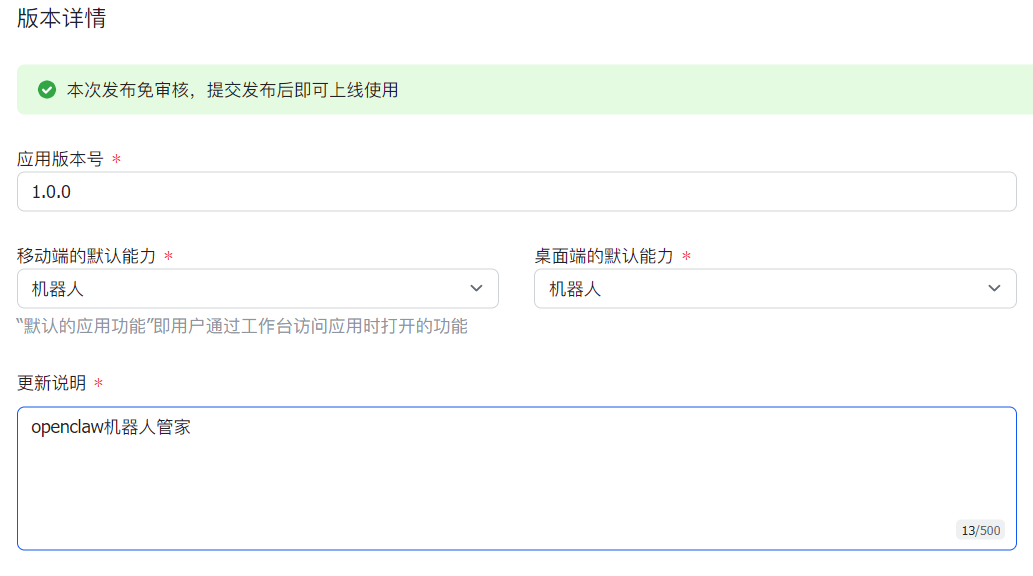
发布成功之后在凭证与基础信息处会有机器人的APP_ID和APP_Secret

然后我们回到openclaw的控制台窗口,输入如下命令配置openclaw与飞书进行关连。
openclaw config set channels.feishu.appId "cli_a9..."
openclaw config set channels.feishu.appSecret "EDm..."
openclaw config set channels.feishu.enabled true
openclaw config set channels.feishu.connectionMode websocket
openclaw gateway restart
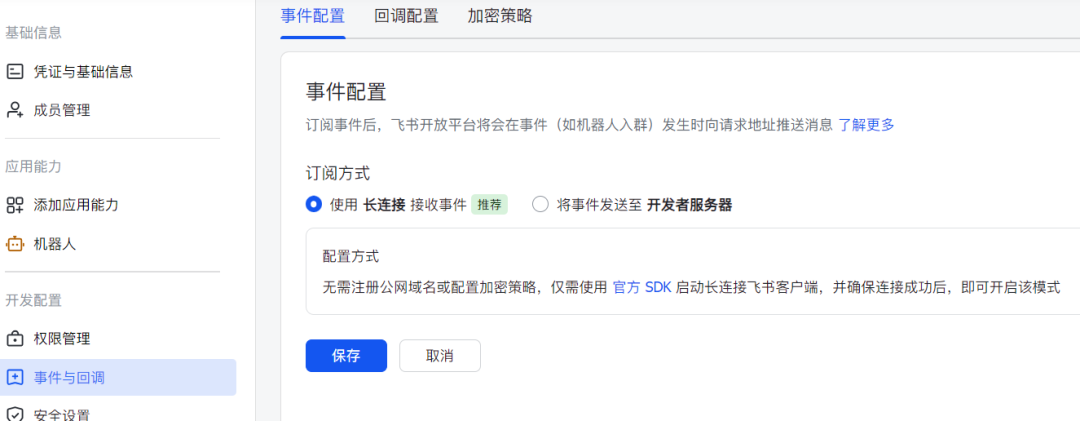
在飞书开放平台的应用后台,进入事件与回调页面,点击事件配置方式,选择使用长连接接收事件。
点击底部的添加事件
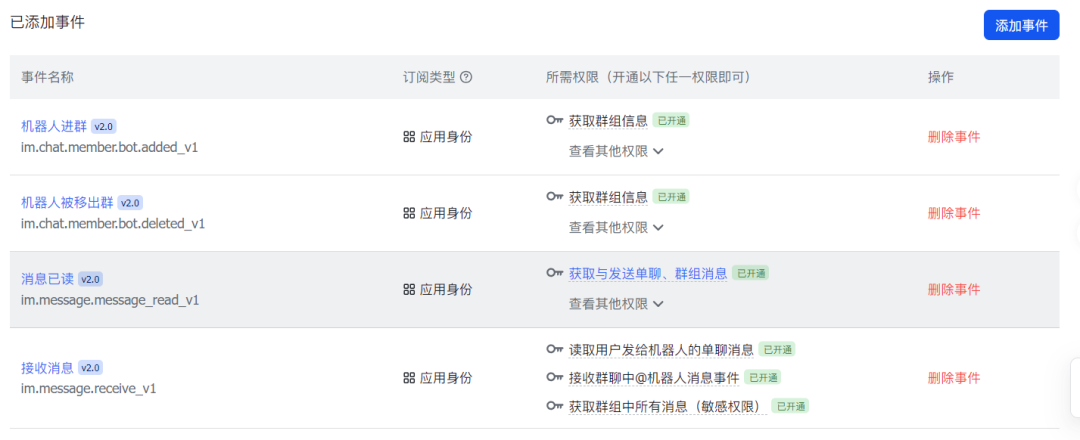
添加成功之后会弹出“版本发布后,当前修改方可生效 创建版本”,点击创建版本。
可以执行以下命令
cd C:\Users\Administrator\.openclaw\extensions\feishu
npm install @larksuiteoapi/node-sdk
重新配置启动openclawd
openclaw onboard --install-daemon
openclaw gateway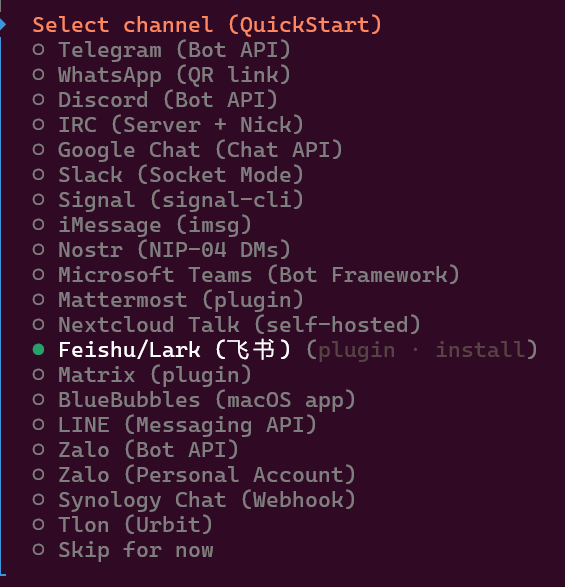
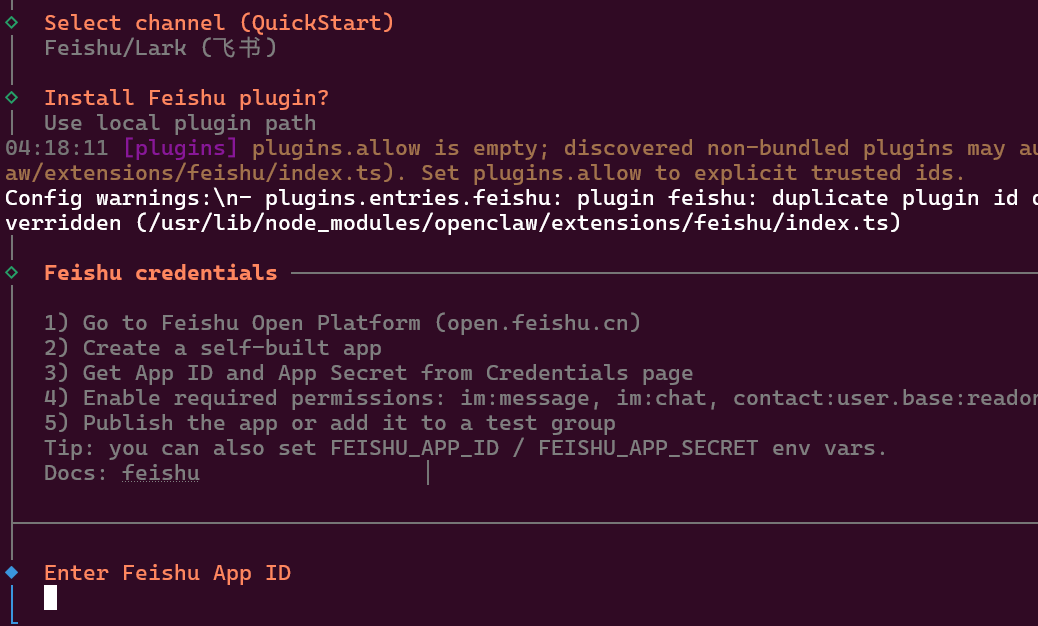
输入飞书开放平台-凭证与信息基础-应用凭证的APP_ID
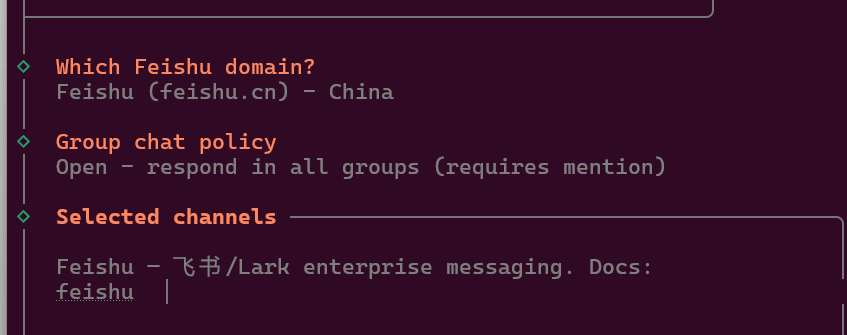
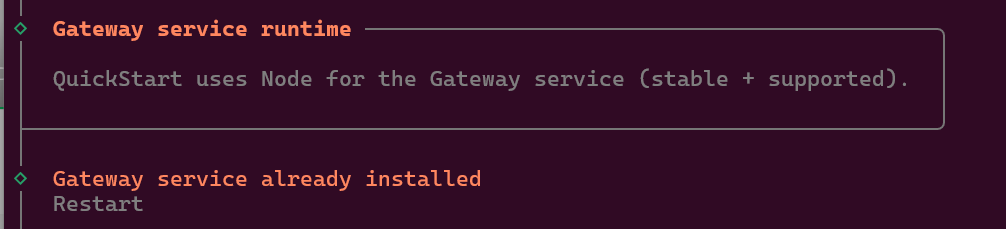
配置完之后重启网关
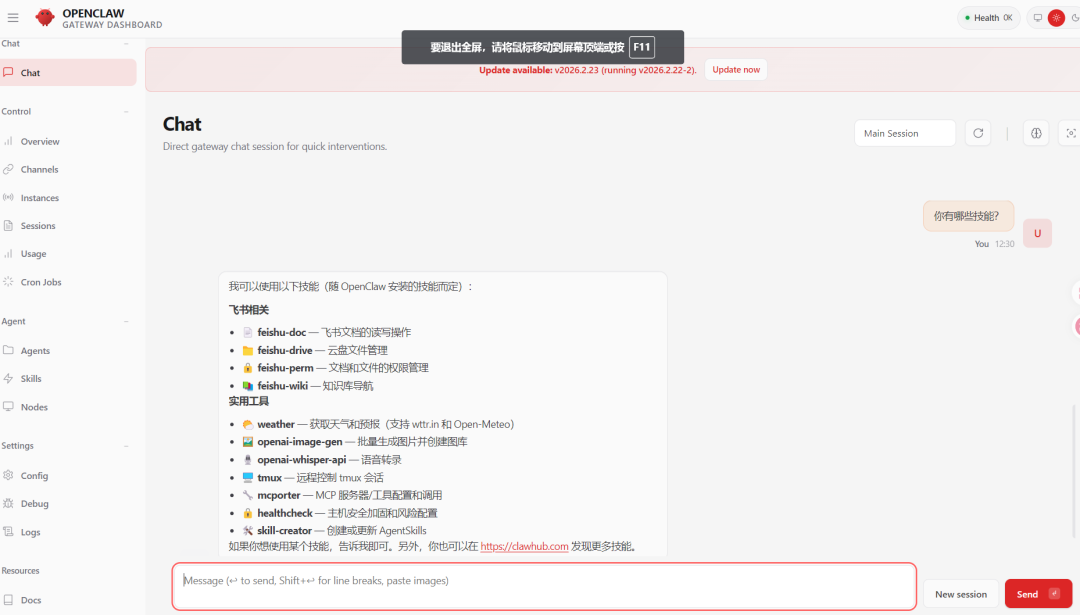
在OpenClaw中进行对话,询问其具有哪些Skill。
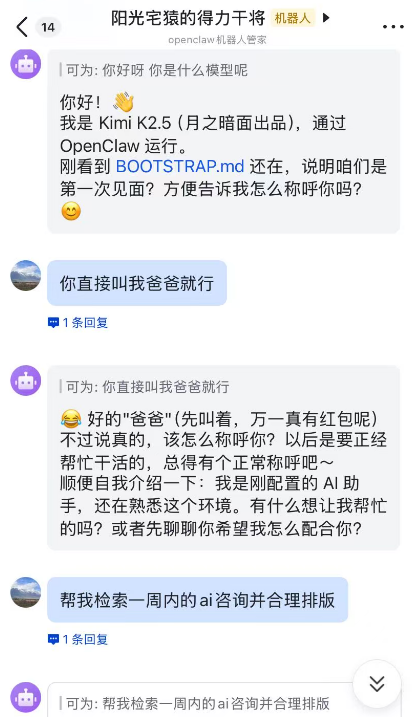
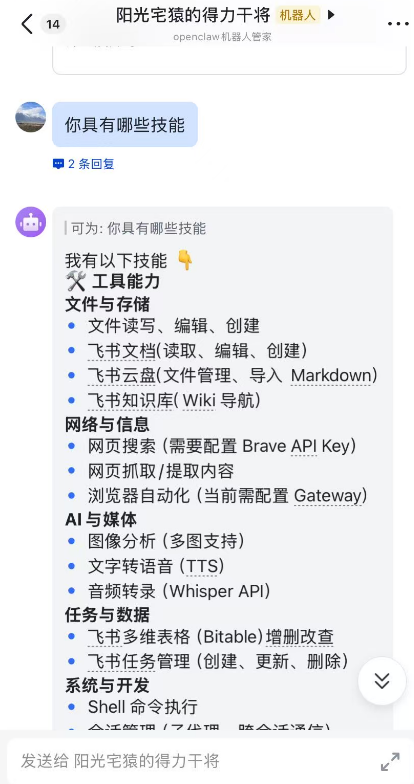
直接在飞书APP或PC端与其进行对话即可。
04、卸载OpenClaw
要卸载使用 pnpm 全局安装的 openclaw,可以使用以下命令:
pnpm remove -g openclaw
 npm remove -g openclaw
或者也可以使用更简短的写法:
pnpm rm -g openclaw如果以上命令不行,可以尝试:
检查是否已卸载:
pnpm list -g | grep openclaw手动删除全局包(如果标准方法无效):
找到pnpm全局安装目录
pnpm root -g然后进入该目录手动删除openclaw相关文件夹
清除缓存(可选):
pnpm store prune注意事项:
-g 参数表示全局(global),与安装时使用的 -g 对应
如果安装时使用了 --global 完整写法,卸载时也可以使用同样的完整写法
卸载完成后,可以通过以下命令验证是否成功:
which openclaw  # 检查命令是否存在
openclaw --version  # 尝试运行看是否报错
05、OpenClaw基础命令汇总
简单命令操作汇总:
openclaw --version
openclaw plugins list #插卡插件列表
openclaw gateway #启动主程序
openclaw tui #进入对话控制台页面
openclaw dashboard #进入网页版控制台
openclaw channels logout #退出openclaw中登录过的聊天软件
openclaw channels login #登录openclaw中登录过的聊天软件
systemctl --user start openclaw-gateway
systemctl --user status openclaw-gateway
npm remove -g openclaw #卸载openclaw
openclaw devices list #获取链接的设备
openclaw config get gateway.auth.token #获取网关Token
openclaw doctor --generate-gateway-token #重新生成网关Token遇到4008、code1008也可以生成新的Token:
# 生成新的 gateway token
openclaw doctor --generate-gateway-token
# 重启服务
systemctl --user restart openclaw-gateway
# 打开带 token 的 dashboard
openclaw dashboard

本文参与 腾讯云自媒体同步曝光计划,分享自微信公众号。
原始发表:2026-02-25,如有侵权请联系 cloudcommunity@tencent.com 删除
目录
腾讯云开发者

Copyright © 2013 - 2026 Tencent Cloud. All Rights Reserved. 腾讯云 版权所有
深圳市腾讯计算机系统有限公司 ICP备案/许可证号:粤B2-20090059  粤公网安备44030502008569号
腾讯云计算(北京)有限责任公司 京ICP证150476号 | 京ICP备11018762号