Obsidian CLI 个人知识管理指南:7大自动化场景,一键效率飞升

Obsidian CLI 个人知识管理指南:7大自动化场景,一键效率飞升

Ai学习的老章
发布于 2026-03-05 12:42:58
发布于 2026-03-05 12:42:58
最值得立即升级的 Obsidian 版本来了,核心更新就是 Obsidian CLI
升级后在设置中选择打开命令行界面,然后在弹窗中点击注册即可
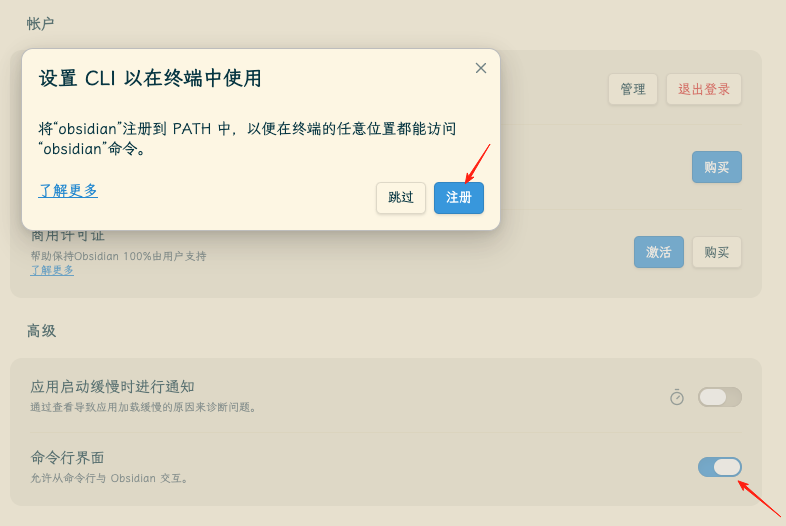
注意,需要重启Terminal才行,如果重启后依然无法使用 obsidian 命令
可以手动把下面 PATH 加到.zshrc 中
export PATH="$PATH:/Applications/Obsidian.app/Contents/MacOS"
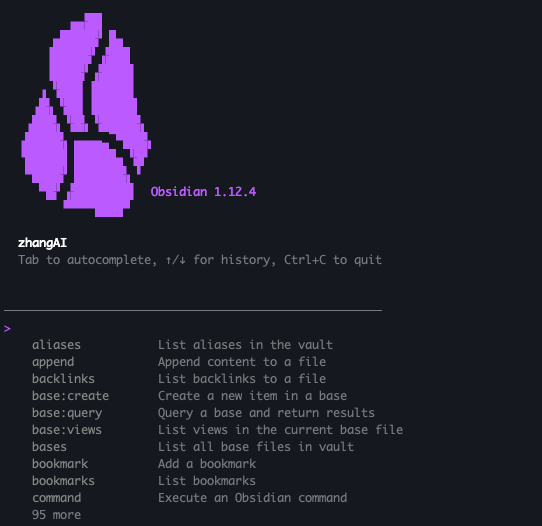
Obsidian 一直是我的主力文档撰写和知识管理 app
知识管理王者,我的第二大脑,Obsidian 配置指南 搭建完美的写作环境:Obsidian + Cloudflare R2 同步笔记 Obsidian 神器:用 Mermaid 画流程图,比 Visio 还香 Obsidian 玩家必备:用 Vega 在笔记里画出专业数据分析图表 Obsidian AI 写作神器:一键配置 DeepSeek,写作效率飙升 1000% Obsidian 官方出手了!3 个 SKILL 让 Claude Code 直接帮你画白板、建数据库、写 Markdown 笔记
看官方教程,初步感受,这个 CLI 大概率不是为人类设计的,应该是搭配 Claude Code、OpenCode 等一众 Agent 工具使用。
后续应该有很多配套 SKILL 出现,或者自己也可以设计很多SKILL。比如:其中一个既简单的案例,随时随地记录一闪而过的想法,我不可能像之前一样打开 Obsidian,找到合适的位置新建一个笔记,也不会像 Obsidian CLI 官方文档介绍的去敲命令,我可能更喜欢cc中写上一句:把xxx记录到Obsidian中,然后cc会自动调取SKILL,在指定位置新建文档,记下这个想法。
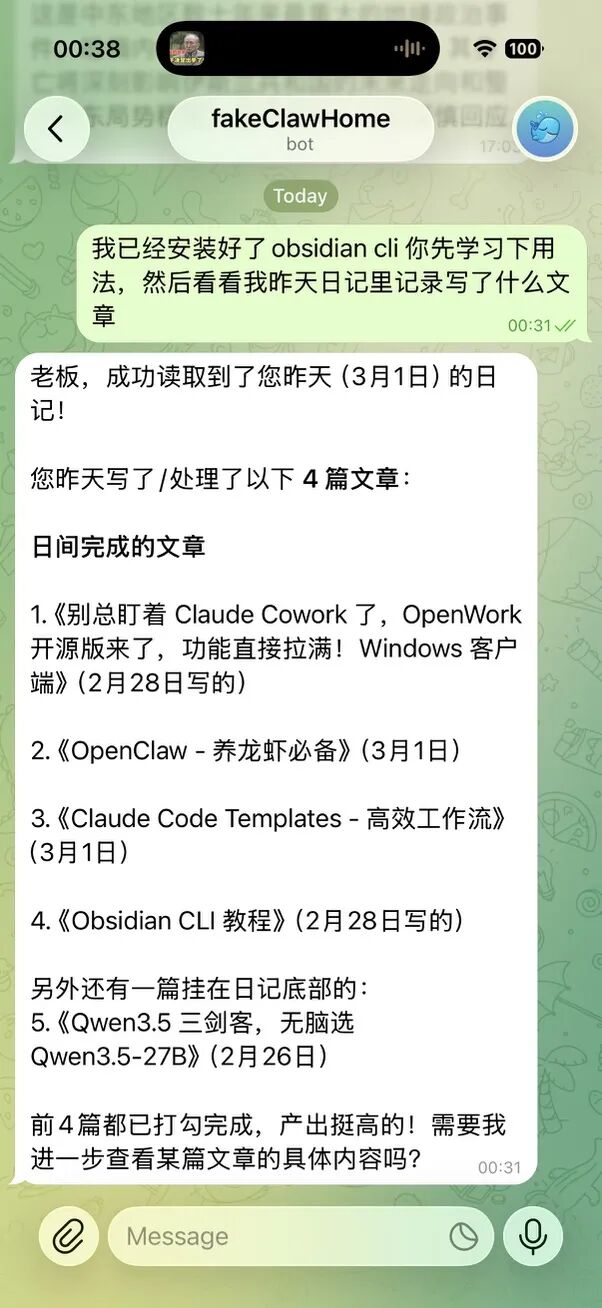
目前我已在我用 Opencode 做了一个 FakeClawBot一文中介绍的Telegram中成功调用了
31A90EF3-CBB0-46FE-AE9A-7A414E1767EA_1_105_c.jpeg
31A90EF3-CBB0-46FE-AE9A-7A414E1767EA_1_105_c.jpeg
后续我再详细介绍深入玩法,先把基础功能介绍清楚:
一、核心功能速览
# 查看帮助
obsidian --help

# 打开指定 vault
obsidian open "我的知识库"

# 创建新笔记
obsidian new "会议记录/2026-02-11 项目评审"

# 快速打开今日笔记
obsidian daily

# 打开本周笔记
obsidian weekly
二、配置环境变量(必做)
在你的 ~/.zshrc 或 ~/.bash_profile 中添加:
# 设置默认 vault
export OBSIDIAN_VAULT="zhangAI"

# 设置 vault 搜索路径(多个路径用分号分隔)
export OBSIDIAN_VAULTS="$HOME/Library/Mobile Documents/iCloud~md~obsidian/Documents"

# 快速命令别名
alias od='obsidian daily'           # 打开今日笔记
alias ow='obsidian weekly'          # 打开本周笔记
alias on='obsidian new'             # 创建新笔记
alias oo='obsidian open'            # 打开 vault
然后执行 source ~/.zshrc 生效。
三、实际应用场景
📝 场景 1:快速记录想法(最常用)
# 随时随地记录一闪而过的想法
obsidian new "Inbox/$(date +%Y-%m-%d-%H%M) 灵感" --vault="zhangAI"
价值:不用打开 Obsidian 界面,秒级记录,不中断当前工作流。
🔄 场景 2:与 Git 工作流集成
# 提交代码时自动记录到 Obsidian 日志
git add .
git commit -m "feat: 新增用户认证模块"
COMMIT_MSG=$(git log -1 --pretty=%B)

# 记录到今日笔记
echo "## $(date +%H:%M) Git 提交

- 提交信息:$COMMIT_MSG
- 修改文件:$(git diff --name-only HEAD~1)
- 关联任务:#开发任务 " >> ~/Documents/zhangAI/$(date +%Y-%m-%d).md

# 打开今日笔记检查
obsidian daily
价值:建立代码提交与知识管理的自动关联,方便后期追溯。
⏱️ 场景 3:会议计时器 + 笔记联动
#!/bin/bash
# meeting.sh - 放在 PATH 中

MEETING_NAME=$1
VAULT="zhangAI"

# 创建会议笔记
FILE="Meetings/$(date +%Y/%m)/$(date +%Y%m%d)-${MEETING_NAME}.md"
obsidian new "$FILE" --vault="$VAULT"

echo"# ${MEETING_NAME}

**时间**:$(date +%Y-%m-%d %H:%M)
**参会人**:

## 议题

## 讨论要点

## 行动项

" >> "$OBSIDIAN_VAULTS/$VAULT/$FILE.md"

# 打开并开始计时
obsidian open "$FILE" --vault="$VAULT"
echo"会议已记录到: $FILE"
使用:meeting.sh "项目周会"
价值:标准化会议记录流程,一键创建结构化笔记。
🤖 场景 4:与 AI 助手联动
配合 AI 工作流:
# AI 对话结束后,一键保存到 Obsidian
save_ai_chat() {
    local TOPIC=$1
    local TODAY=$(date +%Y-%m-%d)
    local FILE="AI-Chats/${TODAY}-${TOPIC}.md"

    obsidian new "$FILE"

    echo "# AI 对话:$TOPIC

**日期**:$TODAY

## 对话内容

[paste your chat here]

## 关键洞察

## 待办事项

" >> "$OBSIDIAN_VAULTS/$VAULT/$FILE"

    obsidian open "$FILE"
}
🎯 场景 5:每日复盘自动化
# daily_review.sh
#!/bin/bash

TODAY=$(date +%Y-%m-%d)
VAULT="zhangAI"

# 创建复盘笔记
obsidian new "Reviews/Daily/${TODAY}-复盘" --vault="$VAULT"

cat << 'EOF' >> "$OBSIDIAN_VAULTS/$VAULT/Reviews/Daily/${TODAY}-复盘.md"
# 每日复盘

## 今日完成
-

## 时间分配
- 深度工作:
- 会议沟通:
- 杂事:

## 学到的新东西

## 明日计划

## 情绪/状态

EOF

obsidian open "Reviews/Daily/${TODAY}-复盘" --vault="$VAULT"
添加到 cron(每天下午 6 点自动创建):
0 18 * * * /path/to/daily_review.sh
⚡ 场景 6:与 tmux 集成
# 在 .tmux.conf 中添加
bind-key O run-shell "obsidian daily"
bind-key N run-shell "obsidian new 'Quick/$(date +%s)'"
在 tmux 中按 Prefix + O 直接打开今日笔记。
🔍 场景 7:与 fzf 结合,模糊搜索打开
# 添加到 .zshrc
obsidian_fzf() {
    local VAULT="${1:-zhangAI}"
    local VAULT_PATH="$OBSIDIAN_VAULTS/$VAULT"

    # 找到所有 md 文件并 fuzzy 搜索
    local FILE=$(find "$VAULT_PATH" -name "*.md" -type f | \
        sed "s|$VAULT_PATH/||" | \
        fzf --preview 'cat {}' --height 40%)

    if [ -n "$FILE" ]; then
        obsidian open "$FILE" --vault="$VAULT"
    fi
}

alias of='obsidian_fzf'
使用:of 然后输入关键词模糊搜索笔记。
四、高级技巧
1. 批量处理笔记
# 批量创建周计划
for i in {1..4}; do
    WEEK=$(date -v+${i}w +%Y-W%U)
    obsidian new "Planning/Weekly/${WEEK}" --vault="zhangAI"
done
2. 与 HTTP API 联动
# 结合 Obsidian Webhooks 插件
curl -X POST "http://localhost:8080/vault/new" \
  -H "Content-Type: application/json" \
  -d '{
    "title": "来自 CLI 的笔记",
    "content": "自动生成的内容"
  }'
3. 状态栏集成
# 在 macOS 菜单栏显示今日笔记字数
osascript -e 'display notification "今日笔记已更新" with title "Obsidian"'
五、总结:能做什么?
价值点 | 实现方式 |
|---|---|
秒级记录 | 不用开界面,命令行直接记 |
工作流自动化 | 结合 Git、脚本、定时任务 |
结构化日志 | 按模板自动生成会议/复盘笔记 |
快速检索 | 配合 fzf 秒开任意笔记 |
与工具链整合 | tmux、Alfred、Raycast 等 |
最大的价值:让你的知识管理从"打开应用 - 找到位置 - 开始记录"变成"一个命令 - 直接记录",极大降低记录门槛,培养随时记录的习惯。
标签:#obsidian #cli #效率工具 #自动化 #教程
本文参与 腾讯云自媒体同步曝光计划,分享自微信公众号。
原始发表:2026-03-02,如有侵权请联系 cloudcommunity@tencent.com 删除
评论
登录后参与评论
推荐阅读
目录
腾讯云开发者

Copyright © 2013 - 2026 Tencent Cloud. All Rights Reserved. 腾讯云 版权所有
深圳市腾讯计算机系统有限公司 ICP备案/许可证号:粤B2-20090059  粤公网安备44030502008569号
腾讯云计算(北京)有限责任公司 京ICP证150476号 | 京ICP备11018762号