JetBrains 25 岁了:AI时代IDEA 真的要倒下了吗?

JetBrains 25 岁了:AI时代IDEA 真的要倒下了吗?

GoLang学习记
发布于 2026-02-27 13:48:23
发布于 2026-02-27 13:48:23
光阴策马不停蹄 落花流水去如烟
2026 年,JetBrains 迎来了它的 25 岁生日。从最初的 IntelliJ IDEA 到如今覆盖 Go、Python、Rust、JavaScript 等全栈语言的 IDE 家族,JetBrains 始终坚持一个理念:深度理解代码,赋能开发者。
今天,我们不谈情怀,只看 5 个让你每天省下 3 小时的硬核优势,尤其对比 VS Code 这类轻量编辑器,JetBrains 的“智能”依然遥遥领先。
✅ 1. 新手友好:每天一个“Tip of the Day”,悄悄变强
很多新手以为 JetBrains IDE “太重”、“难上手”,其实恰恰相反,它是最会“教人”的 IDE。
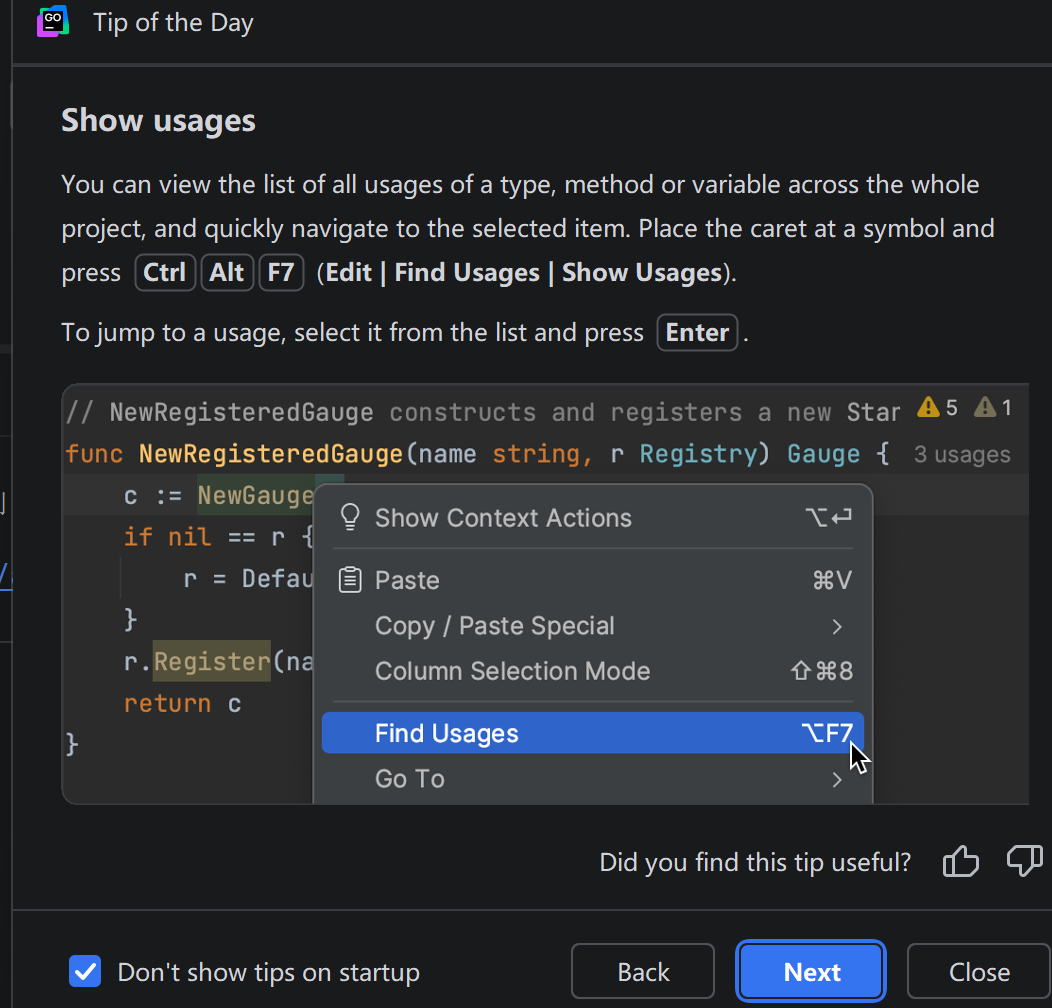
启动时,你可能会看到这样的提示:
在这里插入图片描述
“你知道吗?按
Ctrl+Shift+A可以搜索任何操作!”
这些 每日小贴士 不是广告,而是:
- 覆盖快捷键、重构、调试、版本控制等核心场景
- 每天一条,30 天就能掌握 80% 高频操作
- 可随时在 Help → Tip of the Day 中回顾
💡 新手建议:前两周每天花 10 秒看一条 tip,一个月后你会惊讶于自己的效率提升!
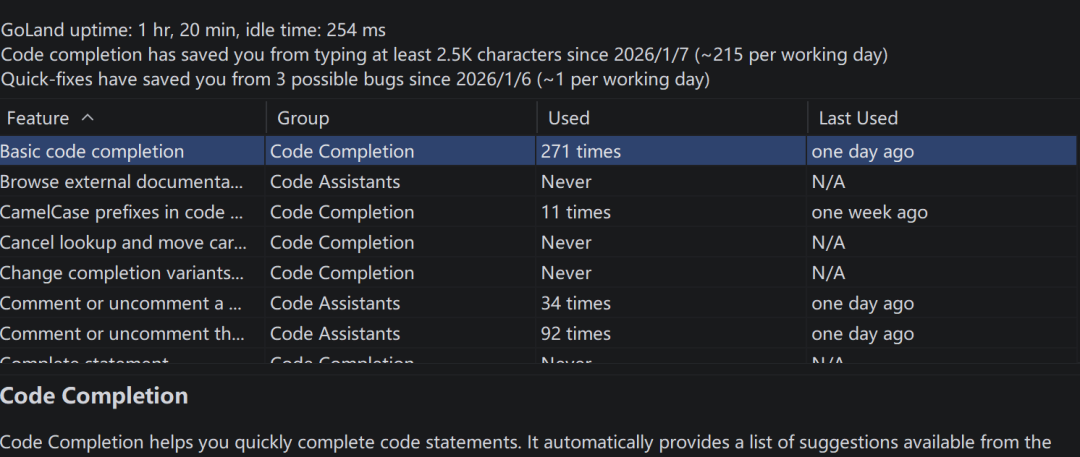
同时idea还总结了你最常用的快捷键
在这里插入图片描述
✅ 2. 快捷键更简单、更一致
VS Code 的快捷键依赖大量插件,不同语言行为不一;而 JetBrains 的快捷键全局统一、语义清晰。
场景 | VS Code | JetBrains |
|---|---|---|
全局搜索操作 | Ctrl+Shift+P + 打字(模糊匹配) | Ctrl+Shift+A(精准分类) |
重命名变量 | F2(但可能失效) | Shift+F6(永远可靠) |
查找用法 | Alt+F12(需插件支持) | Alt+F7(原生支持,含调用链) |
更关键的是:JetBrains 的快捷键有“上下文感知”。
比如 Ctrl+Space 在代码中是补全,在终端中是命令历史,在数据库中是表字段提示,一套逻辑,处处适用。
🎯 实测反馈:多数用户 1 周内就能形成肌肉记忆,而 VS Code 用户常因插件冲突反复查文档。
✅ 3. 搜索能力碾压级:不只是“找文本”,而是“理解代码”
VS Code 的搜索是“字符串匹配”,而 JetBrains 的搜索是“代码语义理解”。
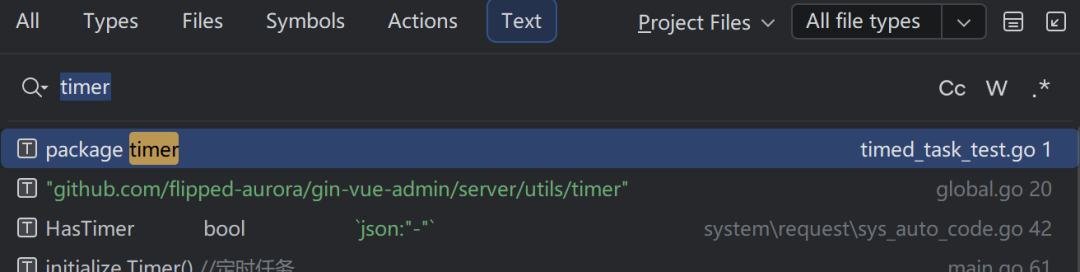
场景:想找某个方法在哪里被调用?
- VS Code:全局搜方法名 → 得到一堆注释、日志、字符串干扰
- JetBrains:
Alt+F7→ 只显示真实调用点,还能展开调用链、查看参数值
在这里插入图片描述
更强大的是“结构化搜索”:
// 搜索所有 "if (x != null) { ... }" 模式

if(
→ 自动找出所有空指针检查代码,一键批量优化!
✅ 4. 内置全能工具箱:HTTP Client、终端、数据库,开箱即用
VS Code 需要安装一堆插件才能实现基础功能,而 JetBrains 原生集成三大高频工具:
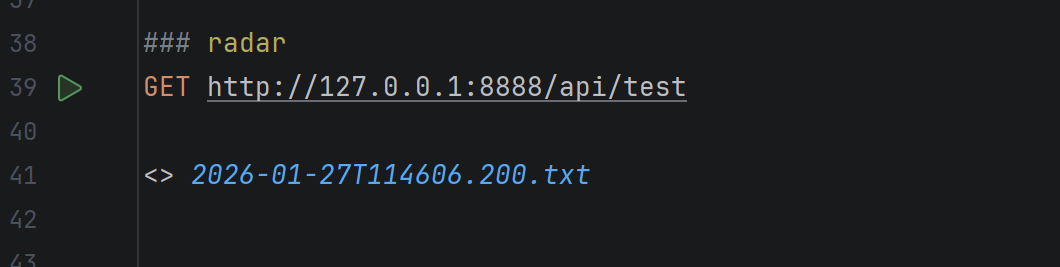
🌐 内置 HTTP Client
- 直接在
.http文件中写请求 - 支持环境变量、认证、响应断言
- 无需 Postman 或 curl
在这里插入图片描述
💻 终端 & 数据库
- 底部集成终端,与项目环境自动同步
- 数据库工具直接连接 MySQL/PostgreSQL,支持 SQL 编辑、数据导出
✅ 优势:零配置、无兼容问题、与代码无缝联动(比如在 SQL 中 Ctrl+Click 跳转到实体类)。
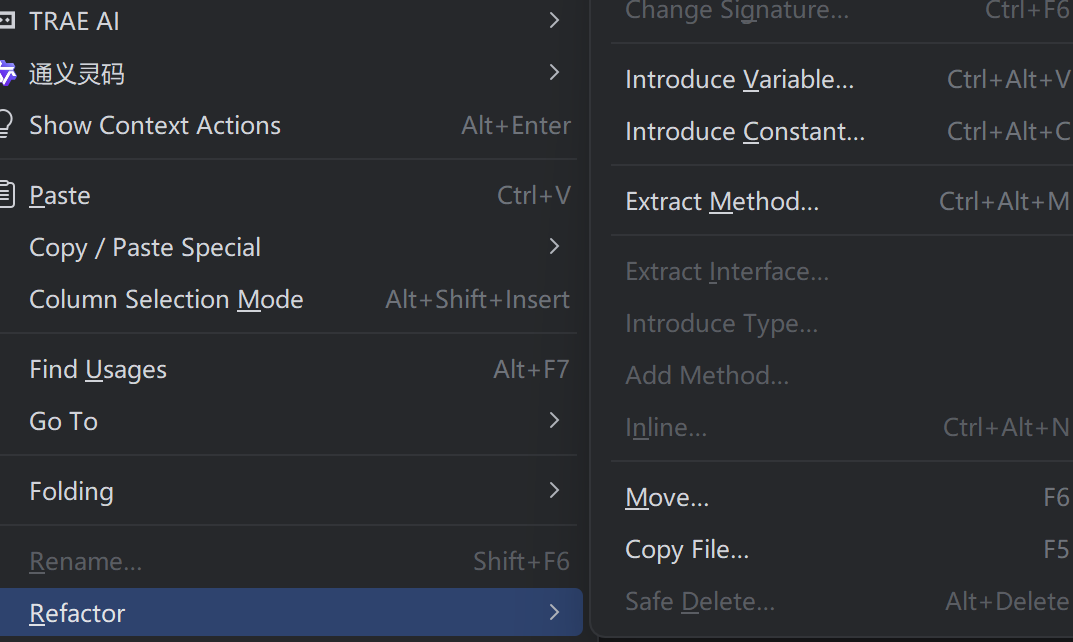
✅ 5. 重构能力天花板:安全、智能、一键完成
这是 JetBrains 最被低估的能力——它能让你大胆重构大型项目而不怕崩。
常见重构操作(全部一键完成):
操作 | 快捷键 | 效果 |
|---|---|---|
重命名 | Shift+F6 | 全项目同步改名(含注释、SQL、配置文件) |
提取方法 | Ctrl+Alt+M | 自动识别作用域,生成新函数 |
内联变量 | Ctrl+Alt+N | 安全替换,避免副作用 |
推荐重构 | Alt+Enter | IDE 主动建议优化(如合并 if、简化 lambda) |
在这里插入图片描述
🛡️ 关键保障:所有重构都基于完整 AST 分析,不会误改字符串或注释,安全等级远超正则替换。
🔚 结语:25 年,只为“让开发者更专注创造”
JetBrains 从不追求“轻量”,因为它深知:真正的轻量,是减少认知负担,而不是减少功能。
在这 25 年里,它默默做了三件事:
- 理解代码(不只是文本)
- 预判需求(而不是等你配置)
- 保护开发者(不让错误发生)
本文参与 腾讯云自媒体同步曝光计划,分享自微信公众号。
原始发表:2026-01-31,如有侵权请联系 cloudcommunity@tencent.com 删除
评论
登录后参与评论
推荐阅读
目录
腾讯云开发者

Copyright © 2013 - 2026 Tencent Cloud. All Rights Reserved. 腾讯云 版权所有
深圳市腾讯计算机系统有限公司 ICP备案/许可证号:粤B2-20090059  粤公网安备44030502008569号
腾讯云计算(北京)有限责任公司 京ICP证150476号 | 京ICP备11018762号