Jetbrains 这个知名软件十年了!

Jetbrains 这个知名软件十年了!

GoLang学习记
发布于 2026-02-27 13:17:12
发布于 2026-02-27 13:17:12
未觉情根深几许 若是见君身如箭
📅 2025 年 12 月 16 日是 DataGrip 的 10 周岁生日! 在这十年中,它从代号
0xdbe的原型成长为专业数据库 IDE 的标杆。
今天就来讲讲再DataGrip中隐藏的满分技巧
✨ 1. 跨文件单词补全:Alt/Opt + /
不止是 SQL 关键字或字段名——这个功能能从当前所有打开的文件中智能匹配任意单词(类似“Hippie Completion”)。
✅ 适用场景:在 INSERT 语句中快速补全枚举值(例如将所有候选值预存在一个 Scratch 文件里)。
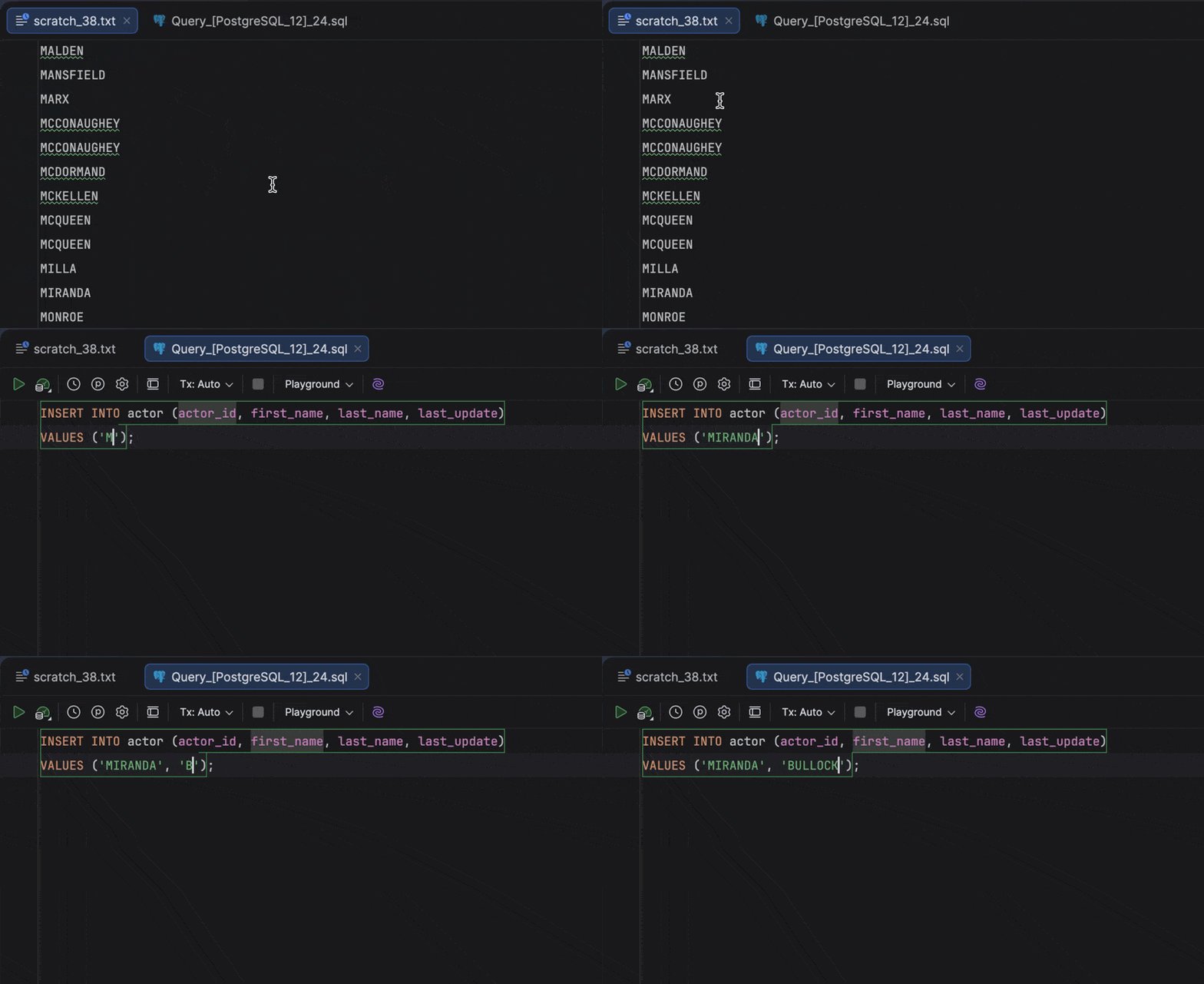
💡 小技巧:连续按
Alt+/可循环切换匹配项。
🔍 2. 最近位置导航:Ctrl/Cmd + Shift + E
比 “Recent Files”(Ctrl/Cmd + E)更强大:
- 显示最近查看或编辑过的位置(带上下文代码片段)
- 再按一次快捷键,仅显示已修改文件
- 支持输入代码片段实时过滤
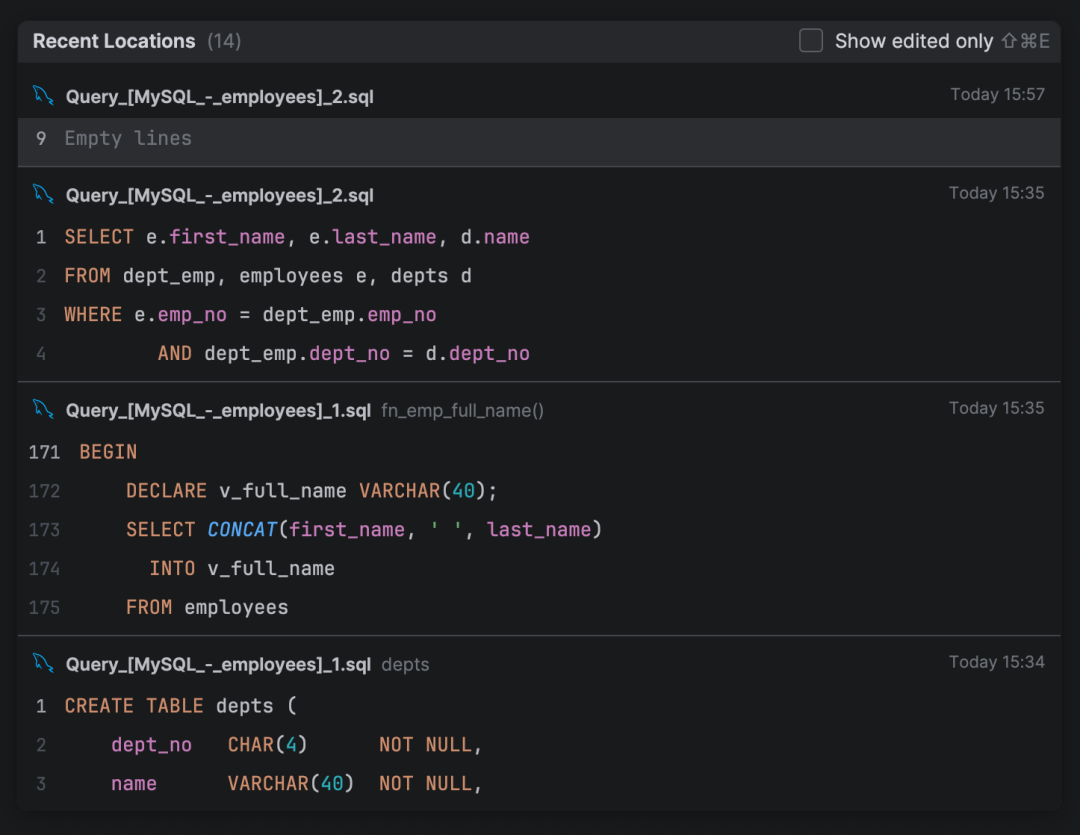
🎯 特别适合:快速找回“刚刚写到哪了”的复杂查询。
🖼️ 3. 自定义背景图(不只是美化!)
前往:
Settings | Appearance & Behavior | Appearance | UI Options → Background Image
可为编辑器 + 所有工具窗口设置背景图,支持缩放、透明度调节。
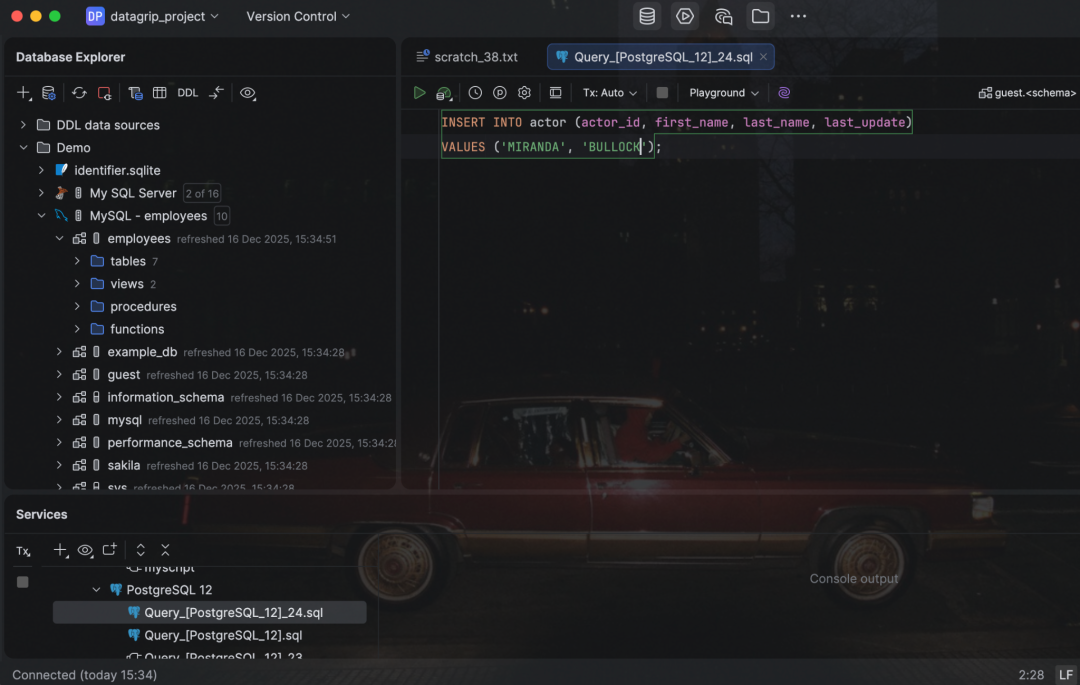
🎨 用途建议: - 暗色主题下加低透明度水印 logo(团队规范提醒) - 显示 ER 图作为视觉参考(开发时对照结构)
🗃️ 4. 一键导出整个 Schema 的 DDL(带文件结构)
使用 SQL Generator(Ctrl/Cmd + Alt + G)不仅可生成单表 DDL,还能:
✅ 对整个 Schema 节点调用 → 切换到 File Output Options
✅ 自定义文件组织方式(如“每个表一个文件”、“按对象类型分目录”)
✅ 点击 Dump 直接生成物理文件!
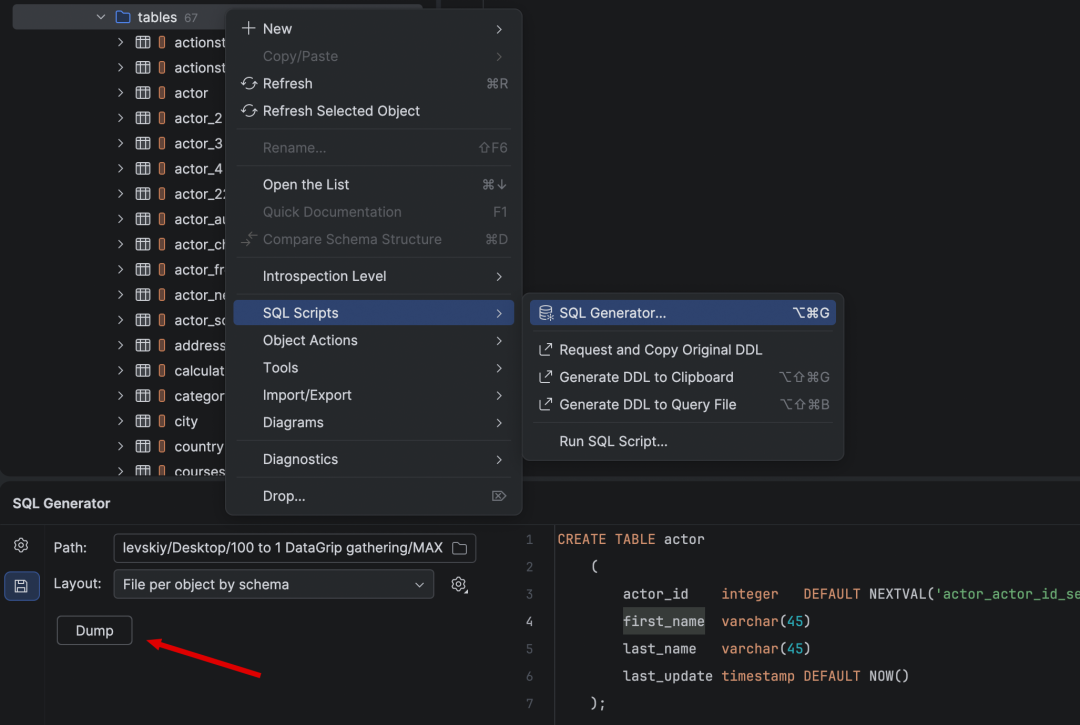
🛠️ 场景:版本控制 schema 变更、灾备重建、跨环境迁移。
📋 5. 复制数据源 = 复制配置(跨机器/IDE 共享!)
- 在 Database 面板中选中数据源 →
Ctrl/Cmd + C - 粘贴到任意位置(甚至另一台电脑的 DataGrip / IntelliJ IDEA)→
Ctrl/Cmd + V
🔍 底层原理:剪贴板存的是 XML 配置片段(不含密码)!
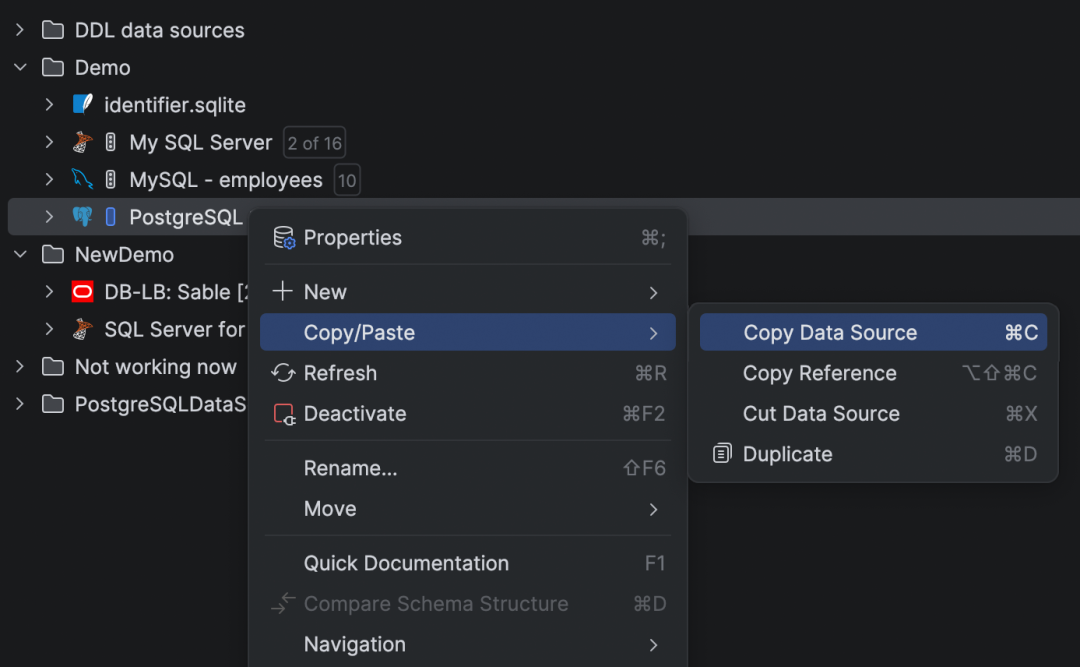
🤝 团队协作利器:Slack 发一段 XML,同事秒连同款数据库!
🕰️ 6. 文件夹级本地历史(误删文件?秒恢复!)
不仅单个文件有 Local History,整个文件夹也可以:
- 在
Files工具窗口右键文件夹 Show History → Local History- 查看/恢复任意时间点的目录树 & 文件内容
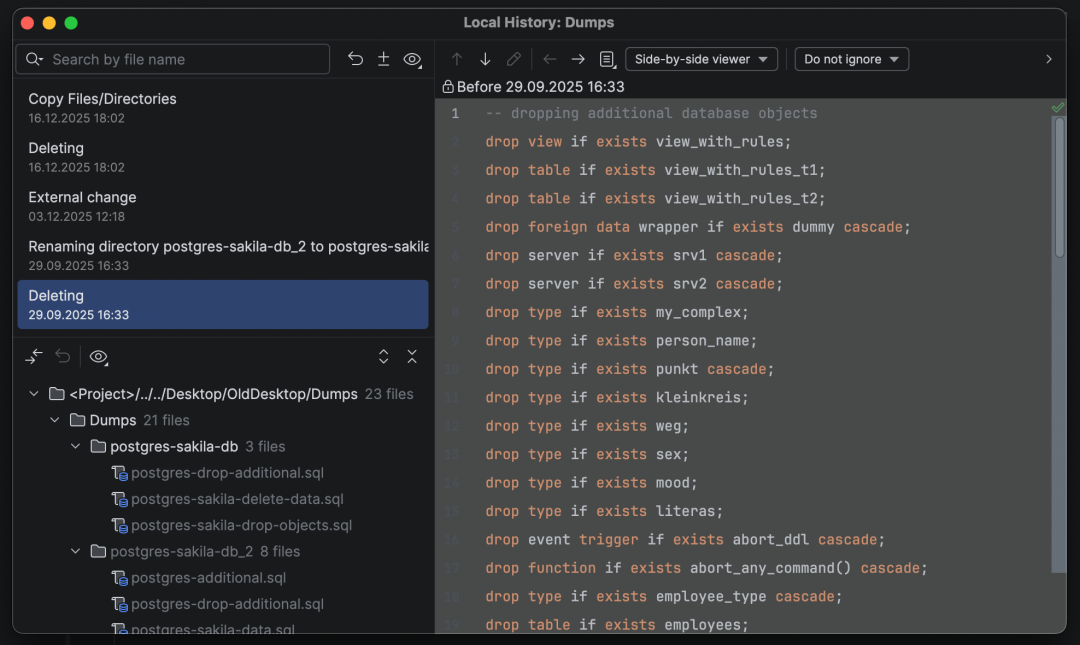
⚠️ 注意:非 Git 历史!是 IDE 自动保存的本地快照(重启/断电也不丢)。
📑 7. SQL 自定义区域折叠 + 结构导航
用特殊注释定义可折叠区域(支持 --region / --endregion 或 #region):
--region Sales Report

SELECT*FROM orders WHEREYEAR(order_date)=2025;

--endregion- 折叠/展开:
Ctrl/Cmd + - / + - 在
File Structure(Ctrl/Cmd + F12)中清晰列出所有区域 - ⚡ 可直接从结构窗口执行某区域 SQL!
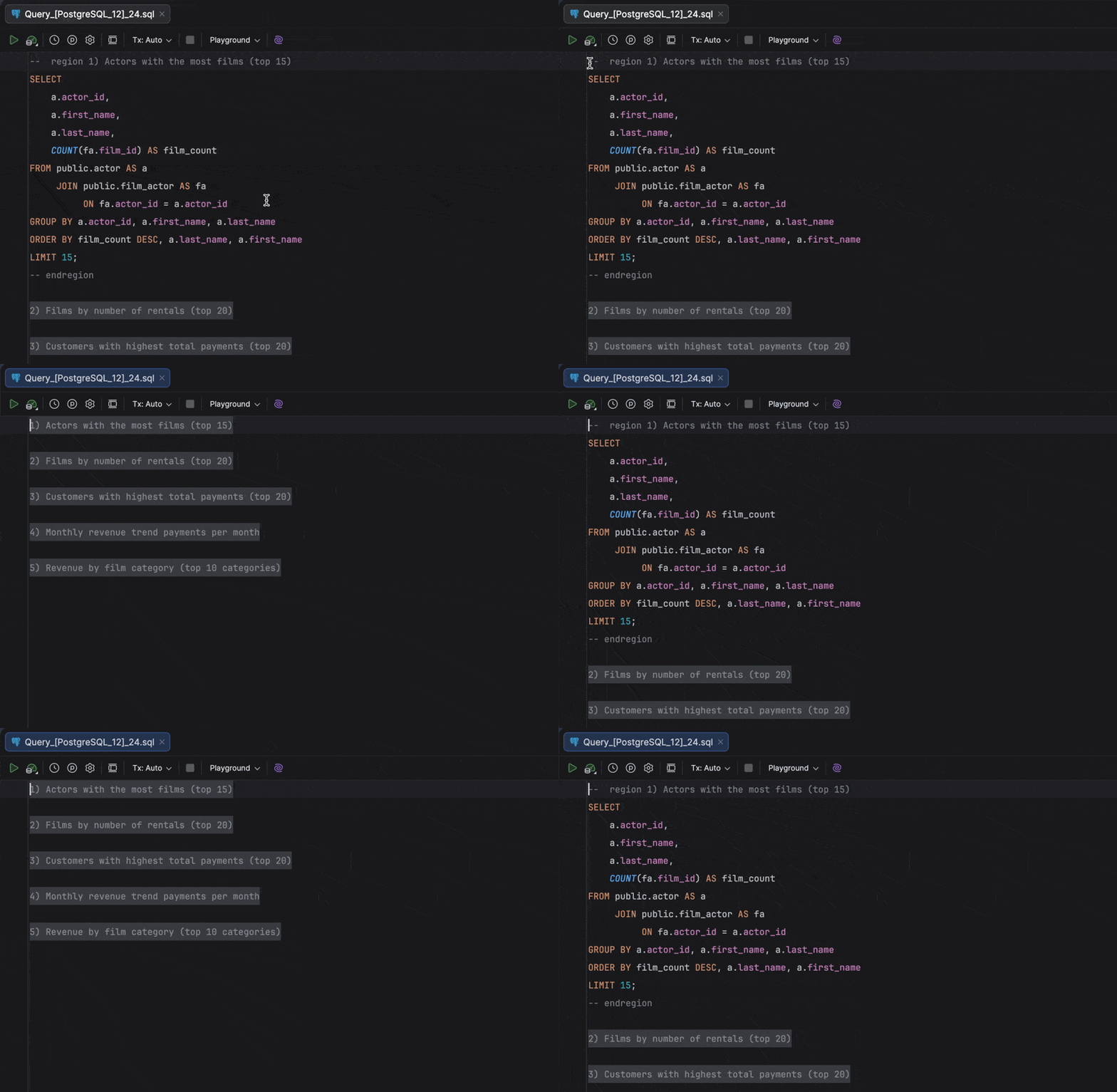
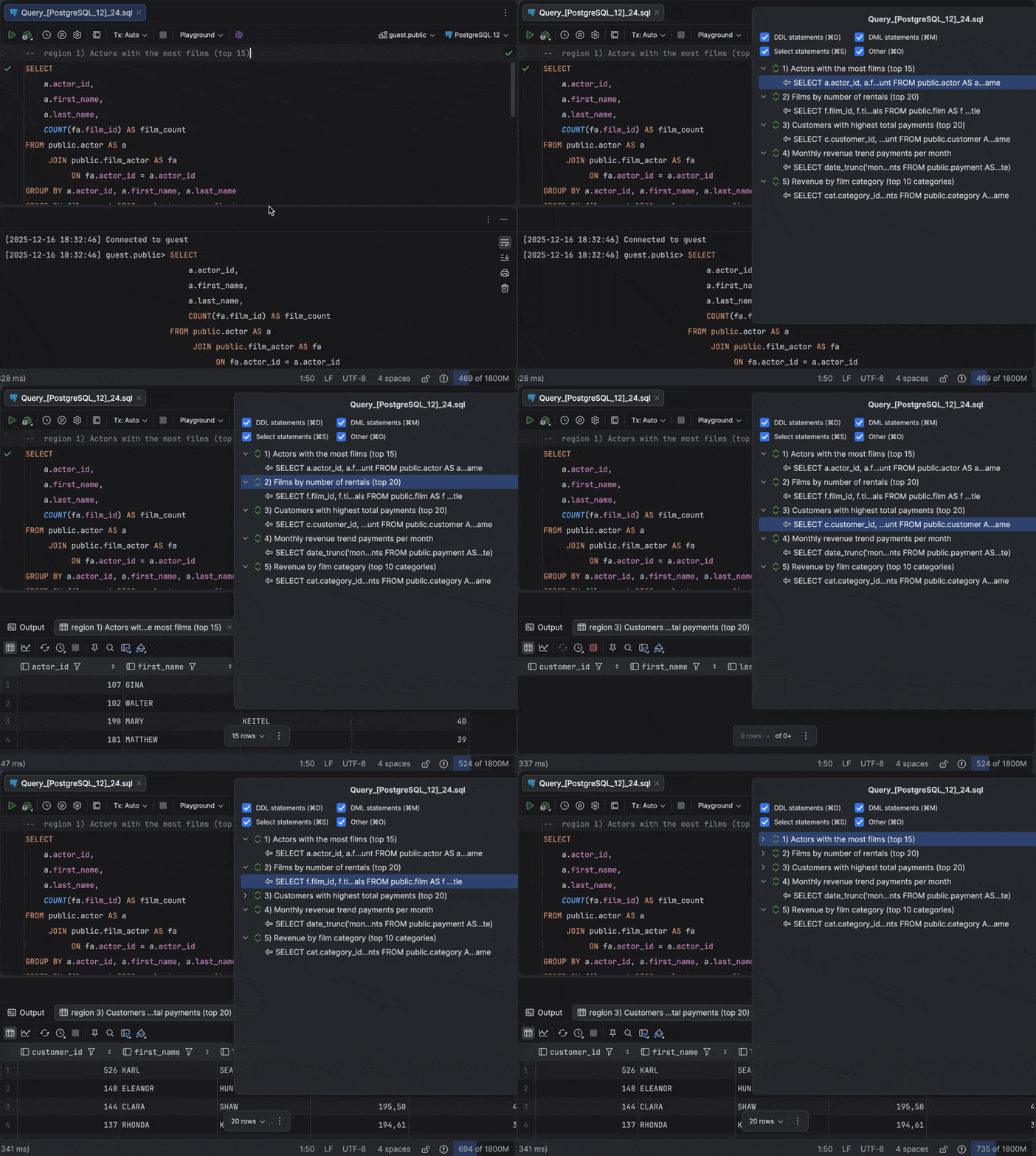
🧩 适合:巨型 SQL 脚本分区管理(ETL、报表、迁移脚本等)
📊 8. 把“节点”当表查
在 Database 树中选中任意节点(如 tables, functions, indices)→ 按 F4:
→ 立即以表格形式展示该类对象列表,支持:
- 列筛选、排序
- 文本搜索(
Ctrl+F) - 导出为 CSV/Excel
- 本地过滤(无需写 SQL!)
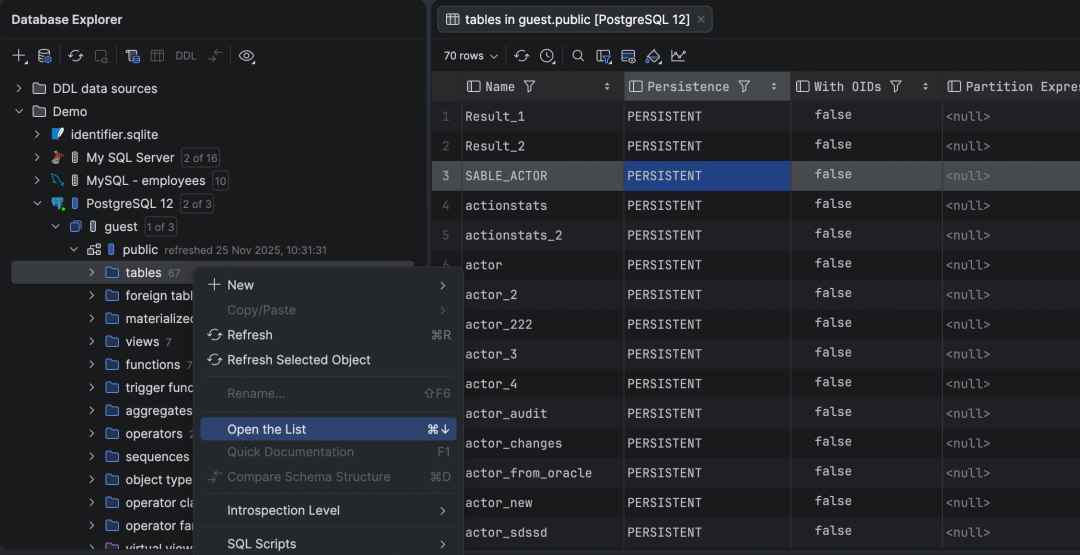
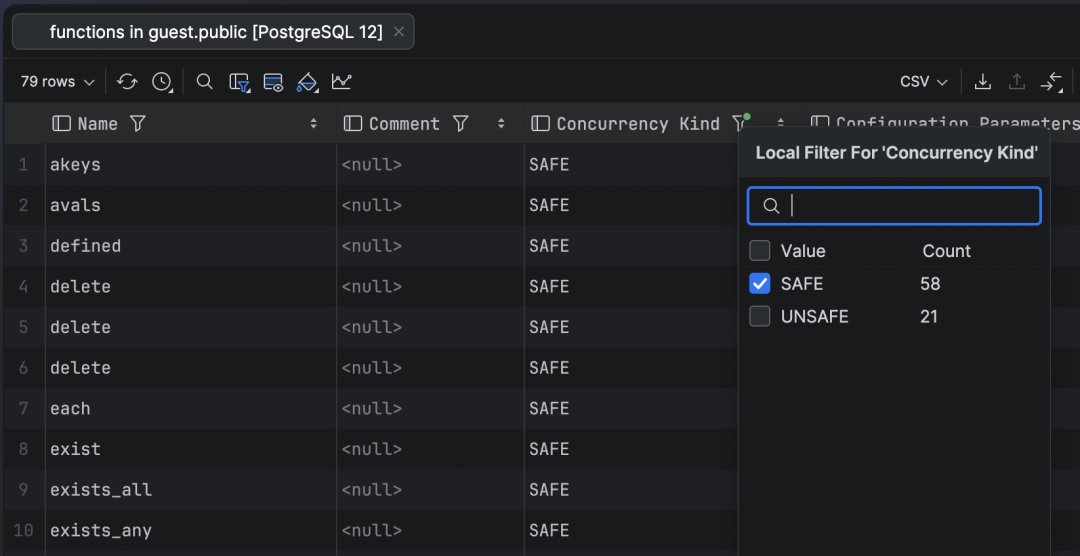
🎯 实战案例:查 PostgreSQL 中所有
VOLATILE函数?打开functions节点 → 筛volatility = 'volatile'
🧮 9. 隐藏计算器(Search Everywhere 里的彩蛋)
Double Shift呼出Search Everywhere- 切换到
All标签页 - 直接输入算式(如
1024 * 8 + 512)→ 结果实时显示!
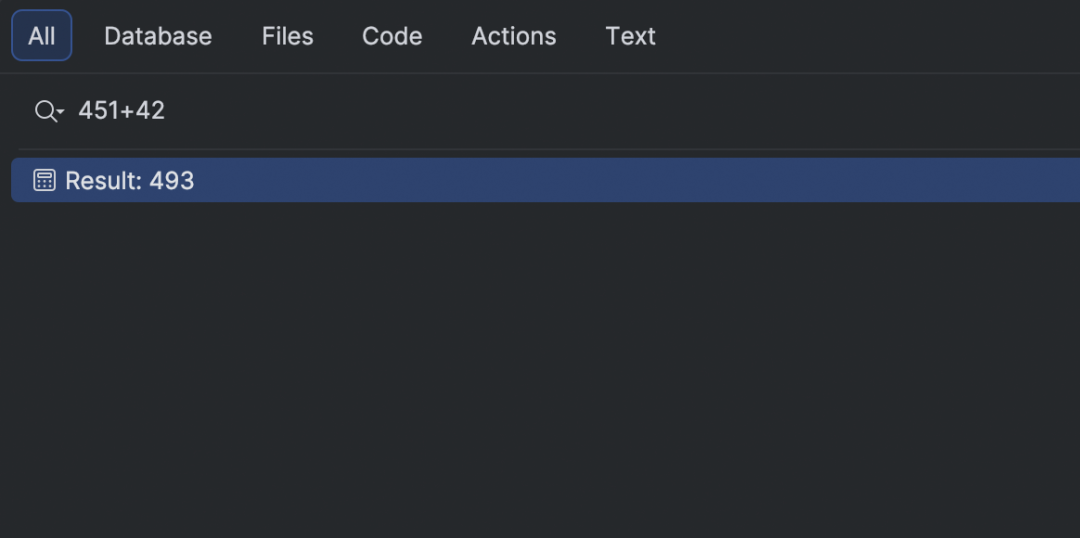
😄 纯趣味功能?不!写分页 SQL 时快速算
OFFSET/LIMIT值超方便~
🤖 10. AI 聊天中“@”附数据库对象(2025 必备!)
在 DataGrip 内置 AI 聊天框中:
- 输入
@或# - 输入
dbObject: - 选择表/视图/函数等 → 自动附加其完整元数据(结构、注释、样例数据)
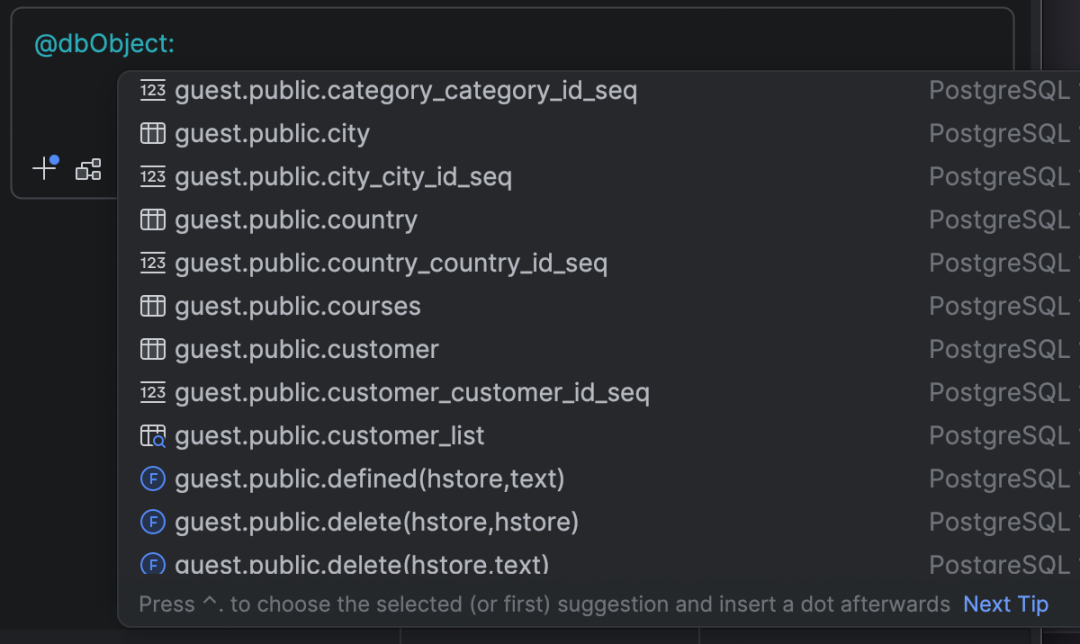
🌟 优势:避免“大模型幻觉”,让 AI 精准理解你当前操作的表结构,生成可靠 SQL / 注释 / 修复建议。
🎁 结语:十年磨一剑
DataGrip 已不只是“写 SQL 的工具”,它集成了:
- ⚡ 开发效率加速器
- 🛡️ 数据安全守门人
- 🤖 AI 增强生产力伙伴
本文参与 腾讯云自媒体同步曝光计划,分享自微信公众号。
原始发表:2025-12-18,如有侵权请联系 cloudcommunity@tencent.com 删除
评论
登录后参与评论
推荐阅读
目录
腾讯云开发者

Copyright © 2013 - 2026 Tencent Cloud. All Rights Reserved. 腾讯云 版权所有
深圳市腾讯计算机系统有限公司 ICP备案/许可证号:粤B2-20090059  粤公网安备44030502008569号
腾讯云计算(北京)有限责任公司 京ICP证150476号 | 京ICP备11018762号