IDEA 2025.3新特性:命令补全, 感觉 IDEA 又行了

IDEA 2025.3新特性:命令补全, 感觉 IDEA 又行了

GoLang学习记
发布于 2026-02-27 12:58:39
发布于 2026-02-27 12:58:39
雨落梨花谢作尘
清风暗渡门前春
在 2025.2 版本中,JetBrains 为 IntelliJ IDEA 引入了一项革命性功能:命令补全(Command Completion)。它不是又一个快捷键列表,也不是另一个弹窗菜单,而是一种以开发者意图为中心、上下文感知的统一交互范式。
从此,你只需在编辑器中输入一个点 . 或两个点 ..,就能即时调用所有与当前代码上下文相关的操作——重构、导航、生成、修复、文档化……一切尽在指尖,无需中断编码流。
本文将深入解析命令补全的出处、使用方式与实际场景,并展示它如何成为你日常开发中最自然、最高效的操作入口。
一、为什么需要“命令补全”?
传统方式的痛点
尽管 IntelliJ IDEA 拥有数百项强大功能,但开发者真正能熟练使用的往往只有少数几个:
方式 | 问题 |
|---|---|
快捷键 | 难记忆、数量有限、跨平台不一致 |
Alt+Enter(意图操作) | 仅在 IDE 检测到问题时触发,被动且覆盖不全 |
Search Everywhere(双 Shift) | 脱离上下文,需手动输入完整命令名 |
菜单栏/右键菜单 | 操作层级深,打断编码节奏 |
据 JetBrains 用户研究显示:90% 的开发者仅能熟练使用 3 个以内快捷键,大量高级功能因此被“雪藏”。
🎯 命令补全的目标:
让所有功能“可发现、可访问、可执行”,且与你的代码上下文无缝融合。
二、命令补全如何工作?
命令补全将 代码补全(Code Completion) 的体验扩展到 IDE 操作本身,实现“像写代码一样调用功能”。
🔑 基本用法
弹出混合建议:变量/方法 + 上下文相关操作💡 提示:可在任意位置输入
..,即使光标不在代码行上。
⚙️ 启用方式
- 打开 Settings / Preferences
- 导航至:
Editor → General → Code Completion - 勾选 Enable command completion(2025.2 Beta 起支持)
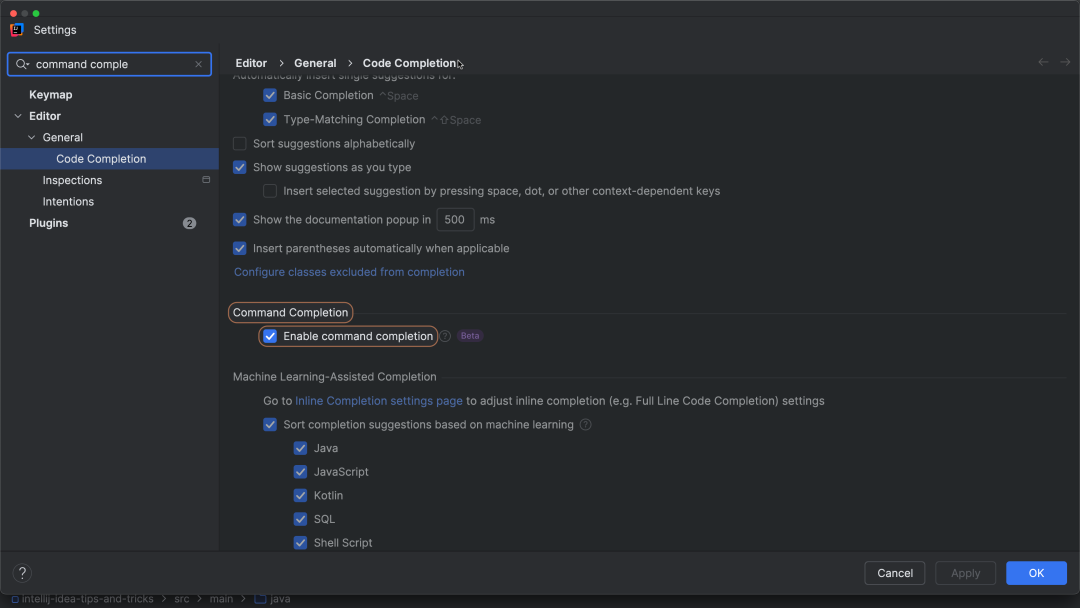
启用命令补全设置界面
三、实战场景演示
场景 1:快速重构变量名
光标停留在变量 userCount 上 → 输入 ..rename → 按回车 → 直接重命名,无需记 Shift+F6。
场景 2:一键生成 toString()
在类内部任意位置输入 ..tostring → 选择 Generate toString() → 自动弹出字段选择窗口。
场景 3:修复 Spring Bean 未注入问题
在 @Autowired private UserService userService; 行输入 . → 补全列表中直接出现 “Autowire Bean” 操作(来自 Spring 插件)。
场景 4:在只读库代码中导航
即使查看的是 java.util.ArrayList 源码(只读),输入 ..go to declaration 仍可跳转到方法定义。
✅ 2025.3 EAP 已支持只读文件中的命令执行!
四、支持哪些操作?
命令补全目前覆盖以下几大类功能(持续扩展中):
fix
, suppress warning, add null check
🔮 未来计划:支持用户自定义命令 + AI 集成(如
.explain this、.suggest better name)
五、与其他功能对比
功能 | 命令补全优势 |
|---|---|
快捷键 | 无需记忆,输入关键词即可 |
Alt+Enter | 主动触发,覆盖更全的操作集 |
Search Everywhere | 保持在编辑器内,上下文感知,结果更精准 |
Postfix 模板(如 .var) | 扩展为通用操作入口,不限于代码模板 |
🌟 核心理念:你专注于“做什么”,IDE 负责“怎么做”。
六、为什么这很重要?
1. 降低学习曲线
新手也能快速调用高级功能,无需背诵快捷键表。
2. 提升协作效率
结对编程时,只需说:“输入 ..extract method”,队友立刻能操作。
3. 保持编码流(Flow State)
所有操作在编辑器内完成,零上下文切换。
4. 跨平台一致体验
无论 Windows/macOS/Linux,操作方式统一为“输入 .. + 动词”。
七、如何开始使用?
- 升级到 IntelliJ IDEA 2025.2 或更高版本
- 启用命令补全
- 今天就开始尝试:
- 在任意代码行输入
.. - 输入
..re看是否出现rename、reformat - 在 Spring 项目中输入
..auto看能否发现 Bean 注入建议
- 在任意代码行输入
🚀 小技巧:将
..绑定为快捷键(如Ctrl+.),实现“一键呼出命令”。
这个新特性也得到了很多网页的喜爱
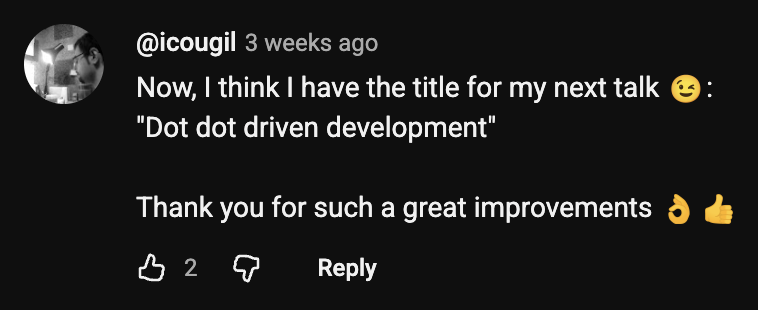
命令补全:重命名操作

Spring Bean 自动注入建议
结语:从“操作 IDE”到“与 IDE 对话”
命令补全标志着 IntelliJ IDEA 从 “工具集合” 向 “智能协作者” 的演进。它不再要求你适应 IDE 的规则,而是让 IDE 主动适应你的表达习惯与开发意图。
正如 JetBrains 所言:
“我们希望你思考‘我想做什么’,而不是‘我该怎么按键盘’。”
现在,是时候忘掉快捷键清单,用更自然的方式,释放 IntelliJ IDEA 的全部潜能了。
本文参与 腾讯云自媒体同步曝光计划,分享自微信公众号。
原始发表:2025-11-08,如有侵权请联系 cloudcommunity@tencent.com 删除
评论
登录后参与评论
推荐阅读
目录
腾讯云开发者

Copyright © 2013 - 2026 Tencent Cloud. All Rights Reserved. 腾讯云 版权所有
深圳市腾讯计算机系统有限公司 ICP备案/许可证号:粤B2-20090059  粤公网安备44030502008569号
腾讯云计算(北京)有限责任公司 京ICP证150476号 | 京ICP备11018762号