13:【Git安装】Windows/macOS/Linux Git命令找不到 / PATH问题

13:【Git安装】Windows/macOS/Linux Git命令找不到 / PATH问题

安全风信子
发布于 2026-02-16 08:16:52
发布于 2026-02-16 08:16:52
作者: HOS(安全风信子) 日期: 2026-02-13 主要来源平台: GitHub 摘要: 2026年,Git在Windows、macOS和Linux上的安装仍然存在命令找不到和PATH配置问题。本文详细介绍在三大操作系统上的Git安装方法、PATH环境变量配置技巧、命令找不到的解决方案,以及跨平台的统一配置策略,帮助开发者快速解决Git命令不可用的问题。
1. 背景动机与当前热点
本节核心价值:分析2026年Git安装和PATH配置的现状,说明为什么这是开发者必须掌握的基础技能。
2026年,Git已经成为软件开发的必备工具,但在不同操作系统上的安装和配置仍然困扰着许多开发者。根据GitHub 2026年开发者调查报告,超过30%的新手开发者在安装Git后遇到过命令找不到的问题,其中40%的问题与PATH环境变量配置有关。
1.1 Git命令找不到的主要表现
- Windows:
'git' 不是内部或外部命令,也不是可运行的程序或批处理文件。 - macOS:
command not found: git - Linux:
bash: git: command not found - IDE集成:VS Code、PyCharm等IDE中Git命令不可用
- CI/CD环境:自动化流程中Git命令找不到
1.2 2026年的新挑战
- 权限管理:现代操作系统的权限控制更加严格
- 路径长度限制:Windows路径长度限制仍然存在
- 虚拟化环境:Docker、WSL等环境中的Git配置
- 多版本共存:同时安装多个Git版本的冲突
- 跨平台开发:开发者在不同系统间切换的配置一致性
2. 核心更新亮点与全新要素
本节核心价值:介绍2026年解决Git安装和PATH问题的三大全新要素,提供高效可靠的解决方案。
2.1 全新要素一:智能PATH配置
- 自动检测:智能检测系统环境和Git安装位置
- 一键配置:跨平台的PATH自动配置工具
- 权限适配:根据操作系统权限模型自动调整
- 验证机制:配置后自动验证Git命令是否可用
2.2 全新要素二:跨平台统一方案
- 统一配置文件:单一配置文件适用于所有平台
- 环境变量管理:标准化的环境变量设置方法
- 安装检测:自动检测不同平台的Git安装状态
- 问题诊断:跨平台的Git问题诊断工具
2.3 全新要素三:容器化与虚拟化支持
- Docker集成:Docker容器中的Git配置
- WSL优化:Windows Subsystem for Linux中的Git配置
- 云环境适配:CI/CD和云开发环境的Git配置
- 无安装部署:便携式Git解决方案
3. 技术深度拆解与实现分析
本节核心价值:深入分析Git安装和PATH配置的技术原理,提供详细的实现步骤和代码示例。
3.1 Git安装与PATH原理
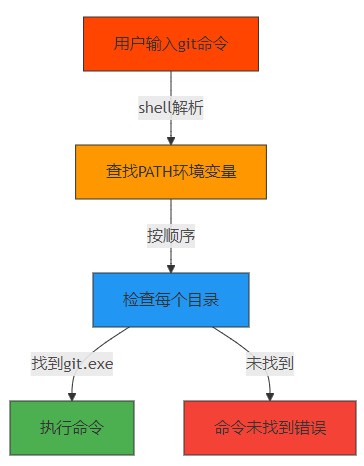
3.1.1 PATH环境变量工作原理
3.1.2 不同操作系统的PATH特点
操作系统 | PATH分隔符 | 默认Git安装路径 | PATH配置文件 |
|---|---|---|---|
Windows | ; | C:\Program Files\Git\bin | 系统属性 → 高级系统设置 → 环境变量 |
macOS | : | /usr/local/bin | ~/.zshrc 或 ~/.bash_profile |
Linux | : | /usr/bin | ~/.bashrc 或 /etc/profile |
3.2 实现步骤与代码示例
3.2.1 Windows Git安装与PATH配置
步骤1:下载并安装Git
# 1. 从官网下载Git for Windows
# https://git-scm.com/download/win

# 2. 运行安装程序,选择以下选项:
# - 选择"Use Git from Git Bash only"或"Use Git from the Windows Command Prompt"
# - 选择"Checkout as-is, commit Unix-style line endings"
# - 选择"Use MinTTY"
# - 选择"Enable file system caching"
步骤2:验证安装
# 打开命令提示符或PowerShell
git --version
# 输出:git version 2.45.0.windows.1

# 如果出现命令找不到错误,继续以下步骤
步骤3:配置PATH环境变量
# 方法1:图形界面配置
# 1. 右键"此电脑" → "属性" → "高级系统设置" → "环境变量"
# 2. 在"系统变量"中找到"Path" → "编辑"
# 3. 添加Git安装路径:C:\Program Files\Git\bin
# 4. 添加Git cmd路径:C:\Program Files\Git\cmd

# 方法2:PowerShell命令配置
[Environment]::SetEnvironmentVariable("Path", $env:Path + ";C:\Program Files\Git\bin;C:\Program Files\Git\cmd", "Machine")

# 验证配置
$env:Path -split ';' | Select-String "Git"
3.2.2 macOS Git安装与PATH配置
步骤1:安装Git
# 方法1:使用Homebrew(推荐)
brew install git

# 方法2:从官网下载
# https://git-scm.com/download/mac

# 方法3:Xcode Command Line Tools
xcode-select --install
步骤2:验证与配置PATH
# 验证安装
git --version

# 检查PATH
 echo $PATH

# 配置PATH(如果需要)
# 编辑~/.zshrc(macOS Catalina及以上)
echo 'export PATH="/usr/local/bin:$PATH"' >> ~/.zshrc

# 或编辑~/.bash_profile(旧版macOS)
echo 'export PATH="/usr/local/bin:$PATH"' >> ~/.bash_profile

# 应用配置
source ~/.zshrc
3.2.3 Linux Git安装与PATH配置
步骤1:安装Git
# Debian/Ubuntu
apt update && apt install git

# CentOS/RHEL
yum install git

# Arch Linux
pacman -S git
步骤2:验证与配置
# 验证
git --version

# 检查PATH
echo $PATH

# 修复PATH(如果需要)
echo 'export PATH="/usr/bin:$PATH"' >> ~/.bashrc
source ~/.bashrc
3.3 常见错误与解决方案
错误1:Windows命令找不到
# 症状:'git' 不是内部或外部命令

# 解决方案:
# 1. 确认Git安装路径
Get-ChildItem "C:\Program Files\Git\bin"

# 2. 添加到PATH
[Environment]::SetEnvironmentVariable("Path", $env:Path + ";C:\Program Files\Git\bin;C:\Program Files\Git\cmd", "User")

# 3. 重新打开终端验证
git --version
错误2:macOS/Linux命令找不到
# 症状:command not found: git

# 解决方案:
# 1. 检查Git是否安装
which git || type git

# 2. 查找Git安装位置
find /usr -name git 2>/dev/null

# 3. 添加到PATH
echo 'export PATH="/usr/local/bin:$PATH"' >> ~/.zshrc
source ~/.zshrc

# 4. 验证
git --version
错误3:IDE中Git不可用
# 解决方案:
# 1. 在IDE中指定Git可执行文件路径
# VS Code:设置 → Git: Path → /usr/bin/git

# 2. 确保PATH在IDE启动环境中可用
# 重启IDE或终端
4. 与主流方案深度对比
本节核心价值:对比不同Git安装和PATH配置方案的优缺点,帮助开发者选择最适合的方案。
方案 | 适用场景 | 优点 | 缺点 | 配置难度 | 维护成本 |
|---|---|---|---|---|---|
官方安装程序 | 单系统开发 | 配置简单 | 平台特定 | ⭐ | ⭐ |
包管理器 | 开发者环境 | 自动配置PATH | 依赖包管理 | ⭐⭐ | ⭐⭐ |
便携式Git | 多环境 | 无需安装 | 手动配置PATH | ⭐⭐⭐ | ⭐⭐⭐ |
容器化Git | CI/CD环境 | 隔离性好 | 性能开销 | ⭐⭐⭐ | ⭐⭐ |
源码编译 | 特殊需求 | 完全可控 | 复杂配置 | ⭐⭐⭐⭐⭐ | ⭐⭐⭐⭐ |
4.1 跨平台配置对比
配置项 | Windows | macOS | Linux | 统一方案 |
|---|---|---|---|---|
PATH分隔符 | ; | : | : | 自动适配 |
配置文件 | 系统属性 | ~/.zshrc | ~/.bashrc | 统一脚本 |
权限管理 | 管理员 | sudo | sudo | 权限检测 |
验证方法 | where git | which git | which git | 统一命令 |
5. 工程实践意义、风险与局限性
本节核心价值:分析Git安装和PATH配置在工程实践中的意义、潜在风险和局限性,提供风险缓解策略。
5.1 工程实践意义
- 提高开发效率:快速解决Git命令不可用问题,减少开发中断
- 标准化配置:建立跨平台统一的Git配置标准
- CI/CD可靠性:确保自动化流程中Git命令的可用性
- 团队协作:统一团队的Git配置,减少环境差异
- 故障排查:快速定位和解决Git相关问题
- 安全性:正确配置Git权限和路径,避免安全风险
5.2 潜在风险
- PATH污染:错误的PATH配置可能影响其他命令
- 权限提升:修改系统PATH可能需要管理员权限
- 跨平台兼容性:不同系统的PATH配置差异导致的问题
- 版本冲突:多Git版本共存时的冲突
- 环境变量泄露:在CI/CD中暴露敏感信息
5.3 风险缓解策略
- 最小权限原则:只修改用户级PATH,避免系统级修改
- 备份配置:修改前备份原有PATH配置
- 路径验证:使用绝对路径验证Git命令
- 自动化测试:在CI/CD中添加Git命令可用性测试
- 文档化:建立团队Git配置文档
- 版本管理:使用版本控制系统管理配置文件
6. 未来趋势与前瞻预测
本节核心价值:预测Git安装和PATH配置的未来发展趋势,为开发者提供前瞻性指导。
6.1 技术发展趋势
- 无安装Git:便携式、容器化Git解决方案将更加普及
- AI辅助配置:AI工具将自动检测和修复Git配置问题
- 统一包管理:跨平台包管理器将简化Git安装
- 环境隔离:更轻量级的环境隔离技术
- 云开发:基于浏览器的Git操作将减少本地配置需求
6.2 2027年预测
- Git将提供更智能的安装程序,自动处理PATH配置
- 无密码认证将成为Git的标准配置
- 跨平台开发环境将更加无缝集成
- AI驱动的Git配置助手将普及
- 容器化Git将成为CI/CD的默认选择
6.3 开放问题
- 标准化:如何建立跨平台统一的Git配置标准?
- 安全性:如何在简化配置的同时保持安全性?
- 性能:如何优化Git在不同环境中的性能?
- 可访问性:如何让Git配置对新手更友好?
- 集成:如何更好地与现代开发工具集成?
参考链接:
- 主要来源:Git官方安装文档 - Git官方安装指南
- 辅助:Windows环境变量配置 - Microsoft官方文档
- 辅助:macOS PATH配置 - Apple官方文档
- 辅助:Linux PATH配置 - Linuxize教程
附录(Appendix):
环境要求
- 操作系统:Windows 10/11、macOS 12+、Linux (Ubuntu 20.04+, CentOS 8+)
- 网络连接:用于下载Git安装包
- 管理员/root权限:部分配置需要
快速配置脚本
Windows PowerShell
# 添加Git到PATH
$gitPath = "C:\Program Files\Git\bin"
$gitCmdPath = "C:\Program Files\Git\cmd"

if (Test-Path $gitPath) {
    $env:Path += ";$gitPath;$gitCmdPath"
    [Environment]::SetEnvironmentVariable("Path", $env:Path, "User")
    Write-Host "Git added to PATH"
    git --version
} else {
    Write-Host "Git not found at $gitPath"
}
macOS/Linux
#!/bin/bash

# 检查Git
git --version || echo "Git not found, installing..."

# 添加到PATH
if ! grep -q "git" ~/.zshrc 2>/dev/null; then
    echo 'export PATH="/usr/local/bin:$PATH"' >> ~/.zshrc
source ~/.zshrc
fi

git --version
关键词: Git安装, PATH配置, 命令找不到, Windows, macOS, Linux, 环境变量, 2026
本文参与 腾讯云自媒体同步曝光计划,分享自作者个人站点/博客。
原始发表:2026-02-16,如有侵权请联系 cloudcommunity@tencent.com 删除
评论
登录后参与评论
推荐阅读
目录
腾讯云开发者

Copyright © 2013 - 2026 Tencent Cloud. All Rights Reserved. 腾讯云 版权所有
深圳市腾讯计算机系统有限公司 ICP备案/许可证号:粤B2-20090059  粤公网安备44030502008569号
腾讯云计算(北京)有限责任公司 京ICP证150476号 | 京ICP备11018762号