Fusion Compute8.8配置虚拟网络,一篇学会


FusionCompute的资源包括主机和集群资源、网络资源和存储资源。FusionCompute在纳管了集群主机后,如何配置虚拟网络是个非常关键的工作,只有在打通虚拟网络的情况下,才能保证后续能正常发放虚拟机并为虚拟机正常通信提供必要的条件。今天我们就来详细了解Fusion Compute8.8是如何虚拟网络的,并顺便了解虚拟网络的工作原理。
一、Fusion Compute虚拟网络概念
1、网络管理指导管理员在FusionCompute系统中创建分布式交换机和端口组等网络资源,并对网络资源进行调整和配置。
2、虚拟机的虚拟网卡通过端口组连接到分布式交换机,再经过分布式交换机的上行链路连接到主机的物理网卡,从而实现与外部网络环境的通信。
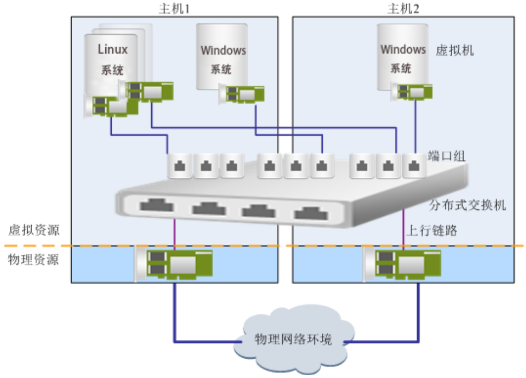
网络元素 | 说明 |
|---|---|
分布式交换机 | 分布式交换机是一个虚拟的交换机,功能类似于二层的物理交换机,通过端口组连接到虚拟机的虚拟网卡,通过上行链路连接到主机的物理网卡,从而使虚拟机连接到外部网络。 |
端口组 | 端口组是虚拟的逻辑端口,类似于网络属性模板,用于定义虚拟机网卡属性通过分布式交换机连接到网络的方式。VLAN方式:使用该端口组的虚拟机网卡不会被分配IP地址(需要用户手动向虚拟机网卡分配IP地址),但虚拟机会连接到端口组定义的VLAN。MUX VLAN方式:MUX VLAN提供的二层流量隔离的机制可以实现部分用户之间互通、部分用户之间隔离。 |
上行链路 | 上行链路是分布式交换机连接主机物理网卡的链路,用于虚拟机数据上行。 |
- VLAN方式:使用该端口组的虚拟机网卡不会被分配IP地址(需要用户手动向虚拟机网卡分配IP地址),但虚拟机会连接到端口组定义的VLAN。
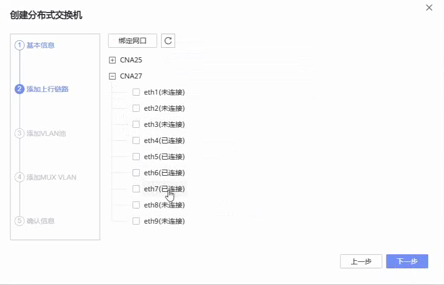
- MUX VLAN方式:MUX VLAN提供的二层流量隔离的机制可以实现部分用户之间互通、部分用户之间隔离。
上行链路上行链路是分布式交换机连接主机物理网卡的链路,用于虚拟机数据上行。
二、Fsion Compute配置虚拟网络流程
整体步骤:
创建分布式交换机 (添加上行链路 → 添加VLAN池 → 添加MUX VLAN )→ 创建端口组
注:当然在配置FC虚拟网络前,交换机和整体的数据规划和物理交换机配置都要先做好
(1)创建分布式交换机
1、在FusionCompute左侧导航中,进入“资源池”页面。2、选择“资源池 > 网络”。进入“网络”页面。
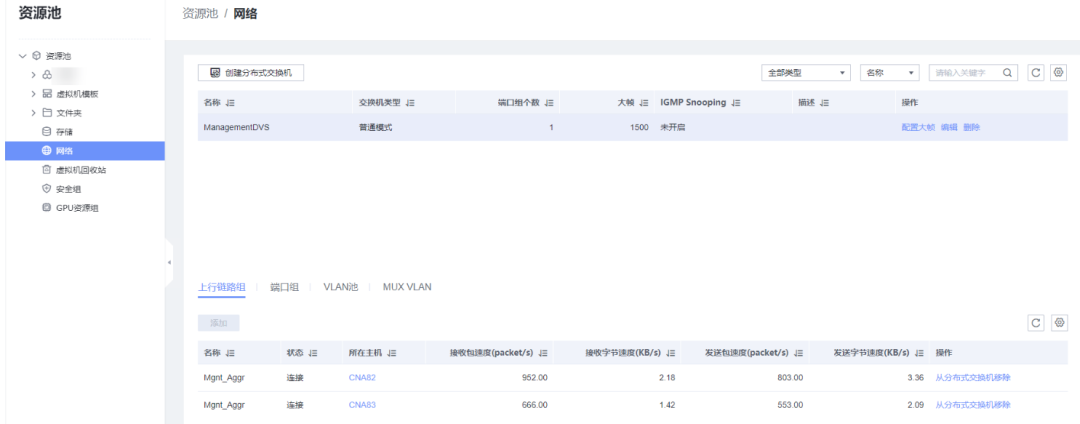
3、单击“创建分布式交换机”。进入“创建分布式交换机”页面,如图所示。

4、输入名称、描述,选择交换机类型,并配置“支持大帧”的值。
- 普通模式:上行链路所关联的主机物理网卡为普通网卡。
- SRIOV直通模式:上行链路使用SRIOV直通网卡时选择该模式。
- 用户态交换模式:上行链路使用的网口所使用的驱动模式必须为用户态驱动模式。
当交换机类型选择“普通模式”或“用户态交换模式”时,可以选择是否开启IGMP Snooping功能。
IGMP Snooping(Internet Group Management Protocol Snooping):是交换机的一种高级功能,交换机通过侦听组播协议报文来维护组播报文的出端口信息,从而管理和控制组播数据报文的转发
5、是否需要“添加上行链路”、“添加VLAN池”、“添加MUX VLAN”?
- 是,执行 8-25。
- 否,执行6-7。

6、单击“下一步”。进入“确认”页面。
7、单击“确定”。完成分布式交换机的创建。该任务结束。
8、任意勾选“添加上行链路”、“添加VLAN池”或两者同时勾选(若勾选“添加MUX VLAN”会自动勾选“添加VLAN池”),单击“下一步”。
9、是否已勾选“添加上行链路”。
- 是,执行 10。
- 否,执行 17。
10、是否需要将主机上行端口绑定,以提高网络的可靠性?
- 是,执行 11。
- 否,执行 16。
11、单击“绑定网口”。进入“绑定网口”页面。
12、选择待绑定网口所在主机。
13、在网口列表中勾选待绑定的物理网口。
14、设置绑定网口的“名称”和“绑定模式”。
15、单击“确定”。返回“添加上行链路”页面。
16、在端口中选择主机的上行端口或上行端口绑定口。
17、是否已勾选“添加VLAN池”。
- 是,执行 18。
- 否,执行 23。
18、单击“下一步”。进入“添加VLAN池”页面。
19、单击“新增”。填写VLAN池的起始VLAN ID和结束VLAN ID。
21、是否已勾选“添加MUX VLAN”。
- 是,执行 21。
- 否,执行 23。
22、单击“下一步”。进入“添加MUX VLAN”页面。

23、在主VLAN ID区域单击“新增”,填写“主VLAN ID”。在从VLAN ID区域单击“新增”,在弹出的对话框中填写“从VLAN ID”,选择“MUX VLAN类型”,单击“确定”。
24、单击“下一步”。进入“确认信息”页面。
25、确认信息正确后,单击“确定”。完成分布式交换机的创建。
26、是否修改“支持大帧”的默认值?
- 是,将虚拟机内部和物理网络设备中MTU的值修改为需配置的值。
- 否,任务结束。
(2)创建端口组
1、在FusionCompute左侧导航中,进入“资源池”页面。
2、选择“资源池 > 网络”。进入“网络”页面。
3、单击分布式交换机所在行。页面下方显示分布式交换机的详细信息。
4、在“端口组”页签,单击“添加”。
进入“添加端口组”的“基本信息”页面,如图所示。

注:
- 普通:普通类型的端口只能属于一个VLAN,普通虚拟机选择普通类型的端口。
- 中继:中继类型的端口可以允许多个VLAN接收和发送报文。虚拟机的网卡启用VLAN设备的情况下选择中继类型的端口,否则虚拟机的网络可能不通。配置中继类型端口组后,可以在linux虚拟机内创建多个VLAN子接口,通过1个虚拟网卡即可以收发携带不同VLAN标签的网络数据包。使虚拟机不用创建多个虚拟网卡,即可收发携带不同VLAN标签的网络数据包。
5、单击“下一步”。进入“网络连接”页面。
6、根据所选的端口类型,执行相应的操作。
- 普通,执行 9。
- 中继,执行 8。
7、在“VLAN”输入框中填写端口组允许通过的VLAN范围。填写要求如下:
该步骤执行完成后,执行 10。
- VLAN长度为1-2047。
- VLAN段可以是单个VLAN ID也可以是一个VLAN ID段。
- VLAN段内的VLAN ID取值范围是1-4094,并且VLAN ID应该在所属分布式交换机的VLAN池中。
- 输入VLAN段时,用VLAN A-B的格式,其中A的VLAN ID要小于B的VLAN ID。
- 多个VLAN ID或VLAN段要用逗号分割。
8、选择连接方式。

9、单击“下一步”。进入“确认信息”页面。
10、核对信息后,单击“确定”。系统提示添加端口组成功。
另:点击下方工具可免费使用阿祥自制的ICT随身工具箱↓
常用厂商指令查找、故障码查询、快捷脚本生成,一网打尽。
不想错过文章内容?读完请点一下“在看
”,加个“关注”,您的支持是我创作的动力
期待您的一键三连支持(点赞、在看、分享~)
本文参与 腾讯云自媒体同步曝光计划,分享自微信公众号。
原始发表:2026-01-23,如有侵权请联系 cloudcommunity@tencent.com 删除
评论
登录后参与评论
推荐阅读
目录
腾讯云开发者

Copyright © 2013 - 2026 Tencent Cloud. All Rights Reserved. 腾讯云 版权所有
深圳市腾讯计算机系统有限公司 ICP备案/许可证号:粤B2-20090059  粤公网安备44030502008569号
腾讯云计算(北京)有限责任公司 京ICP证150476号 | 京ICP备11018762号