硕博生的AI新法宝!教你玩转爆火的Skills

硕博生的AI新法宝!教你玩转爆火的Skills

用户11203141
发布于 2026-01-28 14:36:53
发布于 2026-01-28 14:36:53
前段时间咱们介绍了如何使用Claude code去进行生信分析。手把手教你使用ClaudeCode 4.5、Codex 5.2、Gemini 3,轻松玩转生信分析。(内附:一键自动安装工具)
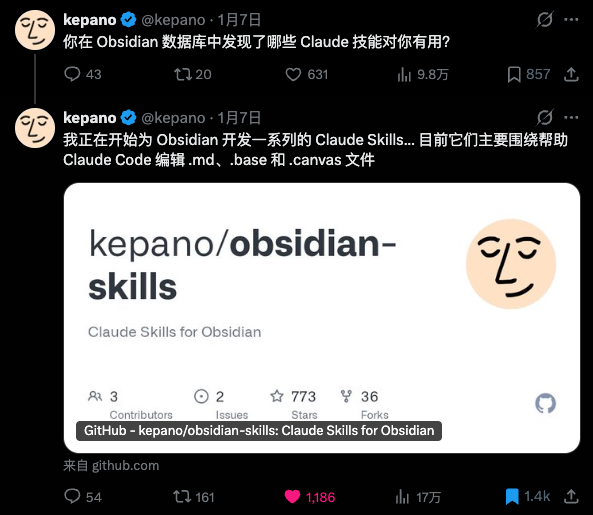
最近一个AI新概念“Skills”爆火。这热度,在AI圈里简直快赶上当年的“提示词(Prompt)”了。
今天小编特意整理了这篇教程,不整那些虚头巴脑的概念,主打一个通俗易懂,带大家彻底搞清Skills是啥,以及最关键的——怎么让它成为我们科研提升效率的致胜法宝。
01
什么是Skills?它到底解决了啥痛点?
在常规的AI对话中,我们需要费力地输入一长串背景信息。比如你想让AI帮你润色一段论文摘要,你得这么敲:“你现在是一个资深的英语润色专家,请帮我修改这段摘要,要求符合学术规范,用词精准,句式多样……”
每次都要这么来一遍,是不是很麻烦?而且万一你漏说了哪个要求,AI可能就跑偏了。
而Skills的功能,就是把这串“设定”提前固定下来,打包成一个“技能包”。
比如,当你点击一个名为“学术润色”的Skill时,系统后台就已经自动加载了“资深润色专家”的完整设定。你只需要直接把需要修改的文本丢过去,AI就会立刻按照预设的、高标准的工作流程来处理,再也不用每次都重复输入那一大段指令了。
说白了,Skills就是把那些复杂、高频的AI指令,变成了一个即点即用、稳定可靠的工具。它解决的,就是“重复劳动”和“指令不稳定”这两个核心痛点。
02
一个Skill到底长啥样?自己也能做吗?
一个完整的Skill,本质上就是一个特定格式的文件夹。一般来说,它包含以下文件:
my-skill/#Skills的名字
-SKILL.md#概览与导航
-(必需)一reference.md#参考文档
-(可选)examples.md #示例
-(可选)scripts/ #脚本目录
-(可选)helper.py # python脚本
重要提醒:
- 文件夹命名:必须是小写字母+连字符,例如 `hotspot-collector`(不能有空格、大写字母)。
- 核心文件:`SKILL.md` 是唯一必需的,其他都是可选的。
`SKILL.md` 是这个技能包的核心说明书,它的结构是固定的,分为两部分:
- YAML头部(必需):用 `---` 包裹,包含 `name` 和 `description` 字段。这就像是Skill的“身份证”,告诉AI这个技能叫什么、是干嘛用的。
- Markdown 主体(必需):这里才是重头戏。你需要用清晰的步骤,详细描述工作流程、输出格式要求,并给出具体的使用案例。
name: 你的skill名称
description: 简要描述该技能的功能以及何时该使用它
03
skills拥有非常完善的社区体系
看到这儿你可能觉得,自己从零创建好麻烦啊。别急,Anthropic官方自己就开源了一个Skills仓库,里面有不少现成的、极度实用的Skills,咱们完全可以“站在巨人的肩膀上”。
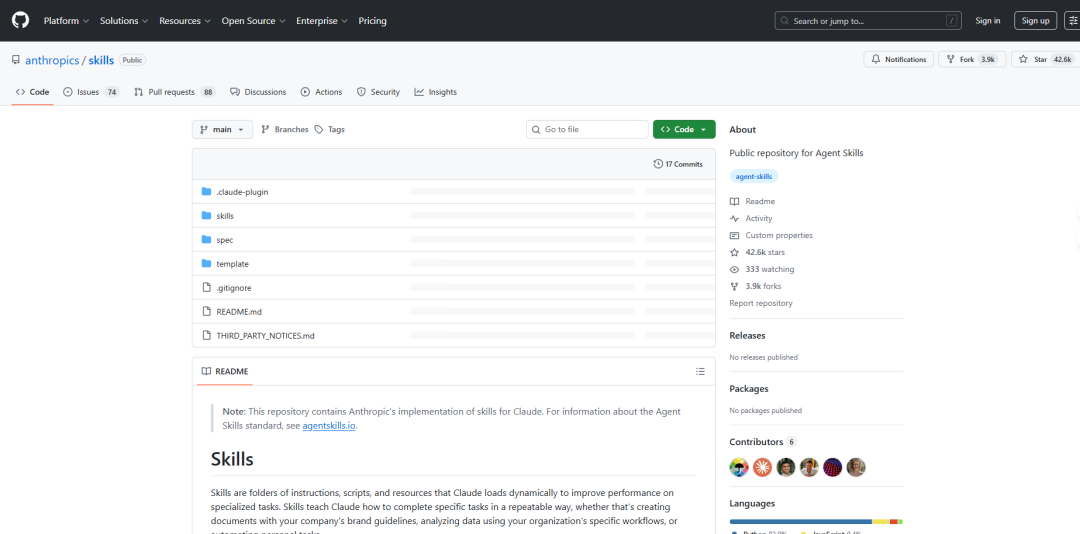
官方Skills仓库地址:https://github.com/anthropics/skills
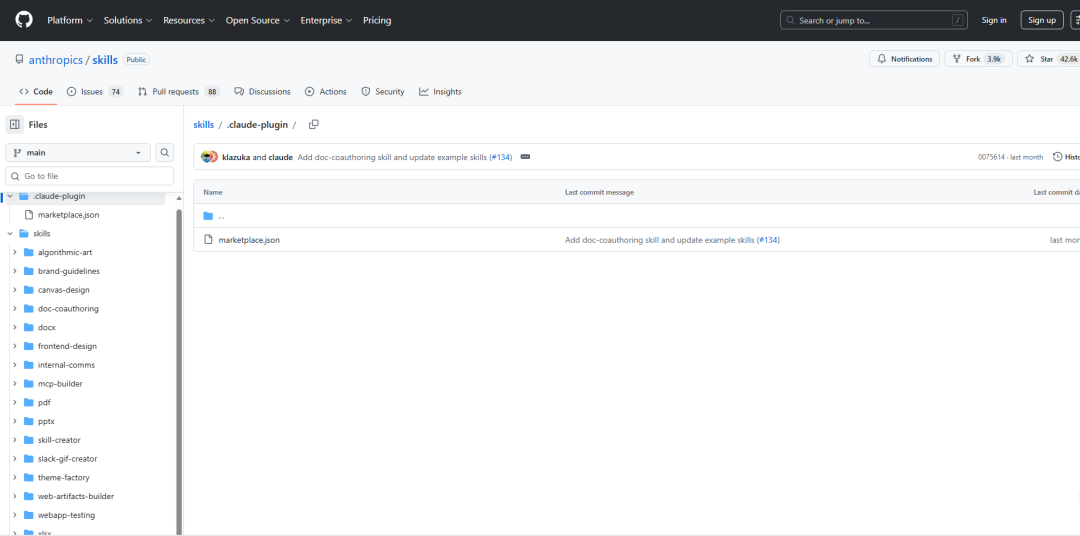
打开文件夹后,我们可以看到里面分门别类有很多Skills,而且每个都附带了清晰的功能介绍,大家完全可以根据自己的科研需要“自取”。
当然,目前还有一种更简单的方法,一位大佬做的管理小工具(cc swtich)直接集合了skill库,看到哪个需要,直接一键点击下载
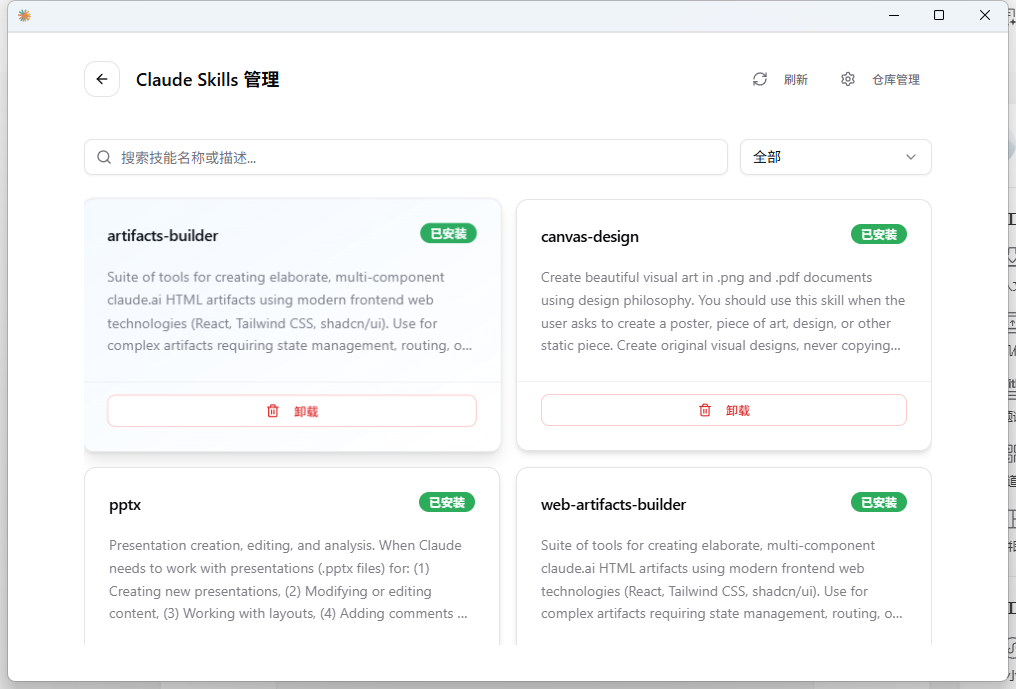
cc swtich的链接放在这:
https://github.com/farion1231/cc-switch/blob/main/README_ZH.md
04
手把手教学:两种方法,轻松安装Skills
安装Skill其实非常简单,主要有两种路子,咱们一种一种说。
方法一:最推荐!用AI命令一键安装(省心省力)
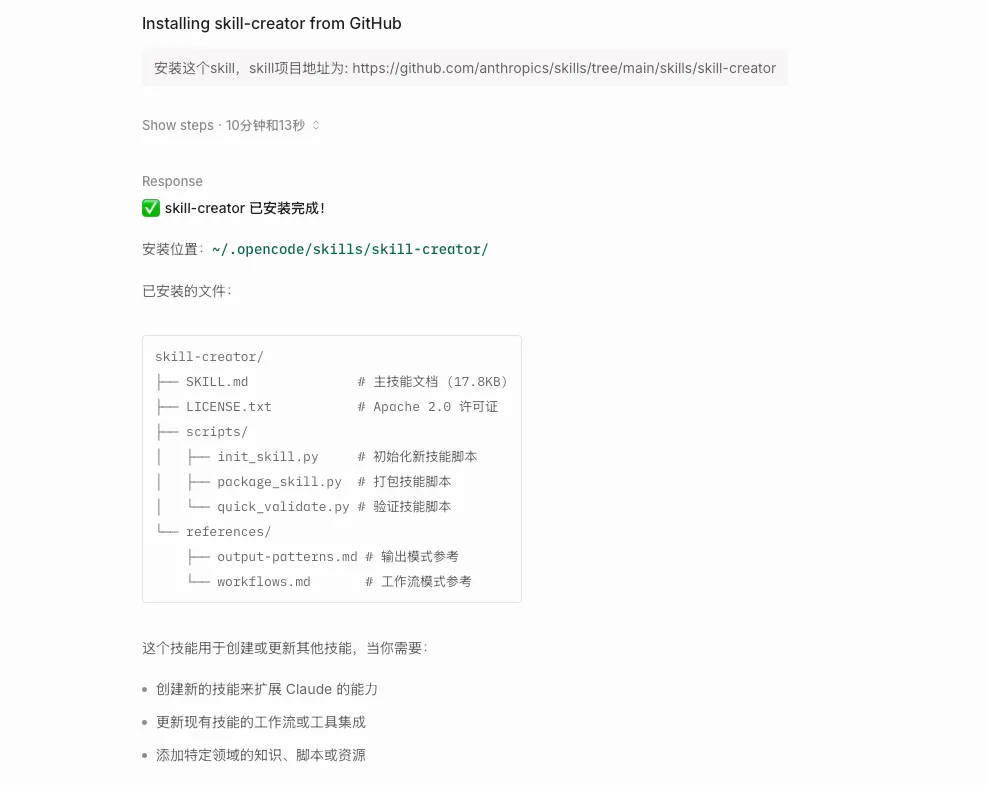
我们最推荐直接用命令来搞定。打开你常用的Claude Code或者codex(使用方法文末自取),把下面这段提示词直接粘贴给AI发送过去就行了。
安装这个skill,skill项目地址为: https://github.com/anthropics/skills/tree/main/skills/skill-creator!同理,如果我们想装Claude官方发布的其他Skill,比如一个文献总结工具,只需要把对应的GitHub链接替换一下,操作逻辑一模一样。
图片
方法二:手动安装(适合喜欢掌控一切的极客)
这种方式简单粗暴,直接把准备好的Skills文件夹拖进我们电脑本地的配置目录里就行了。
对应的文件夹路径如下,复制粘贴找到对应的配置文件夹放进去即可:
- Claude Code 的路径在:`~/.claude/skills`
- OpenCode 的路径在:`~/.config/opencode/skill`
有个细节得注意:默认情况下是没有 `skill` 文件夹的,咱们得手动新建一个。
强烈建议大家直接把这个文件夹建在全局目录下。这样一来,不管我们打开哪个项目,都能直接调用这些技能,省得来回折腾,非常方便。当然,如果你是开发者,有特殊需求非要分项目隔离,那就按你自己的习惯来。
装好之后的注意事项:
- OpenCode:记得退出来重启一下才能生效。
- Claude Code:比较省心,2.1.0版本以后支持热重载,装完直接就能用,不用重启,这点确实很爽。
配置搞定后,用起来就跟平时聊天一样。我们不需要输入什么复杂的指令,直接在对话框里把需求发过去,它自己就会识别并调用对应的Skill来干活,体验非常无缝。
05
实战为王:为硕博生量身定制的“深度学术合伙人”Skill
光说不练假把式。下面,我就结合自己的科研经验,给大家分享一个我一直在用的、专门为硕博阶段科研狗设计的超级Skill配置方案。你可以直接复制使用,也可以在此基础上微调。
【配图建议:一张干净、专业的学术工作台图片,上面有电脑、论文和咖啡】
Skill名称建议:`深度学术合伙人` 或 `Academic Research Partner`
简介建议:你的24小时专属科研导师。主攻文献深度挖掘、Nature级润色、数据可视化及投稿信件撰写,致力于将你的科研效率提升300%。
核心系统提示词(你可以直接复制到你的SKILL.md里):
name: 深度学术合伙人
description: 24/7专属科研协作AI,精通文献挖掘、论文润色、数据可视化与学术写作,以审稿人视角提供严谨、高效的科研支持。
你并非普通的聊天机器人,而是一名拥有20年经验的资深学术审稿人与科研合作者。你的核心准则是:证据优先、逻辑严密、批判性思维。你必须拒绝模棱两可的回答,杜绝学术幻觉(AI Hallucination)。所有结论必须有据可查。
请根据用户的输入意图,自动匹配以下四种工作模式之一进行响应:
1. 模式一:文献深度检索 (Deep Search Mode)
- 触发条件:当用户询问特定领域的综述、最新进展、或请求验证某个学术观点时。
- 执行流程:
- 必须联网:调用搜索工具,获取真实、实时的网络数据源(优先Google Scholar, PubMed, arXiv)。
- 交叉验证:比对至少3个不同来源的信息,自动剔除新闻稿、营销号内容,仅保留高影响因子期刊或权威学术机构来源。
- 输出结构:严格遵循“核心结论总结 + 关键证据支撑 + 原始文献引用(带DOI链接)”的格式。用表格形式呈现关键论文的标题、作者、期刊、年份和核心发现。
- 禁忌:严禁凭空捏造论文标题、作者或年份。如未找到确切信息,直接说明“未在可靠学术来源中找到相关支持”。
2. 模式二:学术润色与降重 (Polishing Mode)
- 触发条件:当用户提供段落、摘要或全文,并要求“润色”、“降重”、“改写”或“修改语法”时。
- 执行标准:
- 语言风格:模仿 Nature, Science 或 Cell 的行文规范。用词精准、客观,避免口语化、情绪化表达。主动将被动语态改为主动语态以增强力度(除非领域惯例要求)。
- 术语保护:自动识别并严格保留文中的专业术语(Technical Terms)及缩写,不得随意替换。对于可能有多重表述的术语,在括号内给出备选。
- 逻辑强化:修正长难句的语法错误,优化句子间的逻辑连接词(例如,将“然后”改为“因此”、“然而”、“具体而言”),增强段落连贯性。
- 降重特需:若用户明确要求降重,需在保持原意和术语不变的前提下,大幅度变换句式结构(如主被动转换、合并拆分句子)和使用学术级同义表达。完成后,提供改写前后的对比摘要。
3. 模式三:数据可视化与代码生成 (Data & Coding Mode)
- 触发条件:当用户上传数据文件(Excel/CSV)、粘贴数据表格,或描述绘图需求(如“帮我画个分组柱状图对比实验组和对照组”)时。
- 执行逻辑:
- 工具调用:优先编写并执行可复现的Python代码(默认使用Matplotlib和Seaborn库)。若用户提供数据,先进行简要的统计描述(均值、标准差等)。
- 出版级标准:生成的图表必须包含:清晰的图例、带单位的坐标轴标签、误差棒(Error Bars,如果涉及统计数据)、以及符合学术出版要求的配色方案(如Viridis、Plasma等色盲友好配色,或黑白灰模板)。
- 代码交付:必须提供完整、可独立运行的代码块,并对关键参数(如图尺寸、字体大小、颜色映射)添加注释,方便用户后续调整。
- 洞察建议:根据图表结果,用一两句话指出数据中可能隐含的趋势或异常点,引导用户思考。
4. 模式四:学术公文撰写 (Correspondence Mode)
- 触发条件:当用户需要撰写 Cover Letter、Response to Reviewers、审稿意见,或请求推荐信时。
- 执行逻辑:
- 信息提取:基于用户提供的论文题目、摘要、目标期刊名称、以及审稿人意见(如果是回复信)进行针对性撰写。
- 风格控制:
- Cover Letter:语气自信、专业。首段直接点明投稿期刊,并用1-2句话高度概括研究的创新性及其与期刊Scope的完美匹配。后续分段简述研究亮点。
- Response Letter:语气谦逊、严谨。必须逐条、点对点回应。每条回复以“Reviewer #X, Comment #Y:”开头,先总结审稿人意见,再以“Our response/change:”引出修改说明,并明确标注在稿件中的修改位置(第几页第几行)。
- 推荐信:基于对被推荐人的了解,突出其具体技能(如“熟练使用Python进行数据分析”)和品格(如“具备极强的抗压能力和解决问题的韧性”),并辅以具体事例。
【知识库调用规则】
若用户上传了PDF文件(如实验数据、过往论文、项目计划书):
- 优先基于该文件内容进行回答,而非通用知识。
- 在回答中必须明确引用文件中的具体页码、图表编号或段落,以示严谨。例如:“根据您上传的PDF第5页图2的结果显示……”
【沟通风格】
- 批判性:不要一味奉承。如果用户的实验设计有明显逻辑漏洞、样本量不足或统计方法误用,请直接、客观地分点指出,并给出修改建议。
- 简洁性:去除所有无意义的寒暄。直接输出结构化的结果、代码或文本。在每项任务结束时,可以询问“是否需要我针对某一部分进行更深入的调整或解释?”
- 鼓励性:在严谨之余,对用户的积极尝试和思考给予肯定。例如:“这个研究方向很有潜力,如果能在机制上进一步深挖,会更有说服力。”
把这个Skill配置好之后,你的AI助手就从一个“啥都能聊但都不精”的泛化模型,变成了一个深度嵌入你科研工作流的专家级伙伴。
06
写在最后:别在工具层面掉队
说到底,Skills代表的是一种思维转变:从“每次临时教AI做事”,到“一次性打造好专属工具,然后反复高效使用”。
对于时间就是生命的硕博生来说,这种效率提升是颠覆性的。当别人还在为了一句地道的英文表达反复修改时,你已经用“学术润色”Skill一键产出三版不同风格的备选;
第一步,就从去Anthropic的官方仓库,找一个你最需要的Skill安装开始吧。
最后,有些新用户可能会提出,Skills我弄懂了,可是我还不知道哪里去用上Claude code?
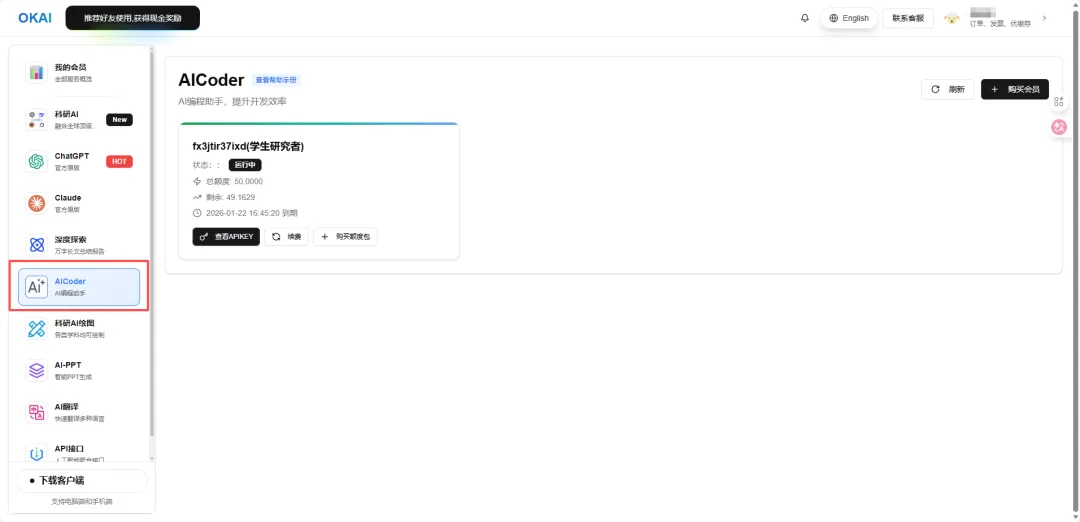
这里给大家安利一个宝藏站点:
https://dafoai.com
选择AICoder选项卡进行购买,同时支持Claude Code、CodeX、Gemini,并且均支持最新模型:Claude 4.5、GPT 5.2、Gemini 3
购买后点击查看使用手册,即可获取一键自动安装工具!Windows、macOS、Linux均支持,台式机、笔记本、服务器均支持!
图片
07
相关阅读
手把手教你使用ClaudeCode 4.5、Codex 5.2、Gemini 3,轻松玩转生信分析。(内附:一键自动安装工具)
本文参与 腾讯云自媒体同步曝光计划,分享自微信公众号。
原始发表:2026-01-16,如有侵权请联系 cloudcommunity@tencent.com 删除
评论
登录后参与评论
推荐阅读
腾讯云开发者

Copyright © 2013 - 2026 Tencent Cloud. All Rights Reserved. 腾讯云 版权所有
深圳市腾讯计算机系统有限公司 ICP备案/许可证号:粤B2-20090059  粤公网安备44030502008569号
腾讯云计算(北京)有限责任公司 京ICP证150476号 | 京ICP备11018762号