Keil MDK 5.39 最新版本下载安装+首次运行配置步骤
原创
Keil MDK 5.39 最新版本下载安装+首次运行配置步骤
原创
Python大程序员
发布于 2026-01-22 15:52:22
发布于 2026-01-22 15:52:22
简介
Keil uVision5 MDK 5.39 是一款面向 ARM 架构微控制器的集成开发环境,主打 ARM Cortex-M 系列内核芯片的开发、编译与调试,作为 MDK5 的稳定更新版本,是嵌入式领域的主流开发工具。
下载和安装
一.下载:https://pan.quark.cn/s/74d012066e71
二.安装步骤
1.解压安装包 Keil MDK 5.39
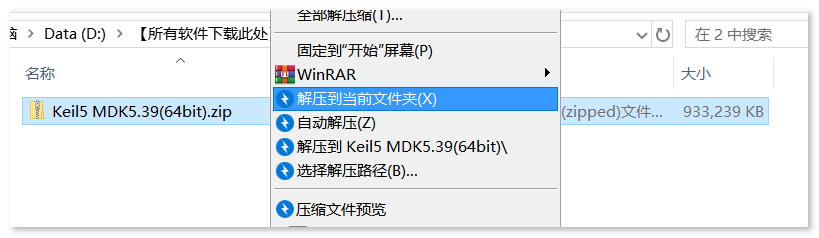
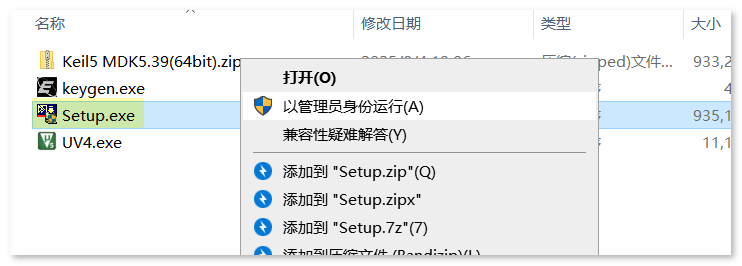
2.右键点击Setup以管理员开始安装
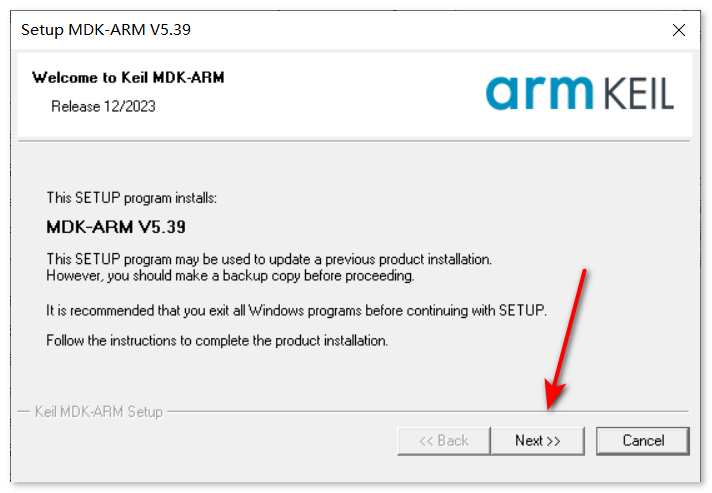
3.点击Next
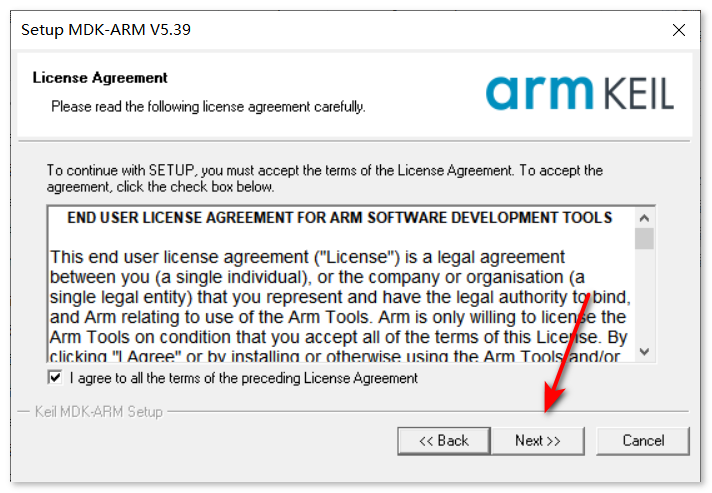
4.勾选点击Next
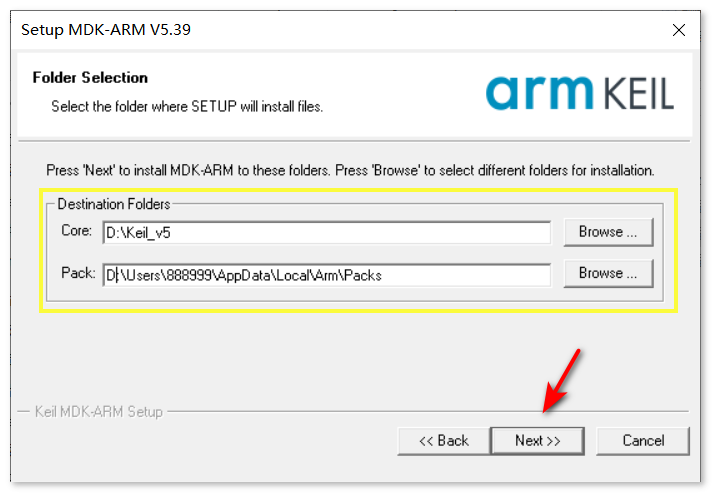
5.把C盘改为其他盘比如D就可以改变安装位置
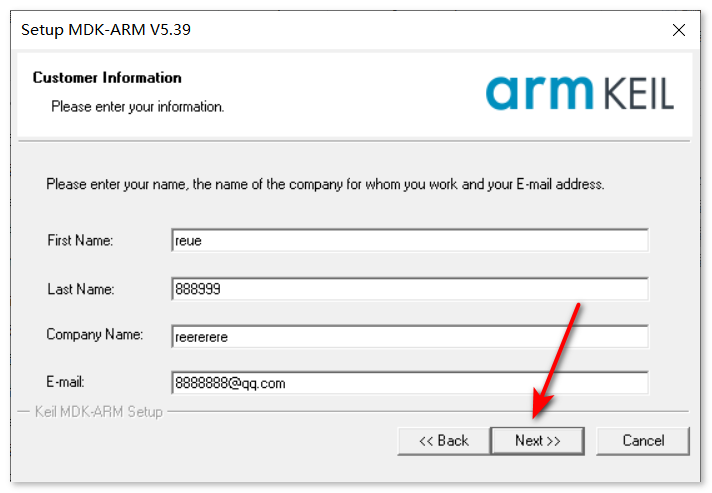
6.这4项都可以随便填,然后点击Next
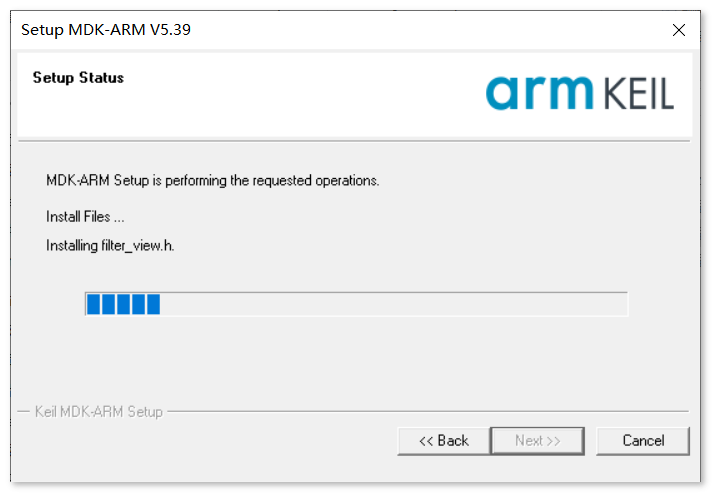
7.等待安装
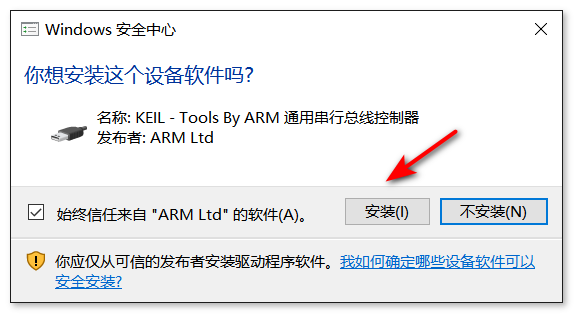
8.点击安装
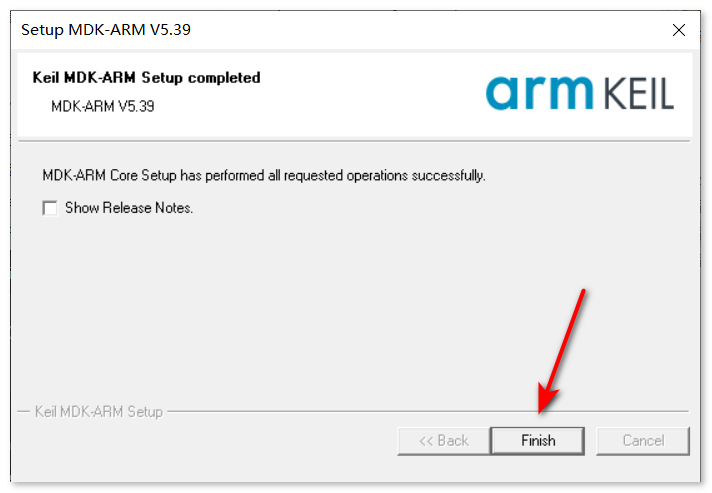
9.去掉勾选点击Finish
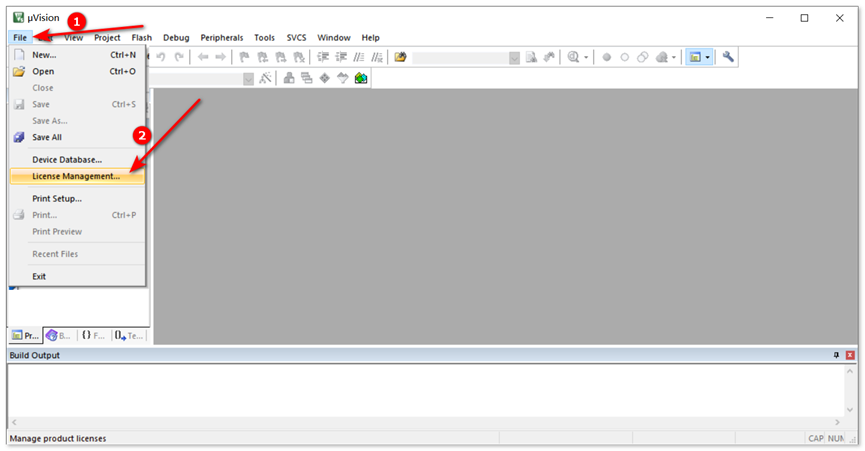
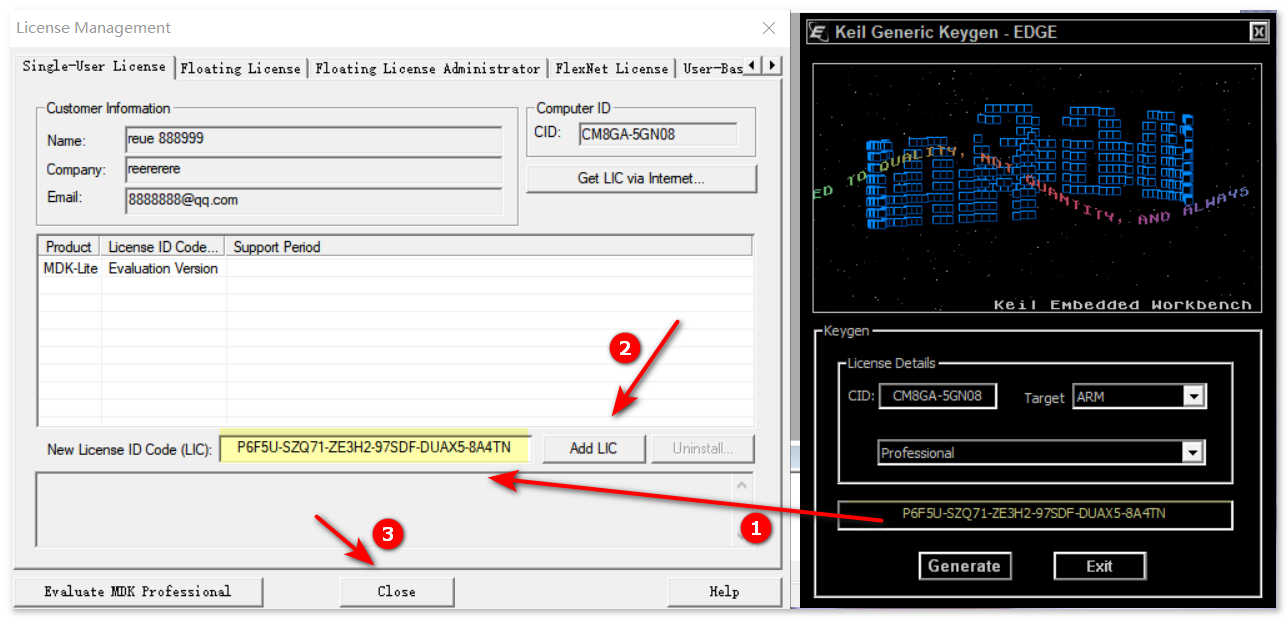
10.弹出这个就点击【File】选择【License Management】(不要关闭此界面)(如果你不小心关闭了,后面激活的时候请以管理员方式打开很重要)
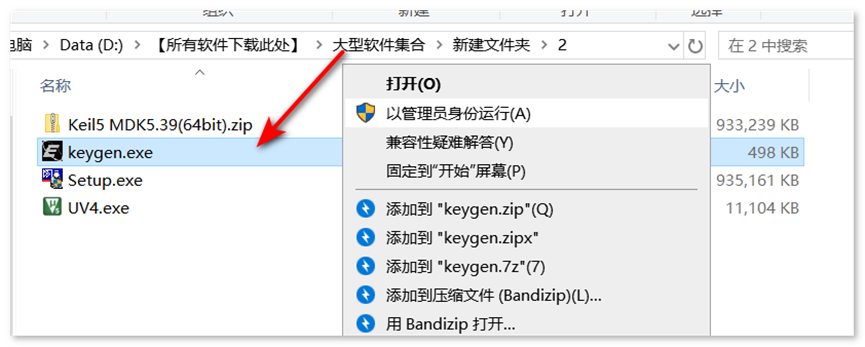
11.返回解压的安装文件,右键Keygen以管理员运行
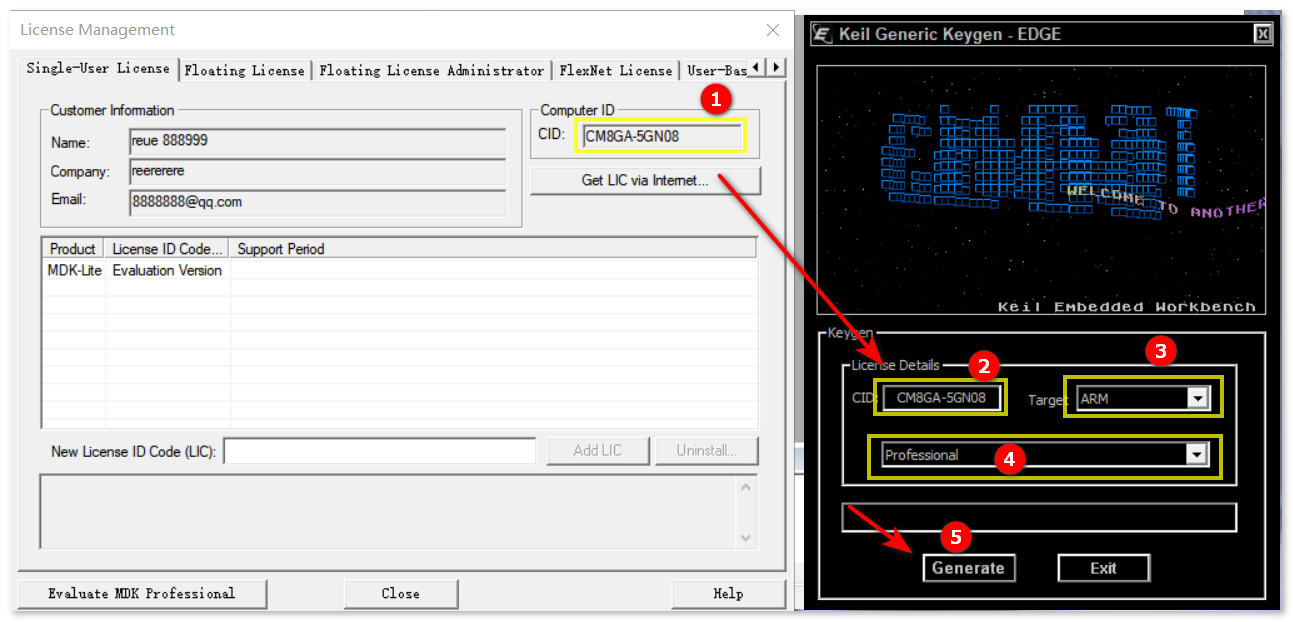
12.生成激活码:
① 使用快捷键“Ctrl+C”复制左图【CID】后的代码;使用快捷键“Ctrl+V”将代码粘贴到右图【CID】后的框中
② 点击【展开符】选择【ARM】
③ 点击【展开符】选择【professional】
④ 点击【Generate】生成激活码
13.输入激活码:
① 使用快捷键“Ctrl+C”复制激活码
② 使用快捷键“Ctrl+V”将激活码粘贴到【New License ID】中
③ 点击【Add LIC】
最后点击Close
到这里就已经安装成功拉
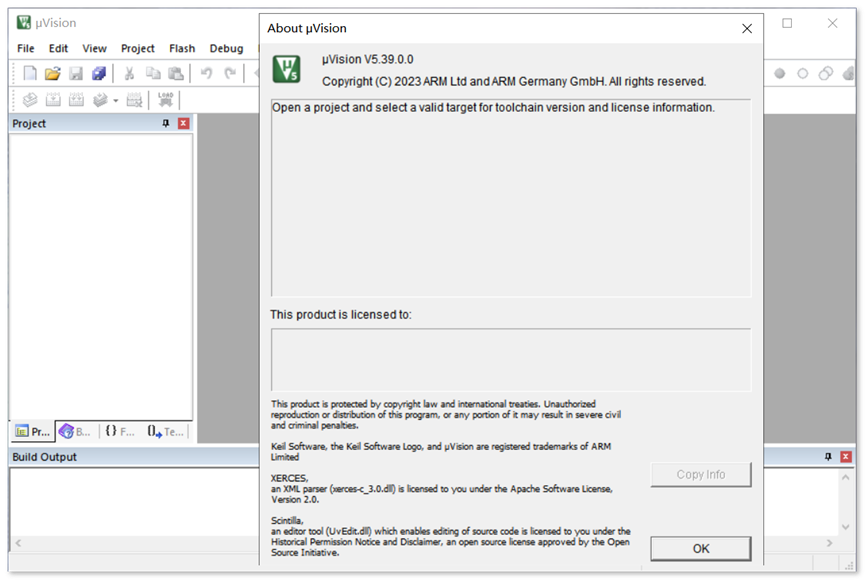
软件已经安装完成下面是汉化,不需要汉化的不用看了
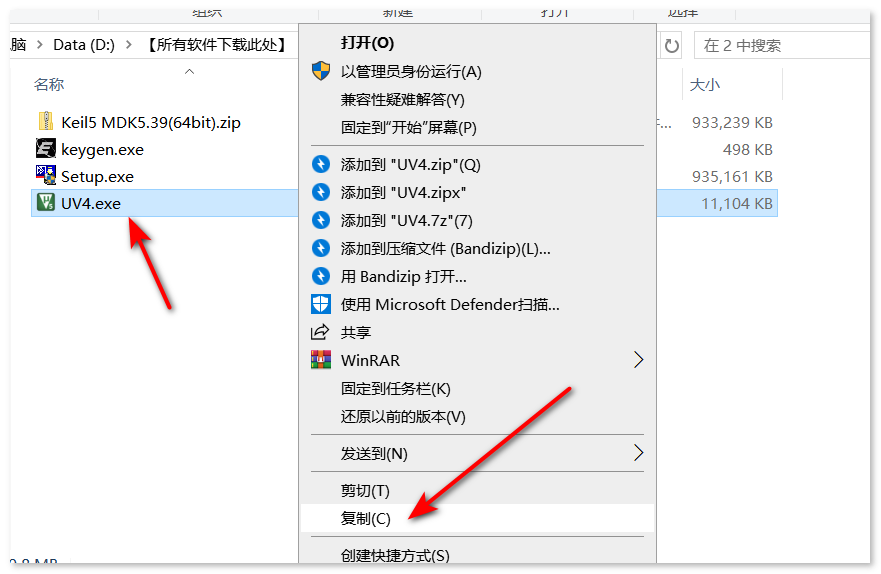
14.复制UV4
15.右键打开软件文件所在位置
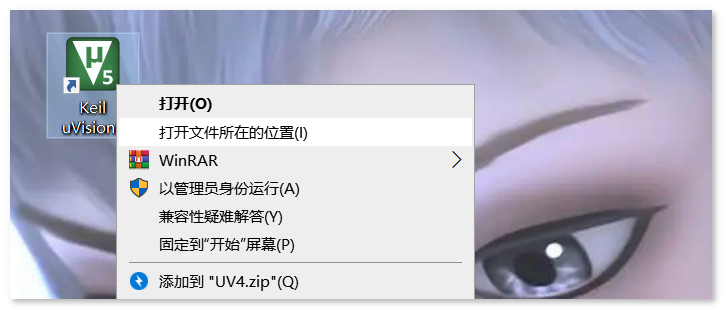
16.空白处粘贴
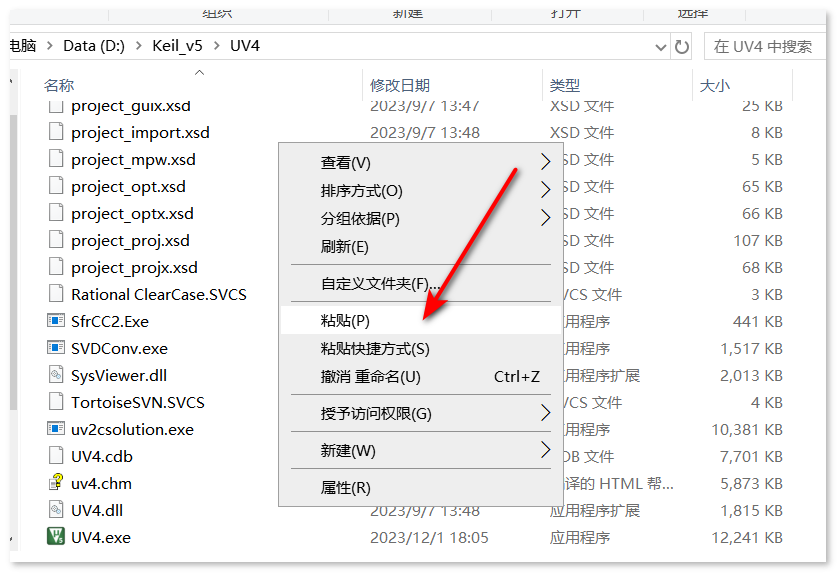
17.替换目标文件
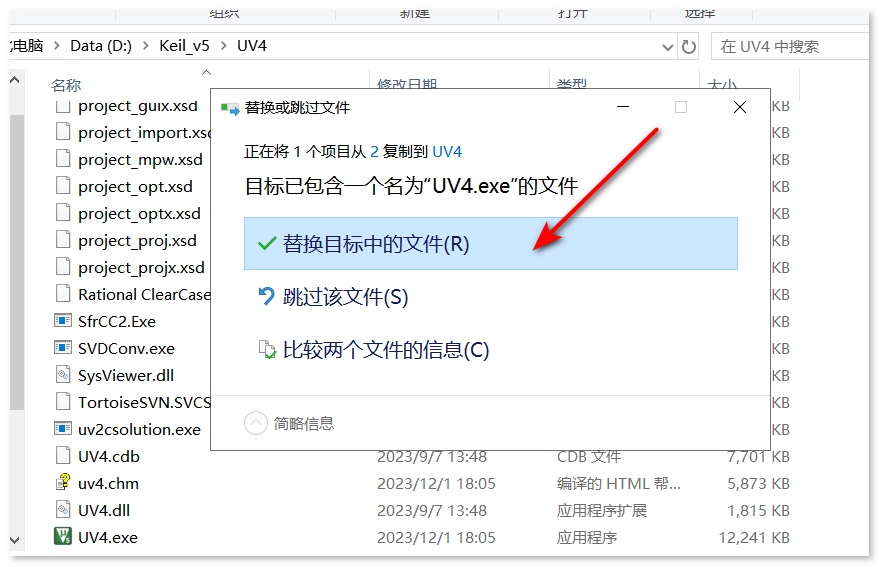
18.汉化成功,软件安装完毕

首次运行配置
一、首次运行前的基础环境检查(必做)
在启动 Keil 前,先确保系统和硬件满足要求,避免初始化失败:
- 系统要求:
- 仅支持 Windows 7/10/11 64 位系统(32 位系统不兼容 MDK 5.39);
- 关闭杀毒软件 / 防火墙(首次运行可能拦截驱动或组件安装)。
- 依赖组件:
- 安装最新版
Microsoft Visual C++ Redistributable (2015-2022)(Keil 编译工具依赖,缺失会导致启动闪退); - 若需使用 ST-Link/J-Link 调试,提前安装对应仿真器驱动(ST-Link V2 驱动、J-Link 驱动 V7.80+)。
- 安装最新版
二、核心功能配置(决定后续开发体验)
步骤 1:编译器配置(关键,避免编译报错)
MDK 5.39 默认集成 ARM Compiler 6.19,需确认编译器路径和版本:
- 点击菜单栏「Tools」→「Manage RTOS/Library Versions」;
- 在「Compiler」选项卡:
- 确认「ARM Compiler 6.19」为默认选项(优先用 V6,代码优化更好);
- 若需兼容旧项目,可勾选「ARM Compiler 5.06」(V5),但新手建议只用 V6;
- 点击「OK」保存,编译器路径会自动识别,无需手动修改。
步骤 2:调试器配置(适配仿真器,必做)
以最常用的 ST-Link 为例(J-Link 配置逻辑一致):
- 先连接 ST-Link 仿真器到电脑 USB 口,再连接目标板;
- 点击菜单栏「Tools」→「Options for Target」(或快捷键「Alt+F7」);
- 切换到「Debug」标签页:
- 「Use」下拉框选择「ST-Link Debugger」(若未显示,需重新安装 ST-Link 驱动);
- 点击右侧「Settings」:
- 「Connection」选项卡:确认「USB」为连接方式,点击「Detect」检测目标芯片(能识别则说明连接正常);
- 「Flash Download」选项卡:勾选「Program & Verify」(下载代码后自动校验),选择对应芯片的 Flash 容量(如 STM32F103C8T6 选「512KB Flash」);
- 点击「OK」保存,调试器基础配置完成。
步骤 3:器件库更新(可选,适配新芯片)
MDK 5.39 内置的器件库可能未包含最新芯片,可手动更新:
- 点击菜单栏「Pack Installer」(器件库安装工具);
- 左侧「Devices」栏可浏览所有支持的芯片,右侧「Packs」栏会显示可更新的器件库;
- 选择对应厂商(如 STMicroelectronics),点击「Update」更新最新的 STM32 器件库;
- 更新完成后重启 Keil,新芯片即可在新建工程时选择。
三、验证配置是否生效(快速测试)
通过新建一个极简工程,验证编译和调试配置是否正常:
- 点击「Project」→「New μVision Project」,命名工程(如「Test_Config」),选择保存路径(无中文 / 空格);
- 「Select Device for Target」窗口:选择一款常用芯片(如 STMicroelectronics → STM32F103 → STM32F103C8T6),点击「OK」;
- 弹出「Add Startup Code?」提示,选择「Yes」(自动添加启动文件);
#include "stm32f10x.h"
int main(void) {
    while(1) {
        // 空循环,仅用于测试编译
    }
}- 点击工具栏「Build」(编译)或「Rebuild」(全编译),底部「Build Output」窗口显示「0 Errors, 0 Warnings」则编译正常;
- 点击工具栏「Download」(下载代码),若提示「Programming completed successfully」,说明调试器配置生效。
四、常见配置问题排查
- 启动闪退:缺失 VC++ 运行库,安装「Microsoft Visual C++ 2015-2022 Redistributable」;
- 仿真器检测不到:检查仿真器驱动、USB 线连接,或换 USB 口重试;
- 编译报错「compiler not found」:编译器路径被篡改,重新安装 MDK 或在「Manage RTOS/Library Versions」中重新选择编译器;
- Flash 下载失败:「Flash Download」中未选对 Flash 容量,或目标板供电异常。
总结
- 首次运行 MDK 5.39 先检查系统环境,完成许可初始化和界面基础配置;
- 核心配置聚焦编译器版本(优先 V6)和调试器适配(ST-Link/J-Link),这是后续开发的关键;
- 通过新建极简工程验证编译、下载功能,确认配置全部生效。
原创声明:本文系作者授权腾讯云开发者社区发表,未经许可,不得转载。
如有侵权,请联系 cloudcommunity@tencent.com 删除。
原创声明:本文系作者授权腾讯云开发者社区发表,未经许可,不得转载。
如有侵权,请联系 cloudcommunity@tencent.com 删除。
评论
登录后参与评论
推荐阅读
目录
腾讯云开发者

Copyright © 2013 - 2026 Tencent Cloud. All Rights Reserved. 腾讯云 版权所有
深圳市腾讯计算机系统有限公司 ICP备案/许可证号:粤B2-20090059  粤公网安备44030502008569号
腾讯云计算(北京)有限责任公司 京ICP证150476号 | 京ICP备11018762号