数据可视化完全指南:Matplotlib 与 Seaborn 实战

数据可视化完全指南:Matplotlib 与 Seaborn 实战

1x1n
发布于 2026-01-20 13:26:09
发布于 2026-01-20 13:26:09
数据可视化是数据分析流程中不可或缺的一环,它能将抽象的数字转化为直观的图形,帮助我们快速发现数据规律、传达分析结论。本文将系统讲解如何使用 Python 生态中最主流的 Matplotlib 和 Seaborn 库实现专业的数据可视化,覆盖从数据准备到图形优化的全流程,并通过实战代码演示核心图表的绘制方法。
一、数据可视化全流程解析
数据可视化并非简单的"绘图",而是一个系统化的流程。以下是标准化的数据可视化流程图,覆盖从数据导入到最终呈现的所有关键环节:
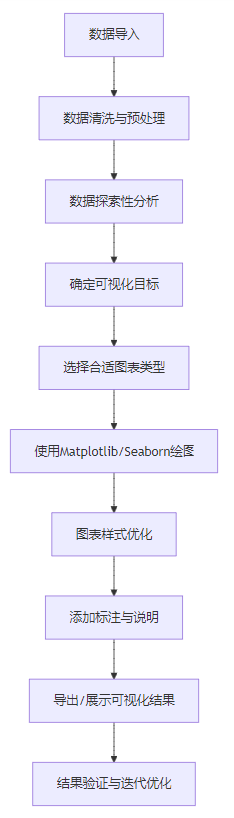
各环节核心说明
- 数据导入:读取 CSV、Excel、数据库等来源的数据(常用 pandas 库)
- 数据清洗与预处理:处理缺失值、异常值、数据类型转换、特征工程
- 数据探索性分析:描述性统计、相关性分析,明确可视化重点
- 确定可视化目标:明确要展示的核心信息(趋势、对比、分布、关联)
- 选择合适图表类型:根据目标选择折线图(趋势)、柱状图(对比)、散点图(关联)等
- 绘图实现:使用 Matplotlib/Seaborn 构建基础图形
- 样式优化:调整颜色、字体、布局,提升视觉效果
- 标注说明:添加标题、坐标轴标签、图例、注释等
- 结果导出/展示:保存为图片/HTML 或嵌入分析报告/应用
- 迭代优化:根据反馈调整图表样式和内容
二、环境准备与基础配置
1. 安装依赖库
首先确保安装了所需的核心库,执行以下命令:
pip install matplotlib seaborn pandas numpy2. 基础配置
在开始绘图前,建议进行基础配置以优化图表显示效果:
import matplotlib.pyplot as plt
import seaborn as sns
import pandas as pd
import numpy as np

# 设置中文字体(解决中文显示乱码问题)
plt.rcParams['font.sans-serif'] = ['SimHei']  # 黑体
plt.rcParams['axes.unicode_minus'] = False    # 解决负号显示问题

# 设置Seaborn默认样式
sns.set_style("whitegrid")  # 白色网格背景,简洁专业
# 设置图表默认尺寸
plt.rcParams['figure.figsize'] = (10, 6)
# 设置分辨率
plt.rcParams['dpi'] = 100
三、核心图表绘制实战
1. 折线图:展示数据趋势
折线图适用于展示数据随时间或连续变量变化的趋势,以下示例使用模拟的月度销售数据:
# 1. 准备数据
months = ['1月', '2月', '3月', '4月', '5月', '6月']
sales_a = [120, 150, 130, 180, 200, 220]
sales_b = [90, 110, 140, 160, 190, 210]

# 2. 创建画布
fig, ax = plt.subplots()

# 3. 绘制折线图(Matplotlib方式)
ax.plot(months, sales_a, marker='o', linewidth=2, label='产品A', color='#2E86AB')
ax.plot(months, sales_b, marker='s', linewidth=2, label='产品B', color='#A23B72')

# 4. 优化样式与标注
ax.set_title('2024年上半年产品销售趋势', fontsize=16, pad=20)
ax.set_xlabel('月份', fontsize=12)
ax.set_ylabel('销售额(万元)', fontsize=12)
ax.legend(loc='upper left', fontsize=10)
ax.grid(True, alpha=0.3)  # 网格透明度调整
ax.set_ylim(80, 230)      # 设置y轴范围

# 5. 移除顶部和右侧边框
sns.despine()

# 6. 保存图片
plt.tight_layout()  # 自动调整布局
plt.savefig('line_chart.png', bbox_inches='tight')
plt.show()
2. 柱状图:对比分类数据
柱状图适用于对比不同类别数据的数值大小,以下示例对比不同地区的销售额:
# 1. 准备数据
regions = ['华北', '华东', '华南', '西南', '西北']
sales_2023 = [850, 1200, 950, 700, 500]
sales_2024 = [920, 1350, 1050, 780, 580]

# 2. 计算柱状图位置(实现分组显示)
x = np.arange(len(regions))
width = 0.35

# 3. 创建画布
fig, ax = plt.subplots()

# 4. 绘制柱状图(Seaborn+Matplotlib结合)
bars1 = ax.bar(x - width/2, sales_2023, width, label='2023年', color='#F18F01', alpha=0.8)
bars2 = ax.bar(x + width/2, sales_2024, width, label='2024年', color='#C73E1D', alpha=0.8)

# 5. 添加数值标签
ax.bar_label(bars1, padding=3)
ax.bar_label(bars2, padding=3)

# 6. 优化样式与标注
ax.set_title('各地区销售额对比(2023 vs 2024)', fontsize=16, pad=20)
ax.set_xlabel('地区', fontsize=12)
ax.set_ylabel('销售额(万元)', fontsize=12)
ax.set_xticks(x)
ax.set_xticklabels(regions)
ax.legend(fontsize=10)

# 7. 美化
sns.despine()
plt.tight_layout()
plt.savefig('bar_chart.png')
plt.show()
3. 散点图:展示变量间关联
散点图用于展示两个数值变量之间的相关性,以下示例分析广告投入与销售额的关系:
# 1. 生成模拟数据
np.random.seed(42)  # 固定随机种子,保证结果可复现
ad_spend = np.random.uniform(10, 50, 50)  # 广告投入:10-50万元
sales = 2.5 * ad_spend + np.random.normal(0, 8, 50)  # 销售额:线性关系+随机噪声

# 2. 转换为DataFrame(适配Seaborn)
df = pd.DataFrame({
    '广告投入(万元)': ad_spend,
    '销售额(万元)': sales
})

# 3. 使用Seaborn绘制散点图(带回归趋势线)
sns.scatterplot(data=df, x='广告投入(万元)', y='销售额(万元)',
                color='#3F88C5', s=80, alpha=0.8, edgecolor='white', linewidth=0.5)

# 添加回归趋势线
sns.regplot(data=df, x='广告投入(万元)', y='销售额(万元)',
            color='#D36582', scatter=False, line_kws={'lw':2})

# 4. 优化标注
plt.title('广告投入与销售额相关性分析', fontsize=16, pad=20)
plt.xlabel('广告投入(万元)', fontsize=12)
plt.ylabel('销售额(万元)', fontsize=12)

# 5. 美化
sns.despine()
plt.tight_layout()
plt.savefig('scatter_plot.png')
plt.show()
四、Matplotlib vs Seaborn 核心差异
特性 | Matplotlib | Seaborn |
|---|---|---|
定位 | 基础绘图库,底层控制能力强 | 基于Matplotlib,专注统计可视化 |
易用性 | 代码量稍多,需手动调整细节 | 简洁API,默认样式更美观 |
适用场景 | 高度定制化的复杂图表 | 统计分析类图表(分布、关联、分类) |
样式默认值 | 基础样式,需手动优化 | 现代美观的默认样式,适配数据科学 |
最佳实践:结合使用两者——用 Matplotlib 控制图表整体布局和核心结构,用 Seaborn 快速实现美观的统计图表和样式优化。
五、高级优化技巧
- 颜色搭配:使用专业配色方案(如 seaborn.color_palette()),避免高对比度的刺眼颜色
- 图表交互:结合 mplcursors 库添加鼠标悬停提示,提升交互性
- 多子图布局:使用 plt.subplots() 或 plt.GridSpec() 实现复杂的多图表布局
- 动态可视化:结合 matplotlib.animation 实现动态图表
- 导出优化:保存为矢量图(SVG格式)保证高清显示,或使用高DPI的PNG(dpi=300)
总结
- 数据可视化是系统化流程,核心环节包括数据预处理、图表选择、绘制实现、样式优化和结果呈现,每个步骤都需围绕分析目标展开。
- Matplotlib 提供底层绘图能力,Seaborn 基于前者实现更美观的统计可视化,两者结合使用能兼顾定制化和易用性。
- 折线图适合展示趋势、柱状图适合分类对比、散点图适合变量关联分析,选择正确的图表类型是可视化成功的关键。
通过本文的指南和代码示例,你可以快速掌握使用 Matplotlib 和 Seaborn 实现专业数据可视化的核心方法。记住,优秀的可视化不仅要美观,更要准确、清晰地传达数据背后的信息。
本文参与 腾讯云自媒体同步曝光计划,分享自作者个人站点/博客。
原始发表:2026-01-20,如有侵权请联系 cloudcommunity@tencent.com 删除
目录
腾讯云开发者

Copyright © 2013 - 2026 Tencent Cloud. All Rights Reserved. 腾讯云 版权所有
深圳市腾讯计算机系统有限公司 ICP备案/许可证号:粤B2-20090059  粤公网安备44030502008569号
腾讯云计算(北京)有限责任公司 京ICP证150476号 | 京ICP备11018762号