深入解析MySQL(9)——主从复制架构详解

深入解析MySQL(9)——主从复制架构详解

用户11873138
发布于 2026-01-13 21:46:04
发布于 2026-01-13 21:46:04
MySQL版本:8.0.44
Linux操作系统版本:Ubuntu 24.04 LTS
1.MySQL集群
1.1 单机模式
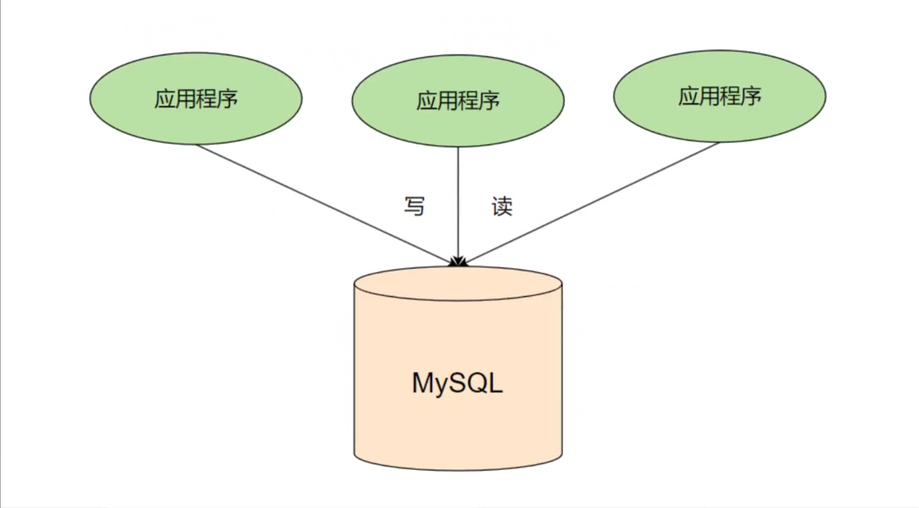
在单一服务器上安装和运行MySQL数据库,多个应用程序都访问同一台数据库服务器
在这里插入图片描述
优点:
- 简单易用:部署和维护成本低,无需配置复杂的集群管理工具或分布式协议
- 低成本:无需额外购买多台服务器或负载均衡设备,硬件和运维成本较低
缺点:
- 单点故障风险:所有数据和服务依赖单一节点,一旦服务器硬件故障或网络问题,整个系统将不可用
- 读写压力集中:所有读写请求集中在单台服务器,可能成为性能瓶颈,尤其在数据量或并发量大的场景下
1.2 集群模式
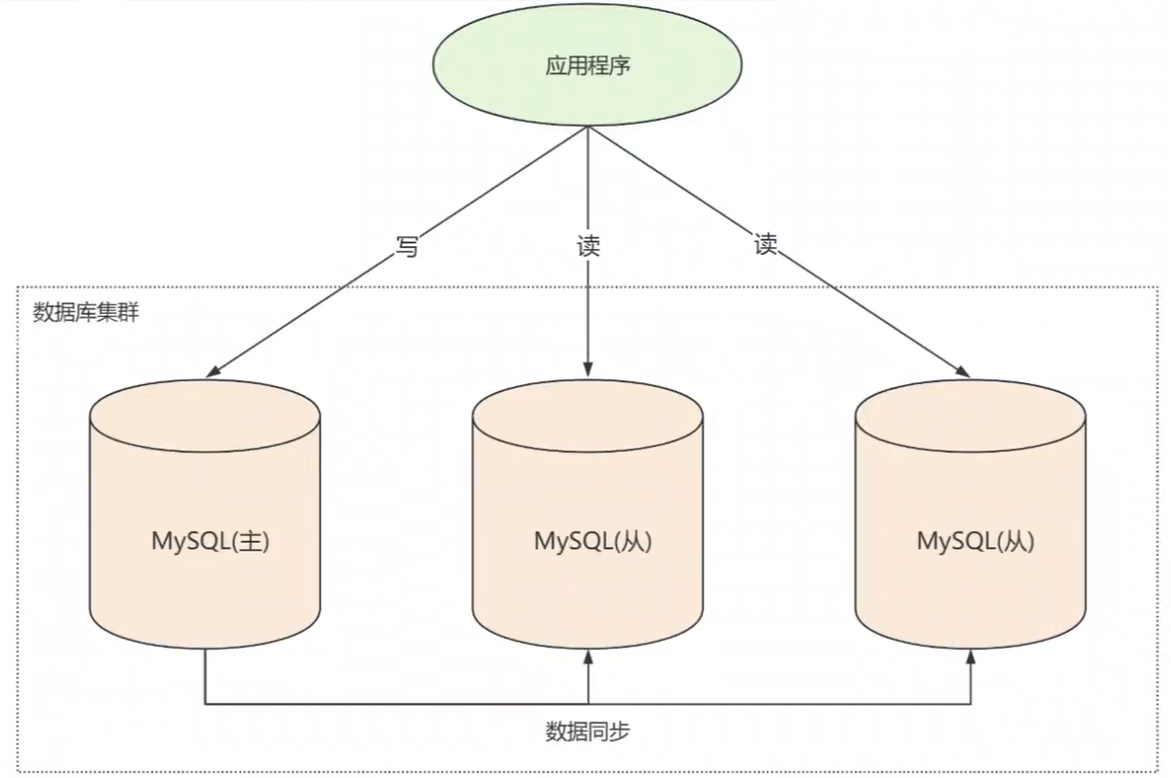
通过多台服务器协同工作来提高数据库性能、可用性和可扩展性
在这里插入图片描述
优点:
- 负载均衡:读操作可分散到多个从节点,降低主节点压力
- 数据冗余:数据在多个节点同步存储,避免单点故障导致数据丢失
- 扩展性:水平扩展能力强,可通过增加节点提升处理能力
缺点:
- 数据同步延迟:异步复制可能导致从节点数据滞后,尤其在网络波动或高负载时
- 资源消耗:多节点需额外硬件资源
- 配置复杂度高:集群部署需调整多项参数,维护成本较高
1.3 主从结构
1.3.1 角色
主服务器(Master):主要负责写操作和简单查询操作 从服务器(Slave):主要负责复杂查询操作和备份
1.3.2 原理
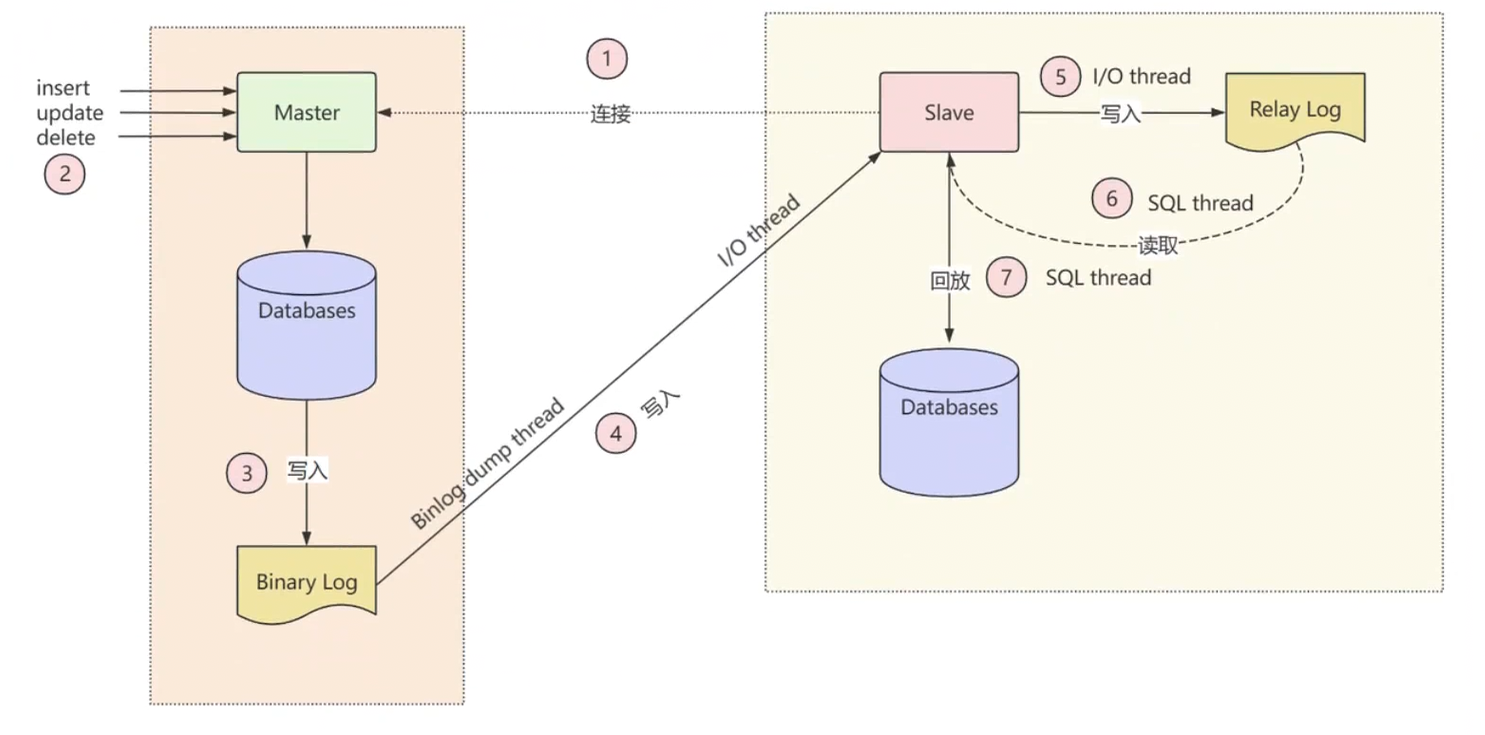
主库的Binlog Dump Thread:当从库连接主库时,主库创建一个Binlog Dump Thread,负责将二进制日志内容发送给从库从库的I/O Thread:接收主库的二进制日志事件并写入从库的中继日志(Relay Log)从库的SQL Thread:读取中继日志(Relay Log)中的事件并执行,实现数据同步
在这里插入图片描述
- Slave连接master,读取master的版本和时钟信息,并在master中注册自己
- Master根据Slave的连接数为每个连接创建Binlog Dump Thread
- Master节点在进行insert、update、delete操作时,把相应操作按执行顺序写入Binary Log
- 当Master节点的Binary Log发生变化时,Binlog Dump Thread通知所有Slave节点,并把Binary Log的增量内容以event的方式推送给Slave的I/O Thread
- Slave的I/O Thread把接收到的内容写入Relay Log
- Slave的SQL Thread读取Relay Log的内容
- Slave的SQL Thread解析日志并转为SQL进行回放操作,把数据写入Databases
1.4 高性能架构
- 读写分离:将读操作和写操作分发到不同的数据库节点,提升系统整体性能。写操作集中在主库(Master),读操作分散到从库(Slave)
- 数据库分片:将数据水平拆分到多个独立数据库实例(database),解决单库数据量过大导致的性能瓶颈
2.Ubuntu系统安装Docker
2.1 添加Docker官方密钥
添加Docker官方GPG密钥是为了验证从Docker仓库下载的软件包的真实性和完整性
- 验证软件源的真实性
- 确保你下载的Docker软件包确实来自官方
- 防止中间人攻击或恶意镜像站提供被篡改的软件包
- 确保软件包完整性
- 用GPG密钥验证软件包的数字签名
- 确认软件在传输过程中没有被修改
apt install apt-transport-https ca-certificates curl software-propertiescommon -y
curl -fsSL https://download.docker.com/linux/ubuntu/gpg | sudo apt-key add -
# 1. 下载Docker官方的公钥
# 2. 存储在系统的密钥环中
# 3. APT在安装时会用这个密钥验证软件包签名
2.2 添加阿里云Docker APT源
Docker官方服务器位于国外,国内访问速度慢。阿里云在国内,下载速度通常能大幅提升
add-apt-repository "deb [arch=amd64] https://mirrors.aliyun.com/dockerce/linux/ubuntu $(lsb_release -cs) stable"可能出现的错误信息:
W: GPG error: https://mirrors.aliyun.com/docker-ce/linux/ubuntu noble
InRelease: The following signatures couldn't be verified because the public
key is not available: NO_PUBKEY 7EA0A9C3F273FCD8
简单来说,这个错误的意思是:“阿里云给了我Docker的软件列表,并且说这是用7EA0A9C3F273FCD8这个钥匙签名的,但是我的钥匙串里没有这把钥匙,所以我无法确认这是不是真的Docker官方列表。” 解决方法: 把Docker官方的公钥添加到你的系统中
apt-key adv --keyserver keyserver.ubuntu.com --recv-keys 7EA0A9C3F273FCD82.3 安装Docker
#更新APT包索引
apt update
#安装Docker
apt install docker-ce docker-ce-cli containerd.io -y
2.4 查看结果
# 查看状态
systemctl status docker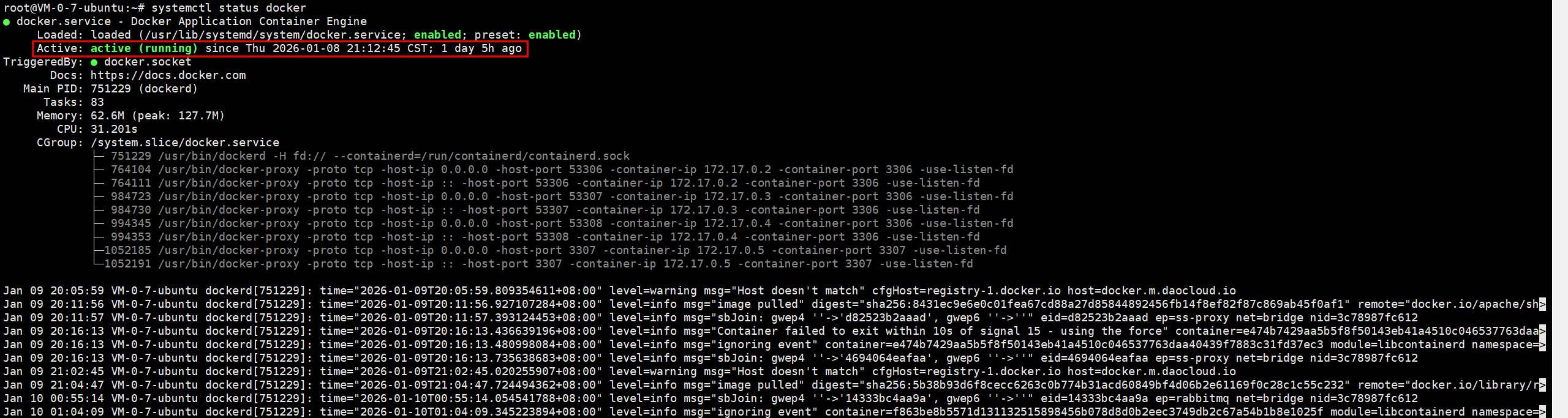
在这里插入图片描述
# 查看版本
docker version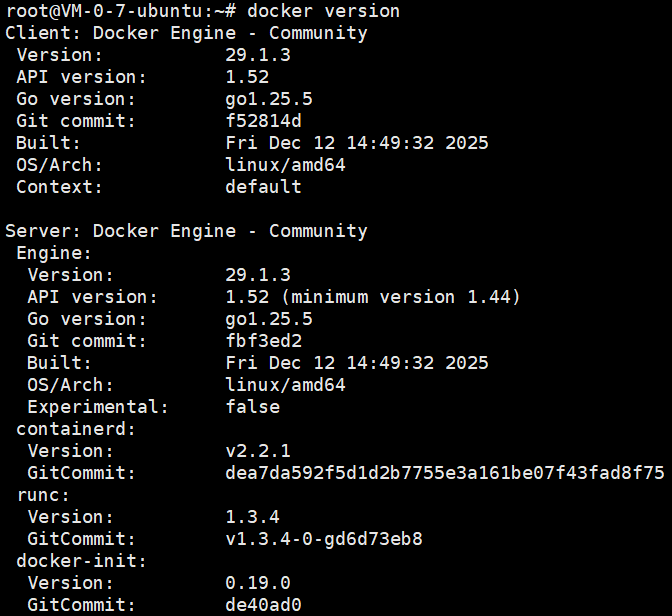
在这里插入图片描述
2.5 设置配置
# 设置开机自启动
root@VM-0-7-ubuntu:~# systemctl enable docker
# 查看是否开机启动
root@VM-0-7-ubuntu:~# systemctl list-unit-files|grep docker.service
docker.service enabled enabled# 停止防火墙
root@VM-0-7-ubuntu:~# systemctl stop ufw
# 查看防火墙
root@VM-0-7-ubuntu:~# systemctl status ufw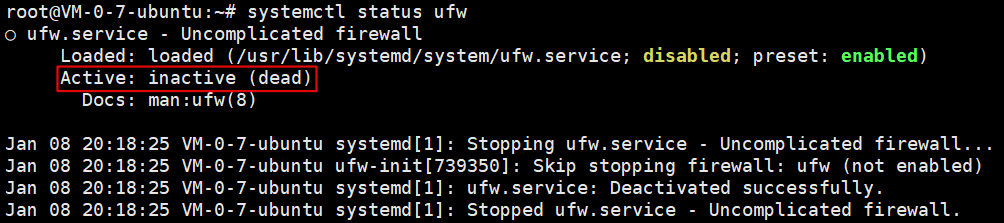
在这里插入图片描述
# 禁用防火墙开机自启动
systemctl disable ufw
2.6 修改镜像源
vim /etc/docker/daemon.json{
"registry-mirrors": [
"https://docker.m.daocloud.io",
"https://dockerhub.timeweb.cloud",
"https://huecker.io"
]
}3.主从复制
3.1 一主一从
- ⼀台主服务器主要负责读写操作,⼀台从服务器主要负责读操作或备份(本文演示该模式,但在实际开发中不常用)
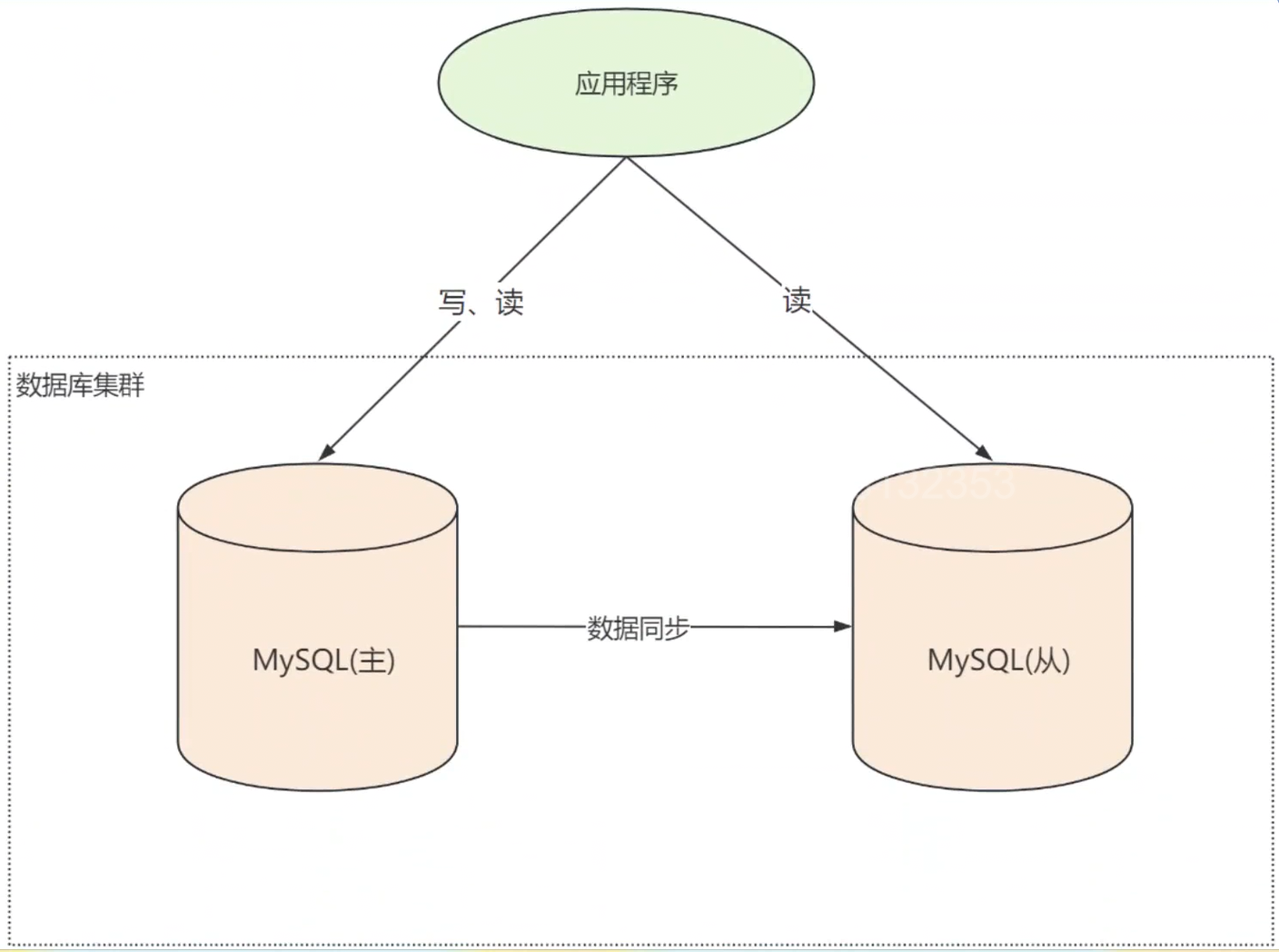
在这里插入图片描述
3.2 一主多从
- ⼀台主服务器负责写操作,多台从服务器负责读操作和备份。从节点从主节点同步数据
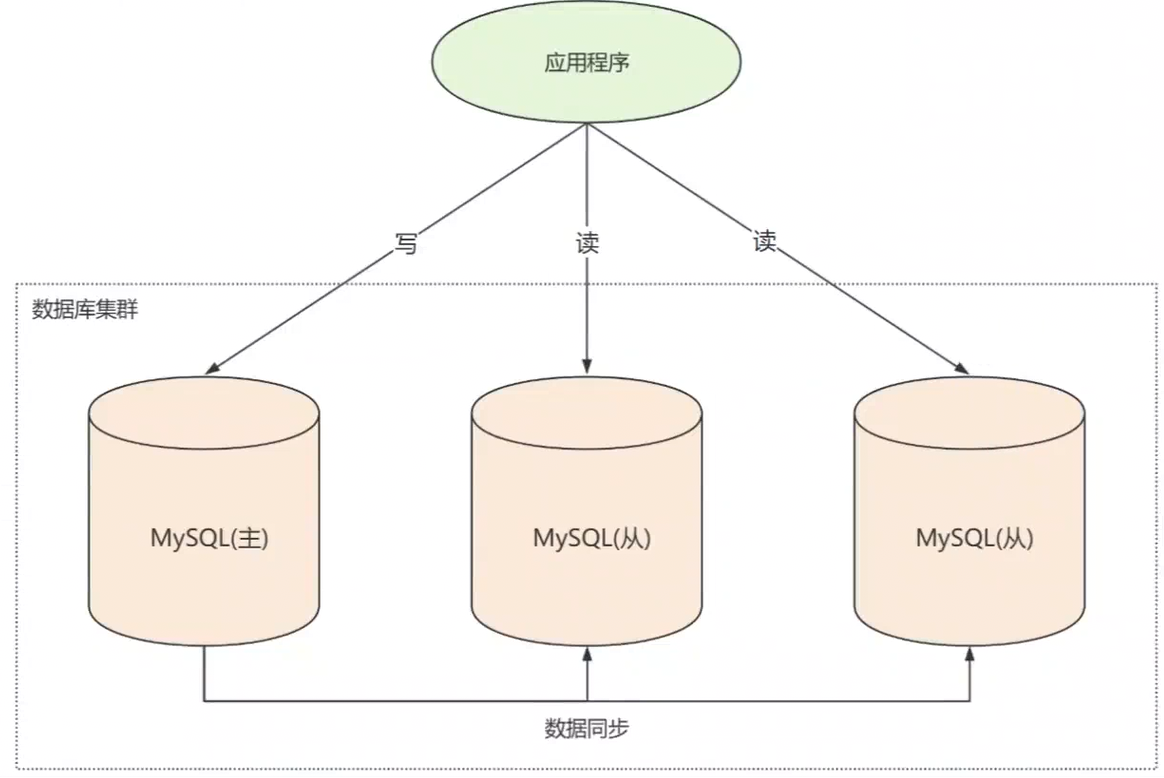
在这里插入图片描述
- ⼀台主服务器负责写操作,多台从服务器负责读操作和备份。其中⼀个从节点从主节点同步数据,并为其他从节点提供数据同步服务,这样可以降低主节点数据同步的压力
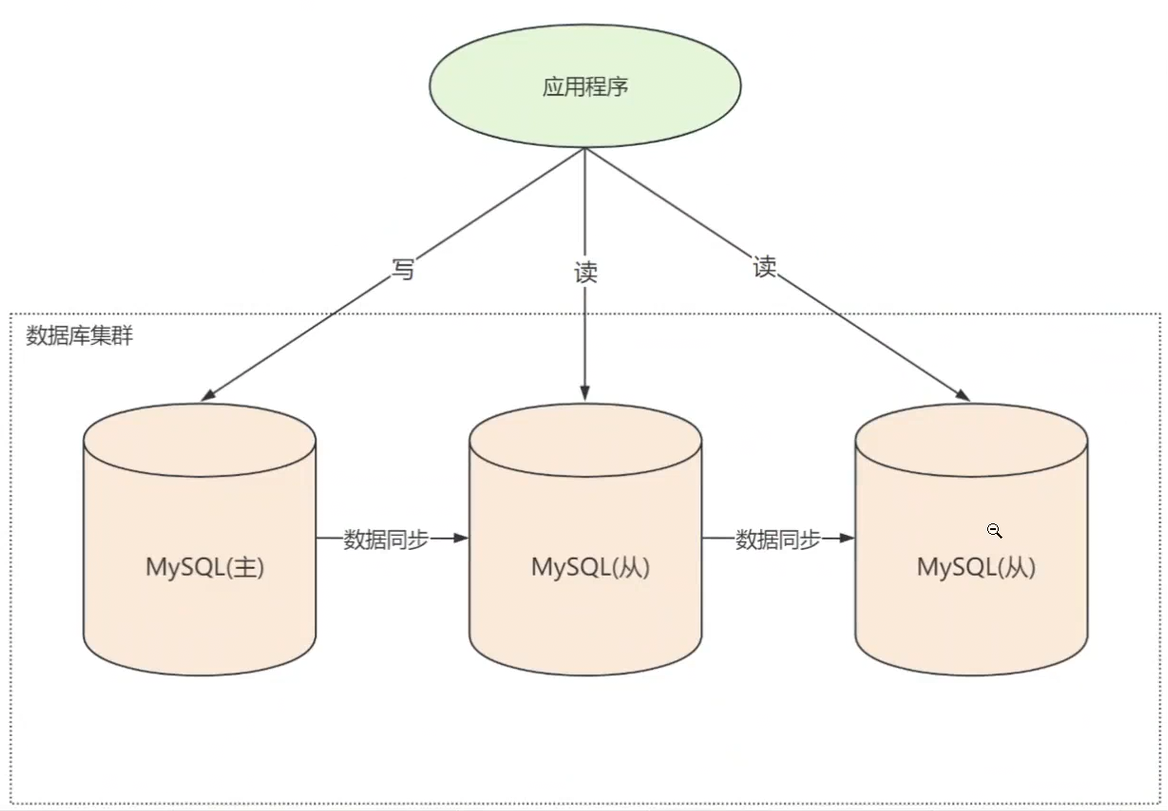
在这里插入图片描述
3.3 多主多从
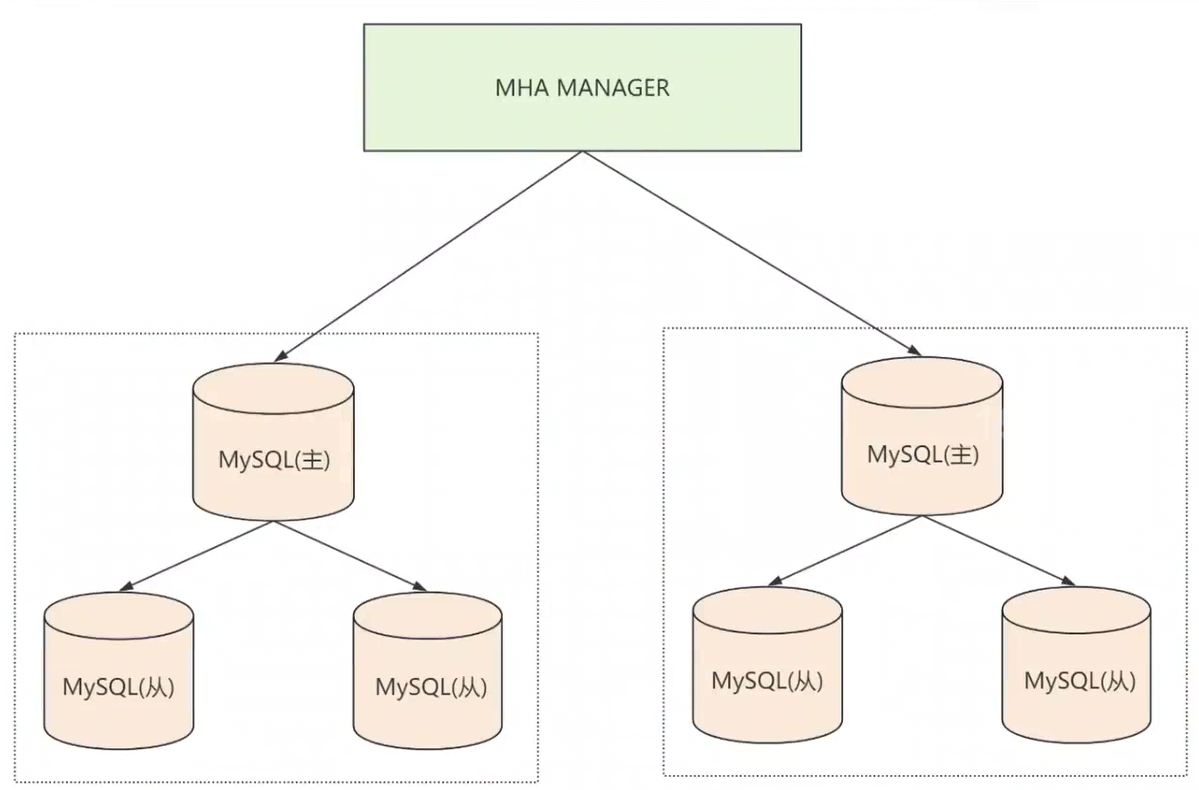
在这里插入图片描述
3.4 主库配置
docker run \
-d \
-p 53306:3306 \
-v /org/mysql/master/conf:/etc/mysql/conf.d \
-v /org/mysql/master/mysql:/var/lib/mysql \
-e MYSQL_ROOT_PASSWORD=123456 \
--name org-mysql-master \
mysql:8.0.44
docker run
- 作用:创建并启动一个新的容器
- docker create:只创建不启动
- docker start:启动已存在的容器
- docker run = create + start
-d
- 作用:在后台运行容器(守护进程模式)
-p 53306:3306
- 格式:
-p 宿主机端口:容器端口 - 作用:端口映射
-v /org/mysql/master/conf:/etc/mysql/conf.d
作用:数据卷挂载 - 数据库数据,容器删除后数据不会丢失
宿主机:/org/mysql/master/mysql
       ↓ 挂载(双向同步)
容器内:/var/lib/mysql
-e MYSQL_ROOT_PASSWORD=123456
- 格式:
-e 环境变量名=值 - 作用: 设置容器内的环境变量
–name org-mysql-master
- 作用:给容器命名
mysql:8.0.44(指定版本)
# 在配置文件中添加如下配置
root@VM-0-7-ubuntu:~# vim /org/mysql/master/conf/my.cnf# MySQL服务器节点
[mysqld]
# server-id随便设置,保证不重复即可
server-id=11253306
log-bin=binlog
binlog_format=ROW
binlog_expire_logs_seconds=864000
sync-binlog=1
#指定需要复制的数据库,默认全部
# binlog-do-db=db_name
#设置不需要复制的数据库
# binlog-ignore-db=db_name1
# binlog-ignore-db=db_name2# 重启容器,使配置⽣效
root@VM-0-7-ubuntu:~# docker restart org-mysql-master
# 进入容器
root@VM-0-7-ubuntu:~# docker exec -it org-mysql-master env LANG=C.UTF-8 /bin/bash
bash-5.1# mysql -uroot -pmysql> set password = '123456';
# 查看配置是否⽣效
mysql> select @@server_id;
+-------------+
| @@server_id |
+-------------+
| 13803306 |
+-------------+
-- 为从服务器创建访问账号并设置密码,⽤于从服务器登录主服务器
mysql> create user 'org_slave'@'%' identified with mysql_native_password by '123456';
-- 为用户赋予复制权限
mysql> grant replication slave on *.* to 'org_slave'@'%';
-- 刷新权限
mysql> flush privileges;
-- 查看master状态,记录File和Position的值,
-- 之后要在从服务器中配置中⽤到这两个值,表⽰从哪个⽇志⽂件中的哪个位置开始同步数据
mysql> show master status;
+---------------+----------+--------------+------------------+-------------------+
| File | Position | Binlog_Do_DB | Binlog_Ignore_DB | Executed_Gtid_Set |
+---------------+----------+--------------+------------------+-------------------+
| binlog.000004 | 157 | | | |
+---------------+----------+--------------+------------------+-------------------+3.5 从库配置
docker run \
-d \
-p 53307:3306 \
-v /org/mysql/slave1/conf:/etc/mysql/conf.d \
-v /org/mysql/slave1/mysql:/var/lib/mysql \
-e MYSQL_ROOT_PASSWORD=123456 \
--name org-mysql-slave1 \
mysql:8.0.44# 在配置文件中添加如下配置
root@VM-0-7-ubuntu:~# vim /org/mysql/slave1/conf/my.cnf[mysqld]
# server-id随便设置,保证不重复即可
server-id=11253307
log-bin=binlog
binlog_format=ROW
binlog_expire_logs_seconds=864000
sync-binlog=1
########################### 从服务器配置 ##################################
#中继日志基本名
relay-log=relay-bin
#服务器启动时不启动复制,通过手动启动
skip-replica-start=ON
# 链式日志同步,如上图“一主多从”模式的第二种模式
# log-replica-updates=ON
# 禁用二进制日志
# skip-log-bin
###########################################################################
#指定需要复制的数据库,默认全部
# binlog-do-db=db_name
#设置不需要复制的数据库
# binlog-ignore-db=db_name1
# binlog-ignore-db=db_name2# 重启容器,使配置⽣效
root@VM-0-7-ubuntu:~# docker restart org-mysql-slave1
# 进入容器
root@VM-0-7-ubuntu:~# docker exec -it org-mysql-slave1 env LANG=C.UTF-8 /bin/bash
bash-5.1# mysql -uroot -pmysql> set password = '123456';
# 查看配置是否⽣效
mysql> select @@server_id;
+-------------+
| @@server_id |
+-------------+
| 13803307 |
+-------------+
mysql> change master to
master_host = '81.69.218.112',
master_port = 53306,
master_user = 'org_slave',
master_password = '123456',
master_log_file = 'binlog.000004',
master_log_pos = 157;3.6 启动主从复制
# 在从服务器中启动复制
mysql> start replica;
# 查看从服务器状态
mysql> show replica status\G;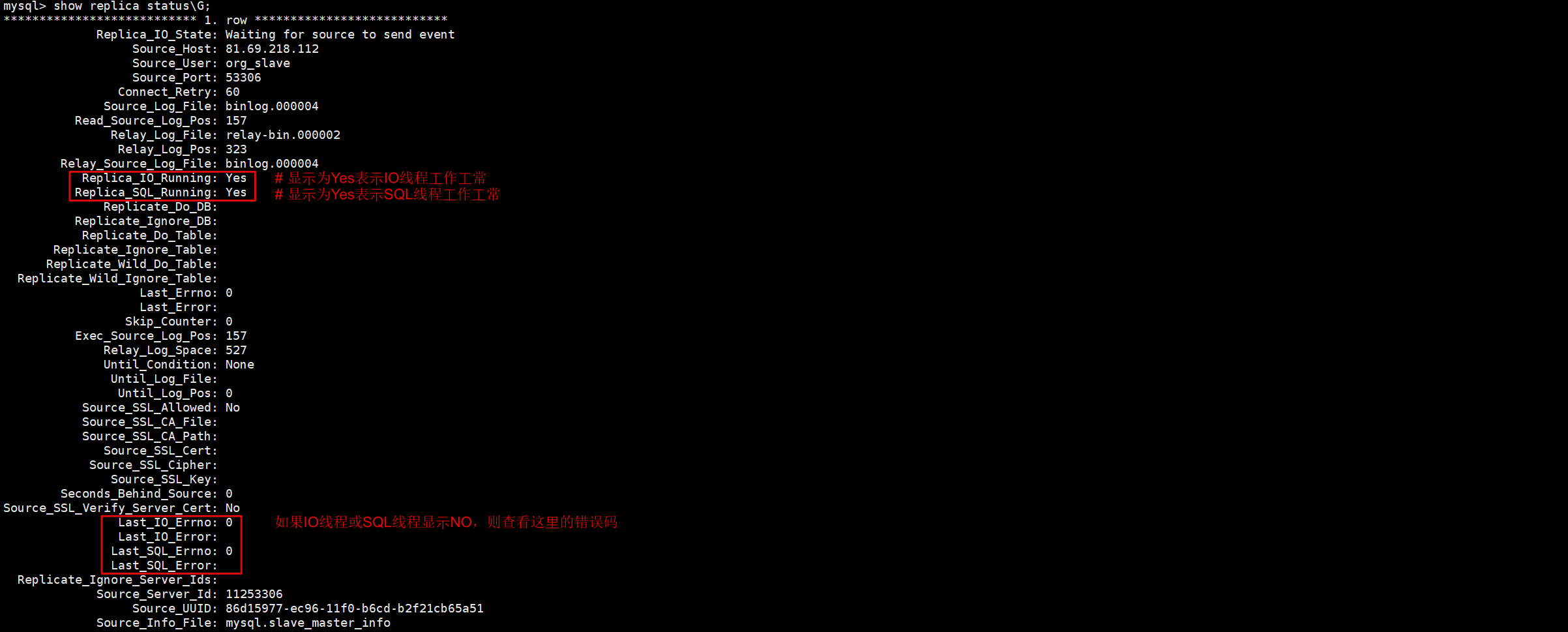
4.下节预告
深入解析MySQL(10)——基于ShardingSphere的高性能架构详解
5.我的博客即将同步至腾讯云开发者社区声明
本文参与 腾讯云自媒体同步曝光计划,分享自作者个人站点/博客。
原始发表:2026-01-10,如有侵权请联系 cloudcommunity@tencent.com 删除
评论
登录后参与评论
推荐阅读
目录
腾讯云开发者

Copyright © 2013 - 2026 Tencent Cloud. All Rights Reserved. 腾讯云 版权所有
深圳市腾讯计算机系统有限公司 ICP备案/许可证号:粤B2-20090059  粤公网安备44030502008569号
腾讯云计算(北京)有限责任公司 京ICP证150476号 | 京ICP备11018762号