Power BI内置切片器异形布局


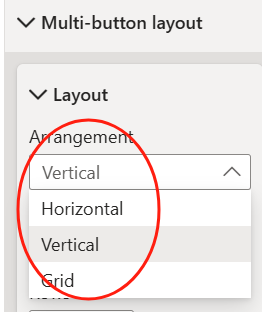
Power BI按钮切片器视觉对象提供了三种布局方式-水平、垂直和网格:
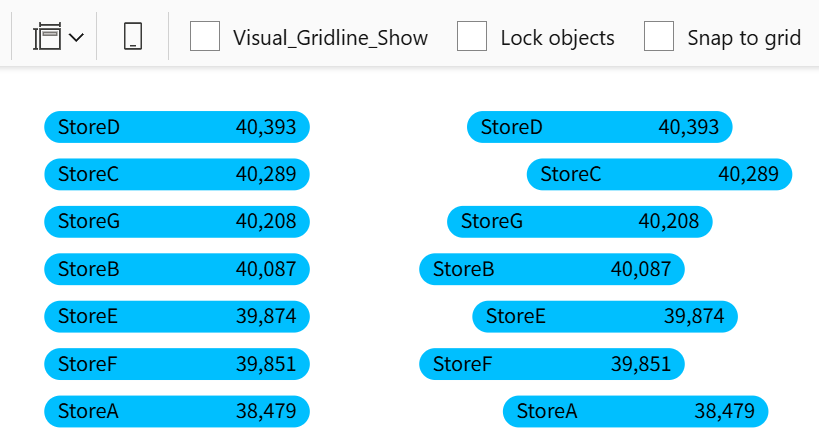
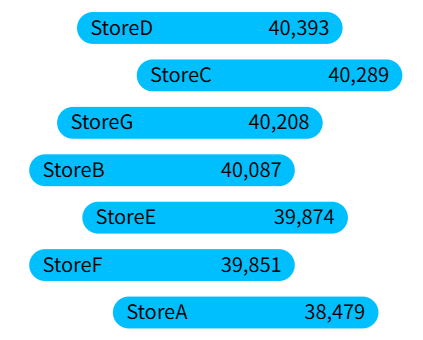
使用本文的技巧,可以为切片器布局提供更多可能性,比如下图右侧的随机分布:
小于号分布:
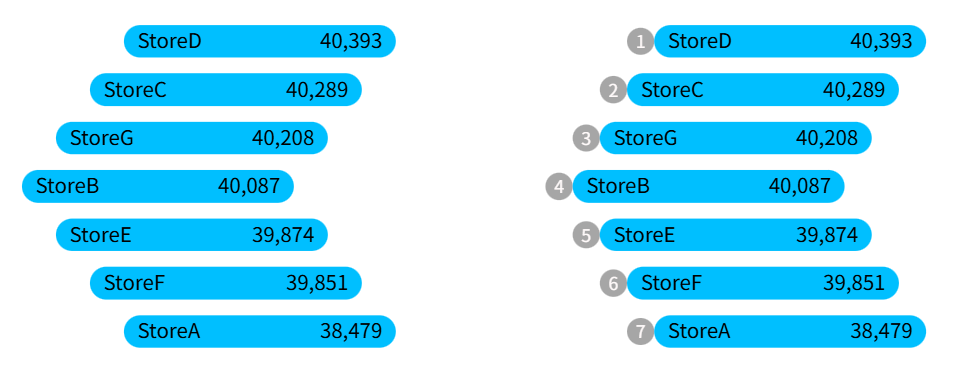
排版方式依然是按钮切片器内置的垂直分布,但是通过形状、颜色产生视觉误差。
按钮切片器视觉对象放入维度:
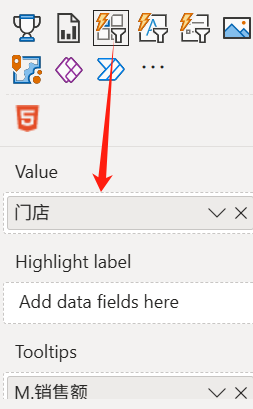
背景区域添加SVG度量值:
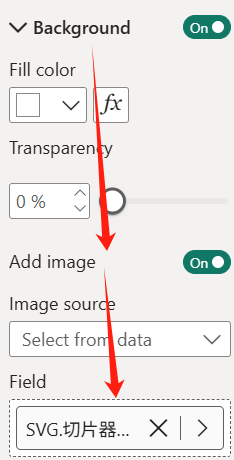
度量值如下,度量值中<rect>生成圆角背景,<text> 为维度和数据标签。
SVG.切片器垂直布局 =
"data:image/svg+xml;utf8,<svg xmlns='http://www.w3.org/2000/svg' width='200' height='30' id='wujunmin'>
    <rect rx='12' x='0' y='3' height='24' width='200' fill='deepskyblue'/>
    <text x='10' y='20' font-size='15'>" & SELECTEDVALUE('门店'[门店]) & "</text>
    <text x='190' y='20' font-size='15' text-anchor='end'>" & FORMAT([M.销售额],"#,#") & "</text>
</svg>"
得到:
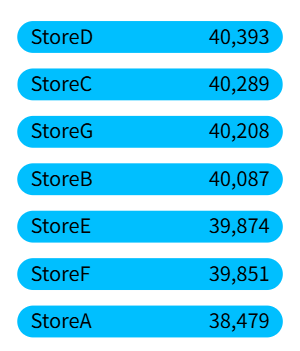
接下来对横向排版进行优化,如果是随机分布,使用随机函数增加负数到正数的横向偏移:
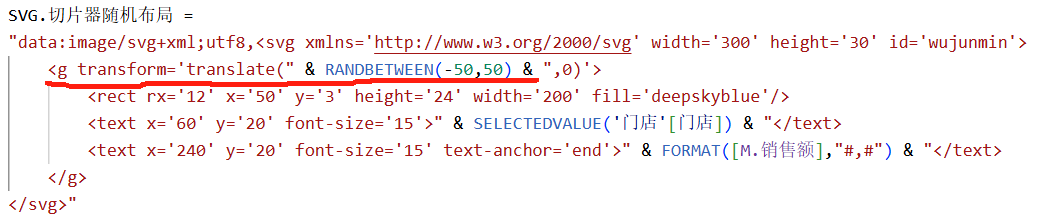
得到:
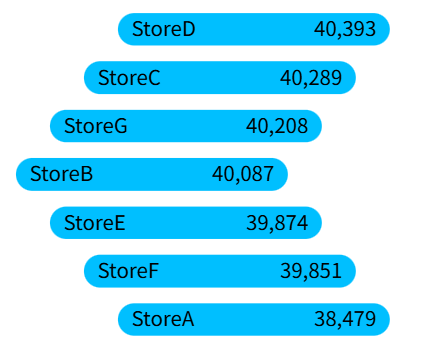
如果是小于号分布,按照排名前一半后一半进行正负数偏移:
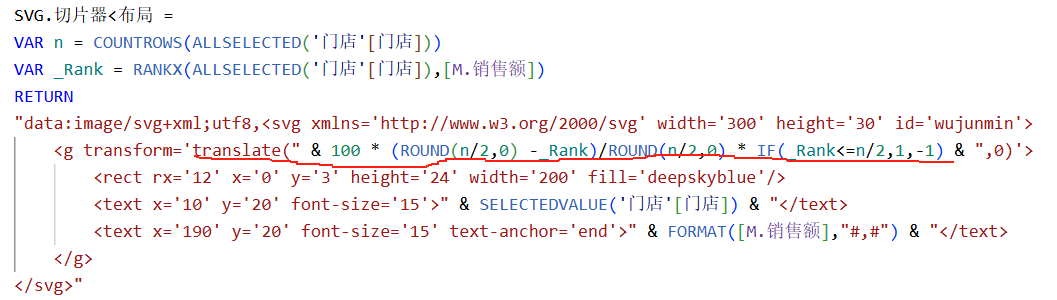
得到:
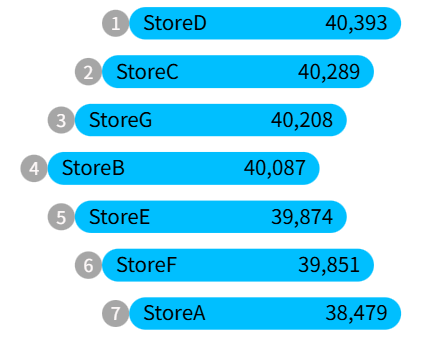
如需要排名图标,可添加<circle>元素:
本文配套pbix在▼获取。
《Power BI业务实战及图表设计》知识星球已包含200+节视频课程,1300+源文件,1500+主题,欢迎上方扫码加入学习。以下是星球的部分专题:
本文参与 腾讯云自媒体同步曝光计划,分享自微信公众号。
原始发表:2025-12-24,如有侵权请联系 cloudcommunity@tencent.com 删除
评论
登录后参与评论
推荐阅读
腾讯云开发者

Copyright © 2013 - 2026 Tencent Cloud. All Rights Reserved. 腾讯云 版权所有
深圳市腾讯计算机系统有限公司 ICP备案/许可证号:粤B2-20090059  粤公网安备44030502008569号
腾讯云计算(北京)有限责任公司 京ICP证150476号 | 京ICP备11018762号