Power BI与FineBI星级指数图表对比

Power BI与FineBI星级指数图表对比

wujunmin
发布于 2025-12-24 15:56:35
发布于 2025-12-24 15:56:35
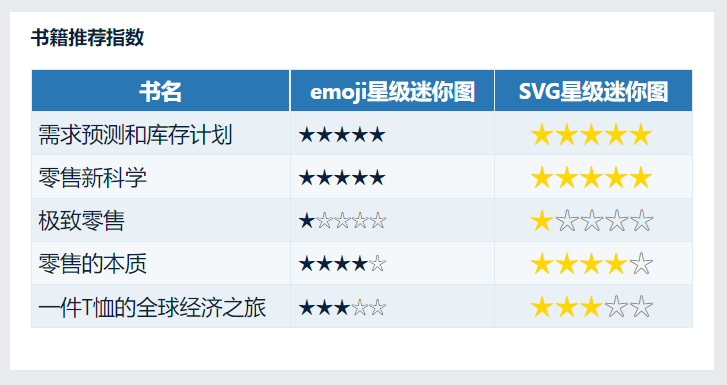
介绍两种实现星级指数图表的方案,分别在Power BI和FineBI演示。
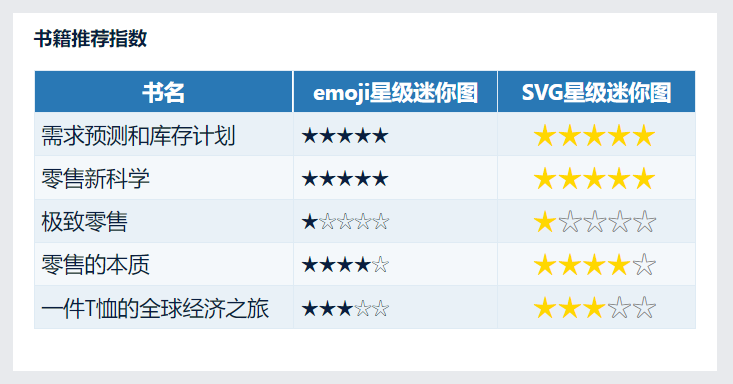
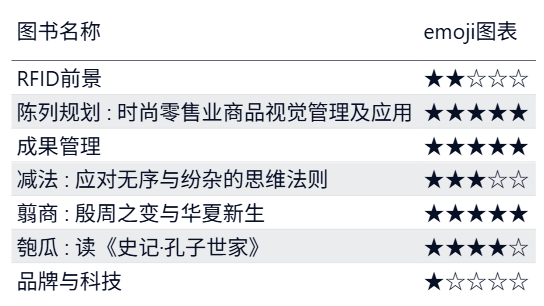
第一种是emoji方式,Power BI新建度量值:
emoji图表 =
REPT ( "★", ROUND ( [图书推荐指数], 0 ) ) & REPT ( "☆", 5 - ROUND ( [图书推荐指数], 0 ) )
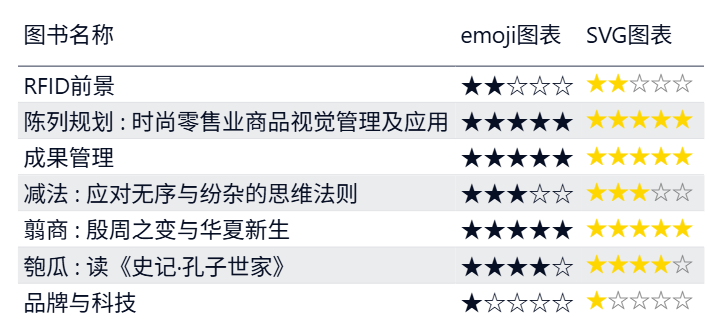
放入表格视觉对象,得到:
FineBI组件中新建计算字段:
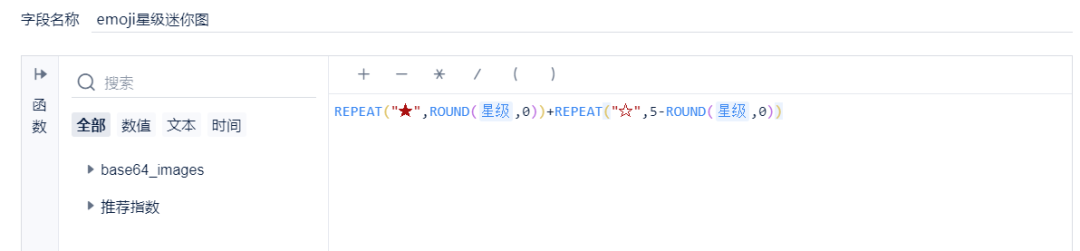
REPEAT("★",ROUND(星级,0))+REPEAT("☆",5-ROUND(星级,0))
放入明细表视觉对象,得到:
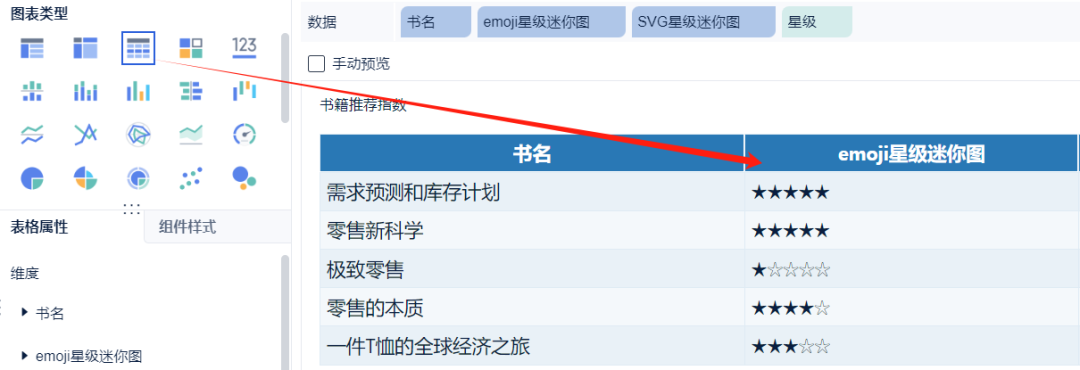
emoji方式实心五角星和空心五角星颜色相同,如果需要颜色不同,可以借助SVG。
Power BI中新建SVG度量值:
SVG图表 ="data:image/svg+xml;utf8,<svg xmlns='http://www.w3.org/2000/svg' id='wujunmin' width='130' height='30'><text x='0' y='24' font-size='25'>" & REPT("<tspan fill='gold'>★</tspan>",ROUND([图书推荐指数],0)) & REPT("<tspan fill='grey'>☆</tspan>",5-ROUND([图书推荐指数],0)) & "</text></svg>"
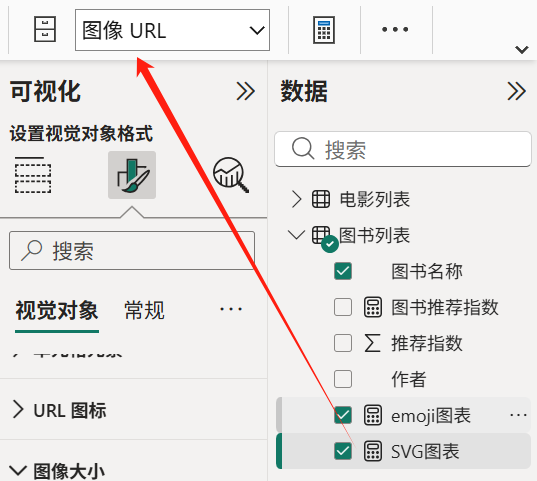
标记为图像URL:
放入表格:
FineBI新建SVG计算字段:
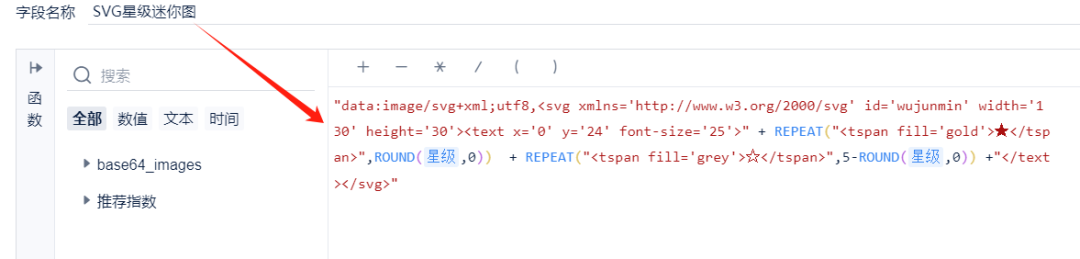
"data:image/svg+xml;utf8,<svg xmlns='http://www.w3.org/2000/svg' id='wujunmin' width='130' height='30'><text x='0' y='24' font-size='25'>" + REPEAT("<tspan fill='gold'>★</tspan>",ROUND(星级,0)) + REPEAT("<tspan fill='grey'>☆</tspan>",5-ROUND(星级,0)) +"</text></svg>"
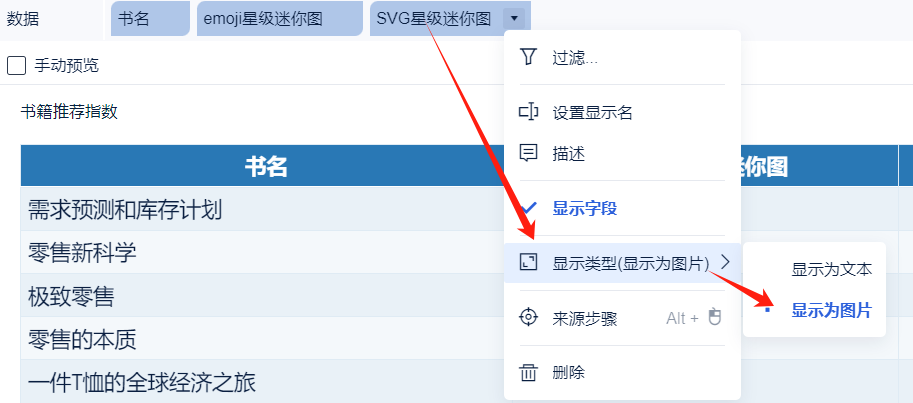
放入明细表,显示类型设置为图片:
Power BI和FineBI在操作上的区别:
- REPT和REPEAT进行五角星重复
- &和+进行文本连接
本文参与 腾讯云自媒体同步曝光计划,分享自微信公众号。
原始发表:2025-11-28,如有侵权请联系 cloudcommunity@tencent.com 删除
评论
登录后参与评论
推荐阅读
腾讯云开发者

Copyright © 2013 - 2026 Tencent Cloud. All Rights Reserved. 腾讯云 版权所有
深圳市腾讯计算机系统有限公司 ICP备案/许可证号:粤B2-20090059  粤公网安备44030502008569号
腾讯云计算(北京)有限责任公司 京ICP证150476号 | 京ICP备11018762号